Dúvida
Configurações de Emitentes GNRE - Configurações por UF.
Procedimento
Acesse: TaxPlus GNRE On-Line → Configurações Gerais → Configurações de Emitentes GNRE → Aba "Configurações por UF".
Acesse: TaxPlus GNRE On-Line → Configurações Gerais → Configurações de Emitentes GNRE → Aba "Configurações por UF".
Logo abaixo está a descrição detalhada dos campos:
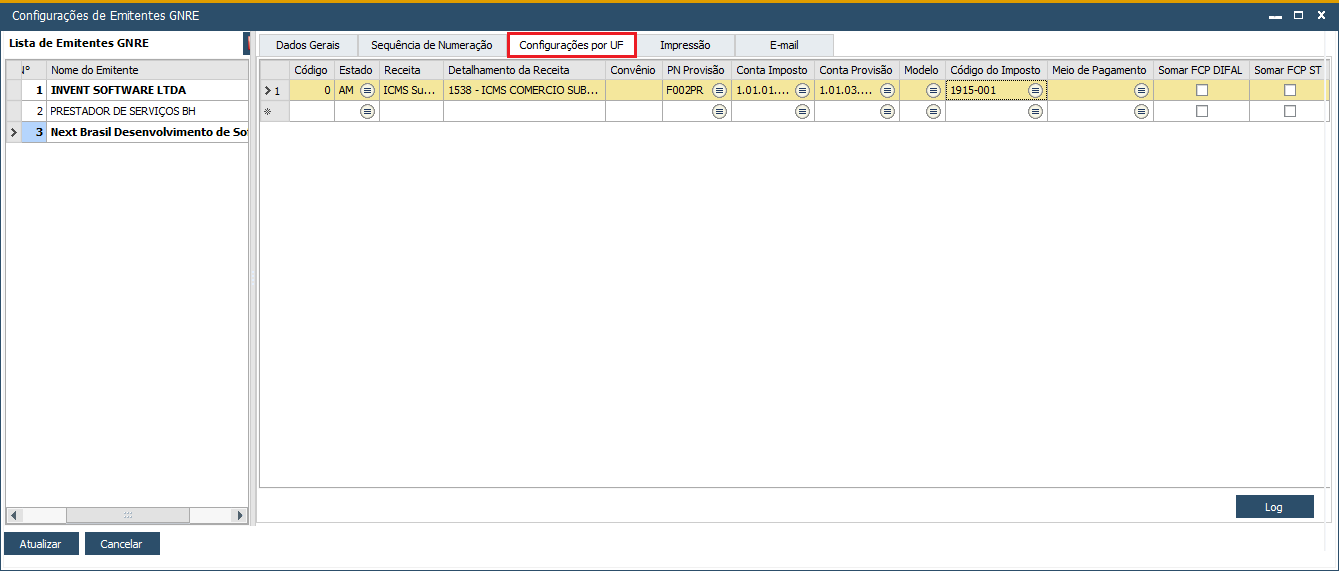
Descrição dos campos:
- Estado: Selecione a UF favorecida. (O usuário deve informar o estado que ele deve pegar o imposto).
- Receita: Informe o tributo que se deseja recolher. A cada receita podem estar associadas outras informações, dependendo da UF: detalhamento(s) de receita, produto(s), documento(s) de origem, período de referência e parcela.
- Detalhamento da Receita: Selecione o detalhamento correspondente ao tributo que se deseja recolher.
- Convênio: Informe o número do Convênio ou Protocolo que criou a obrigação tributária. Em alguns Estados é de preenchimento obrigatório. O convênio é levado conforme preenchimento nas configurações de UF, deve se atentar que o add-on verifica UF, e código da receita para linkar essas informações das configurações na guia gerada.
- PN Provisão: Selecione o Parceiro de Negócios para o qual será emitido o documento gerado ao provisionar a GUIA.
- Conta Imposto: Selecione a Conta Contábil que contabilizará o tributo a recolher.
- Conta Provisão: Selecione a Conta Contábil que provisionará o tributo a recolher.
- Modelo: Informe o modelo que será usado no documento de provisão. Trata-se de um recurso gerencial muito útil para criar relatórios e fazer pesquisas avançadas. Exemplo: Modelo GUIAS.
| Observação | ||||||||
| Não deve ser utilizado modelos fiscais, por exemplo, NFe, NFSe, CTe, Modelo 1 entre outros, pois essa guia não é um documento fiscal e se esses modelos forem utilizados, eles serão escriturados incorretamente nos livros fiscais. | |||||||||

- Código do Imposto: O SAP exige código de imposto no documento de marketing, portanto, selecione um código do imposto que não faz contabilização.
- Meio de Pagamento: informe qual será o meio de pagamento que será informado no documento de provisão da GUIA.
- Somar FCP DIFAL: esse parâmetro deve ser habilitado para atender aos cenários onde o FCP DIFAL deve ser somado ao ICMS DIFAL.
- Somar FCP ST: esse parâmetro deve ser habilitado para atender aos cenários onde o FCP ST deve ser somado ao ICMS ST.
Confira como Adicionar documento de Provisão.