Dúvida
Configurações obrigatórias no SAP e no ContractPlus para correto funcionamento do ContractPlus Web.
Procedimento
Para o correto funcionamento do ContractPlus Web, é preciso realizar configurações, de caráter obrigatório, no SAP Business One e no ContractPlus.
SAP Business One
Primeiramente, é preciso realizar o cadastro dos usuários no SAP.
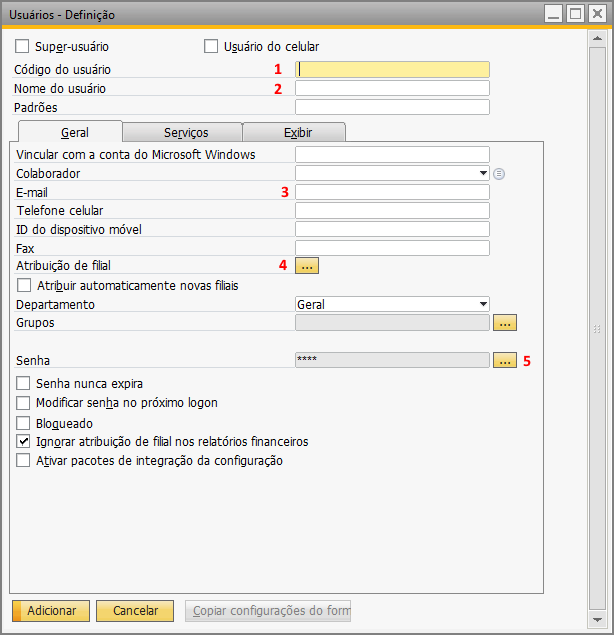
Acesse, no SAP, o módulo Administração → Definição → Geral → Usuários.
Os campos numerados acima são de preenchimento obrigatório.
1- Código de usuário
Insira um código para o usuário; esse código será utilizado para realizar login no ContractPlus Web. Atenção, pois, esse campo diferencia caracteres maiúsculos e minúsculos;
2- Nome de usuário
Insira o nome do usuário;
3- E-mail
Insira o e-mail do usuário que está sendo cadastrado;
4- Atribuição de filial
Clique nos "..." e, na coluna "Atribuído", habilite as flags para as filiais que o usuário poderá ter acesso;
5- Senha
Clique nos "..." e defina a senha que será utilizada para realizar login no ContractPlus Web.
Finalizando, clique em Adicionar. Ressalta-se que esses são os campos de preenchimento obrigatório, porém, os demais podem ser preenchidos caso o usuário considere necessário.
Nota | ||
| Não é preciso que o usuário seja um "Super-usuário" no SAP para acessar o ContractPlus Web. | ||
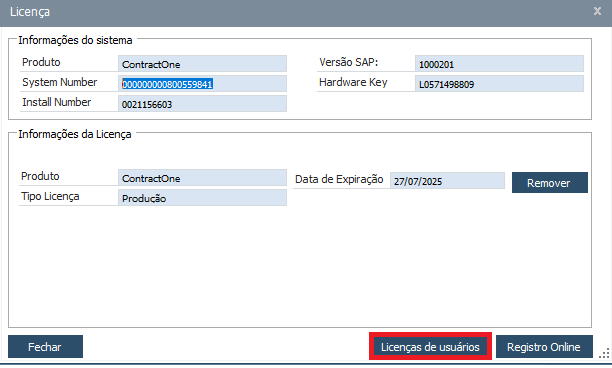
Em seguida, é preciso atribuir a licença ao usuário; acesse o módulo Contract Plus → configuração → Administração de licença.
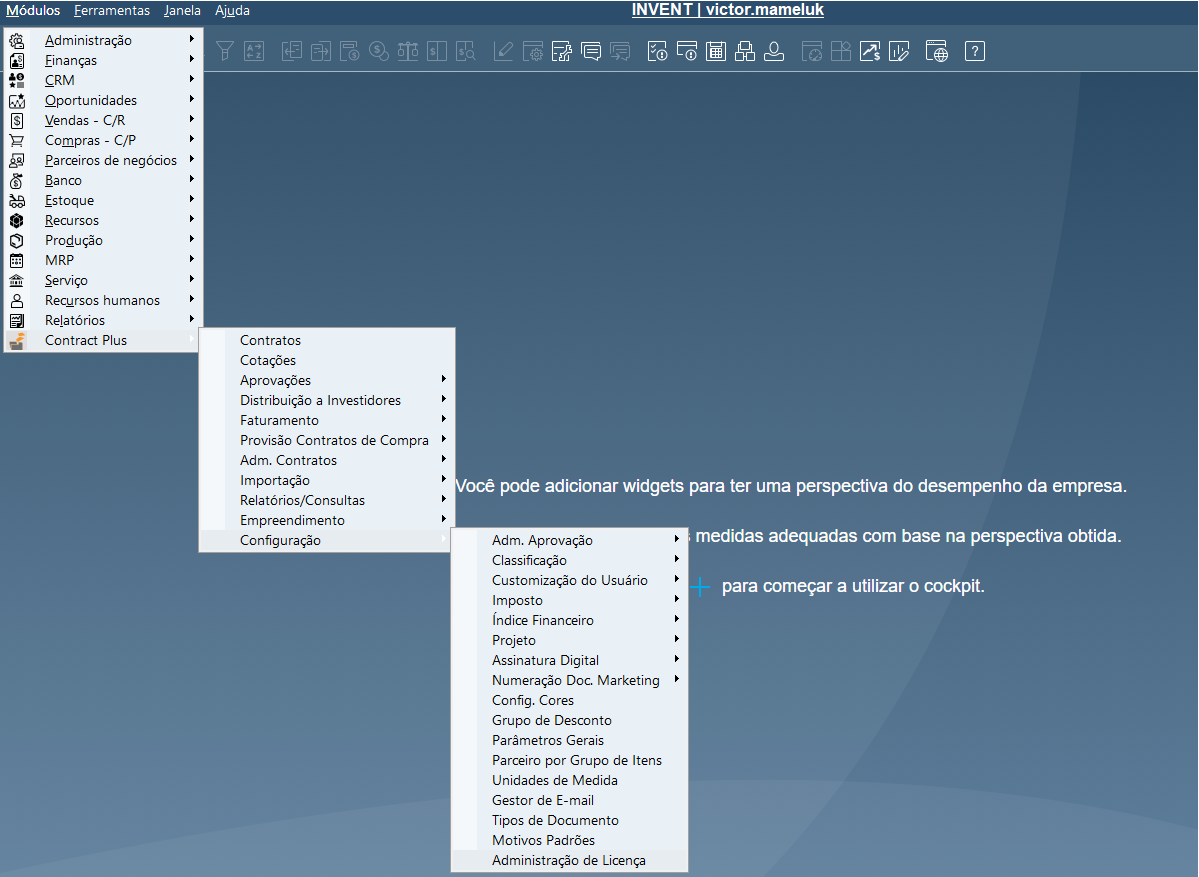
Após a tela de licenças abrir clique no botão "Licenças de usuário" para selecionar o usuário que será atribuído.
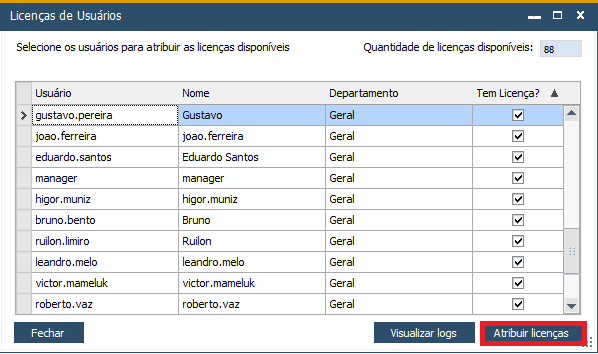
Selecione o usuário cadastrado e habilite a flag "Tem licença?" para o usuário desejado; em seguida, clique em "Atribuir Licenças". Esse tipo de licença é ilimitada.
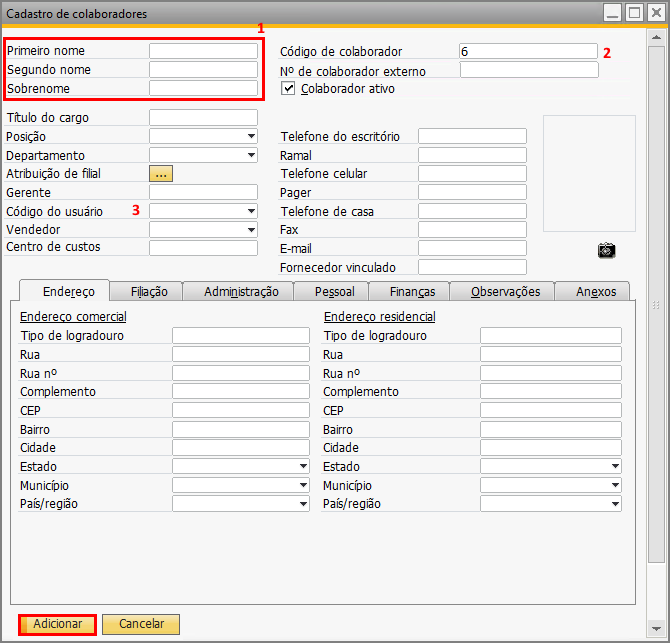
O próximo passo é incluir o usuário como colaborador no SAP através do cadastro do colaborador. Para isso, acesse o módulo Recursos humanos → Cadastro de colaboradores.
1- Primeiro nome/ Segundo nome/ Sobrenome
É preciso que esse campo seja IGUAL ao código de colaborador.
2- Código de colaborador
Esse campo será preenchido de forma automática quando a janela for aberta, porém, ele pode ser alterado;
3- Código do usuário
Defina o usuário cadastrado na etapa anterior;
Finalizando, clique em Adicionar. Ressalta-se que esses são os campos de preenchimento obrigatório mas, os demais podem ser preenchidos caso o usuário considere necessário.
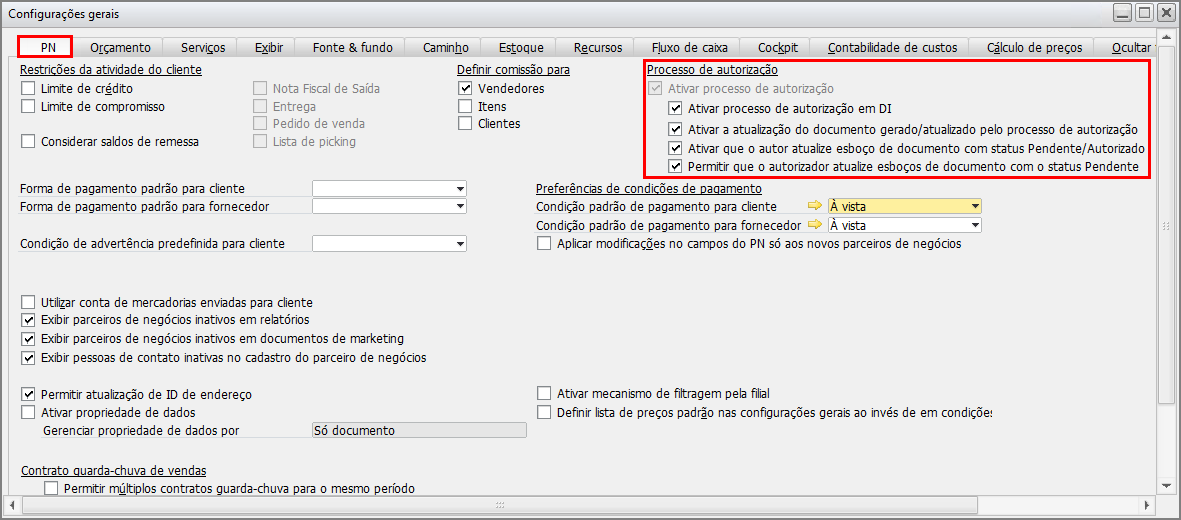
Outra etapa, de extrema importância, a ser executada dentro do SAP, deve ser realizada acessando Administração → Inicialização do sistema → Configurações gerais.
Acesse a aba "PN". Certifique-se que as 5 flags do "Processo de autorização" estejam habilitadas.
ContractPlus
No ContractPlus, é preciso realizar algumas configurações, a iniciar pelo parâmetro geral "Habilitar Contrato Web" que deve ser habilitado. Para mais informações, clique aqui.
É preciso também que a aba "E-mail"dos parâmetros gerais esteja configurada.
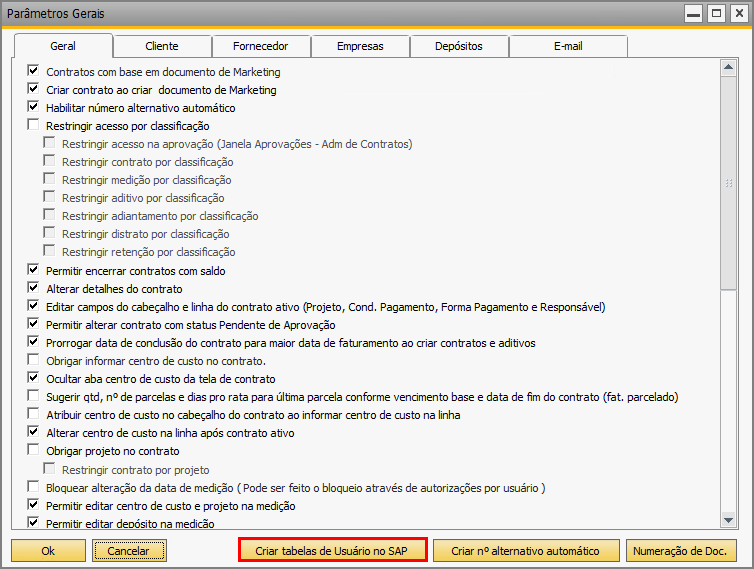
Por fim, ainda nos parâmetros gerais, é preciso clicar no botão "Criar tabelas de usuário no SAP".
Em seguida, caso tenha aparecido no rodapé da página a mensagem "Operação realizada com sucesso", as tabelas foram criadas com êxito.
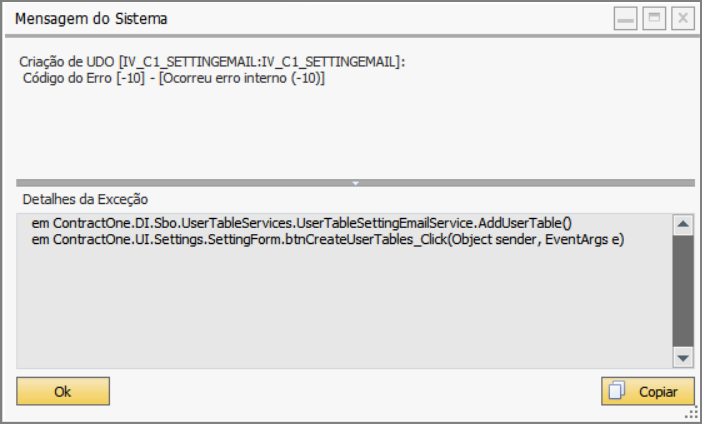
Porém, pode ser que ocorra um erro interno.
Mesmo no caso de sucesso, recomenda-se um double-check, verificando se os objetos foram registrados no SAP e, dessa forma, serão reconhecidas por ele.

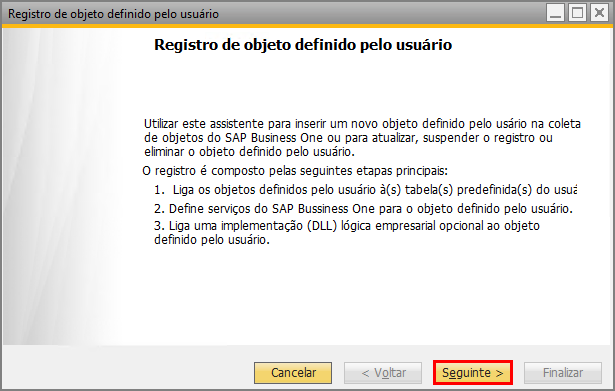
Acesse no menu superior do SAP, o módulo Ferramentas → Ferramentas de personalização → Assistente de registro de objetos...
Clique em "Seguinte".
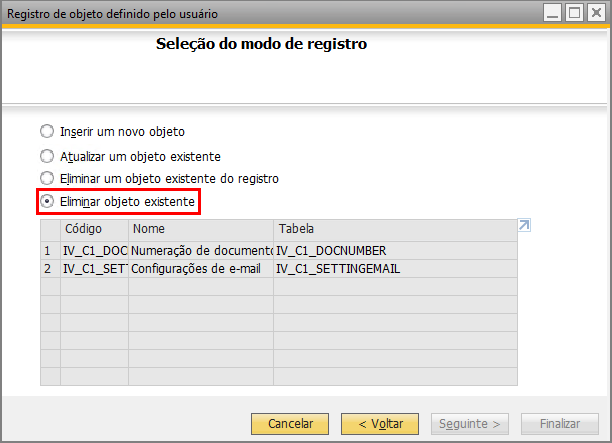
Selecione a opção “Eliminar objeto existente” para ver se as tabelas serão exibidas.
Se sim, elas foram registradas. Logo, o usuário pode fechar a janela e já poderá realizar o acesso o portal ContractPlus Web. Clique aqui para mais detalhes sobre como realizar o acesso.
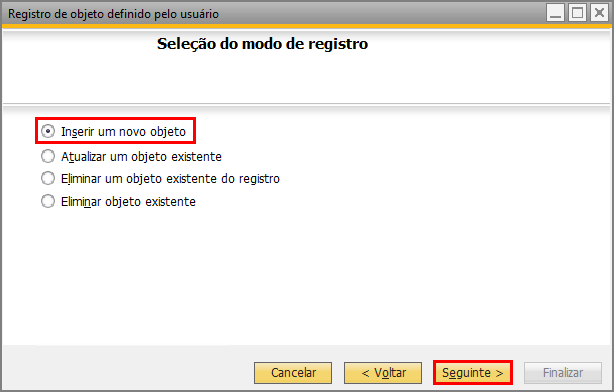
No cenário em que as tabelas não tenham sido exibidas ou no cenário de erro interno, selecione a opção "Inserir um novo objeto" e clique em "Seguinte".
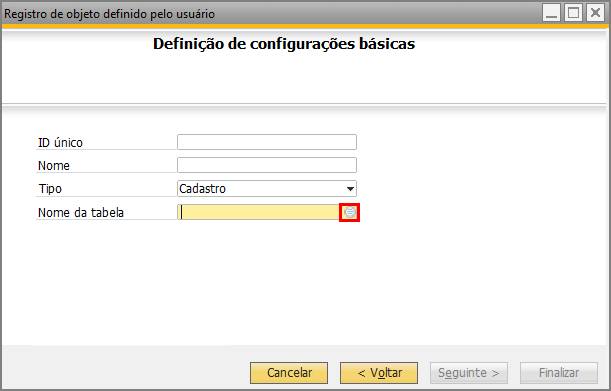
Clique no ícone em "Nome da tabela".
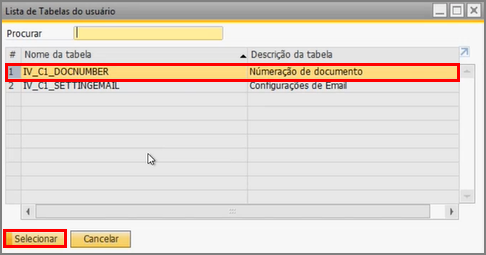
Serão exibidas as tabelas cujo registro estão pendentes. Selecione a "IV_C1_DOCNUMBER" e clique em "Selecionar".
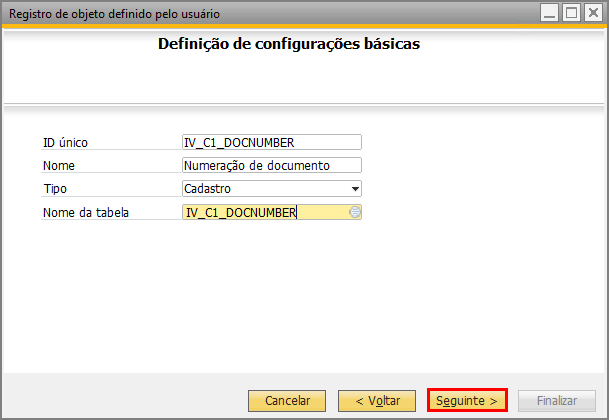
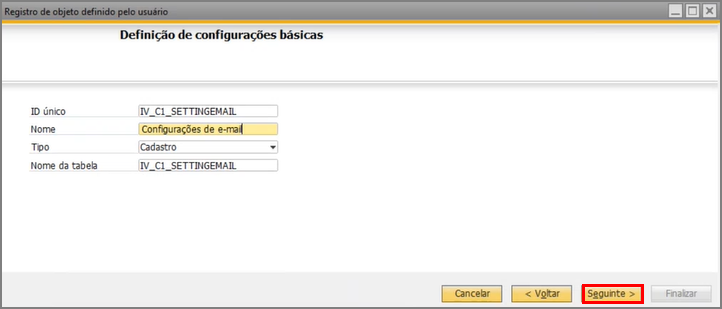
Em "ID único", preencha com o nome da tabela, ou seja, "IV_C1_DOCNUMBER". Em "Nome", indique a descrição da tabela, nesse caso, "Numeração de documento". Em "Tipo", selecione "Cadastro" e clique em "Seguinte".
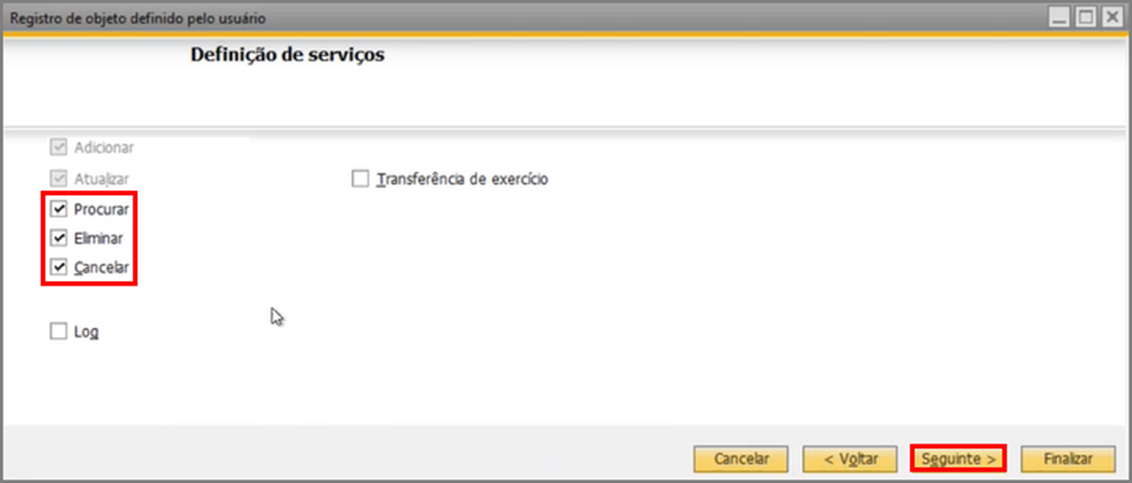
Habilite as flags "Procurar", "Eliminar" e "Cancelar". Clique em "Seguinte".
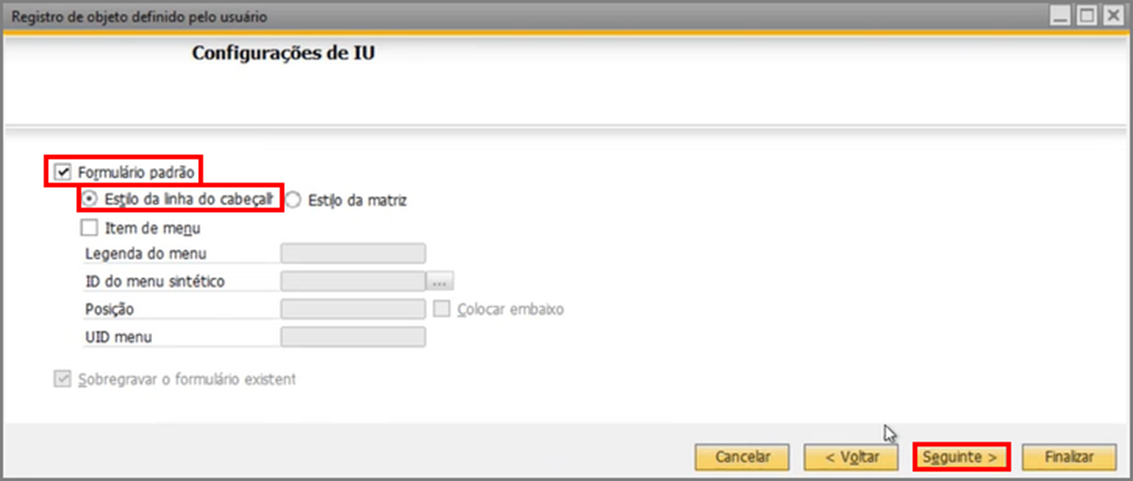
Habilite a flag "Formulário padrão", selecione a opção "Estilo da linha do cabeçalho" e clique em "Seguinte".
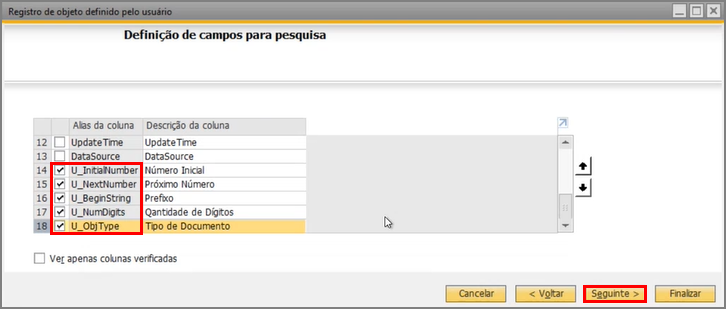
Habilite todas as flags que contenham "U_", visto que elas indicam os campos definidos pelo usuário, nesse caso, os campos criados pelo Add-On. Clique em "Seguinte".
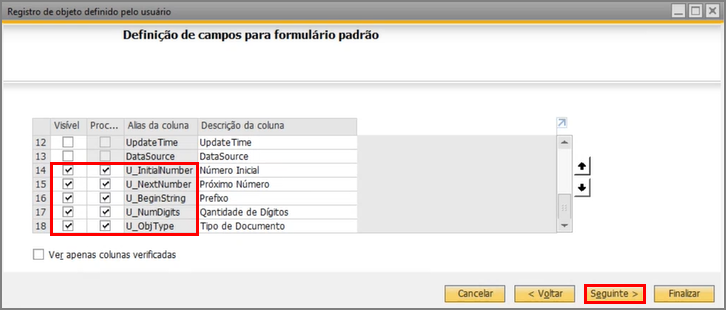
Novamente, habilite todas as flags que contenham "U_" e clique em "Seguinte".
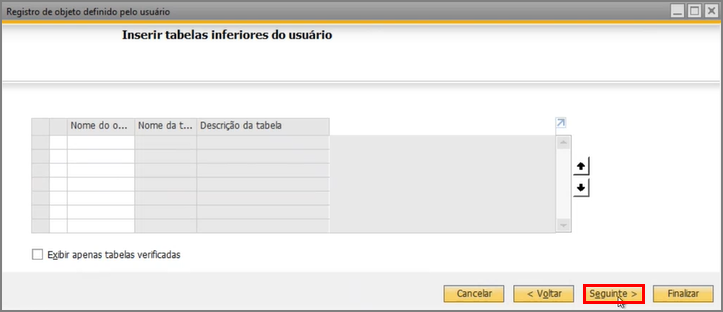
Clique em "Seguinte".
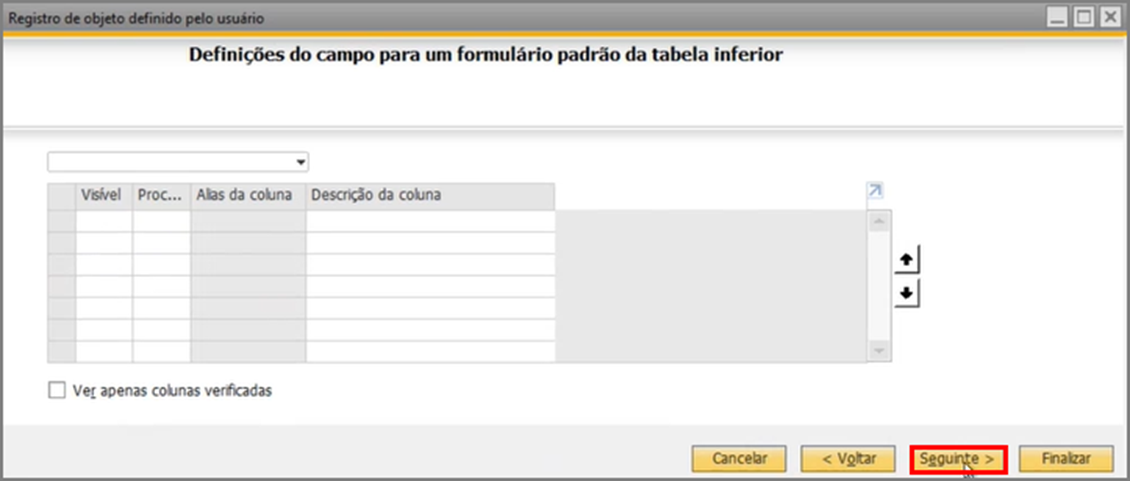
Clique em "Seguinte".
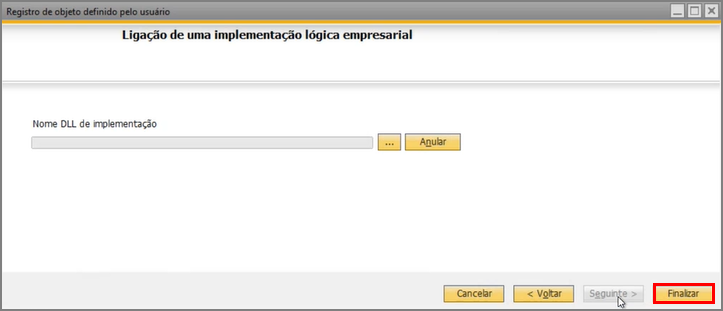
Clique em "Finalizar".
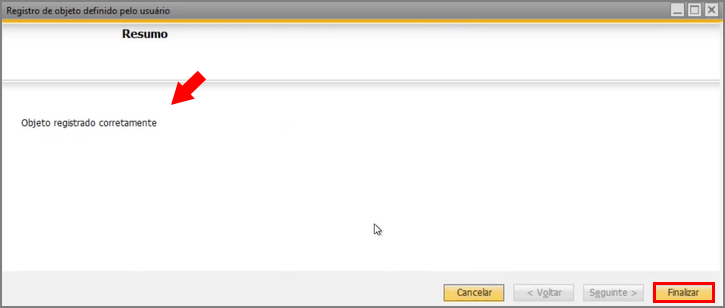
Observe que será exibida uma mensagem de que o processo foi realizado com êxito. Clique em "Finalizar".
Realize o mesmo processo para a tabela "IV_C1_SETTINGEMAIL".
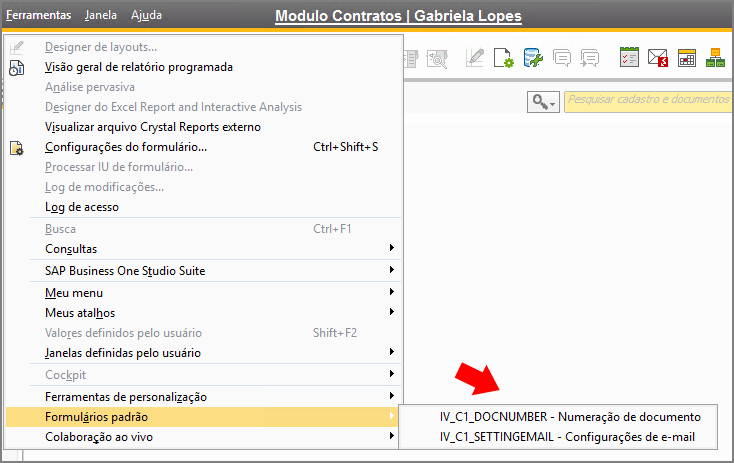
Ao finalizar, acesse, no menu superior do SAP, Ferramentas → Formulários padrão. Note que as tabelas serão exibidas.
A tabela "IV_C1_DOCNUMBER" é fundamental para que se tenha a numeração do pedido e solicitação de compras lançado pelo ContractPlus Web, enquanto a tabela "IV_C1_SETTINGEMAIL" irá refletir na configuração da aba "E-mail (WS)" nos parâmetros gerais.
Finalizando esse processo, usuário já poderá realizar o acesso o portal ContractPlus Web. Clique aqui para mais detalhes sobre como realizar o acesso.
Além disso, aqui há um vídeo do processo de configuração no SAP: