BankPlus | Pagamento | Configurações | Parâmetros Gerais - Email - aba Mensagem Customizada
4 min
Criado por Glaucia Sousa em 30/01/2023 17:41
Atualizado por Ana Liz Dias em 13/06/2023 08:34
Aba Mensagem Customizada
Para acessar essa funcionalidade, clique em BankPlus → Pagamento → Configurações → Parâmetros Gerais → aba E-mail → subaba Mensagem Customizada:
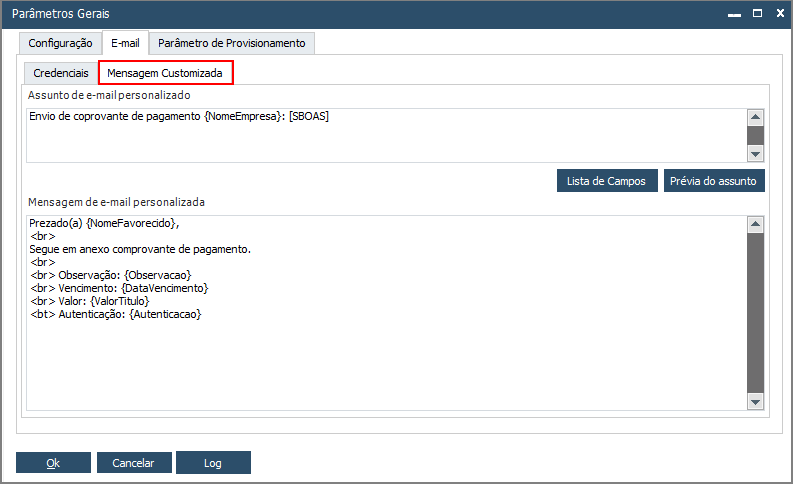
Descrição dos Campos e Botões:
Assunto de e-mail personalizado: Neste campo é possível inserir, digitando normalmente, o assunto do e-mail utilizando campos / variáveis que possuem um formato específico.
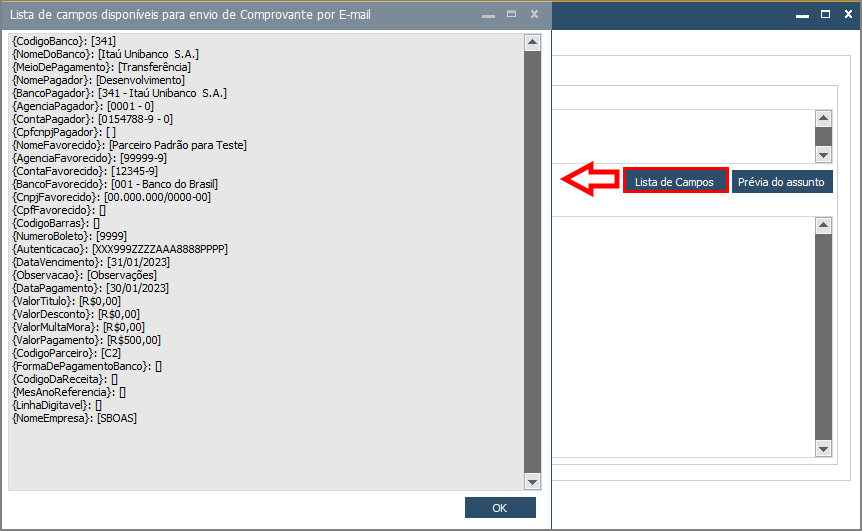
Botão - Lista de Campos: É uma lista de campos (variáveis) para compor o e-mail de envio do comprovante de Pagamento Eletrônico. Observe a lista com os campos que podem também ser usados no assunto do e-mail.
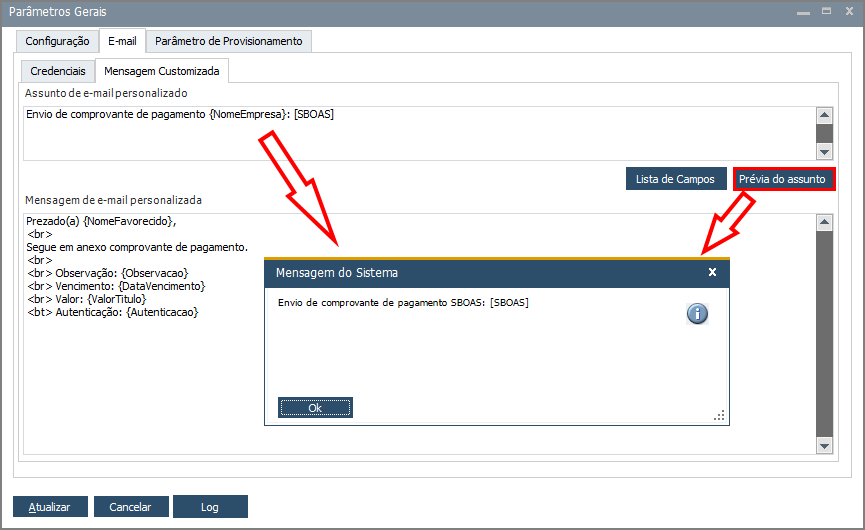
Prévia do Assunto: É um botão que emite a mensagem do assunto como será enviado no e-mail.
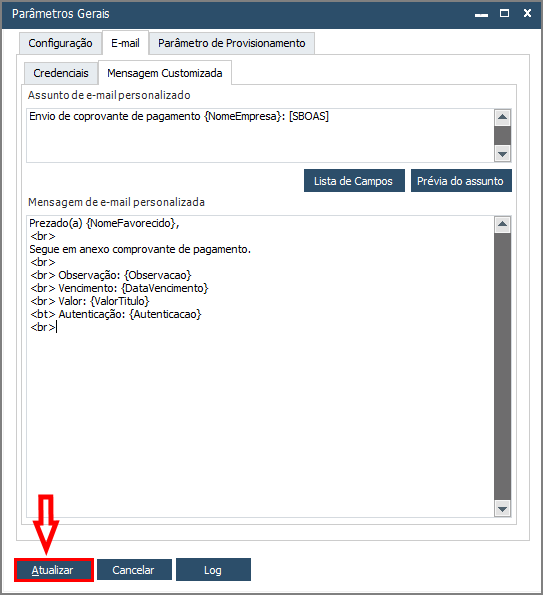
Mensagem de e-mail personalizada: É o espaço onde é possível customizar uma mensagem, utilizando igualmente as variáveis da lista ilustrada acima. Após realizar todas as personalizações dessa tela, clique em Atualizar:
Botão Ok: Fecha a tela;
Botão Cancelar: Cancela qualquer ação na tela e a fecha também;
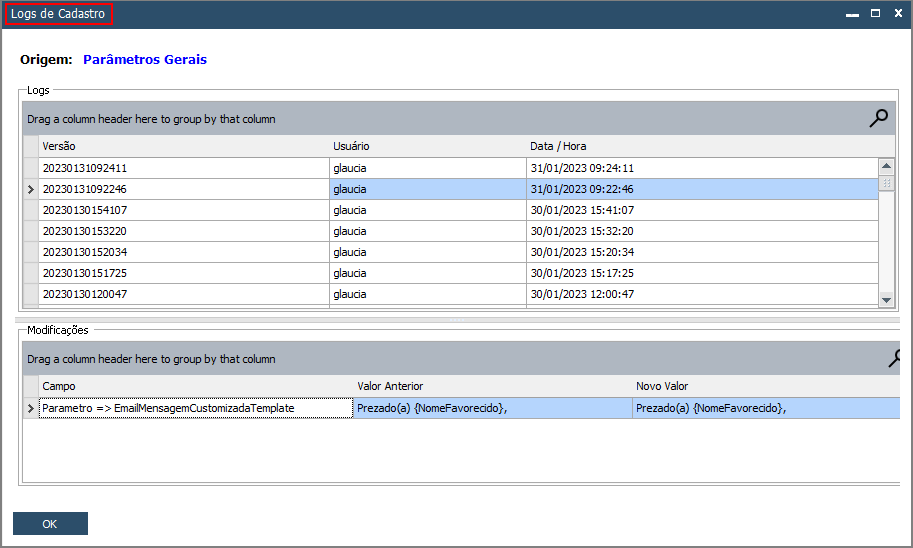
Botão Log: Abre os Logs de Cadastro onde estão registradas todas as ações realizadas na tela Parâmetros Gerais, inclusive nas outras abas. Para sair dessa tela e voltar à tela principal, clique em Ok:
Visualize melhor a lista de campos utilizados na geração de mensagens e assunto do E-mail. Repare que os campos precisam ser escritos entre chaves, palavras sem acento, juntas quando houver mais de uma palavra e a primeira letra de cada palavra deve estar em letra maiúscula, além do conteúdo do campo estar à frente, depois de dois pontos e dentro de colchetes:
{CodigoBanco}: [341]
{NomeDoBanco}: [Itaú Unibanco S.A.]
{MeioDePagamento}: [Transferência]
{NomePagador}: [Desenvolvimento]
{BancoPagador}: [341 - Itaú Unibanco S.A.]
{AgenciaPagador}: [0001 - 0]
{ContaPagador}: [0154788-9 - 0]
{CpfcnpjPagador}: [ ]
{NomeFavorecido}: [Parceiro Padrão para Teste]
{AgenciaFavorecido}: [99999-9]
{ContaFavorecido}: [12345-9]
{BancoFavorecido}: [001 - Banco do Brasil]
{CnpjFavorecido}: [00.000.000/0000-00]
{CpfFavorecido}: [ ]
{CodigoBarras}: [ ]
{NumeroBoleto}: [9999]
{Autenticacao}: [XXX999ZZZZAAA8888PPPP]
{DataVencimento}: [01/02/2023]
{Observacao}: [Observações]
{DataPagamento}: [31/01/2023]
{ValorTitulo}: [R$0,00]
{ValorDesconto}: [R$0,00]
{ValorMultaMora}: [R$0,00]
{ValorPagamento}: [R$500,00]
{CodigoParceiro}: [C2]
{FormaDePagamentoBanco}: [ ]
{CodigoDaReceita}: [ ]
{MesAnoReferencia}: [ ]
{LinhaDigitavel}: [1234567896541236325874000000002500]
{NomeEmpresa}: [SBOAS]
 |
Observação |
| |
Os valores entre colchetes podem ter acentos, caracteres especiais, espaços, bem como as palavras. Antes das variáveis, é possível inserir o nome do campo e quebras de linhas entre cada campo, utilizando esta tag <br>. |
|
 |
Atenção |
| |
Para melhor visualização das imagens, clique sobre elas. |
|