Aba Documentos
Para entender mais sobre a tela onde é possível verificar os títulos em aberto e realizar os provisionamentos de pagamento, confira o guia abaixo:
 |
Atenção | |||||||
| Para melhor visualização das imagens, clique sobre elas | ||||||||
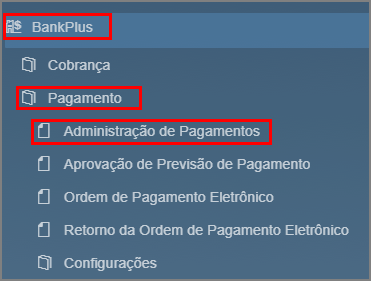
Primeiro, para acessar essa aba, siga o caminho ilustrado na imagem:
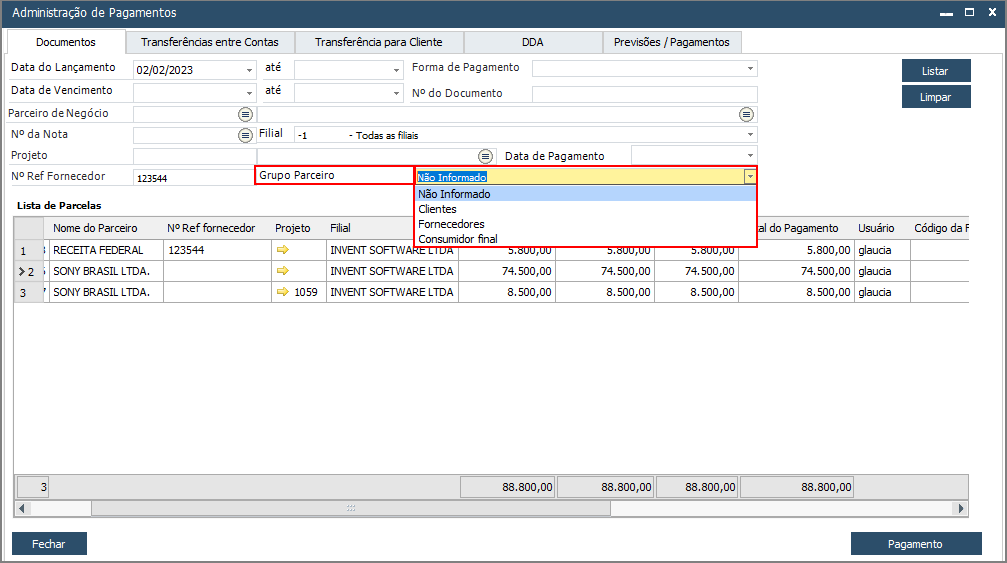
Observe que a aba Documentos possui em seu topo alguns filtros bem úteis para selecionar as parcelas:
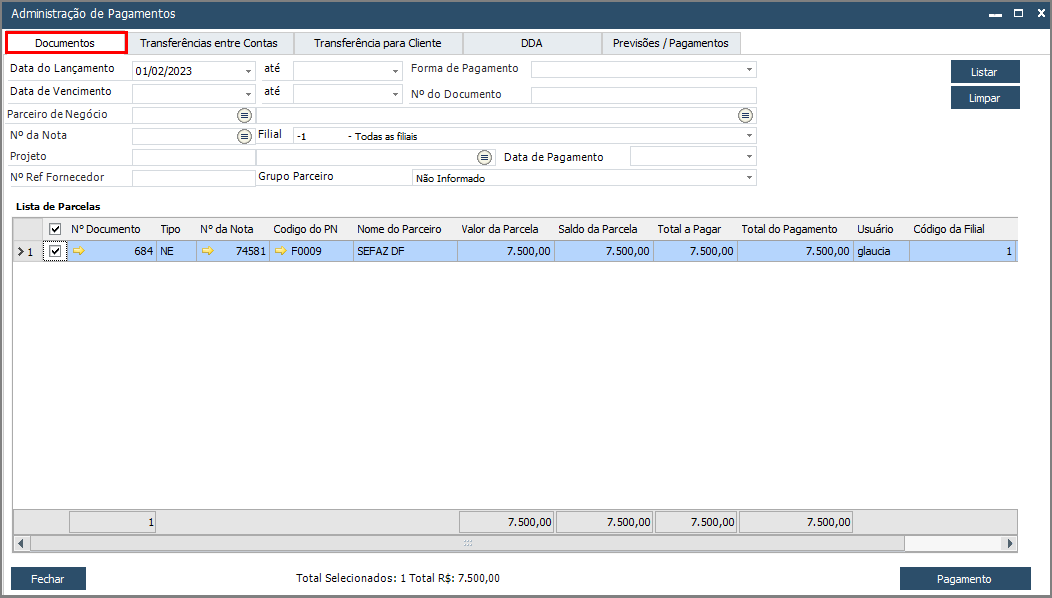
Compreenda as opções dos filtros:
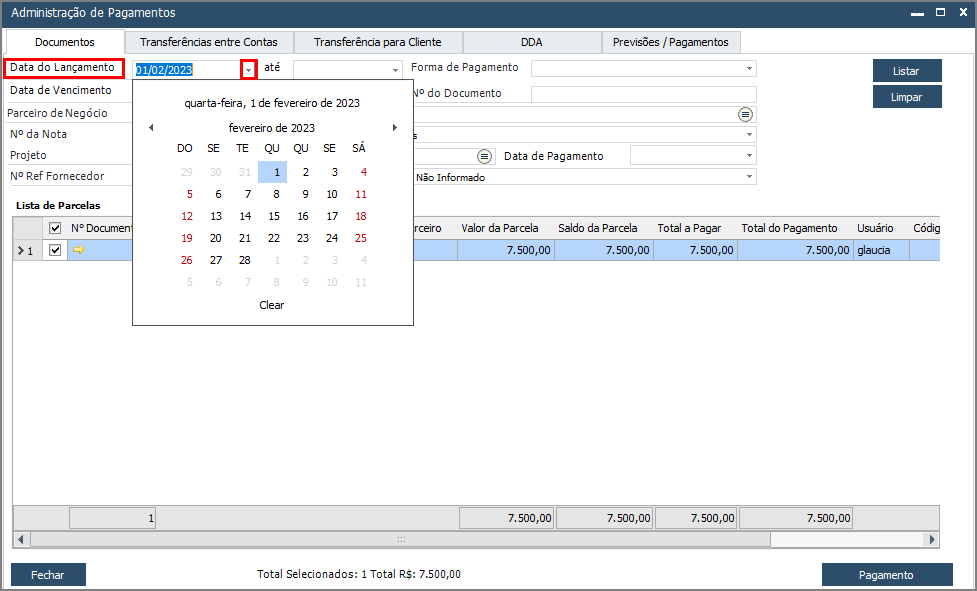
1. Data de Lançamento: Possibilita escolher uma data para filtrar documentos de um período específico.
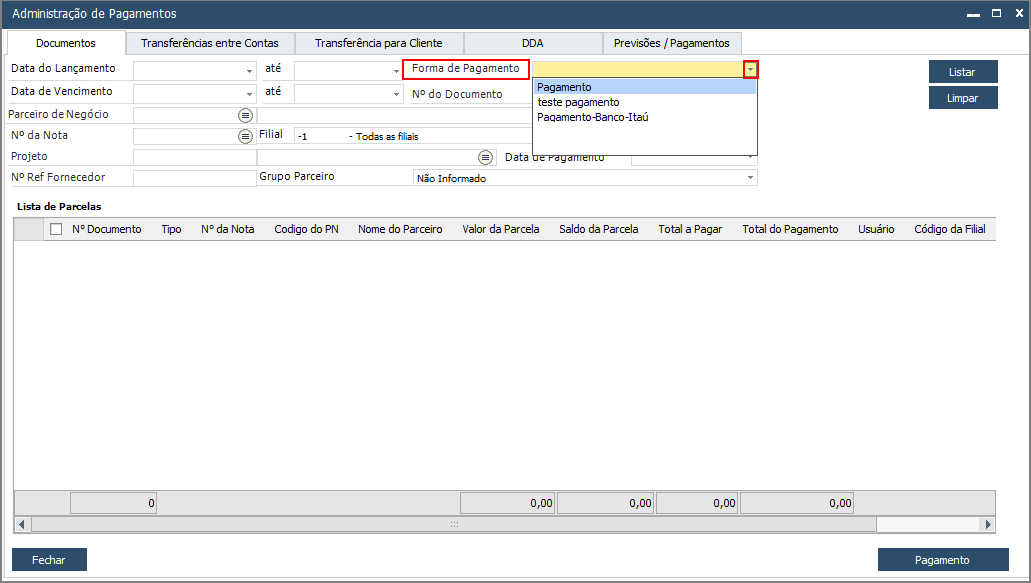
2. Forma de Pagamento: Campo com a lista das Formas de Pagamento vinculada à parcela a ser filtrada.
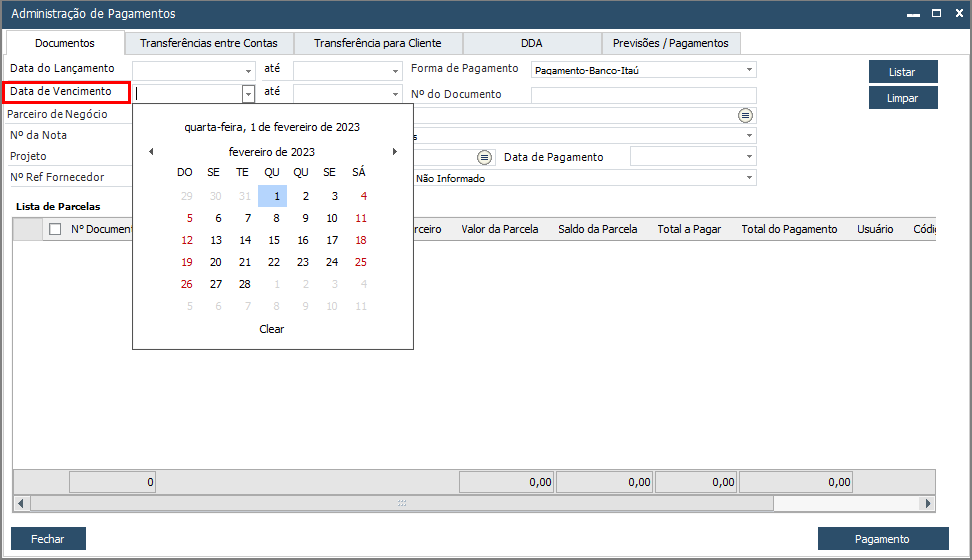
3. Data de Vencimento: Selecionará as parcelas com a data de vencimento definida nesse campo.
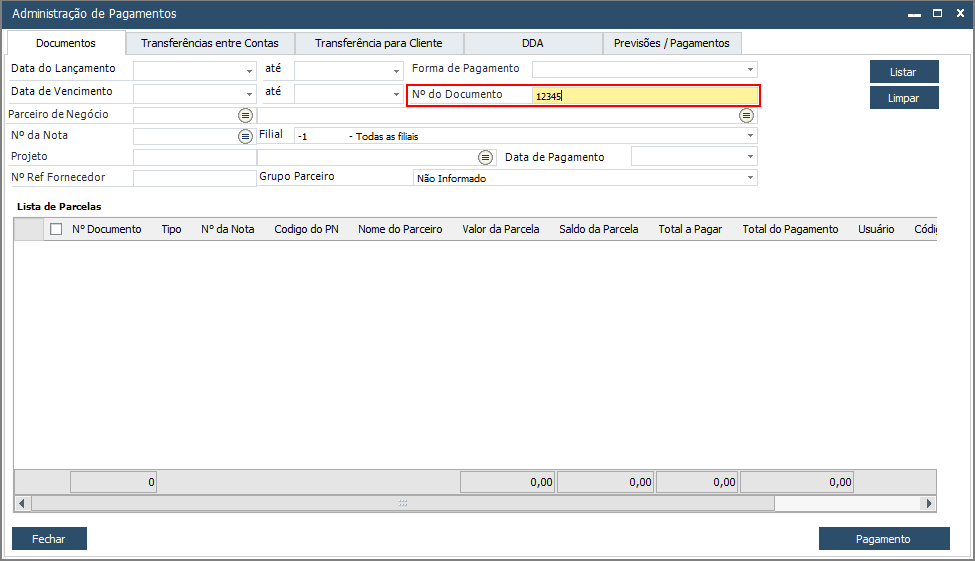
4. Nº do Documento: Para filtrar pelo DocEntry ou número do documento de origem da parcela, ressaltando que DocEntry é um número interno presente no Banco Dados, para mais detalhes contate a sua consultoria SAP.
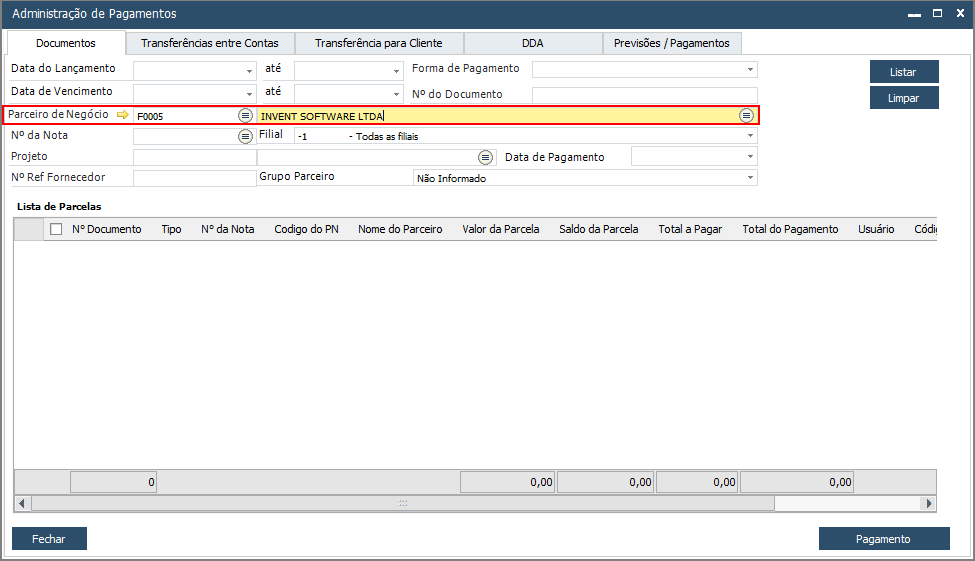
5. Parceiro de Negócio: Neste campo é possível informar o PN (Fornecedor) do documento de origem da parcela.
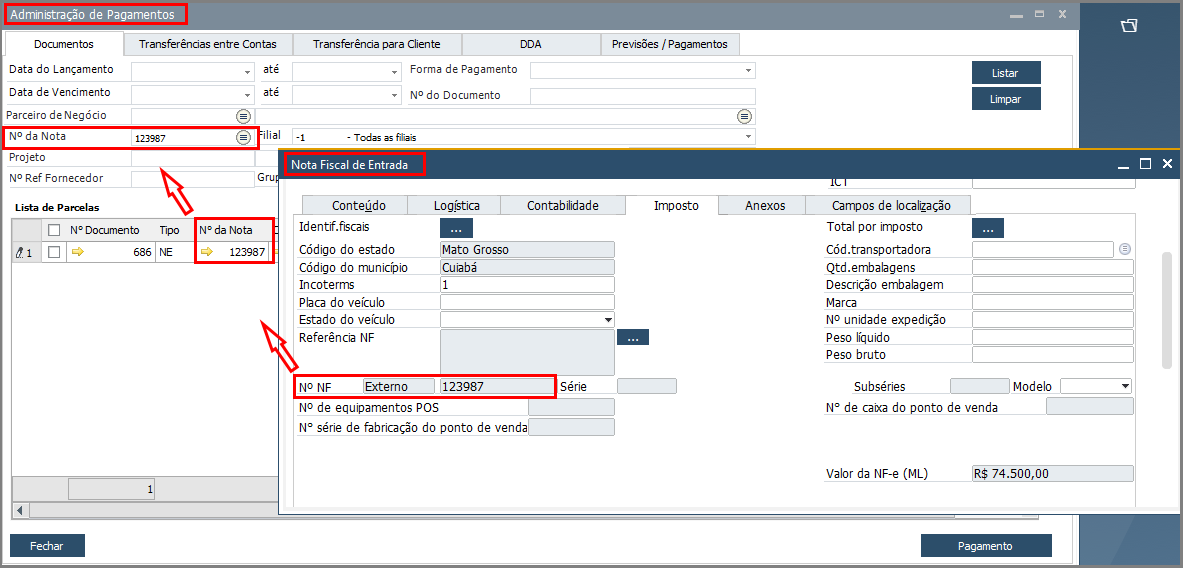
6. Nº da Nota: Filtra pelo serial do documento em aberto, que origina a parcela a ser paga. Para saber mais detalhes: Buscar nota por uma lista de notas.
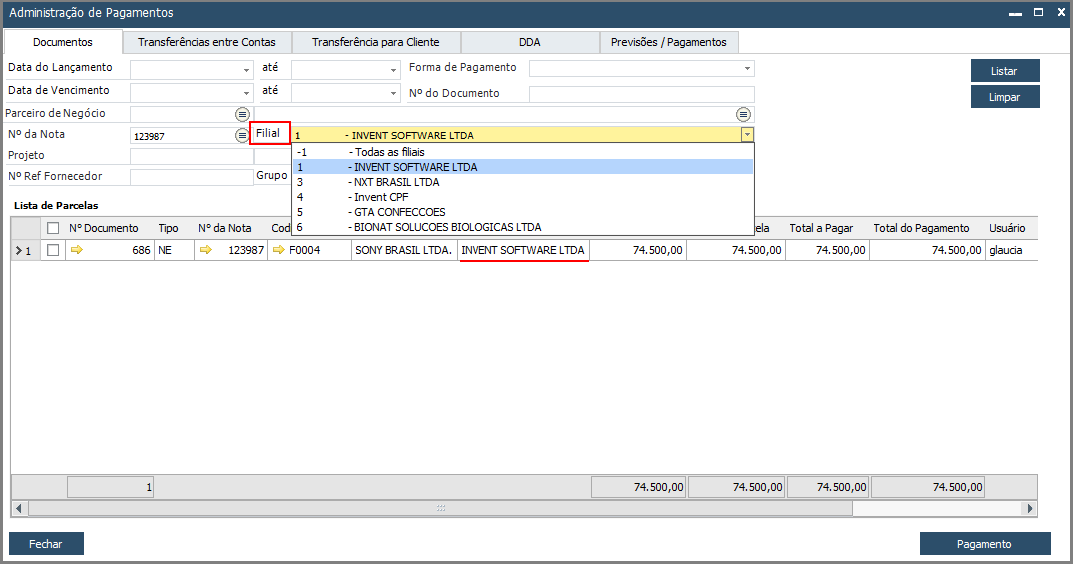
7. Filial: Nesse campo é possível escolher a filial do documento originário da parcela a ser paga.
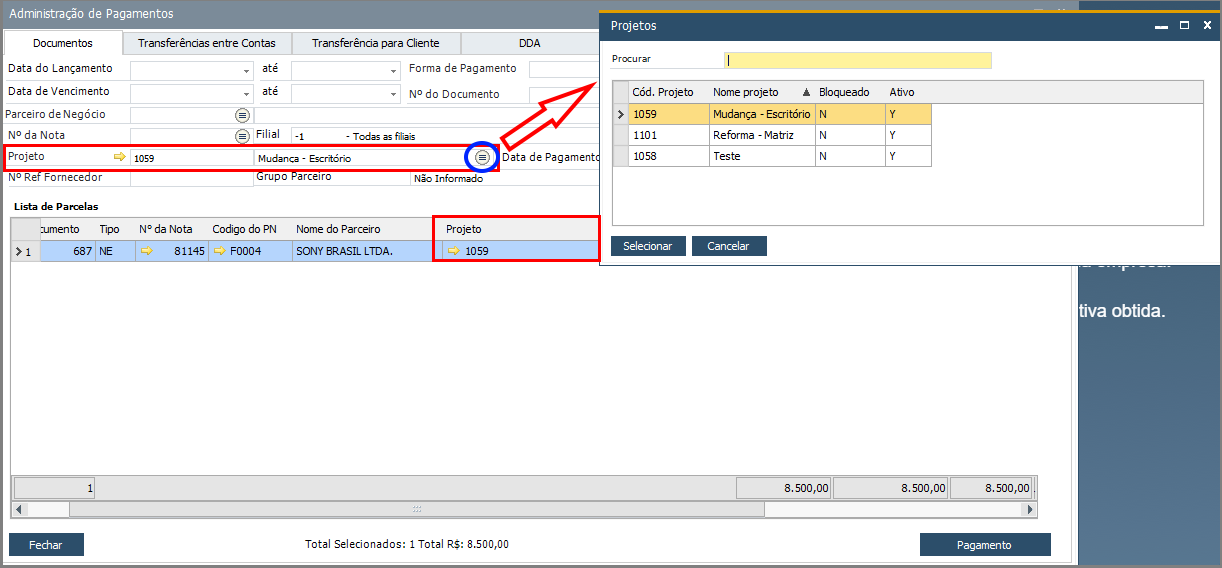
8. Projeto: Campo em que se escolhe o Projeto vinculado ao documento de origem da parcela em aberto.
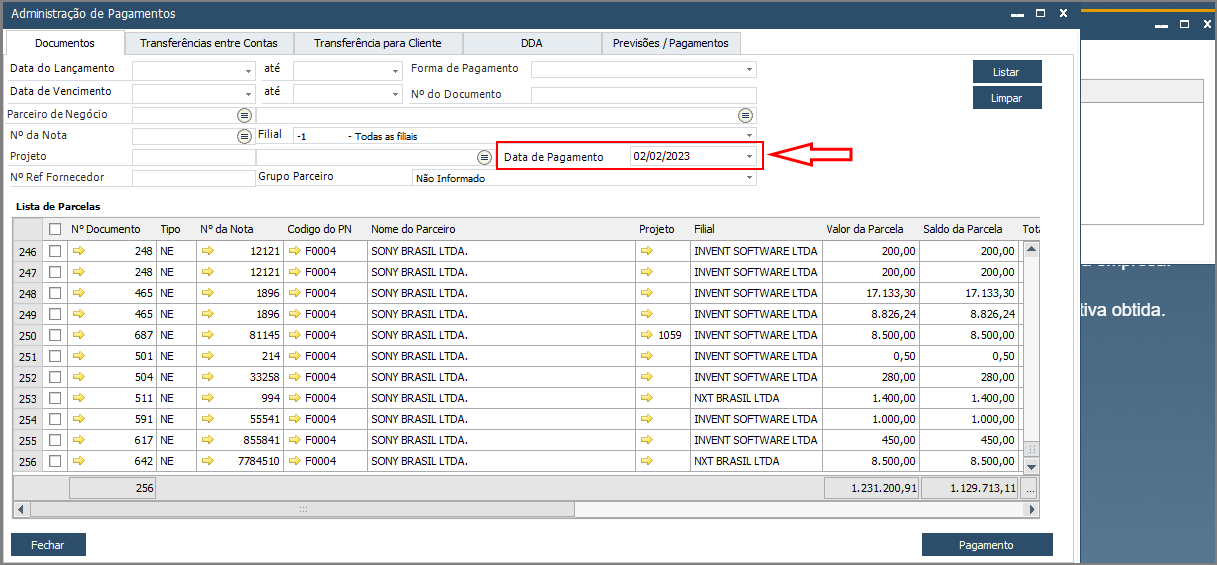
9. Data de Pagamento: Informe a data do pagamento da parcela.
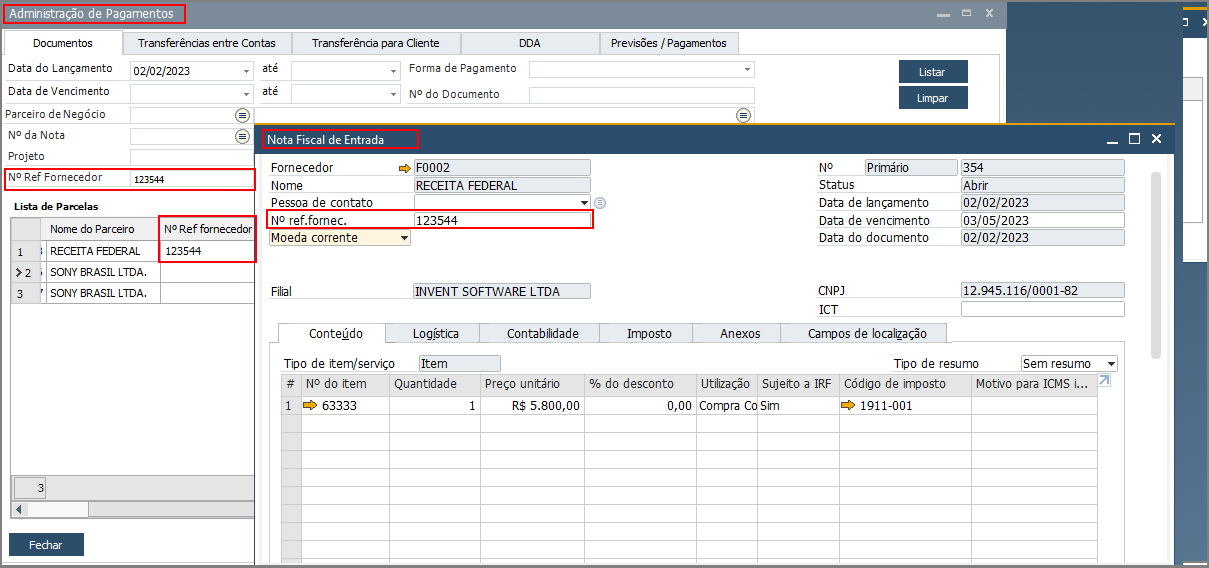
10. Nº Ref Fornecedor: Insira o Número de Referência do Fornecedor ou PN que consta no documento de origem do título.
11. Grupo Parceiro: Insira o grupo do Parceiro de Negócio do documento de origem do título a ser pago.
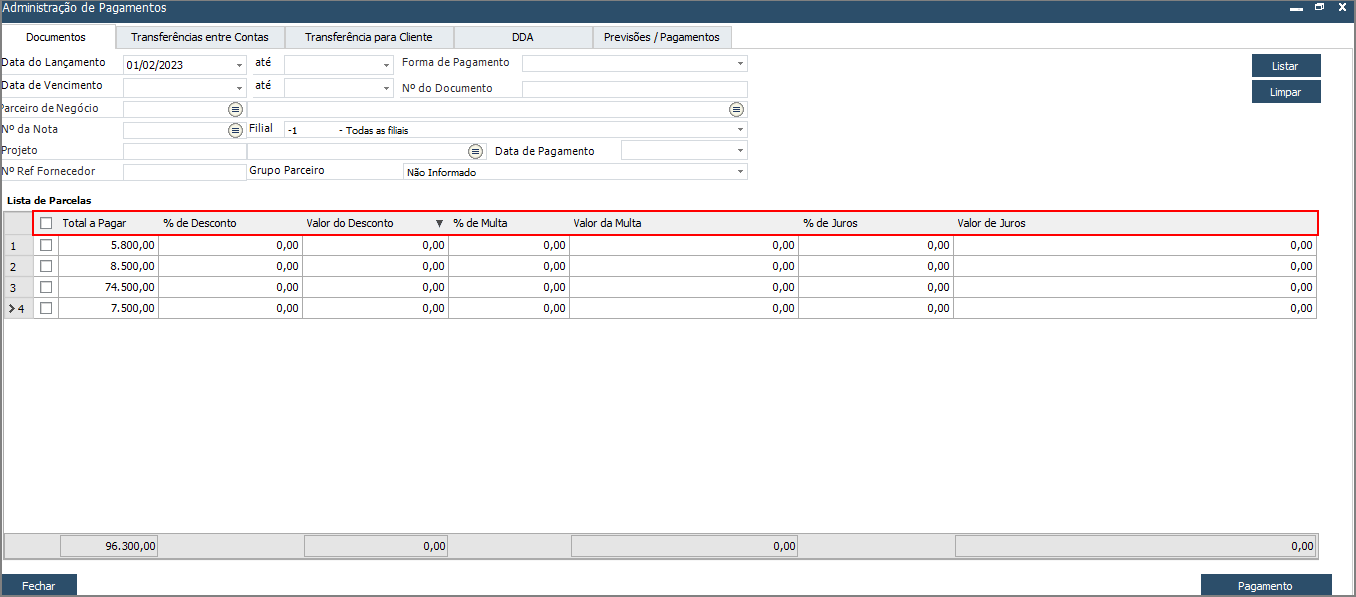
Conheça agora as colunas, presentes na grid das parcelas, cujos valores podem ser alterados antes da geração da Previsão de Pagamento:
-
Total a Pagar: Colocando um valor menor que o da parcela em aberto, a mesma ficará com um saldo pendente para que futuramente seja feito o restante do pagamento
-
% de Desconto: Nessa coluna é possível inserir um valor de desconto em percentual que será abatido do valor total da parcela
-
Valor do Desconto: Para inserir o valor exato do desconto que será abatido da parcela
-
% de Multa: Para inserir um valor de multa em percentual que será acrescentado no total do pagamento
-
Valor da Multa: Para inserir o valor exato da multa que será acrescentado no total do pagamento
-
% de Juros: Para inserir o percentual dos juros em cima do montante do pagamento
-
Valor de Juros: Para inserir o valor exato dos juros que deve ser acrescentado ao total do pagamento
Botão Pagamento: Ao selecionar uma ou mais parcelas de um mesmo fornecedor e clicar nesse botão, será possível selecionar a Forma de Pagamento dentre as opções listadas:
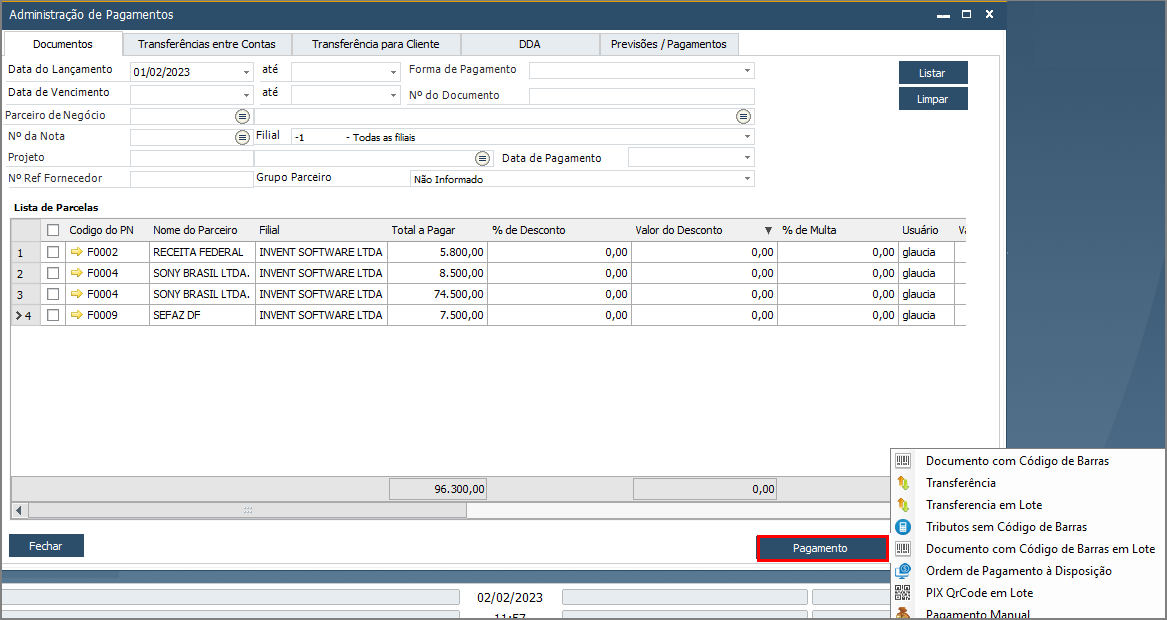
Para saber mais detalhes sobre os tipos de pagamento, acesse os links abaixo: