Transferência
Esse é um dos tipos de pagamento presente na aba Documentos da funcionalidade Administração de Pagamentos. Nesta opção, se o banco do fornecedor for o mesmo da empresa será uma Transferência ou PIX, caso sejam contas diferentes poderá ser feito um DOC, TED ou PIX.
Para utilizar esse tipo de pagamento, acesse BankPlus → Pagamento → Administração de Pagamentos → selecione a parcela, clique em Pagamento e em Transferência:
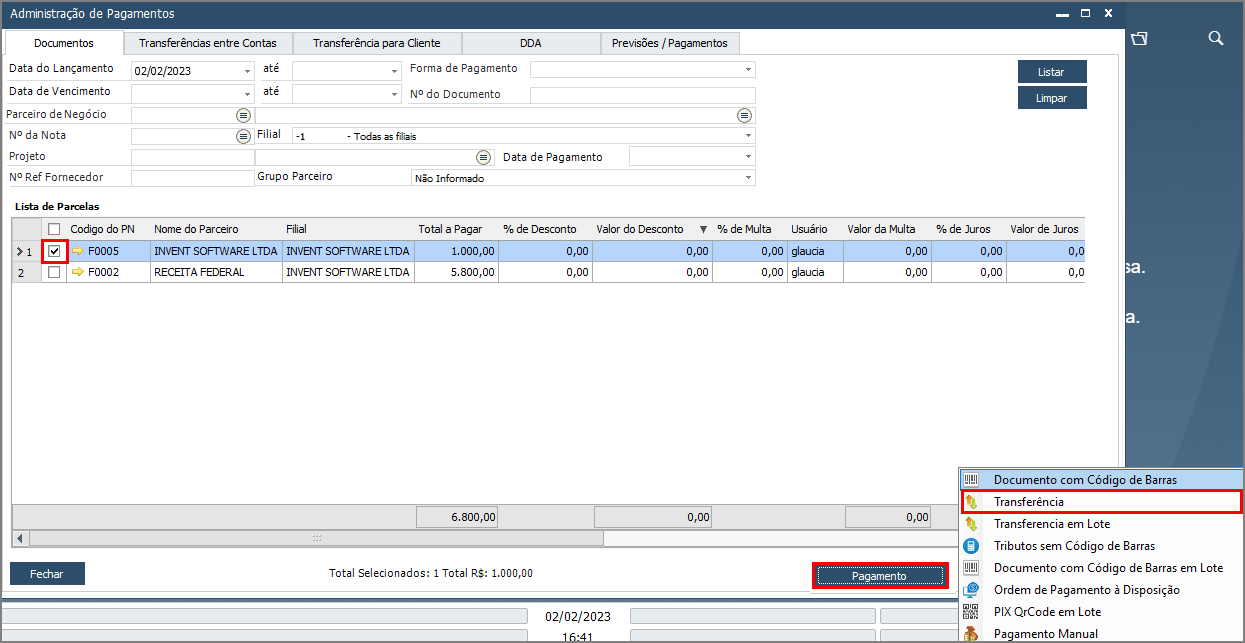
 |
Importante | |||||||
| O pagamento será baseado nos parâmetros de valor mínimo para TED e valor máximo para DOC, definidos nas Configurações de Dados Bancários, para mais detalhes sobre esse assunto, clique em Configurações de Dados Bancários. | ||||||||
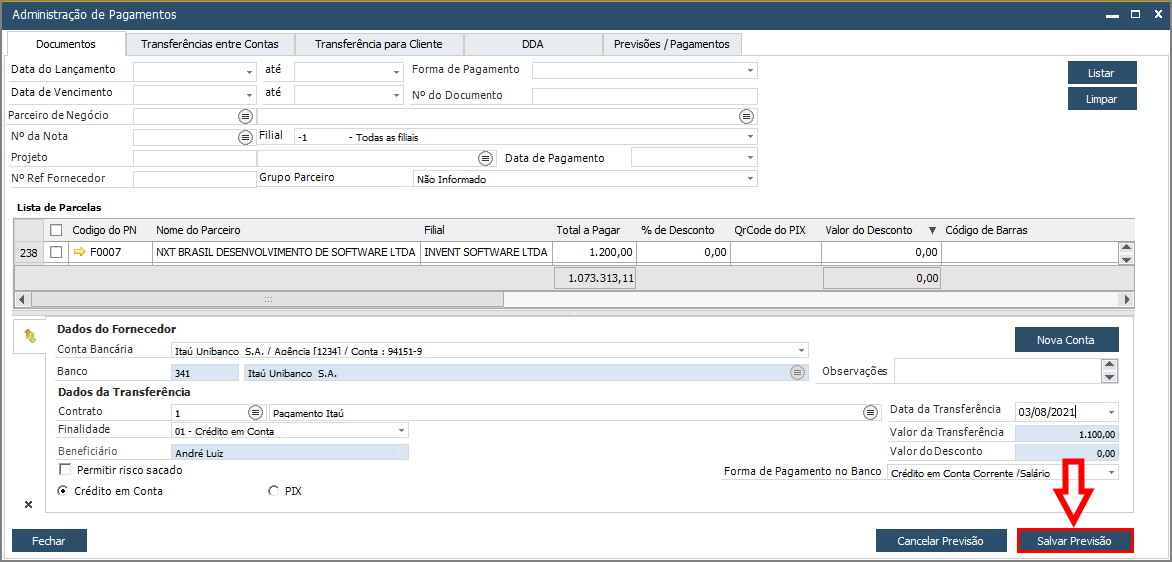
Ao clicar em Transferência, serão abertos campos para definição de dados importantes, como data da transferência, finalidade, conta bancária, dentre outros:
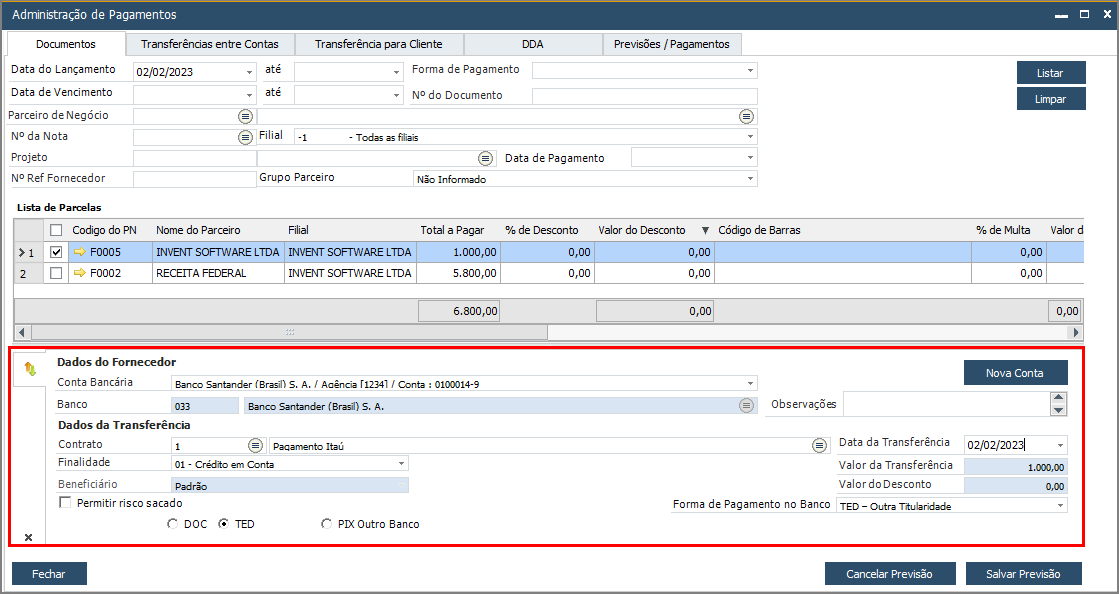
Veja os campos específicos para se determinar os Dados do Fornecedor:

Conta Bancária: Neste campo é possível inserir a conta bancária que será utilizada para a transferência.
Banco: Aqui será preenchido o banco, automaticamente, após seleção da conta bancária.
E clicando no botão é possível realizar o cadastro de uma nova conta bancária, para transferências:
E clicando no botão
é possível realizar o cadastro de uma nova conta bancária, para transferências: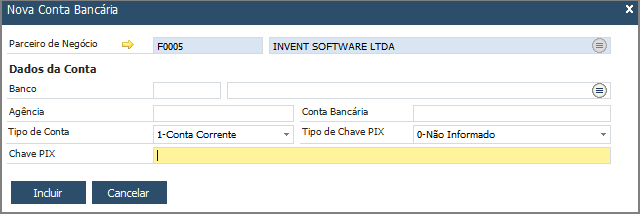
Entenda os campos dessa tela "Nova Conta Bancária":
- Parceiro de Negócio: O parceiro será selecionado automaticamente conforme a linha selecionada.
- Banco: Insira o Banco que será utilizado na transferência.
- Agência: Número da Agência.
- Conta Bancária: O digito verificador pode ser informado junto a conta separada por um (-).
- Tipo de Conta: Forma que será realizado a transferência.
- Tipo de Chave PIX: Tipo de chave PIX cadastrada.
- Chave PIX: Inserir chave do PIX.
 |
Nota | |||||||
| Essa conta bancária será inserida também no SAP e ficará disponível para um próximo pagamento a esse Fornecedor. | ||||||||
Observe os campos sobre os "Dados da Transferência":

- Contrato: Informe o contrato bancário em que está definida a conta bancária de origem;
- Data da Transferência: Data em que será realizada a transferência;
- Finalidade: Informe a finalidade da Transferência;
- Valor da Transferência: Valor que será transferido;
- Beneficiário: Pessoa que está recebendo transferência;
- Forma de Pagamento no Banco: Informe a forma de pagamento;
- Observações: Informe uma observação, para ficar gravado no histórico da transferência. Essa observação será exibida no comprovante de pagamento emitido pelo Addon.
Também é possível realizar uma ou mais transferências pelo PIX, para os bancos que já disponibilizam esse meio de pagamento, para empresas, via arquivo de remessa. É uma transferência instantânea para a conta do fornecedor / beneficiário:
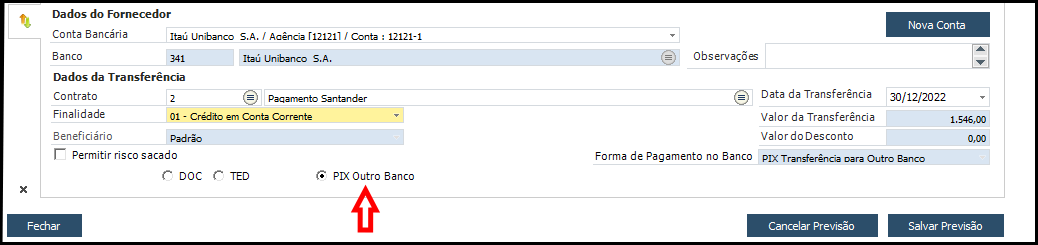
Após definir todos os parâmetros e preenchimentos necessários, clique em Salvar Previsão:
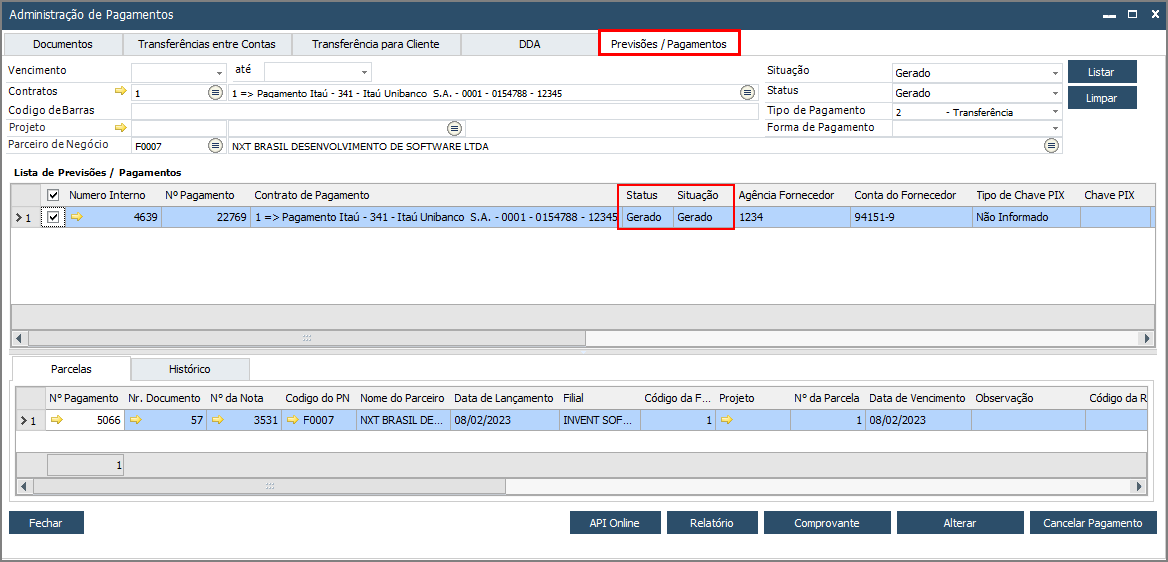
Note que a previsão foi realizada e consta na aba Previsões / Pagamentos:
 |
Atenção | |||||||
| Para melhor visualização das imagens, clique sobre elas. | ||||||||