PIX QrCode em Lote
Com essa função será possível inserir uma ou mais previsões utilizando o pagamento tipo PIX QR Code em Lote, então ao utilizar esse tipo de pagamento, o número de referência PIX e o valor serão reconhecidos automaticamente. Antes de iniciarmos a operação no Addon, veja que existem duas maneiras de inserir o QrCode PIX.
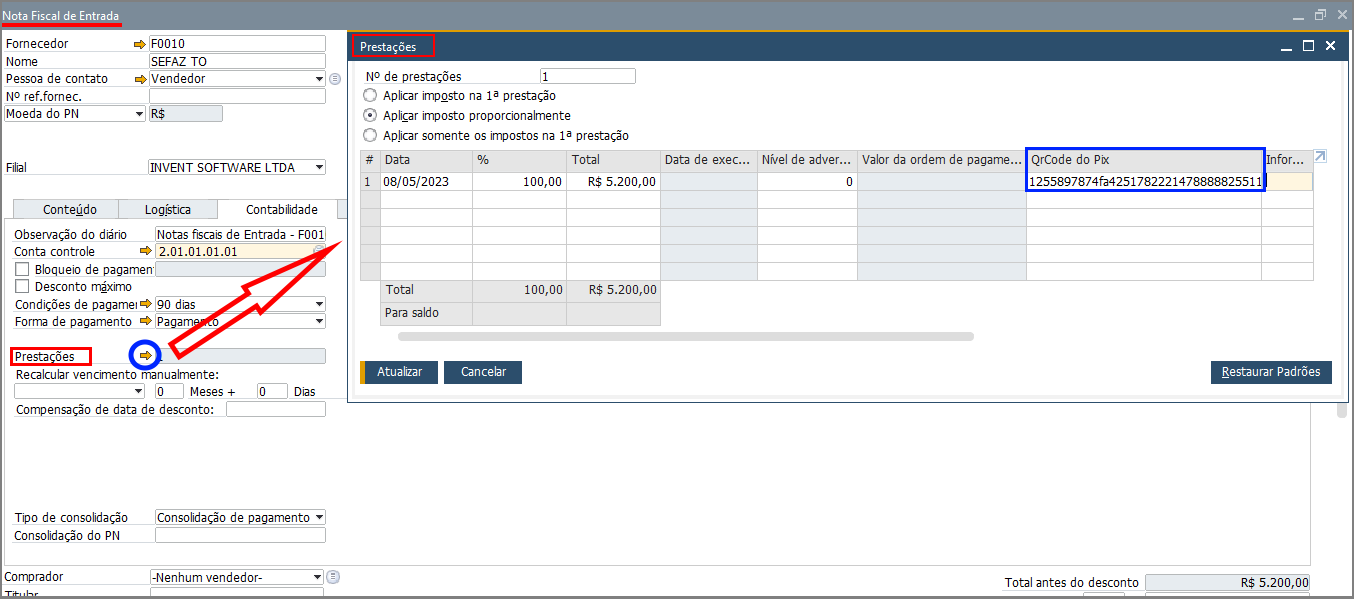
1º Acesse Compras → Nota Fiscal de Entrada → Aba Contabilidade → Prestações: Insira o QrCode e clique em Atualizar:
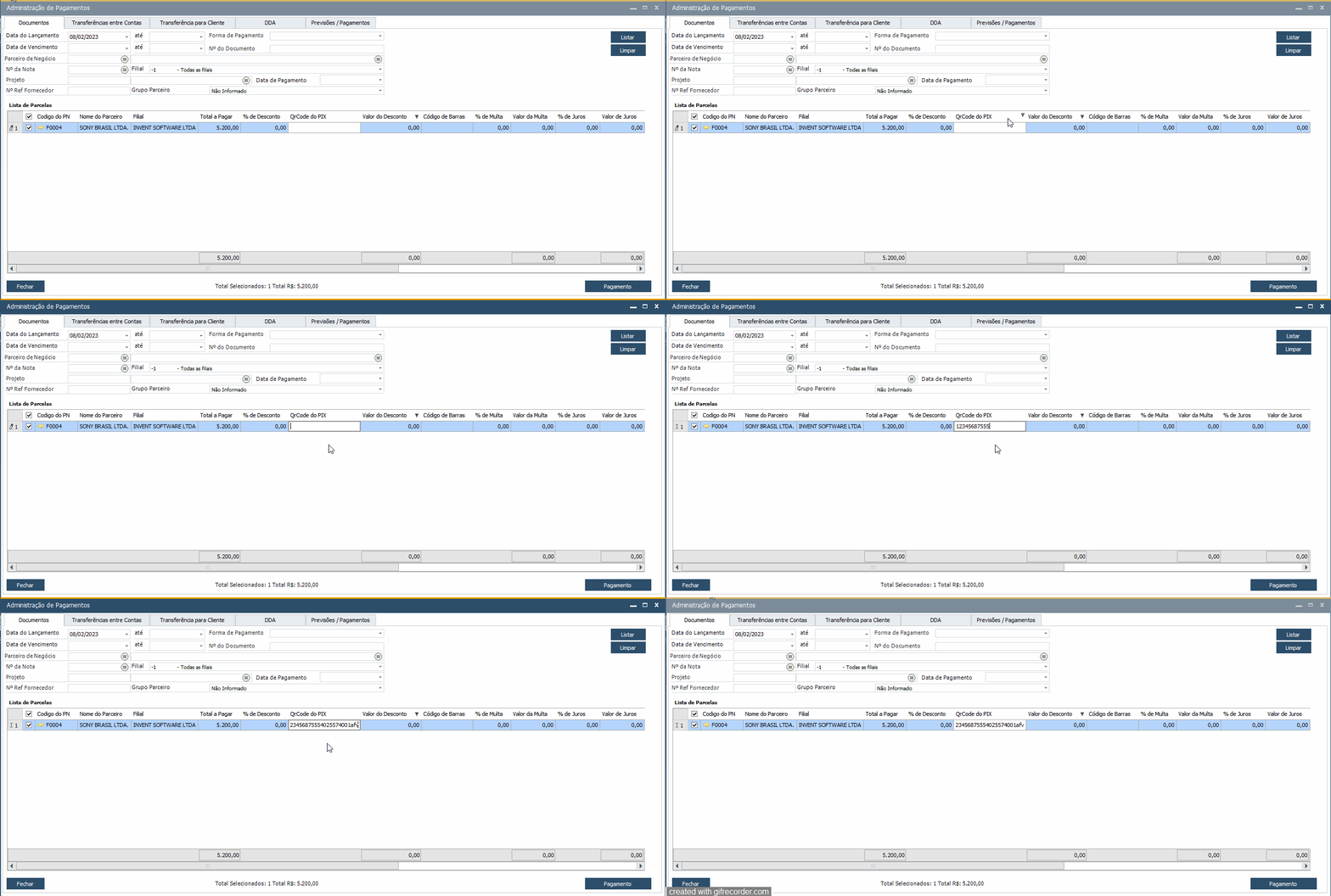
2º A outra maneira é no próprio Addon, acessando BankPlus → Pagamento → Administração de Pagamentos → digite o QrCode na respectiva coluna, veja abaixo:
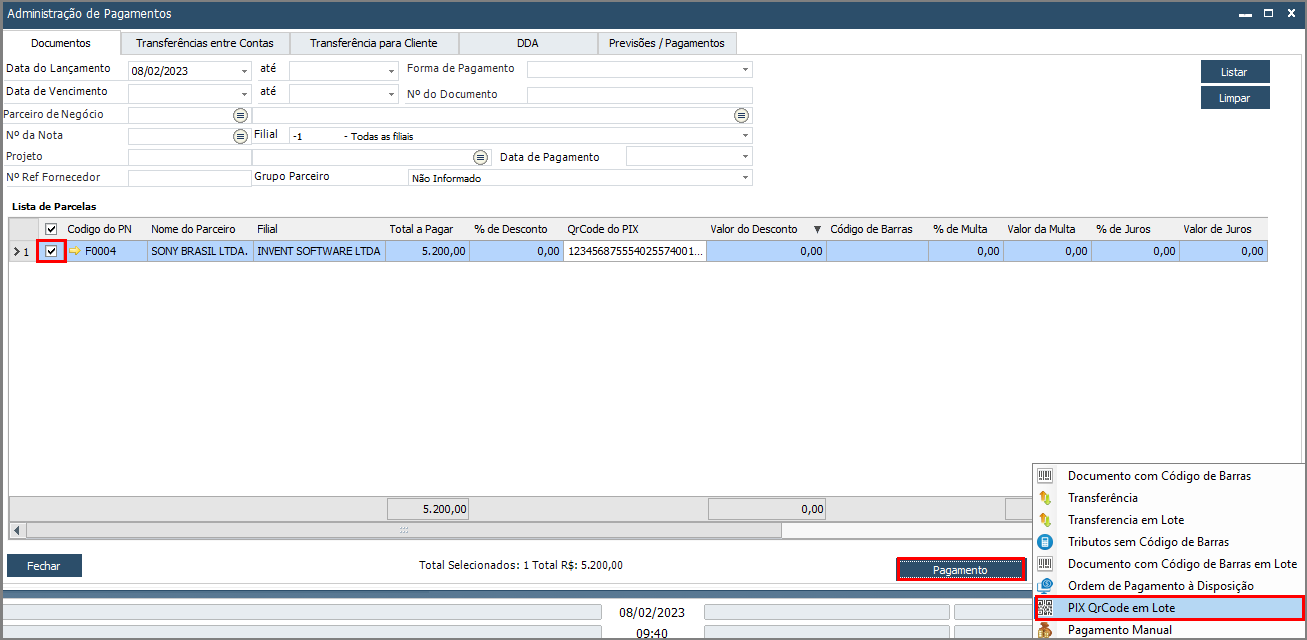
E para realizar essa operação no BankPlus, ainda na tela Administração de Pagamentos, liste a(s) parcela(s) utilizando os filtros e o botão Listar, selecione-a(s) e clique em Pagamento e ao clicar nesse botão, escolha a opção PIX Qr Code em Lote:
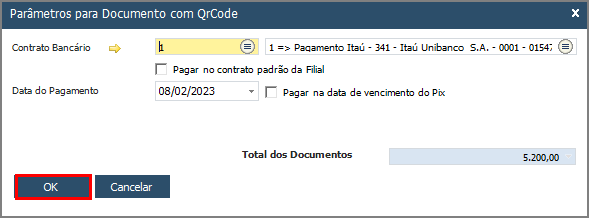
Será aberta a tela de Parâmetros para Documento com Qr Code e nela é necessário preencher o Contrato Bancário, Data de Pagamento, parâmetros sobre vencimento e filial do contrato. O usuário deverá marcá-los conforme a sua necessidade e, em seguida, clicar em Ok:
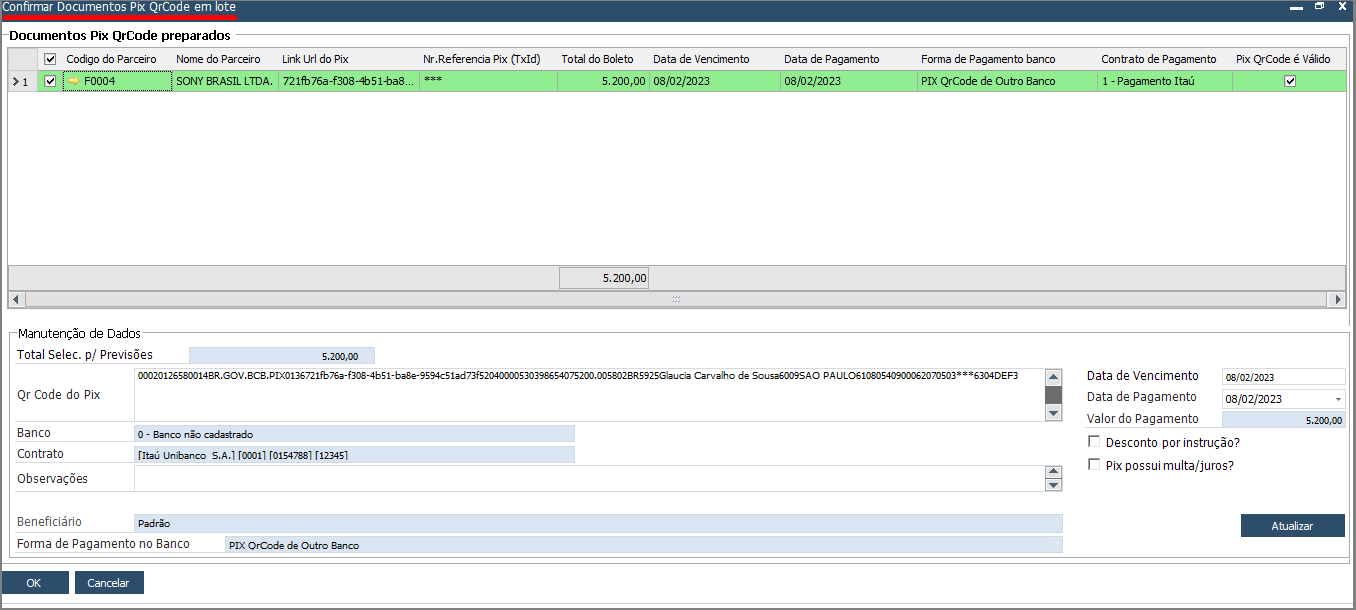
Após clicar em Ok na tela acima, o Addon direcionará o usuário para a tela de confirmação do pagamento via PIX Qr Code. Nesta tela "Confirmar Documentos PIX Qr Code em Lote", confira as informações da operação e perceba se a linha do título a ser pago está em verde, se estiver tudo correto, clique em Ok:
 |
Dica | |||||||
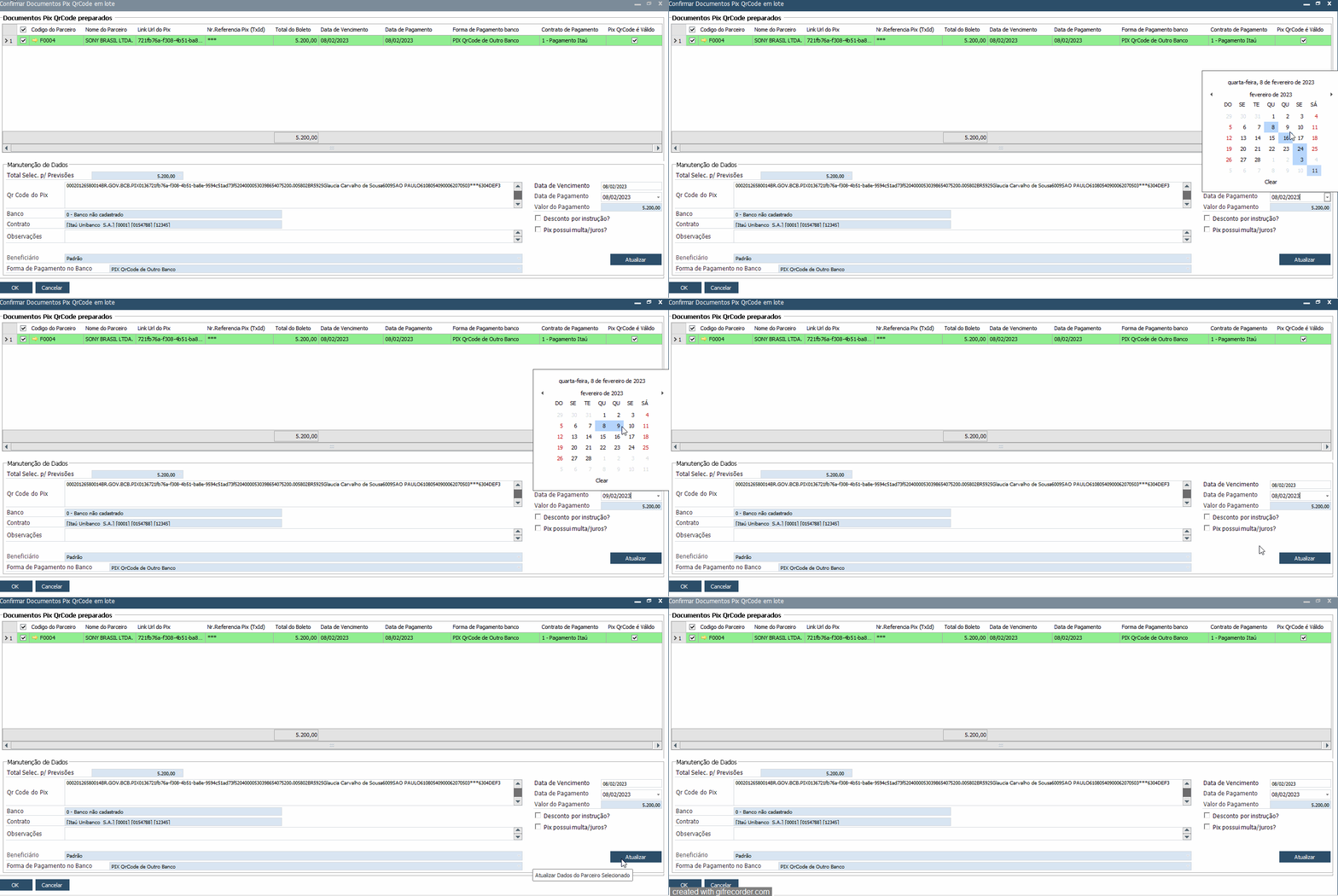
| Nesta tela ilustrada acima, é possível marcar alguns parâmetros ou mudar a data do pagamento e após realizar as modificações, clique em Atualizar: | ||||||||
 |
Atenção | |||||||
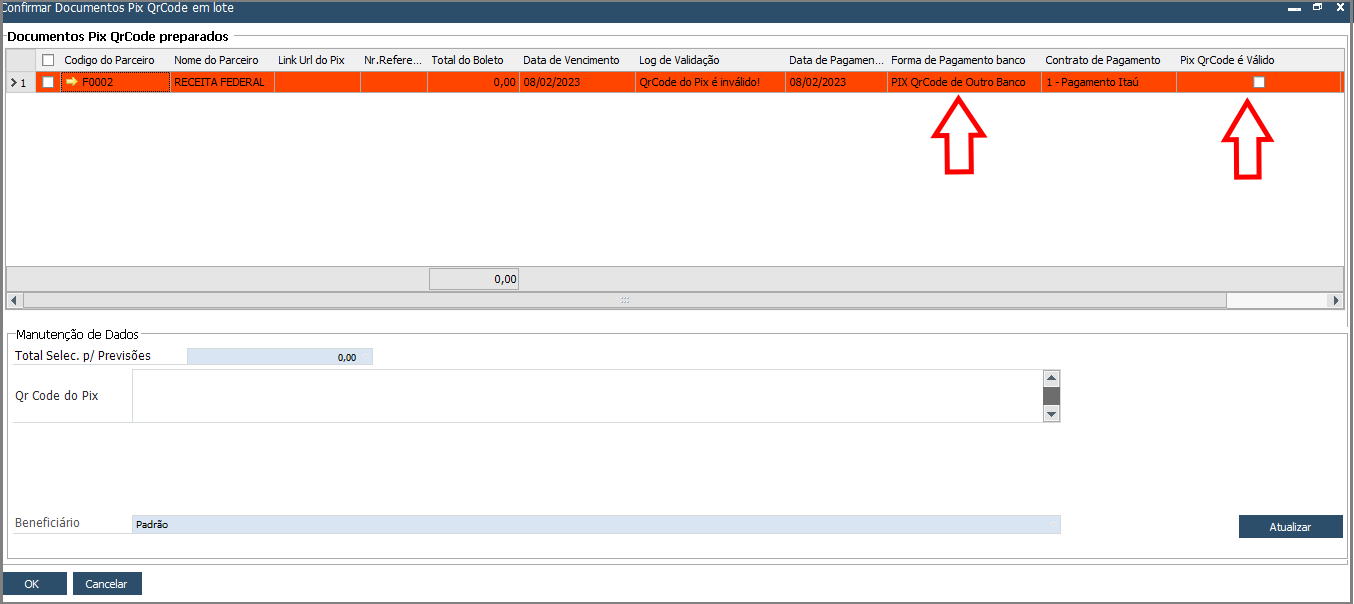
| Caso haja algum erro nas informações do pagamento, a linha da parcela, nesta tela de confirmação, ficará em vermelho e com informações sobre o erro na coluna "Log de Validação": | ||||||||
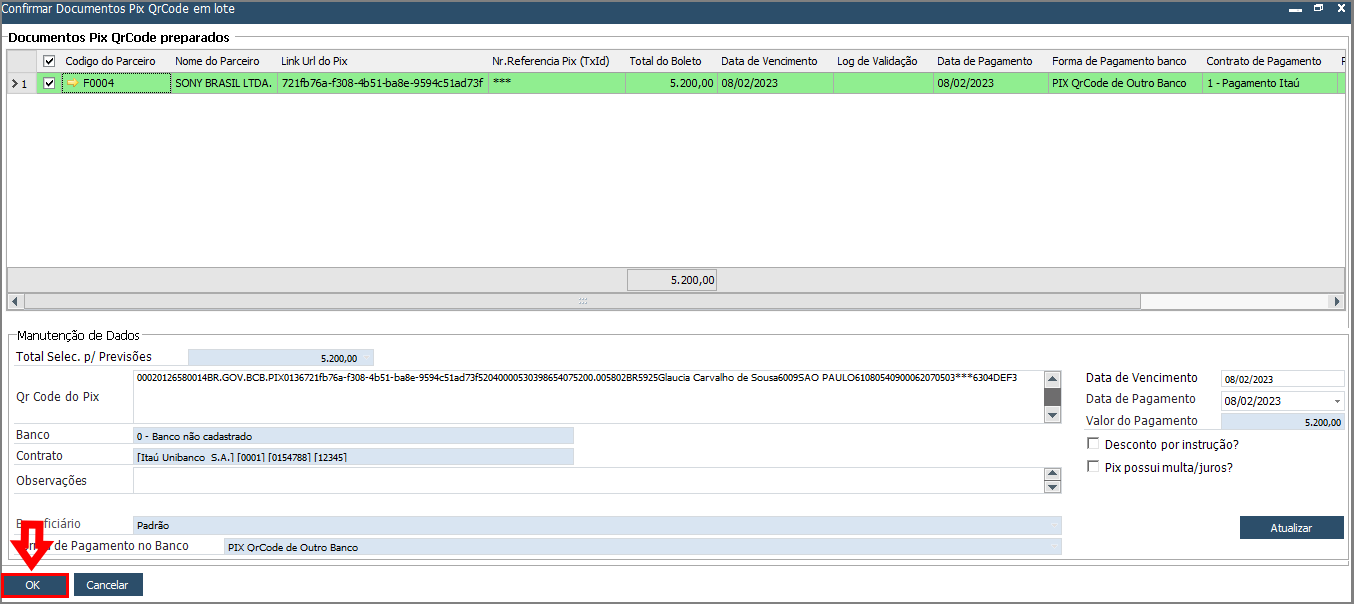
Se tudo estiver correto, basta clicar em Ok na tela de confirmação:
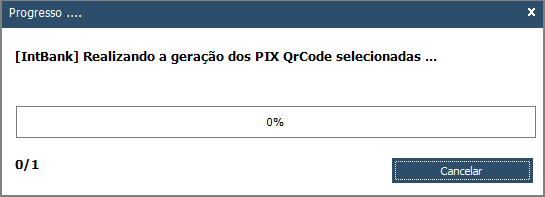
O BankPlus processará o pagamento:
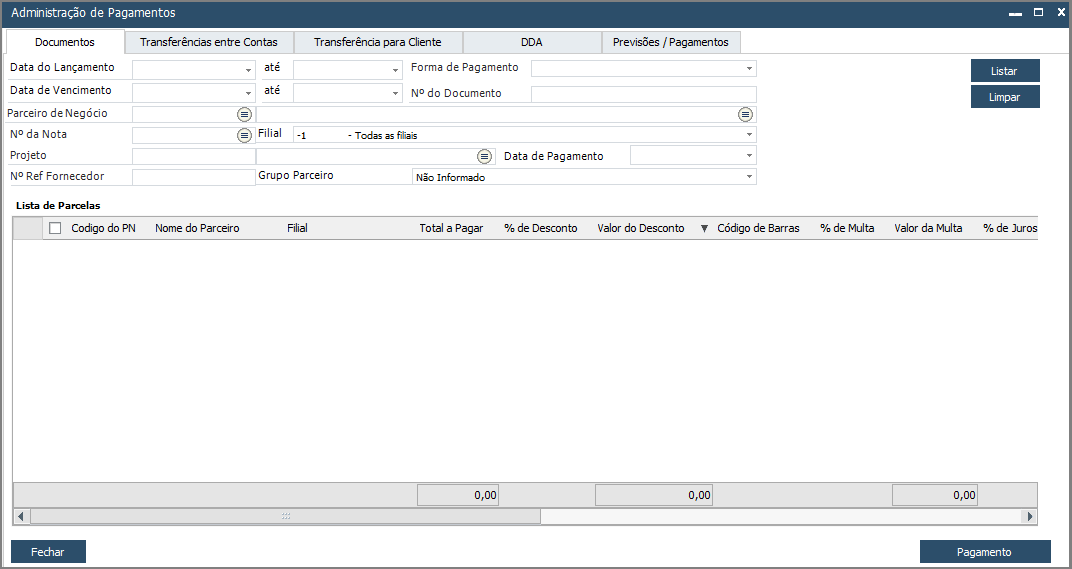
Depois voltará à tela principal, sem a parcela listada:
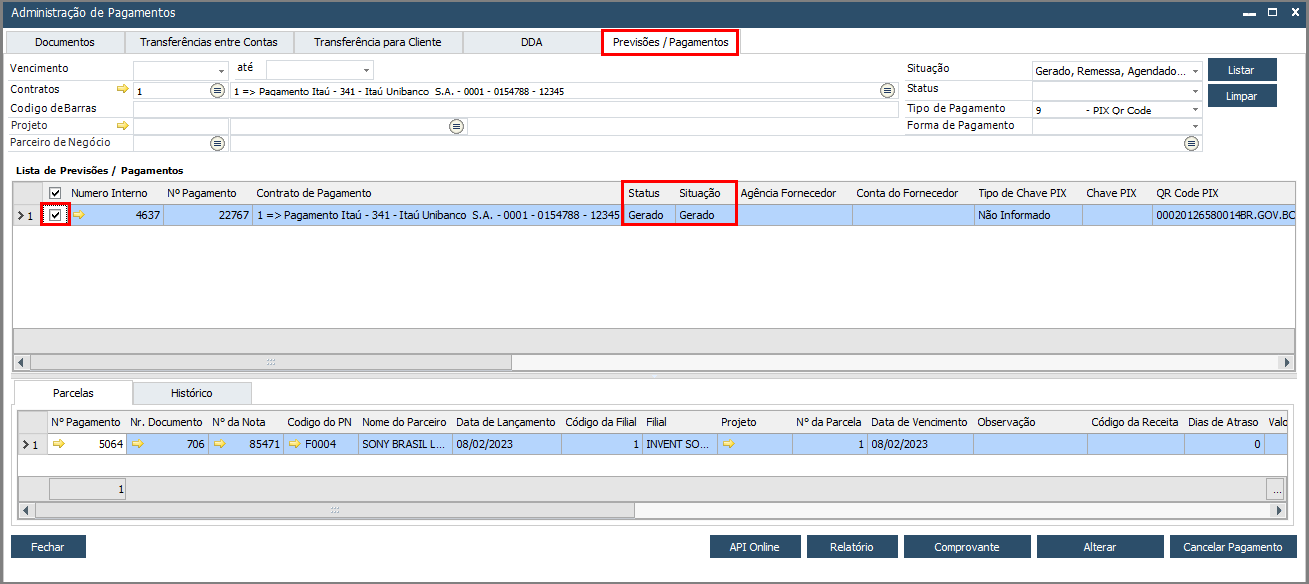
E ao clicar na aba Previsões / Pagamento, será possível visualizar a previsão com Status "Gerado":
 |
Atenção | |||||||
| Para melhor visualização das imagens, clique sobre elas. | ||||||||