Aba Transferência Entre Contas
A transferência entre contas é uma funcionalidade presente no BankPlus, que pode ser utilizada para transferir valores entre contas de uma empresa de maneira mais simples. Nesse processo, é exigido apenas a conta de origem, a conta de destino, a data e o valor.
 | Atenção | |||||||
Para melhor visualização das imagens, clique sobre elas. | ||||||||
 | Importante | |||||||
Lembrando que para o processo de Transferência entre Contas funcione corretamente sem erros, é necessário definir a Conta do Razão e Conta Provisória nas Contas Bancárias da Empresa no SAP. 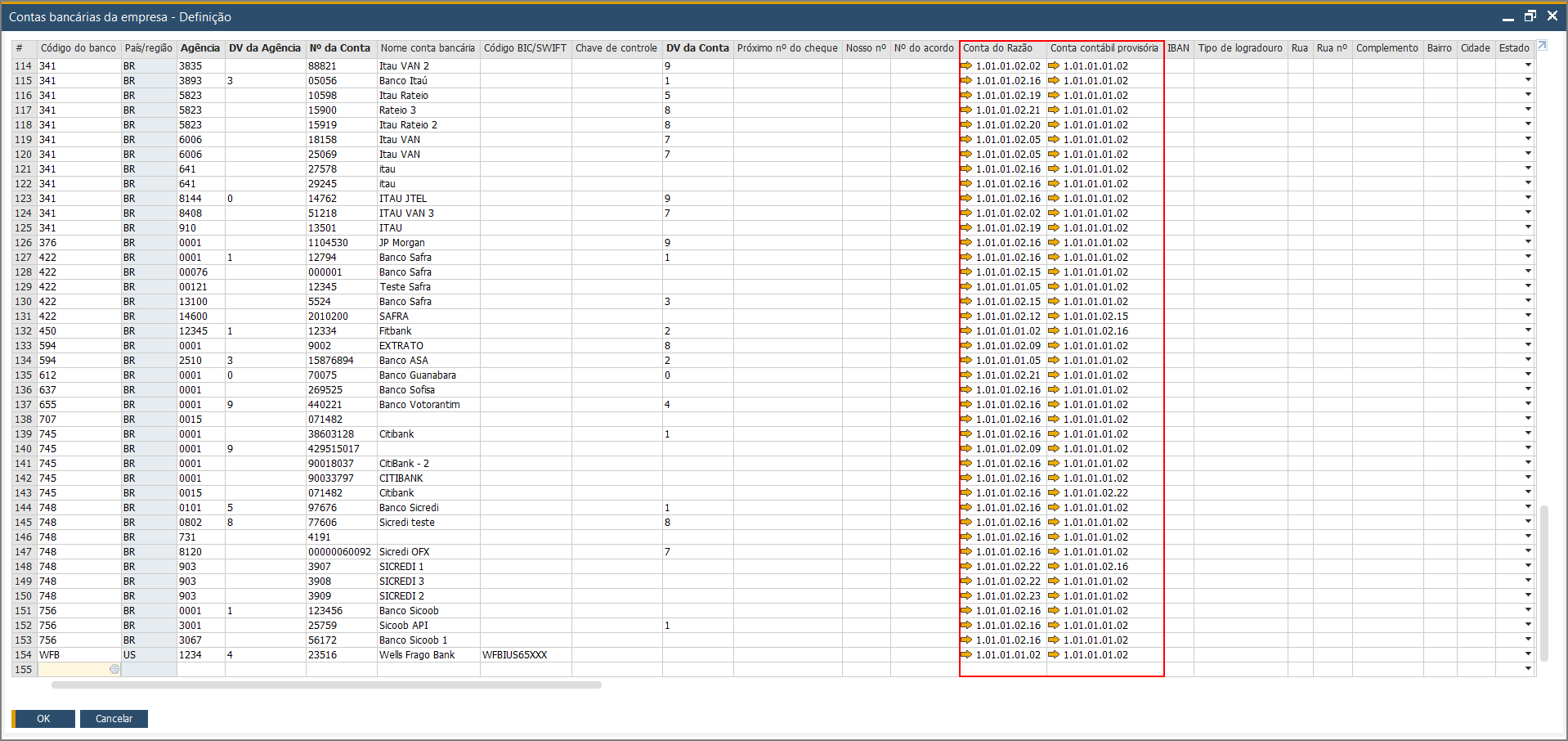 | ||||||||
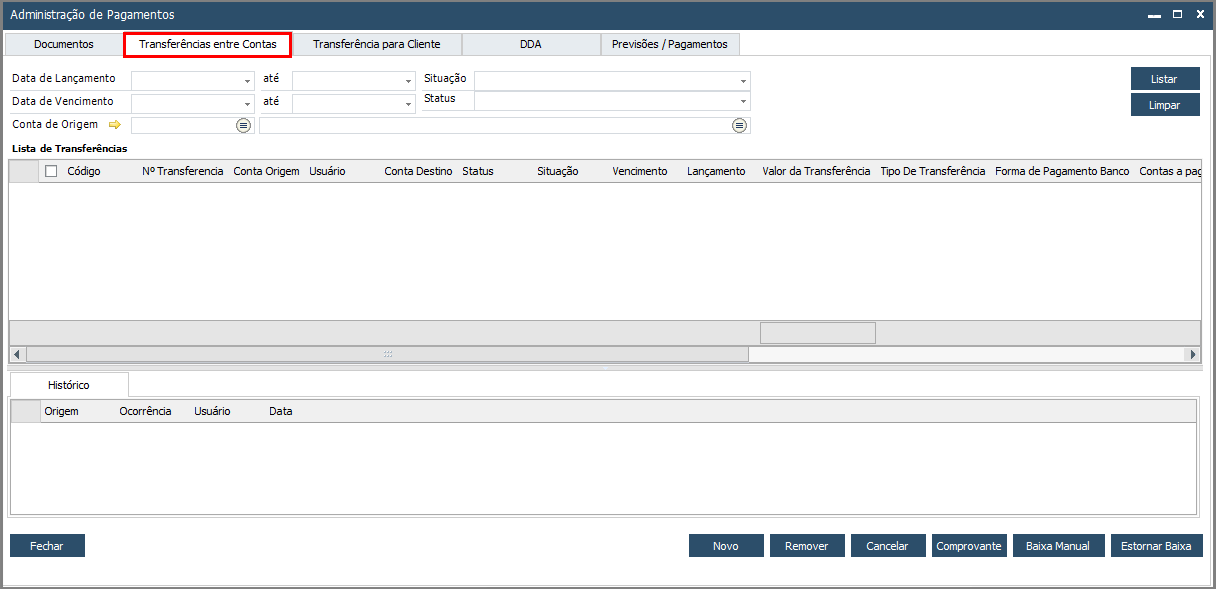
Confira a descrição dos filtros:
- Data de Lançamento: permite selecionar documentos pela data de seu lançamento, ocultando documentos que não são desse período.
- Data de Vencimento: permite selecionar documentos pela sua data de vencimento, ocultando documentos que não são desse período especificado.
- Conta de Origem: é o campo onde se escolhe o contrato de pagamento em que está configurada a conta de origem.
- Situação: nesse campo é possível filtrar as previsões pela sua situação, veja na imagem as situações listadas.
- Status: nesse campo é possível filtrar um título por um Status específico.
Para incluir uma nota transferência clique no botão Novo.
A tela Transferência entre contas será aberta:
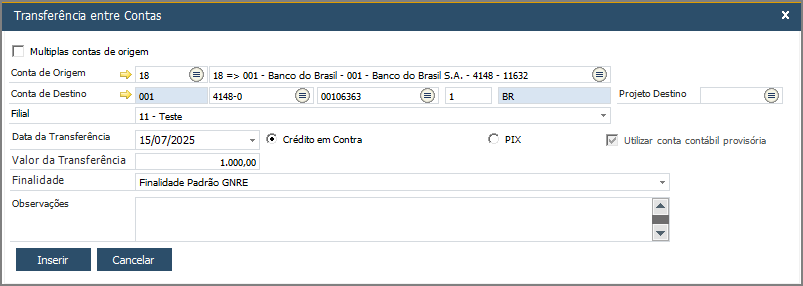 Confira a descrição dos principais campos da tela:
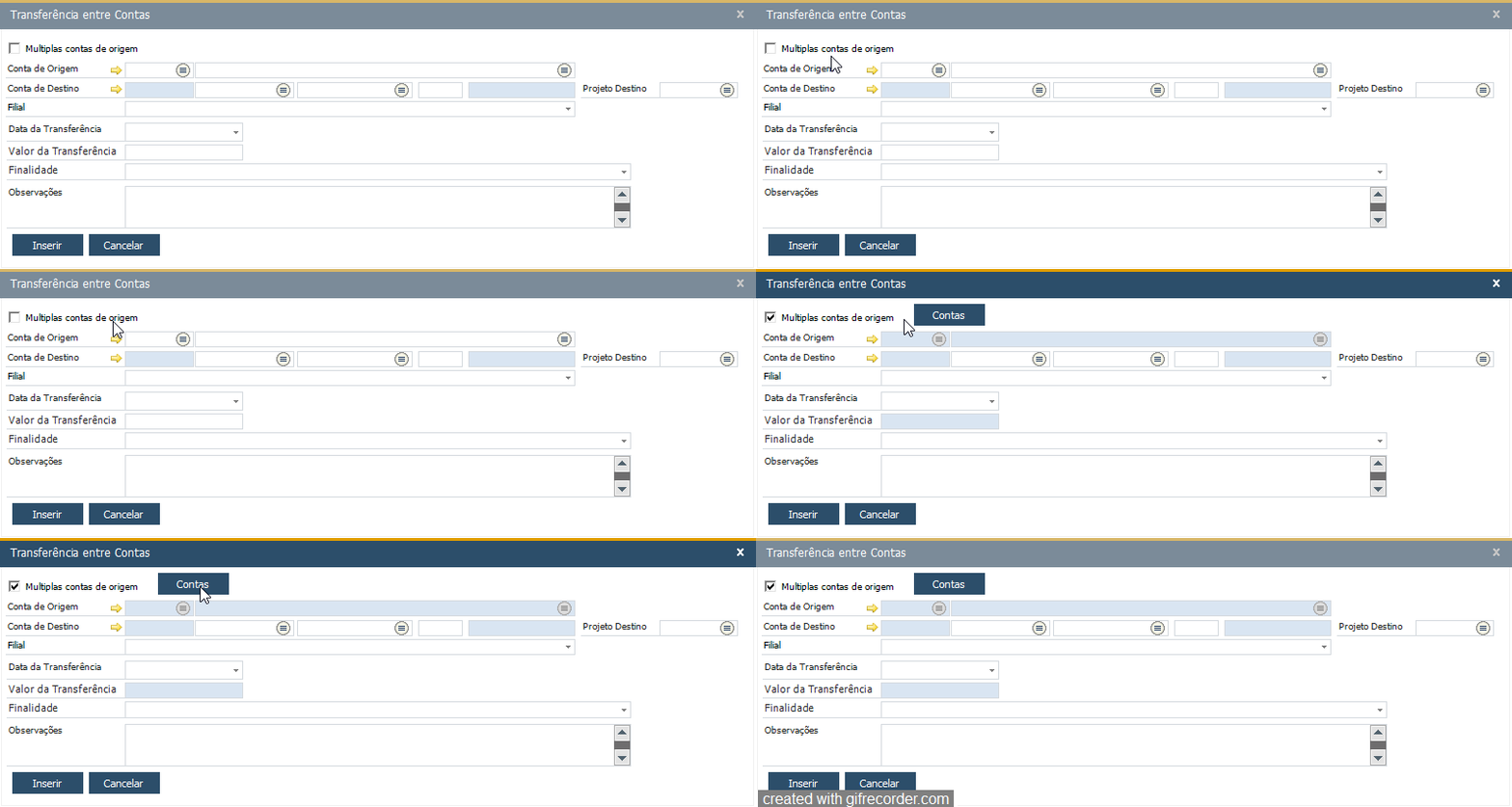
- Múltiplas contas de origem: é um parâmetro que ao ser habilitado permite inserir outras contas de origem por meio do botão Contas:
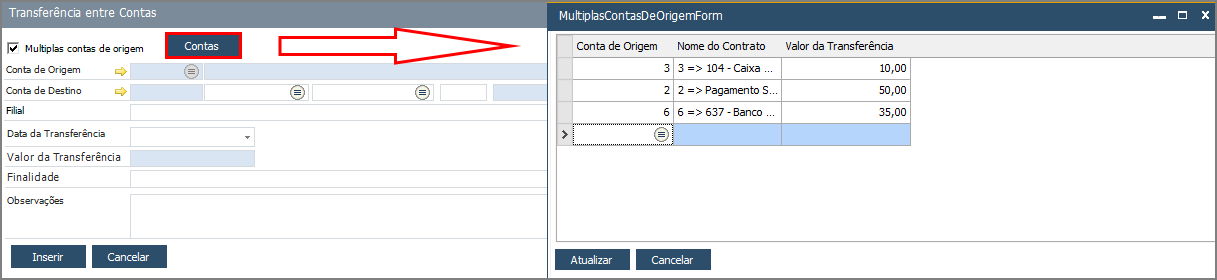
- Botão Contas: permite informar várias outras Contas de Origem:
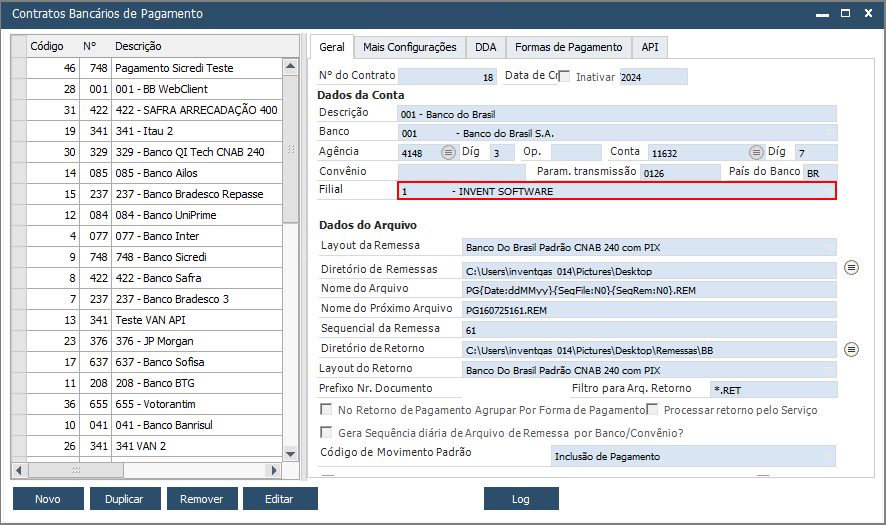
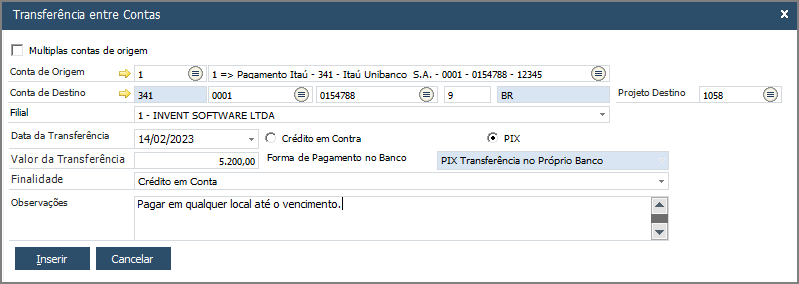
- Conta de Origem: é a conta contábil da conta bancária vinculada ao contrato de pagamento, que também pode ser selecionada na tela principal;
- Conta de Destino: é a conta contábil da conta bancária selecionada;
- Projeto Destino: é o projeto vinculado ao destino final;
- Filial: nome da Filial da empresa;
- Utilizar conta contábil provisória: esse parâmetro só é visualizado quando a transferência for para uma filial que não esteja vinculada a conta de origem, desta forma:
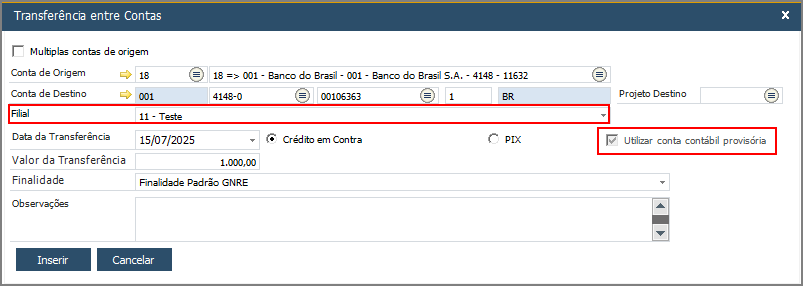
- Data de Transferência: o dia em que a transferência será realizada;
- Valor da transferência: é o valor que esta será transferido;
- Finalidade: finalidade da transferência;
- Observações: caso queria adicionar algo importante de observação para futuras consultas;
Dependendo da conta de destino escolhida, aparecerão as opções DOC, TED, PIX, Forma de Pagamento no Banco.
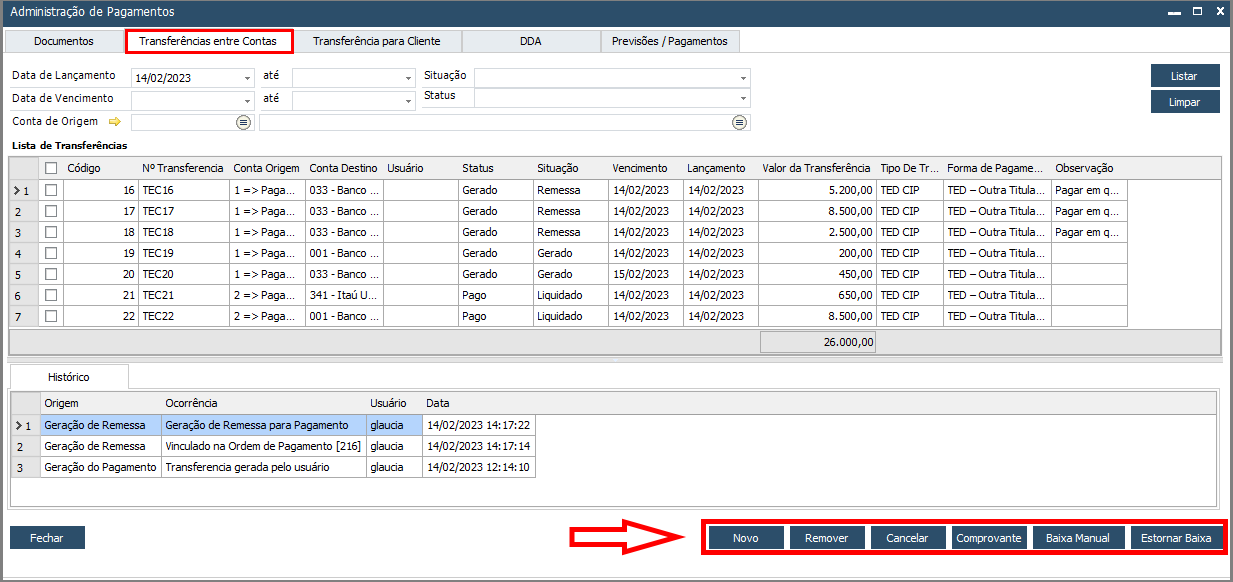
- Botão Remover: remove transferências inseridas cujo status e situação seja Gerado;
- Botão Cancelar: cancela transferências cujo status e situação seja Gerado;
- Botão Comprovante: permite emitir ou exportar o comprovante da transferência baixada, ou seja, status Pago e situação Liquidado;
- Botão Baixa Manual: realiza a baixa da transferência inserida, status e situação devem ser Gerado;
- Botão Estornar Baixa: realiza o estorno da transferência baixada, ou seja, o status deve ser Pago e a situação Liquidado. Após o estorno, essas informações retornam para Gerado.
Visualize os passos da operação:
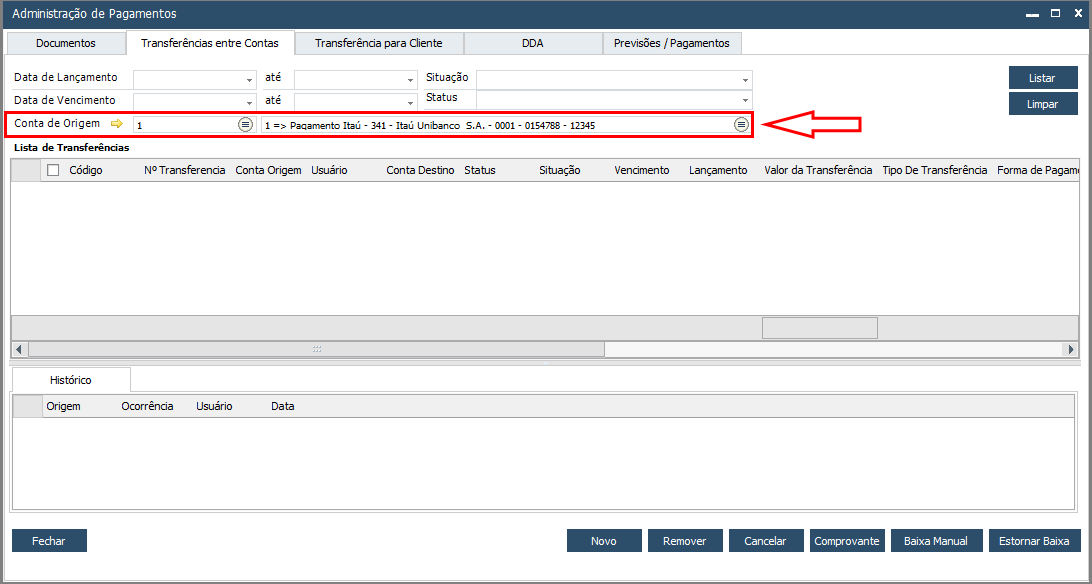
Defina a Conta de Origem (conta definida no Contrato de Pagamento) na tela principal ou na tela seguinte, depois clique em Novo:
Na janela abaixo, preencha os respectivos campos e clique no botão Inserir:
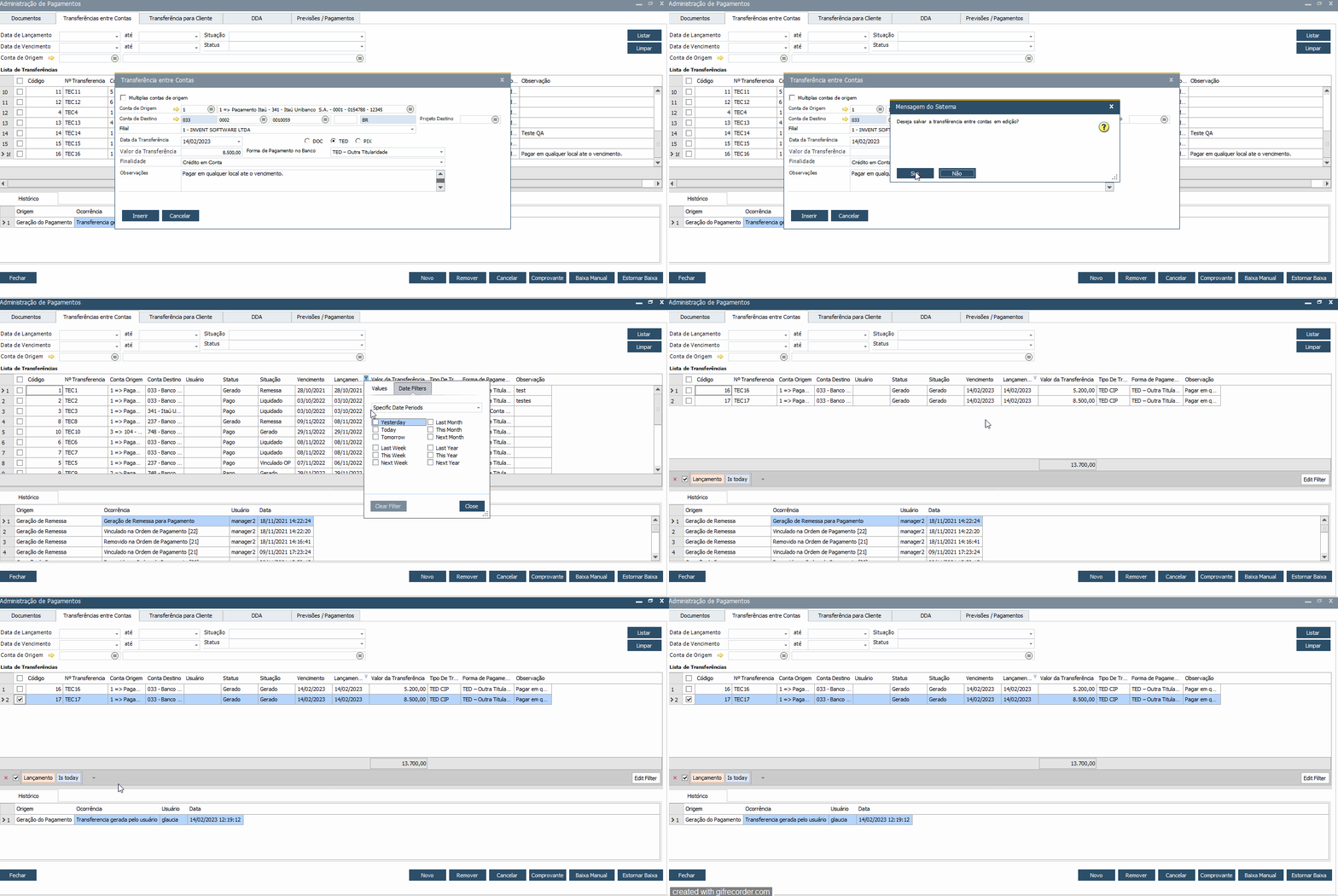
Após clicar em Inserir, o Add-On pedirá para confirmar a operação e depois retornará à tela principal com a transferência inserida. Observe, inclusive, que na parte inferior da tela existe o histórico das ações realizadas:
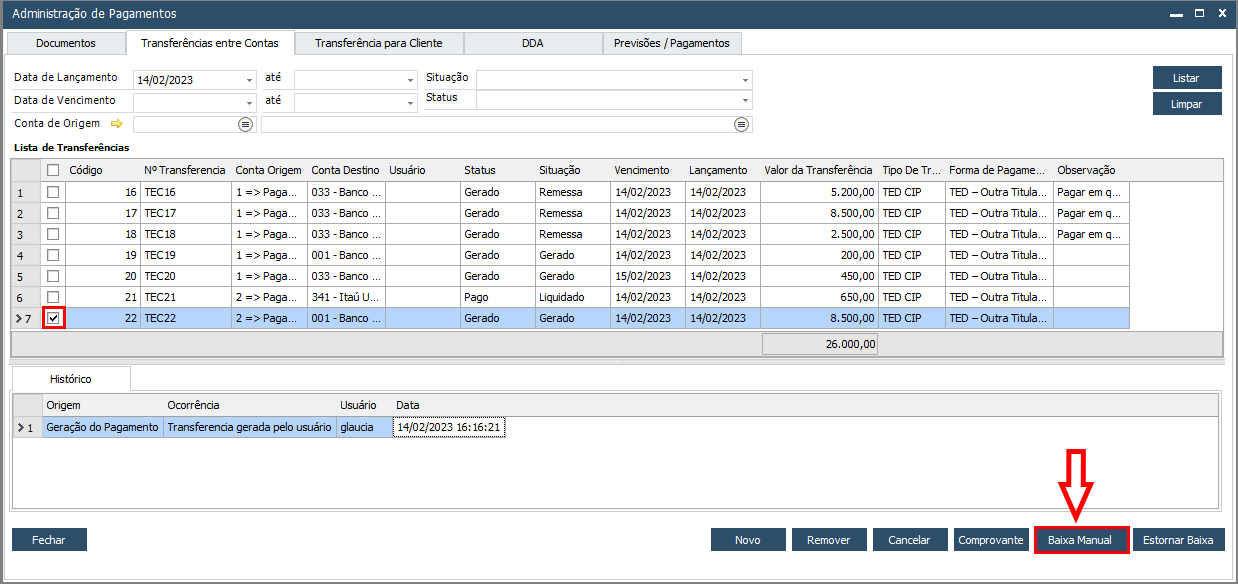
E em seguida, é necessário realizar a baixa dessa transferência na tela inicial, selecionando a mesma e clicando no botão Baixa Manual:
 | Nota | |||||||
A baixa dessa Transferência também pode ocorrer por meio da importação de um arquivo retorno de contabilização. | ||||||||
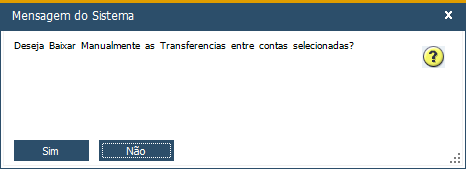
O Add-on pedirá a confirmação dessa baixa, basta clicar em Sim para prosseguir:
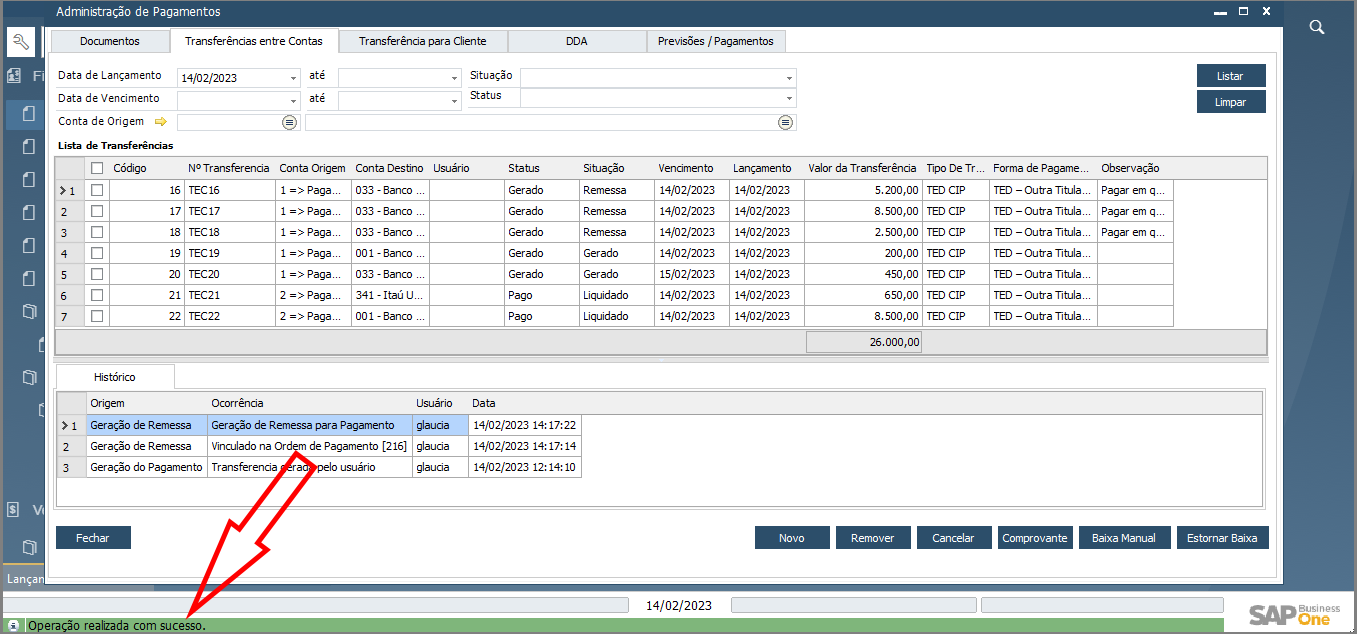
Se tudo ocorrer corretamente, o sistema emitirá uma mensagem de sucesso com relação à operação:
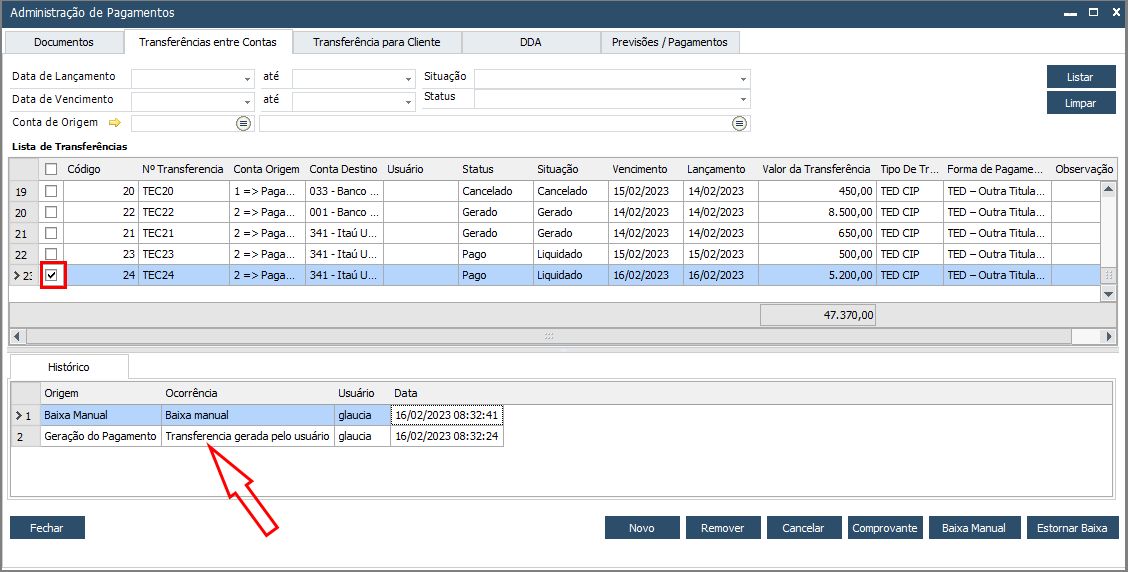
Veja que cada passo do processo vai sendo registrado no Histórico:
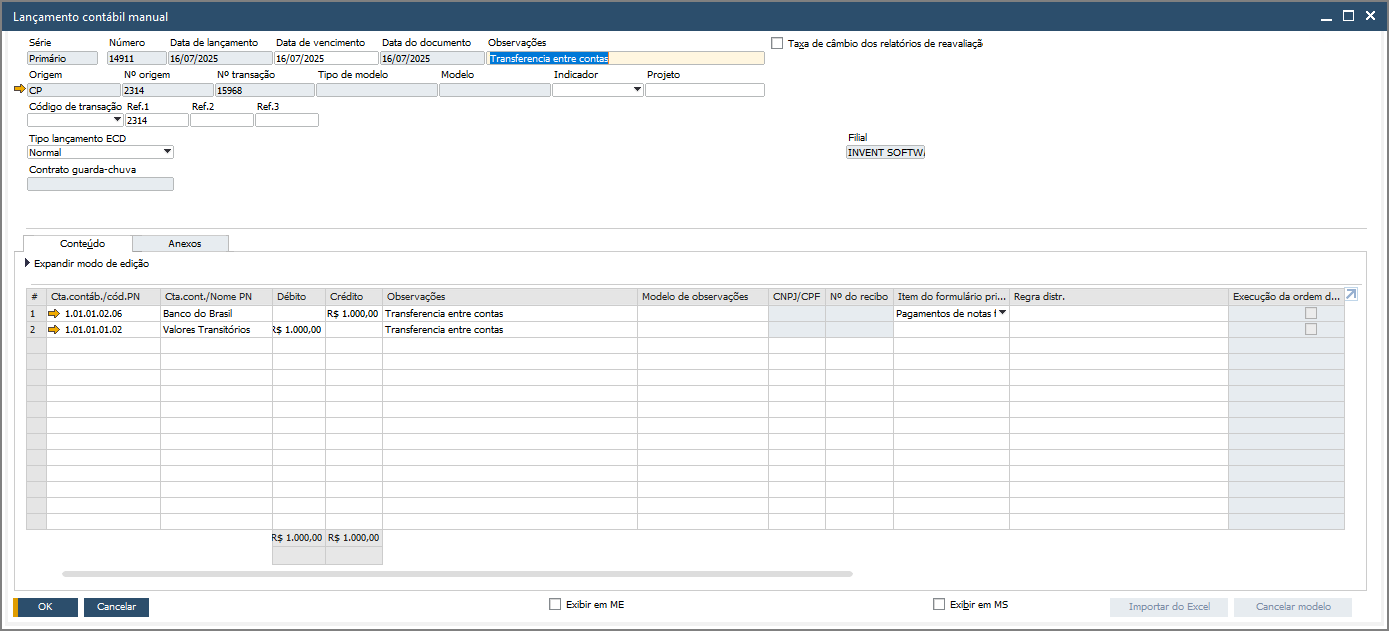
Após isso, observe o Lançamento Contábil Manual entre as duas contas, origem (Itaú) e destino (Santander), observe na imagem como acessar o LCM:
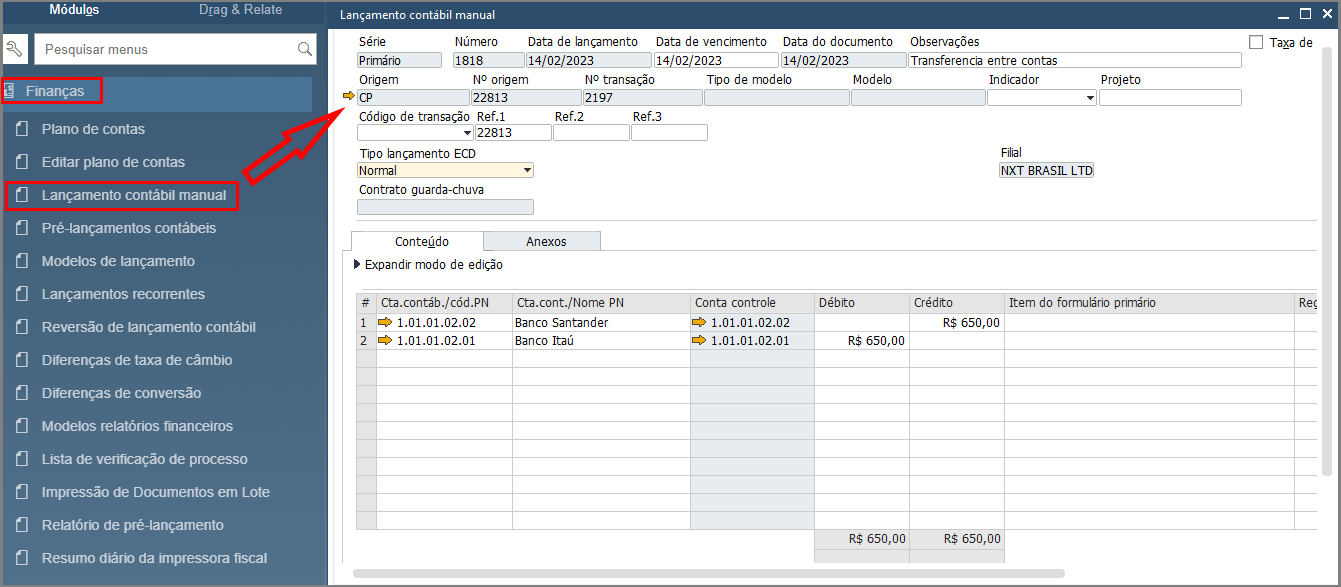
Agora iremos realizar a baixa de uma TEC com o parâmetro "Utilizar conta contábil provisória" habilitado e desabilitado com exemplo das contabilizações.
Realizei o lançamento 2 TEC uma com a Flag habilitada e a outra desabilitada:
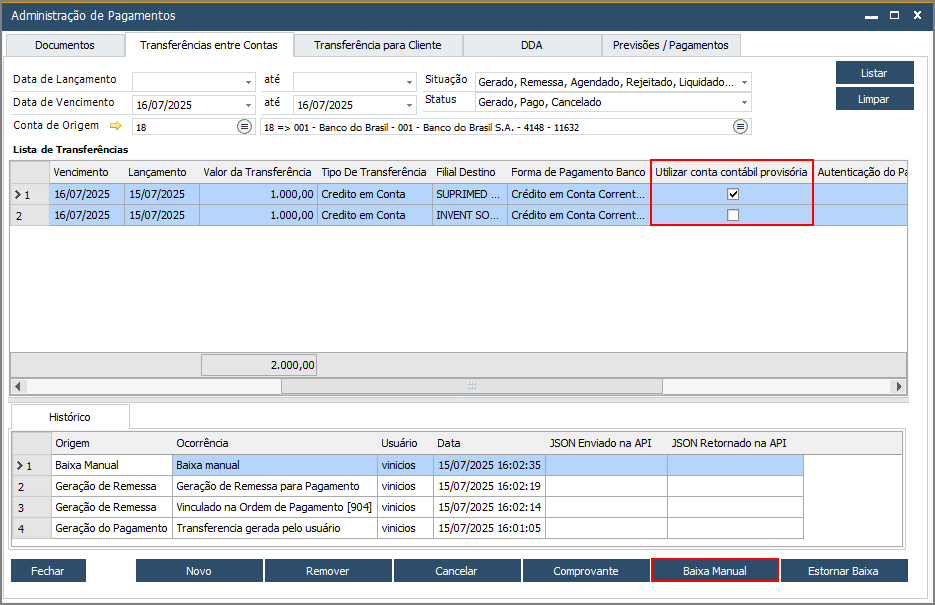
Realize a baixa manual dos documentos selecionando-os e clicando em Baixa Manual após ter processado a remessa.
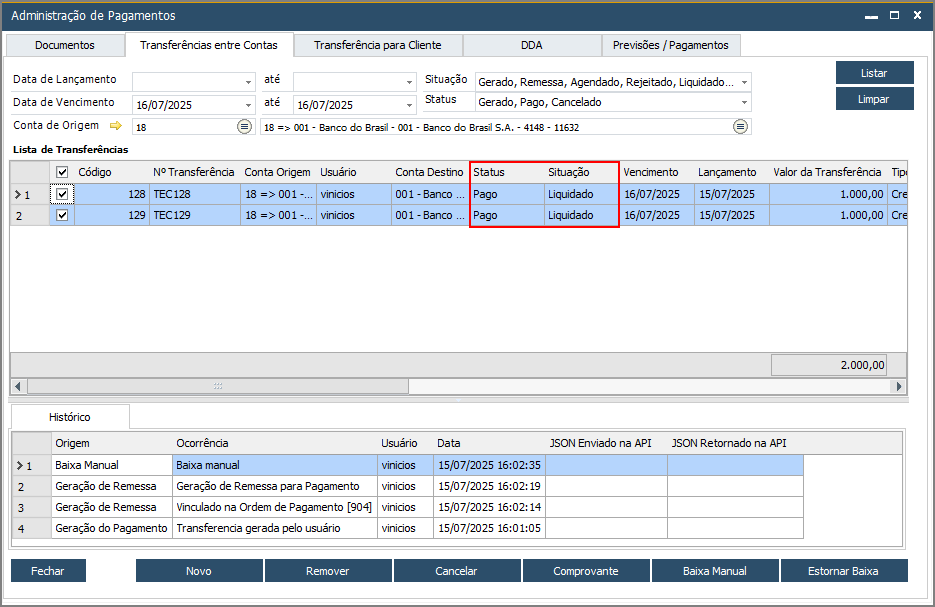
Após baixar os documentos, o Status será alterado para "Pago" e a Situação para "Liquidado":
Arraste a barra de rolagem para a direita até chegar a coluna Contas a Pagar, clique na seta amarela:
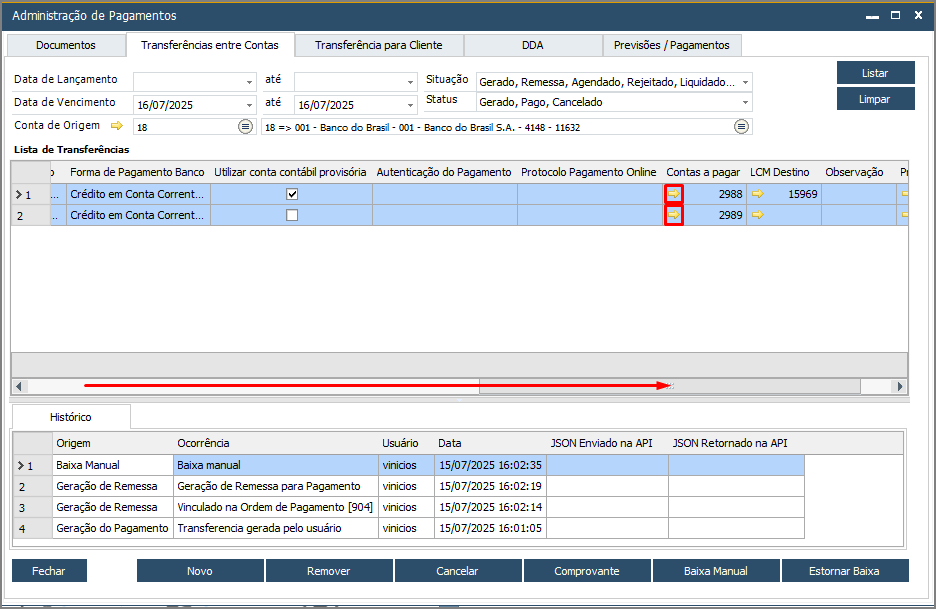
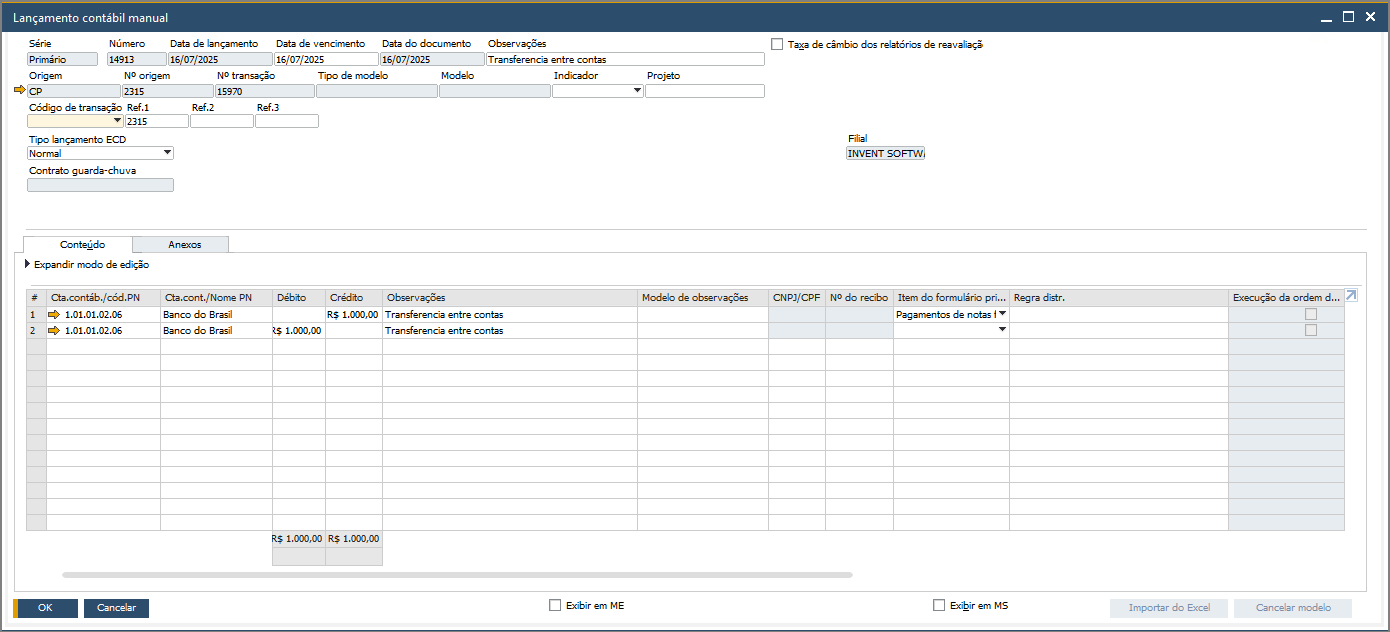
Com a Tela de Contas a Pagar aberta, clique na seta amarela do N° de transação, para abrir o LCM para validarmos as diferenças na contabilização.
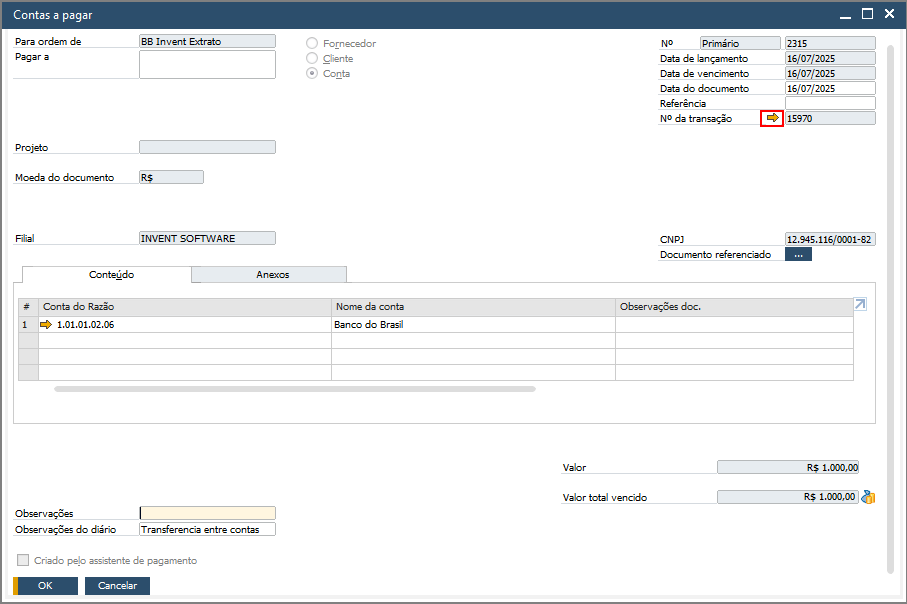
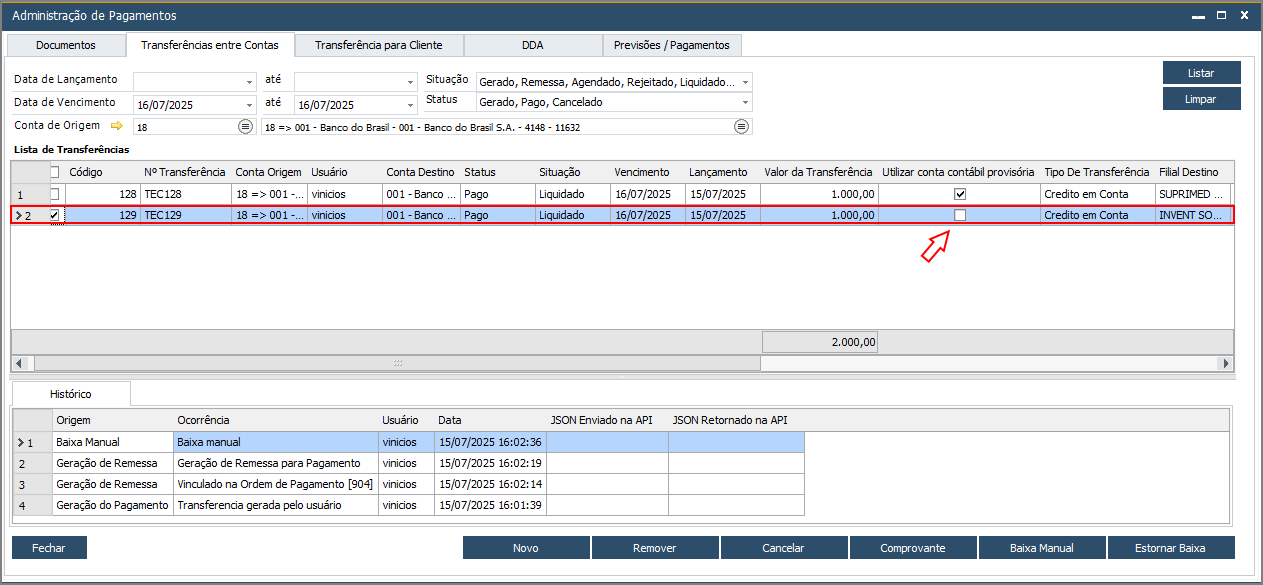
Observe o Lançamento Contábil Manual entre as duas contas, origem (Banco do Brasil) e destino (Banco do Brasil).
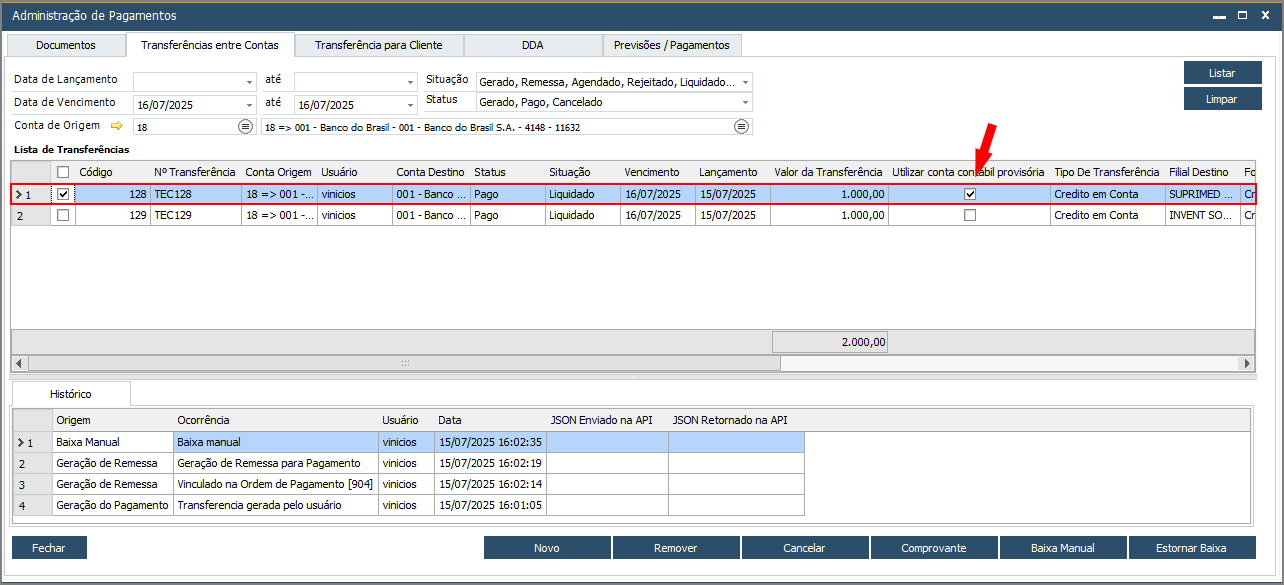
Observe o Lançamento Contábil Manual entre as duas contas, origem (Conta Caixa) e destino (Banco do Brasil).