Ajuste do Montante do Imposto Retido por Substituição Tributária (Rio Grande do Sul)
Procedimento
Conforme o Decreto 54.308/2018, os contribuintes gaúchos devem apurar a diferença positiva ou negativa do ICMS pago nas compras de produtos submetidos à tributação da substituição tributária, para com o valor da efetiva venda desses ao consumidor final.
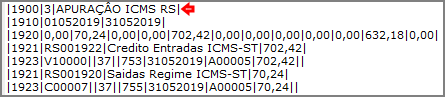
Siga o passo a passo abaixo para configurar a geração de outras apurações dos registros 1900, 1921 e 1923 no EFD Fiscal referente aos valores de substituição tributária no estado Rio Grande do Sul.
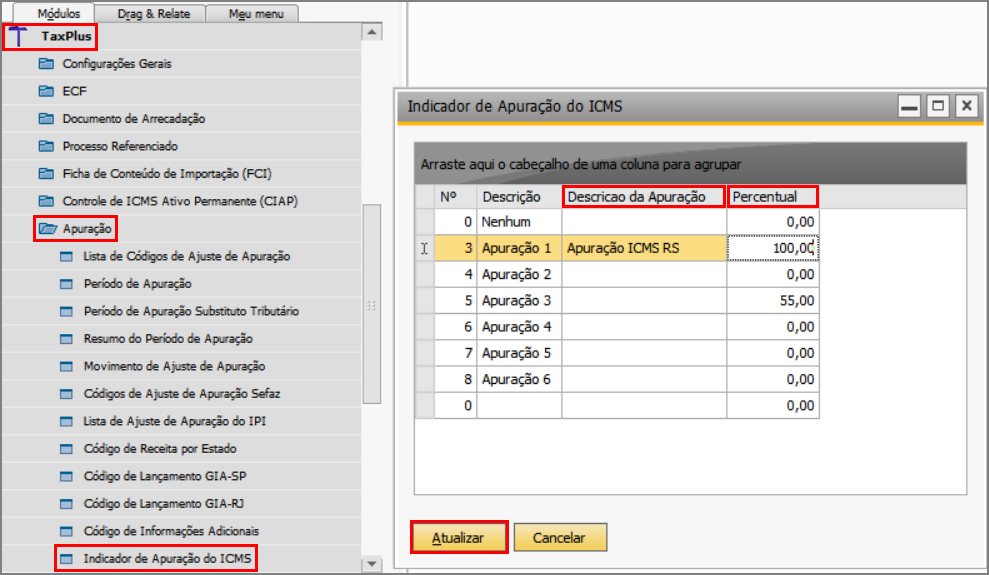
1. No Registro 1900 é obrigatório informar o código do indicador de apuração.
Para isso, acesse: Módulo TaxPlus → Apuração → Indicador de Apuração do ICMS.
Aparecerá a janela "Indicador de Apuração do ICMS".
Na coluna "Descrição da Apuração", insira Apuração ICMS RS, e na coluna "Percentual", insira 100,00.
Clique no botão "Atualizar", e em seguida, em "Ok".
2. Em seguida, é necessário criar os códigos de ajuste da apuração para os créditos das entradas e para os débitos das saídas.
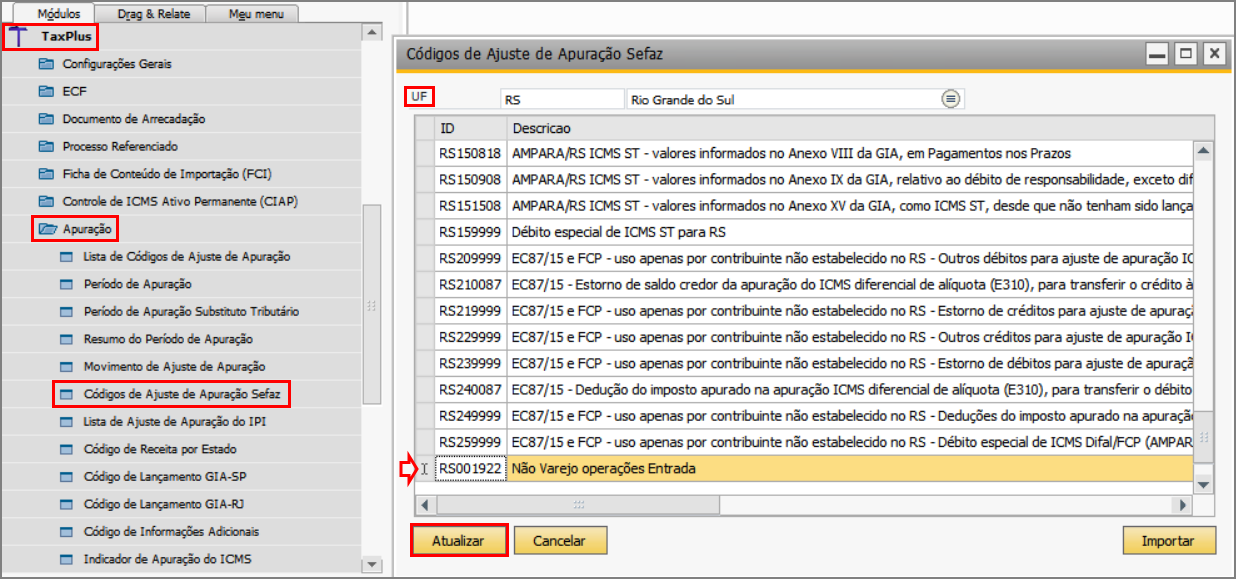
Para isso, acesse: Módulo TaxPlus → Apuração → Códigos de Ajuste de Apuração Sefaz.
Aparecerá a janela "Códigos de Ajuste de Apuração Sefaz".
No campo "UF", insira RS.
Ao final da grid, haverá uma linha em branco. Na coluna "ID", insira RS001922, e em "Descrição" insira Não Varejo operações Entrada, e clique no botão "Atualizar" para que as alterações sejam salvas no sistema.
Faça o mesmo para a ID RS001920 com descrição Não Varejo operações Saída.
Clique no botão "Ok".
3. O próximo passo consiste em criar os códigos de ajustes da apuração para os créditos das entradas e de débitos das saídas.
Acesse: Módulo TaxPlus → Apuração → Lista de Códigos de Ajuste de Apuração.
|
Nota | ||||||||
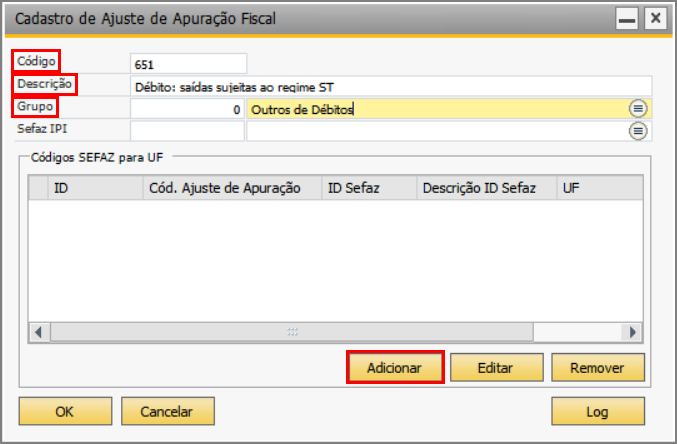
| A numeração do código de ajuste é livre. Preencha os campos "Código", "Descrição" e "Grupo" segundo as imagens seguintes - no total, são dois cadastros de ajuste a serem feitos:
|
|||||||||

A. Código 650 - Crédito: entradas sujeitas ao regime ST
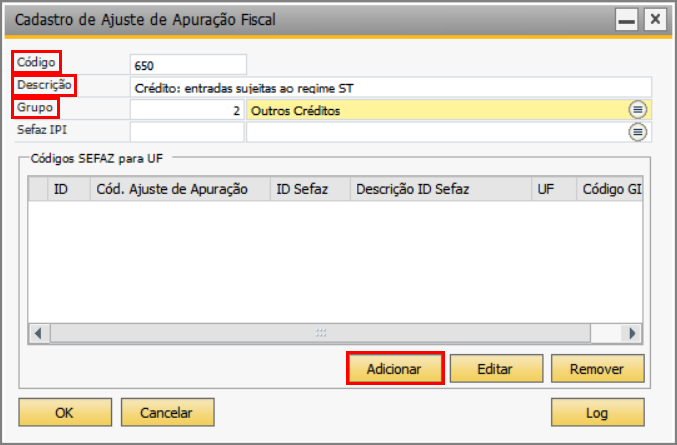
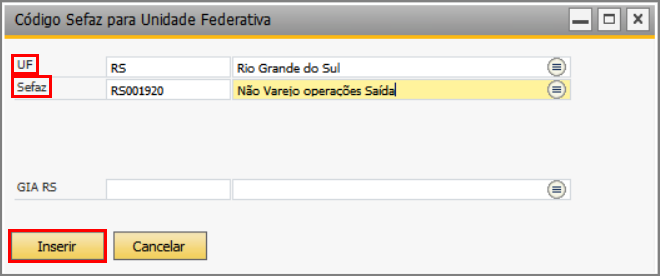
Após clicar no botão "Adicionar", aparecerá a janela "Código Sefaz para Unidade Federativa".
No ícone à direita dos campos "UF" e "Sefaz" para selecionar, respectivamente, a UF e o código SEFAZ atrelado à UF.
Clique no botão "Inserir".
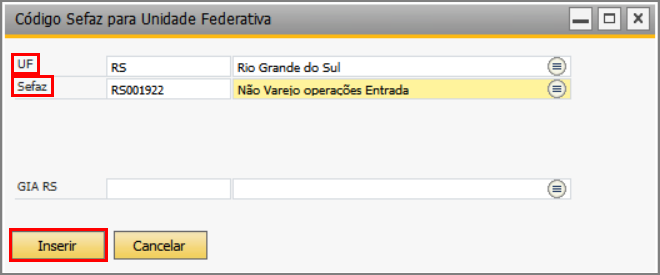
B. Código 651 - Débito: saídas sujeitas ao regime ST
4. Em seguida, é necessário cadastrar o imposto sub-apuração - que é o responsável por gerar o Registro 1900.
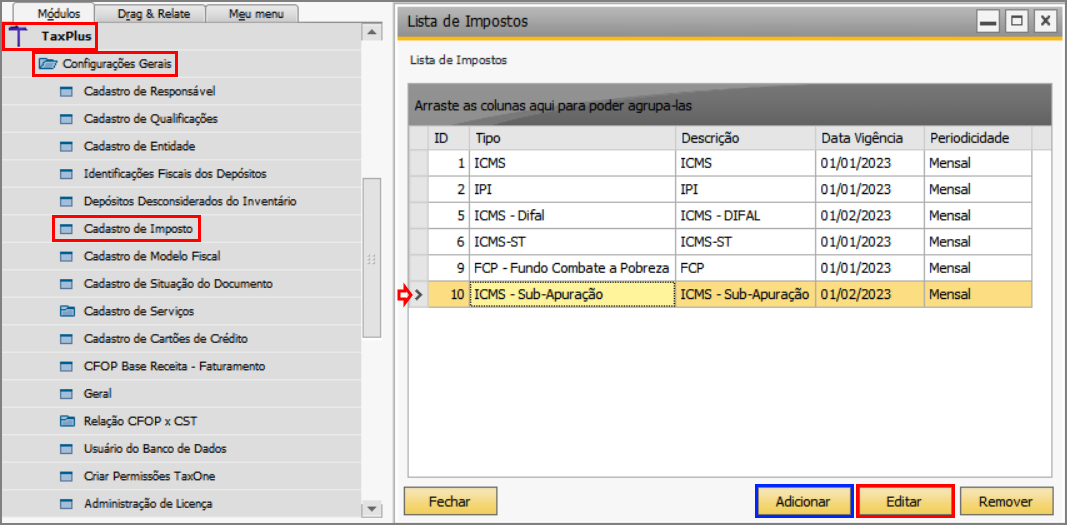
Acesse: Módulo TaxPlus → Configurações Gerais → Cadastro de Imposto.
Aparecerá a janela "Lista de Impostos".
Clique no botão "Adicionar" caso não o tenha cadastrado.
- Veja como cadastrar um imposto aqui.
Aparecerá a janela "Cadastro de Impostos".
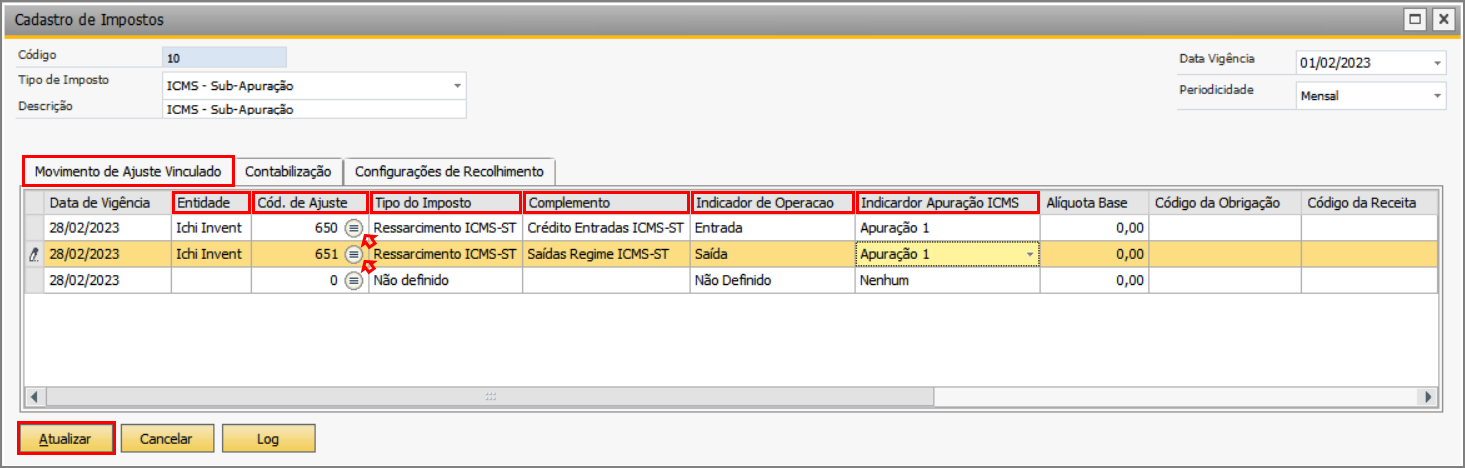
Na aba "Movimento de Ajuste Vinculado", na coluna "Entidade", selecione a empresa; em "Cód. de Ajuste", clique no ícone à direita e selecione os códigos de ajuste cadastrados no tópico anterior.
Nas colunas "Tipo do Imposto", "Complemento", "Indicador de Operação" e "Indicador Apuração ICMS", preencha conforme a imagem seguinte.
Clique no botão "Atualizar", e em seguida, em "Ok".
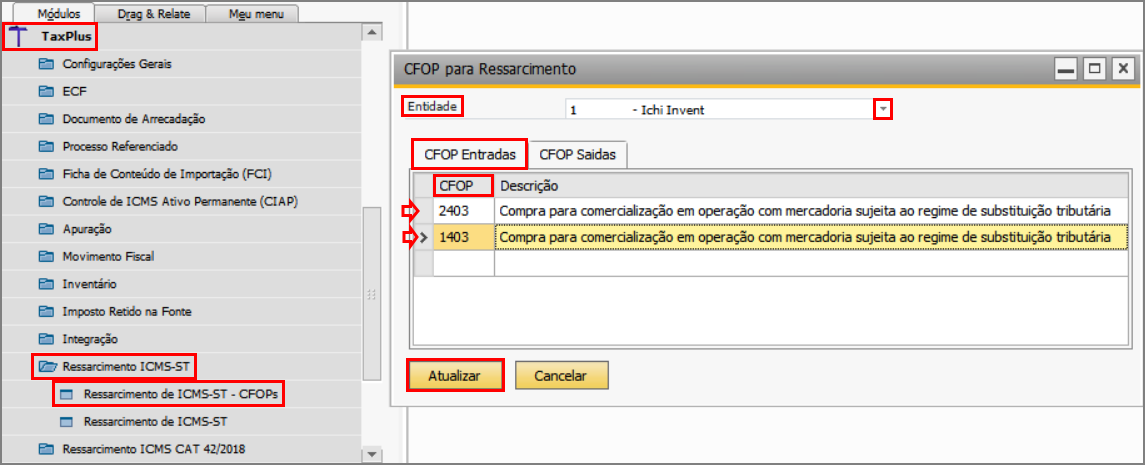
5. É necessário também configurar o CFOP de entrada e de saída para realizar o vínculo de nota fiscal de substituição tributária.
Para isso, acesse: Módulo TaxPlus → Ressarcimento ICMS-ST → Ressarcimento de ICMS-ST - CFOPs.
Aparecerá a janela "CFOP para Ressarcimento".
No campo "Entidade", clique na seta à direita e selecione a empresa.
Na aba "CFOP Entradas", na coluna "CFOP" insira o código do CFOP - na coluna "Descrição", clique na linha para que o sistema carregue a descrição padrão do CFOP.
Clique no botão "Atualizar".
|
Nota | ||||||||
| Os documentos devem ser configurados de acordo com a necessidade da empresa. As informações deste tópico são apenas um exemplo de como realizar o processo. |
|||||||||

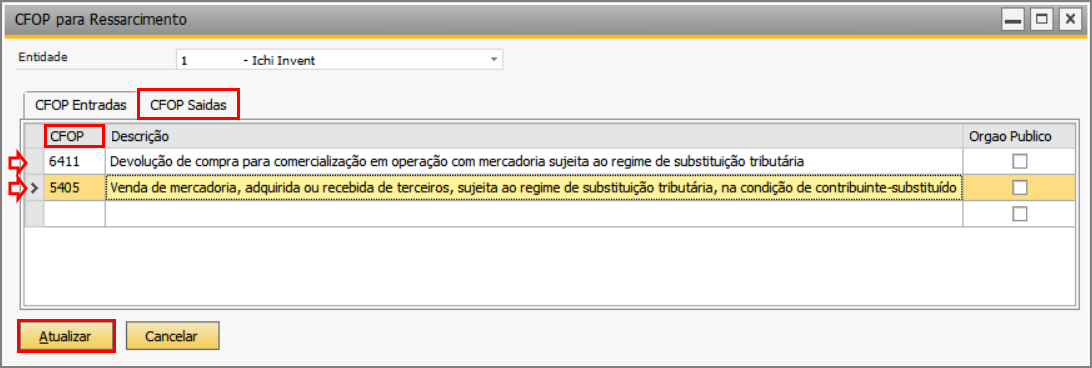
Em seguida, abra a aba "CFOP Saídas" e faça o processo análogo ao da aba "CFOP Entradas".
Clique no botão "Atualizar", e em seguida, em "Ok".
6. O próximo passo consiste em gerar o processo de ressarcimento ICMS-ST.
Neste processo, o sistema apresentará as notas fiscais de saída conforme os CFOPs selecionados, e fará o vínculo da saída com a entrada correspondente.
Acesse: Módulo TaxPlus → Ressarcimento ICMS-ST → Ressarcimento de ICMS-ST.
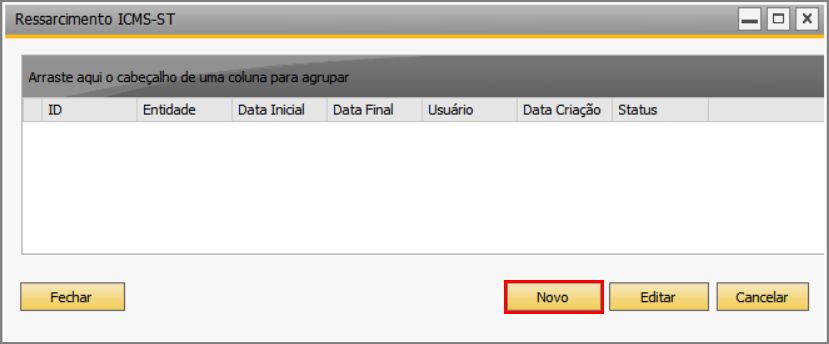
Aparecerá a janela "Ressarcimento ICMS-ST".
Clique no botão "Novo".
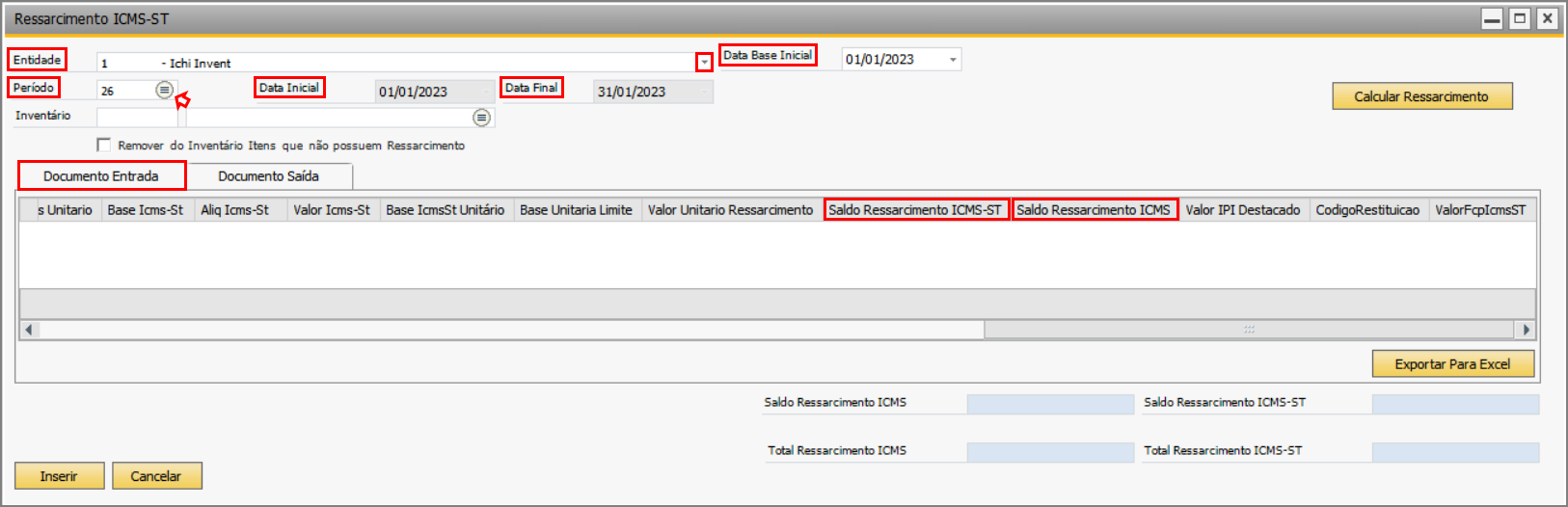
Aparecerá a janela "Ressarcimento ICMS-ST".
Selecione a entidade e o período de apuração (que deve estar fechado).
O sistema carregará automaticamente as informações dos campos "Data Inicial", "Data Final", "Data Base Inicial", e das colunas da aba "Documento Entrada".
O mesmo ocorre para a aba "Documento Saída".
Clique no botão "Inserir".
|
Nota | ||||||||
| Observe os campos "Saldo Ressarcimento ICMS-ST" e "Saldo Ressarcimento ICMS" na aba "Documento Entrada", e os campos "Valor Ressarcimento ICMS-ST" e "Valor Ressarcimento ICMS" na aba "Documento Saída". | |||||||||

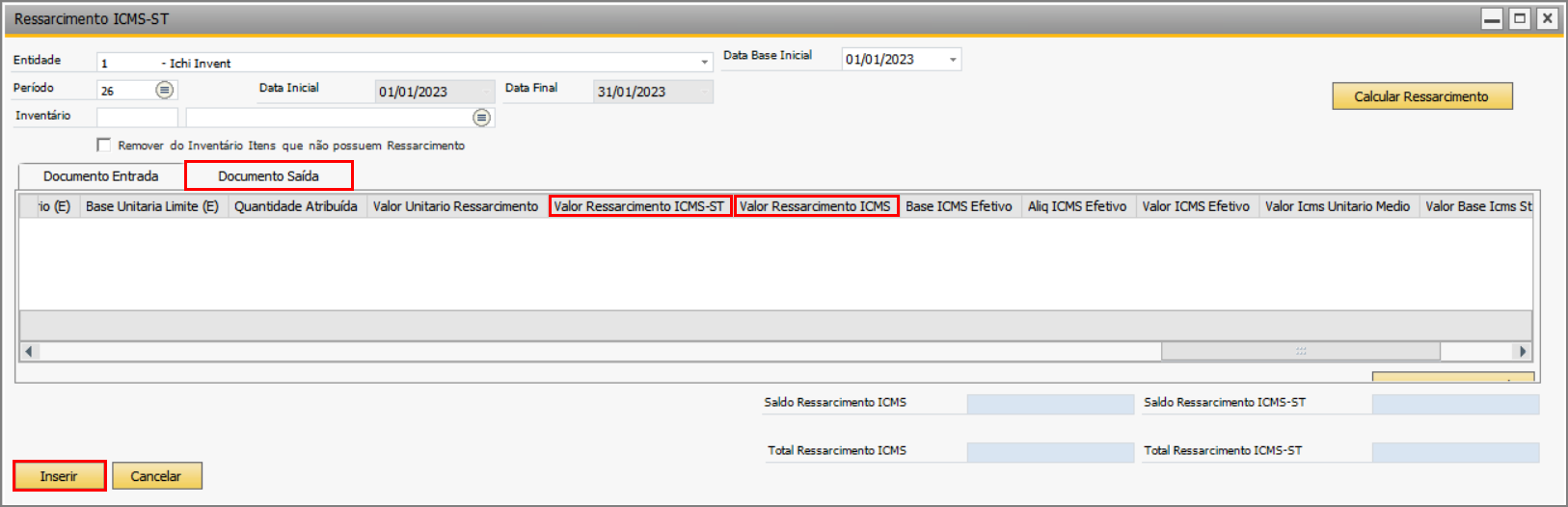
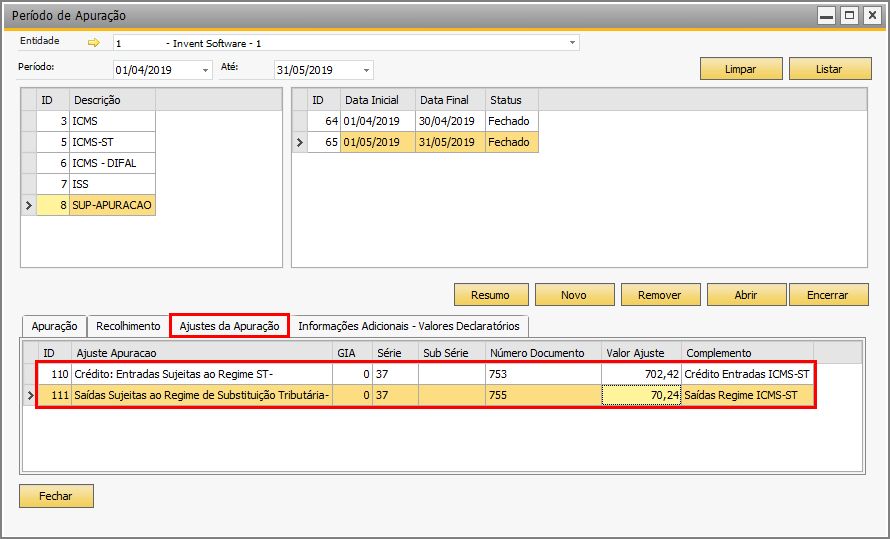
7. Em período de apuração, ao executar a apuração do ICMS normal, o sistema efetuará simultaneamente o cálculo das outras apurações. Veja a aba "Ajustes da Apuração".
Acesse: Módulo TaxPlus → Apuração → Período de Apuração.
Aparecerá a janela "Período de Apuração".
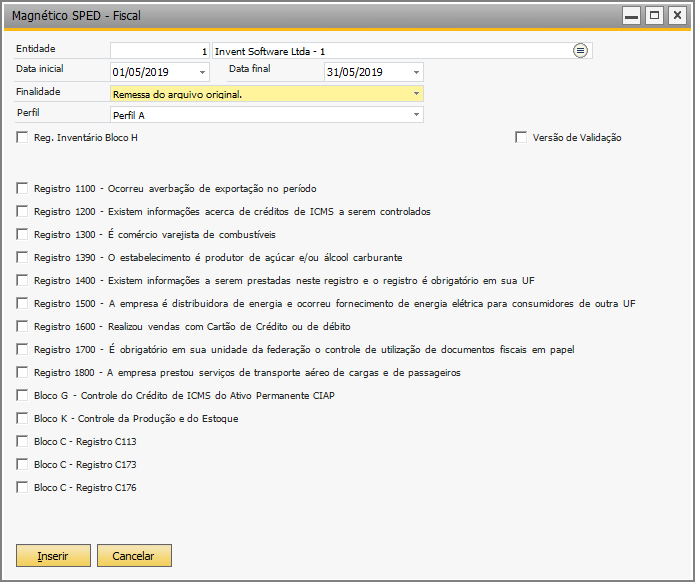
8. Por fim, gere o arquivo do SPED Fiscal.
|
Nota | ||||||||
| Veja sobre o SPED Fiscal no TaxPlus aqui (inclusive sobre como o gerar). | |||||||||

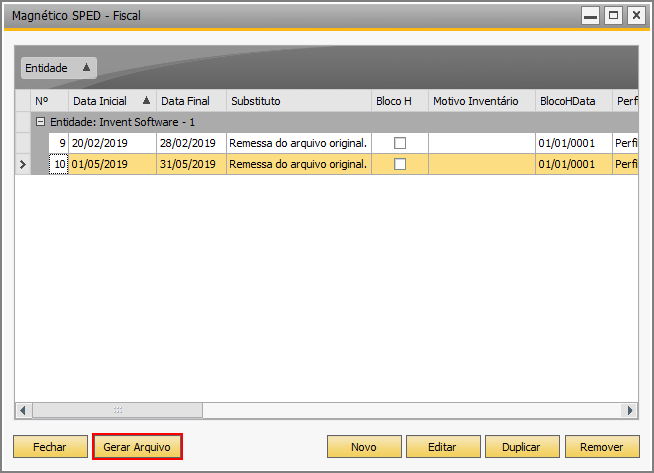
O Registro 1900 será gerado no SPED Fiscal para o estado RS.
Referências
Instrução Normativa RE nº 65, de 28 de dezembro de 2018