Como preencher o projeto do item igual ao projeto do PN?
Procedimento
Para que o sistema preencha automaticamente o campo "Projeto" quando o pedido de compra é vinculado à nota fiscal de entrada, siga os passos.
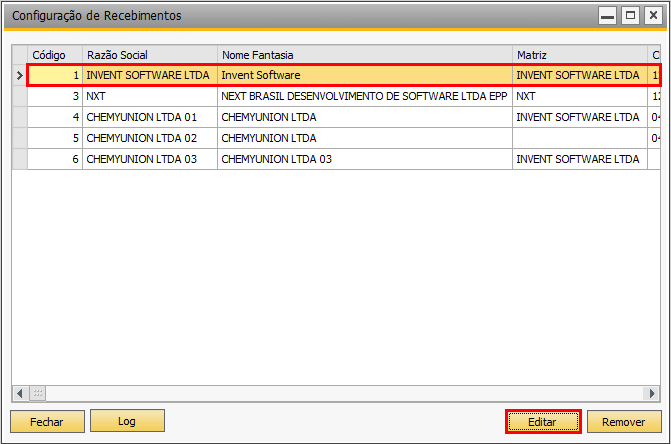
Acesse: TaxPlus DF-e → Configurações de Recebimento.
1. Selecione a entidade e clique no botão Editar:
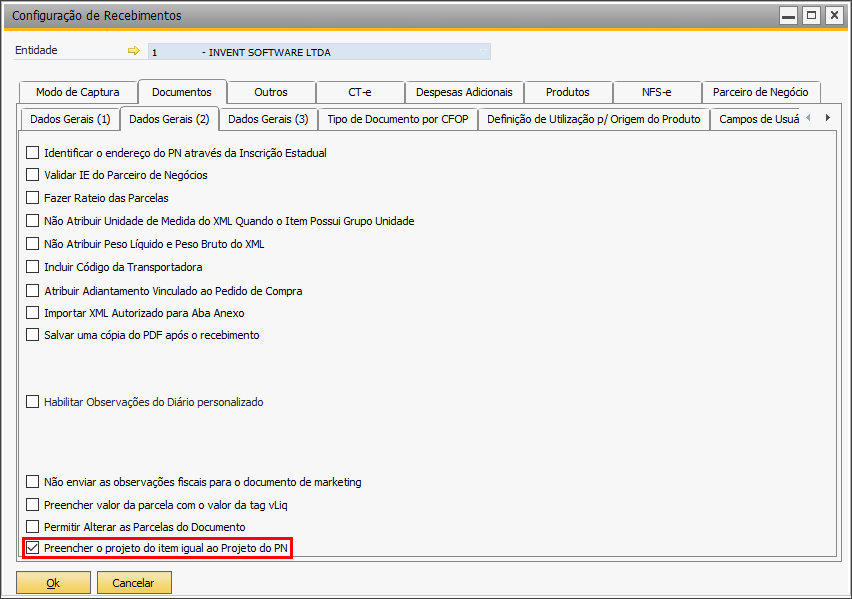
2. Na aba "Dados Gerais (2)" habilite o parâmetro "Preencher o projeto do item igual ao projeto do PN" e clique no botão "Atualizar":
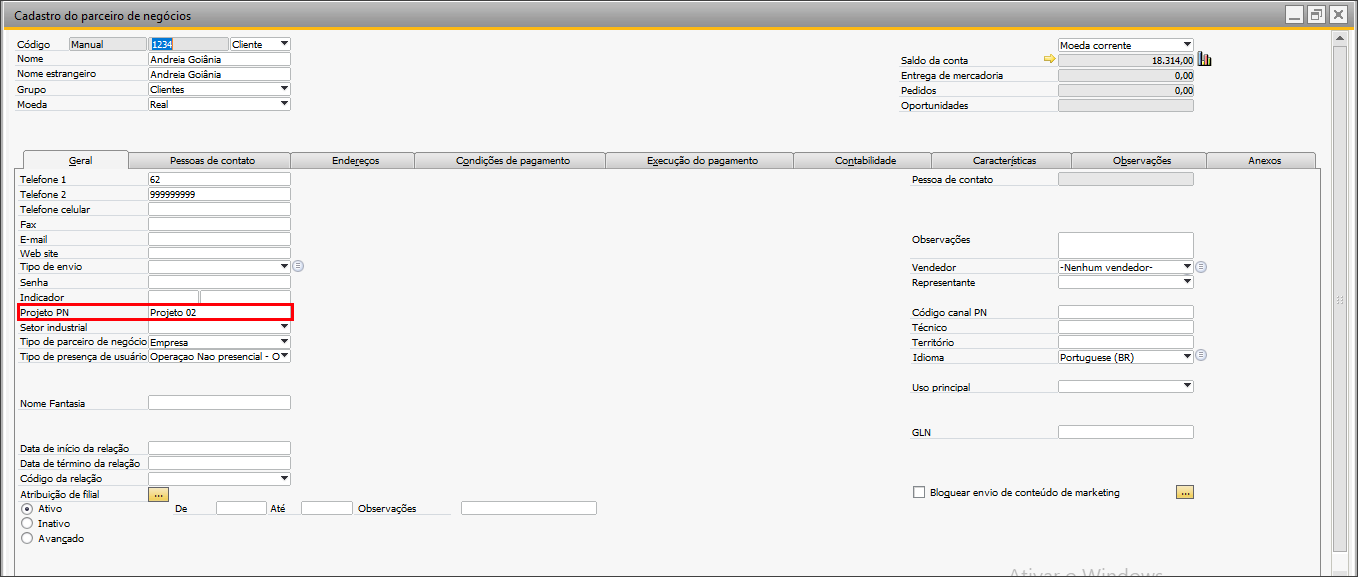
3. Em seguida acesse o Parceiro de Negócio na aba Geral e selecione o projeto que será usado no processo:
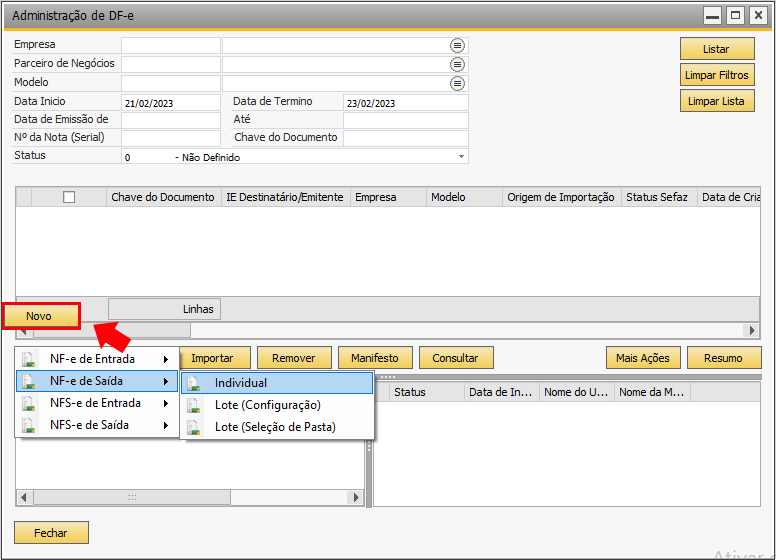
Acesse: TaxPlus DF-e → Administração de DF-e.
4. Clique no botão "Novo" para inportar a Nota Fiscal:
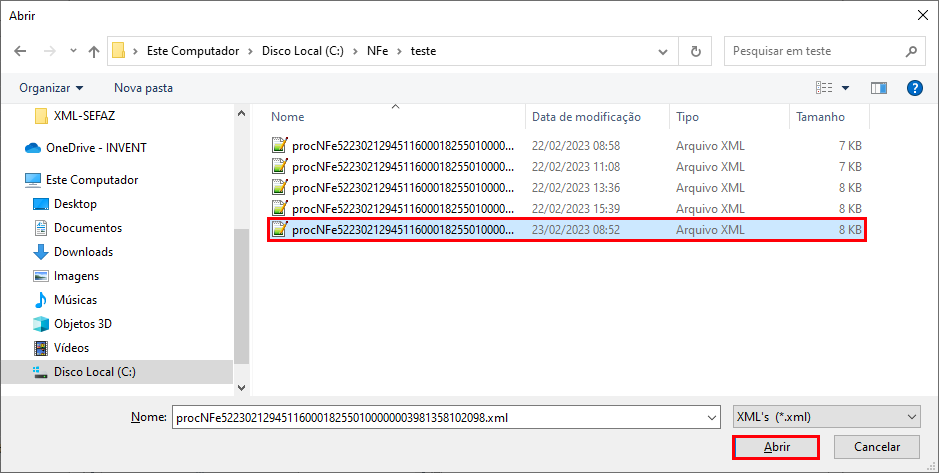
5. Em seus arquivos, selecione o XML:
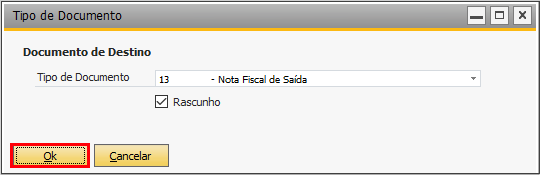
6. Selecione o "Tipo de Documento" importado, neste exemplo foi importada uma Nota Fiscal de Saída:
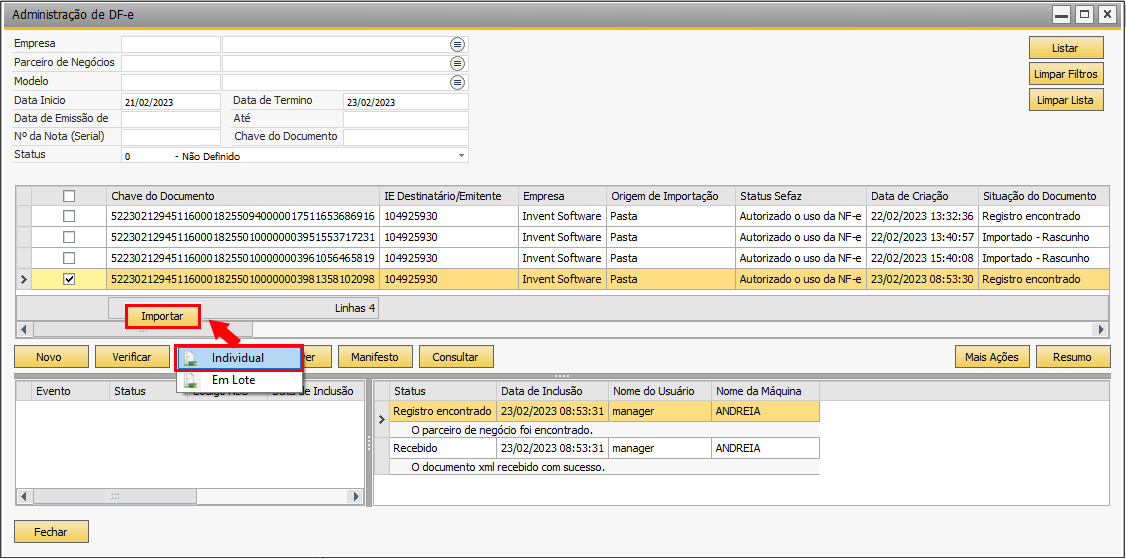
7. Selecione o documento adicionado, e clique no botão "Importar":
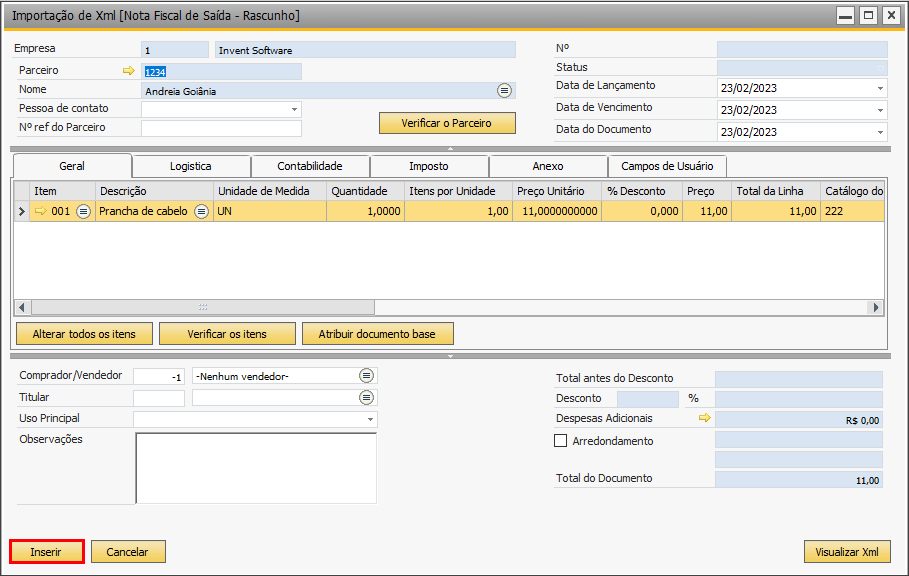
8. Na tela de "Importação de XML" clique no botão "Inserir" para inserir o documento:
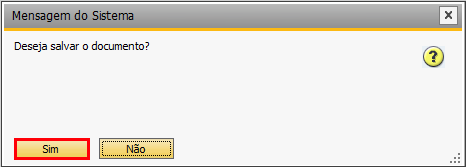
9. Confirme o processo:
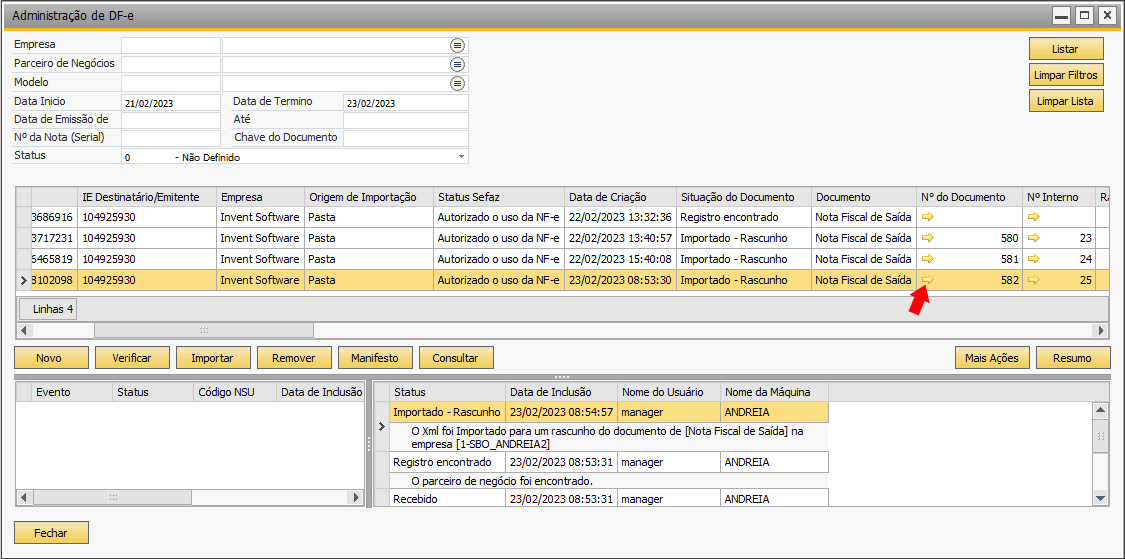
10. Após inserir o documento, ainda na tela "Administração de DF-e", para visualizar o Esboço da Nota, utilize a barra de rolagem para esquerda para localizar a coluna "Nº do documento", clique na drilldown (seta amarela):
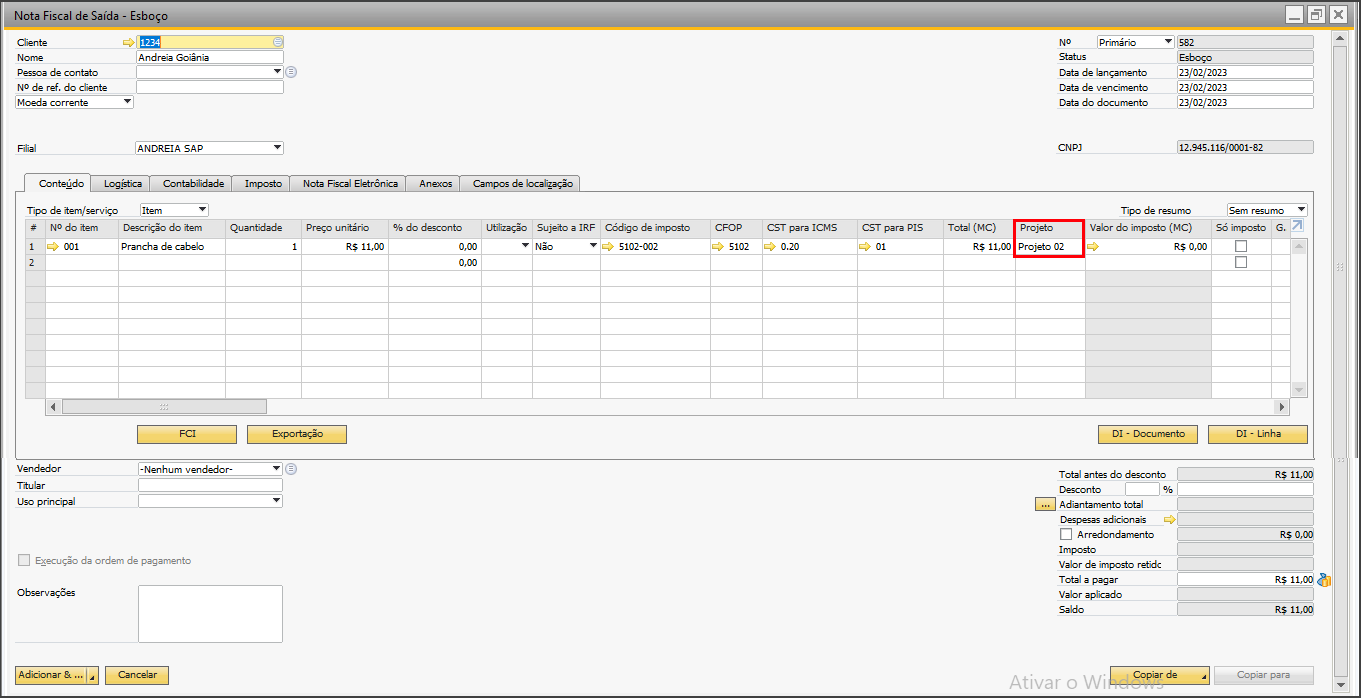
11. Ao finalizar o processo, é possível verificar que o Projeto foi preenchido automaticamente nos respectivos campos:
Referência
Sem referência.