ICMS Efetivo - Configuração do Código de Imposto.
Procedimento
Configure conforme indicado a seguir:
1. Parâmetro de Imposto;
2. Tipo de Imposto;
3. Fórmula do Imposto
4. Combinação dos Impostos;
5. Código de Imposto;
6. Vincular Categorias criadas ao Add-On.
Clique aqui e confira como são exibidas as informações do ICMS Efetivo ao emitir a Nota Fiscal.
2. Tipo de Imposto
Acesse: Administração → Definição → Finanças → Imposto → Tipos de Imposto.
Na tela "Tipo de Imposto - Configuração" crie o tipo de imposto conforme indicado a seguir:
Na tela "ICMS Efetivo Atributos - Definição" informe:
Na tela "Período Válido - Definição", informe:
3. Fórmula do Imposto
Ao fim, clique em "Adicionar" para gravar a fórmula:
4. Combinação de Impostos
Acesse: Administração → Definição → Finanças → Imposto → Configurar regra de imposto → Combinação de Impostos.
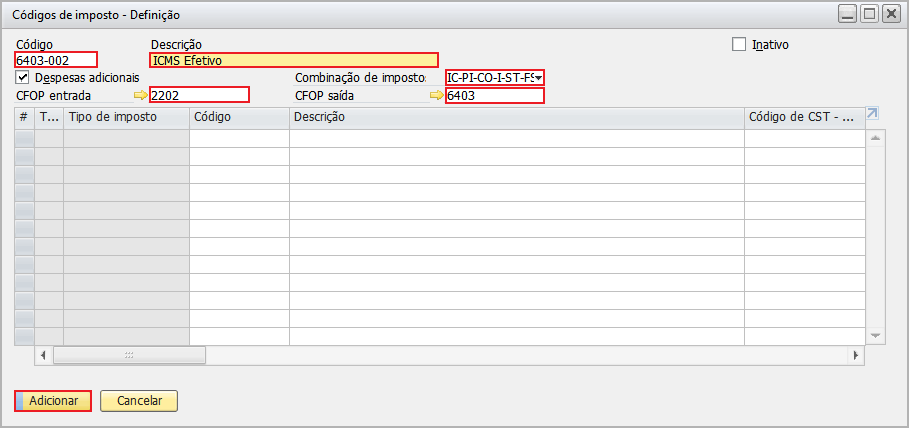
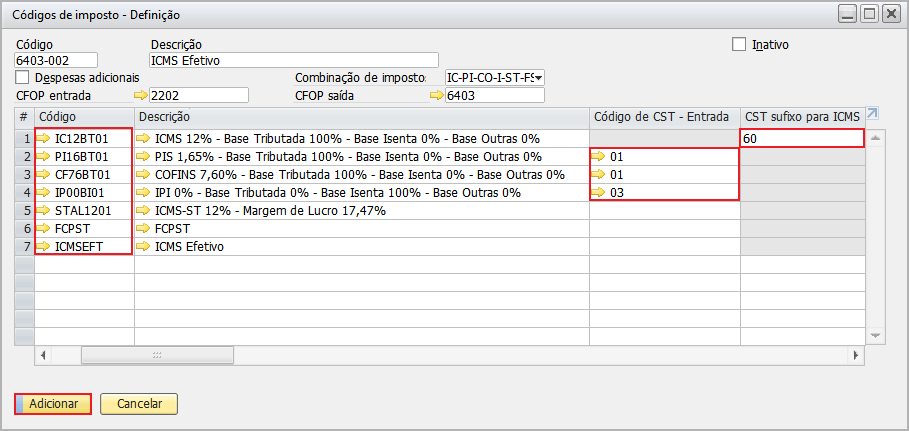
Após preencher as informações acima, na grid serão exibidos os Tipos de Impostos carregados através da Combinação de Imposto selecionada. Na coluna "Código" selecione conforme a alíquota correspondente a cada Tipo de Imposto. Por fim, informe os CST's e clique em "Adicionar":
6. Vincular Categorias criadas ao Add-On
A categoria criada (Tipos de Imposto) no SAP deve ser vinculada no Cadastro de Entidade para que o Add-on a identifique.
Acesse: TaxPlus NF-e/NFC-e → Configuração → Cadastro de Entidades.
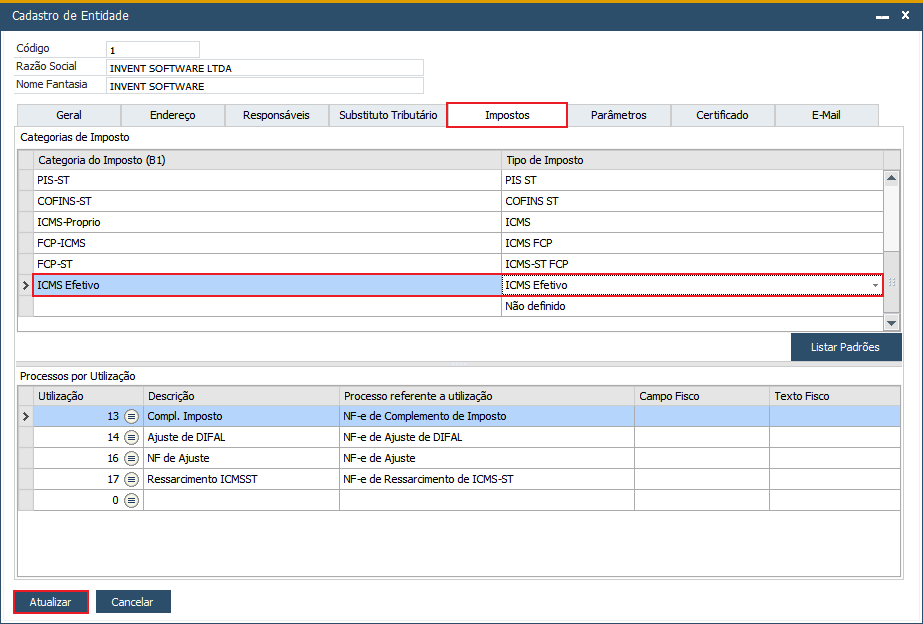
Na aba "Imposto", vincule na grid "Categorias de Imposto", da seguinte forma: Coluna "Categoria de Imposto (B1)" selecione a categoria criada – "ICMS Efetivo". Coluna "Tipo de imposto" selecione "ICMS Efetivo" na linha da respectiva categoria. Clique em "Atualizar" para gravar:
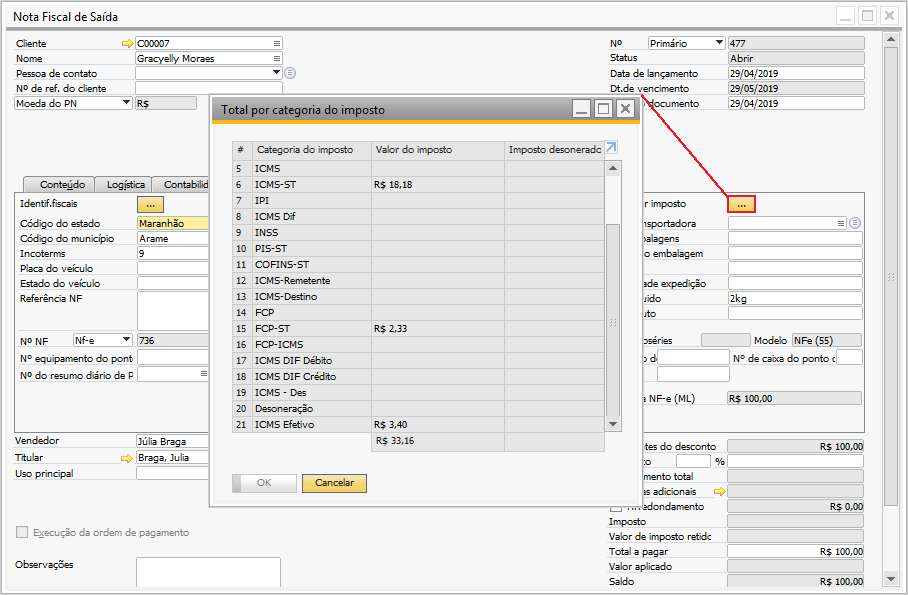
7. Ao emitir uma Nota Fiscal de Saída utilizando o código de imposto configurado conforme indicado ao longo desse artigo, confira as informações do ICMS Efetivo:
XML:
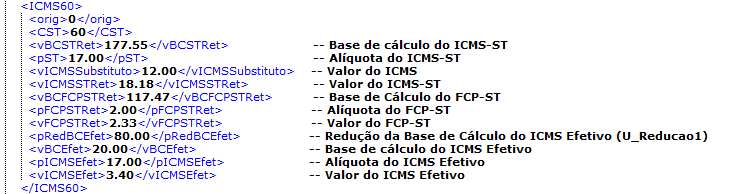
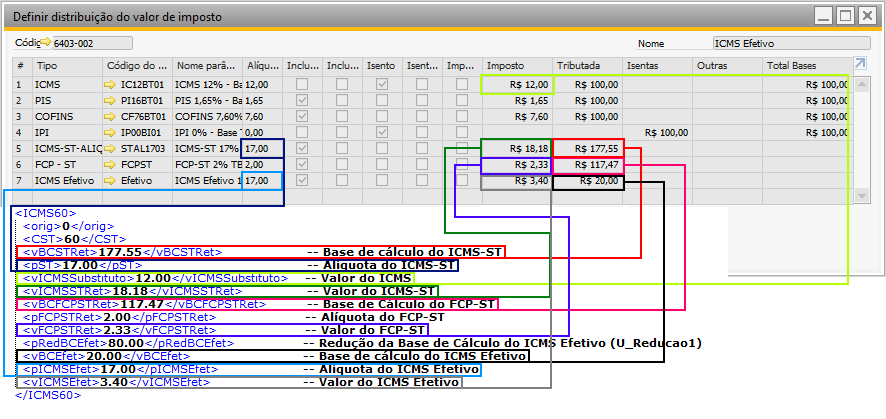
Veja na imagem a seguir a relação dos valores calculados através da configuração do código de imposto com os campos exibidos no arquivo XML:
1. Parâmetro de Imposto;
2. Tipo de Imposto;
3. Fórmula do Imposto
4. Combinação dos Impostos;
5. Código de Imposto;
6. Vincular Categorias criadas ao Add-On.
Clique aqui e confira como são exibidas as informações do ICMS Efetivo ao emitir a Nota Fiscal.
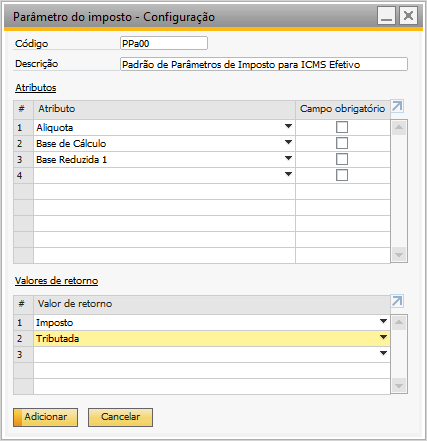
1. Parâmetro de Imposto
Acesse: Administração → Definição → Finanças → Imposto → Configurar regra de imposto → Parâmetro do Imposto.
- Código: PPa00.
- Descrição: Padrão de Parâmetro de imposto para ICMS Efetivo.
- Atributos:
- Alíquota.
- Base de Cálculo.
- Base Reduzida 1.
- Valores de retorno:
- Imposto.
- Tributada.
2. Tipo de Imposto
Acesse: Administração → Definição → Finanças → Imposto → Tipos de Imposto.
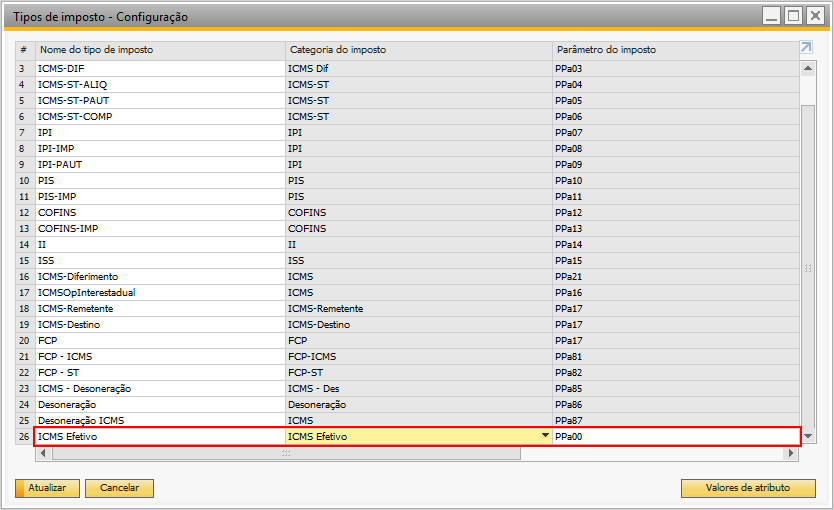
Na tela "Tipo de Imposto - Configuração" crie o tipo de imposto conforme indicado a seguir:
- Nome do tipo de imposto: ICMS Efetivo.
- Categoria do imposto: ICMS Efetivo.
- Parâmetro do imposto: PPa00.
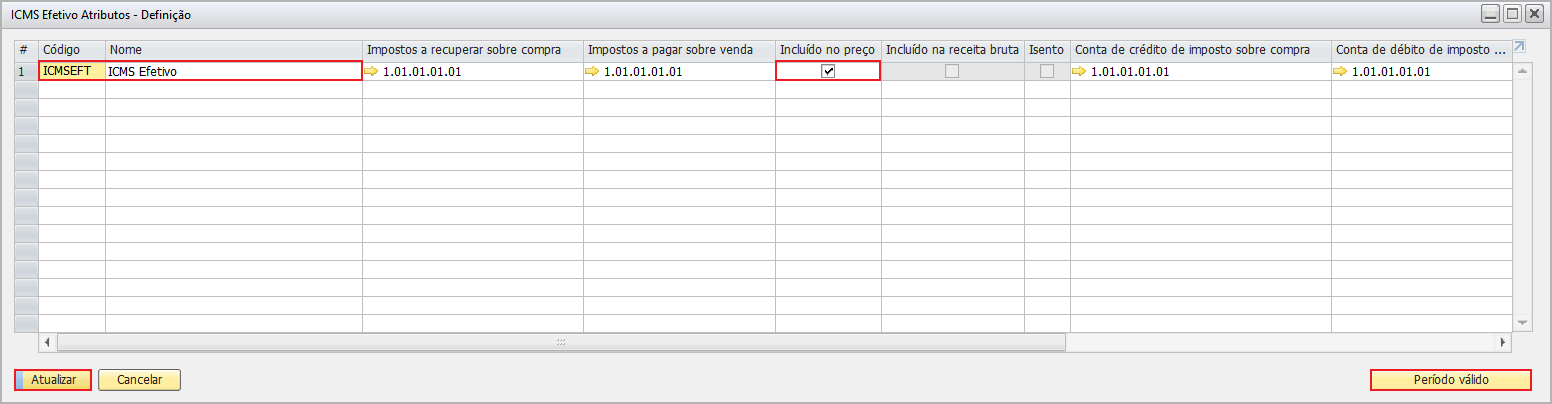
Na tela "ICMS Efetivo Atributos - Definição" informe:
- Código: ICMSEFT.
- Nome: ICMS Efetivo.
|
Observação | ||||||||
| As contas contábeis devem ser definidas pelo Contador da empresa. | |||||||||

Habilite o checkbox da coluna "Incluído no preço", e clique em "Período válido":
|
Nota | ||||||||
A checkbox de "Incluído no Preço" – que está no atributo de cada imposto para o CST 60 (ICMS cobrado anteriormente por substituição tributária) – devem estar configurados da seguinte forma: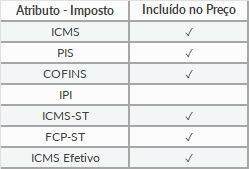 |
|||||||||
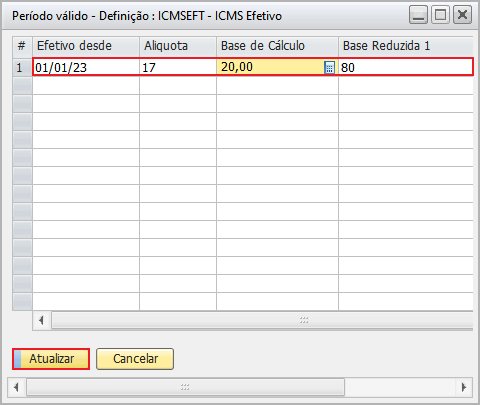
Na tela "Período Válido - Definição", informe:
- Efetivo desde: data em que vigorou ou irá vigorar a alíquota.
- Alíquota.
- Base de Cálculo.
- Base Reduzida 1: percentual de redução da Base de Cálculo.
3. Fórmula do Imposto
Acesse: Administração → Definição → Finanças → Imposto → Configurar regra de imposto → Fórmula do Imposto.
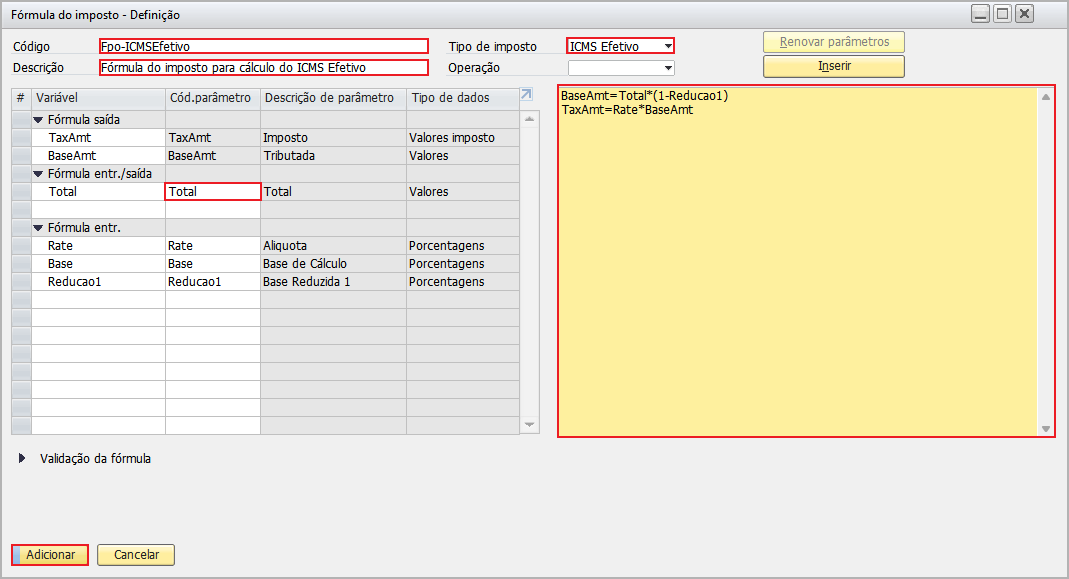
Preencha conforme indicado a seguir:
1. Tipo de imposto: Selecione "ICMS Efetivo".
2. Código: Fpo-ICMSEfetivo.
3. Descrição: Fórmula do imposto para cálculo do ICMS Efetivo.
4. Na coluna "Cód.parâmetro" tecle Tab e selecione o código do parâmetro "Total".
5. No quadro em amarelo destacado na imagem, cole a fórmula:
BaseAmt=Total*(1-Reducao1)TaxAmt=Rate*BaseAmt
Ao fim, clique em "Adicionar" para gravar a fórmula:
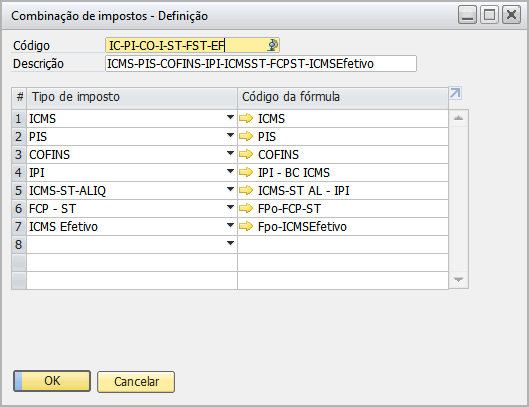
4. Combinação de Impostos
Acesse: Administração → Definição → Finanças → Imposto → Configurar regra de imposto → Combinação de Impostos.
Preencha conforme indicado a seguir:
- Código: IC-PI-CO-I-ST-FST-EF
- Descrição: ICMS-PIS-COFINS-IPI-ICMSST-FCPST-ICMSEfetivo
- Tipo de imposto:
- ICMS
- PIS
- COFINS
- IPI
- ICMS-ST-ALIQ
- FCP-ST
- ICMS Efetivo
- Código da Fórmula:
- ICMS
- PIS
- COFINS
- IPI - BC ICMS
- ICMS-ST AL - IPI
- FPo-FCP-ST
- Fpo-ICMSEfetivo
Clique em "Adicionar" para finalizar:
5. Código de Imposto
Acesse: Administração → Definição → Finanças → Imposto → Códigos de Imposto.
Crie os Códigos de Imposto conforme as indicações a baixo:
Acesse: Administração → Definição → Finanças → Imposto → Códigos de Imposto.
|
Importante | ||||||||
| O código de imposto deve ser configurado utilizando as combinações criadas anteriormente, no entanto, as alíquotas de cada imposto devem se adequar ao cenário de emissão da NF-e, e por esse motivo será realizado a configuração de um código de imposto apenas como exemplo, confira a seguir. | |||||||||

Crie os Códigos de Imposto conforme as indicações a baixo:
-
Código: Informe o Código ao qual será vinculado a combinação de imposto.
-
Descrição: Conforme padrão do SAP, informe os tipos de impostos vinculados e suas respectivas alíquotas ou insira a descrição de sua preferência.
-
Combinação: Selecione a Combinação de Impostos criada anteriormente (IC-PI-CO-I-ST-FST-EF).
- CFOP entrada: Informe Código Fiscal de Operações e Prestações para Nota de Entrada, quando utilizado o código de imposto em questão.
-
CFOP saída: Informe Código Fiscal de Operações e Prestações para Nota de Saída, quando utilizado o código de imposto em questão.
Após preencher as informações acima, na grid serão exibidos os Tipos de Impostos carregados através da Combinação de Imposto selecionada. Na coluna "Código" selecione conforme a alíquota correspondente a cada Tipo de Imposto. Por fim, informe os CST's e clique em "Adicionar":
6. Vincular Categorias criadas ao Add-On
A categoria criada (Tipos de Imposto) no SAP deve ser vinculada no Cadastro de Entidade para que o Add-on a identifique.
Acesse: TaxPlus NF-e/NFC-e → Configuração → Cadastro de Entidades.
Na aba "Imposto", vincule na grid "Categorias de Imposto", da seguinte forma: Coluna "Categoria de Imposto (B1)" selecione a categoria criada – "ICMS Efetivo". Coluna "Tipo de imposto" selecione "ICMS Efetivo" na linha da respectiva categoria. Clique em "Atualizar" para gravar:
7. Ao emitir uma Nota Fiscal de Saída utilizando o código de imposto configurado conforme indicado ao longo desse artigo, confira as informações do ICMS Efetivo:
XML:
Veja na imagem a seguir a relação dos valores calculados através da configuração do código de imposto com os campos exibidos no arquivo XML: