Importar Todos
 |
Importante | |||||||
| O arquivo deve ter a mesma extensão configurada no campo Filtro para Arquivo de Retorno do Contrato de Pagamento, para mais detalhes sobre configurações do diretório e sobre a extensão, acesse Aba Geral - Contrato. | ||||||||
Essa opção permite importar automaticamente o arquivo de retorno que está armazenado no diretório específico, configurado no Contrato Bancário de Pagamento, destacando que podem haver mais de um arquivo armazenado neste local, desde que sejam todos do mesmo banco e dentro dos parâmetros do layout da instituição.
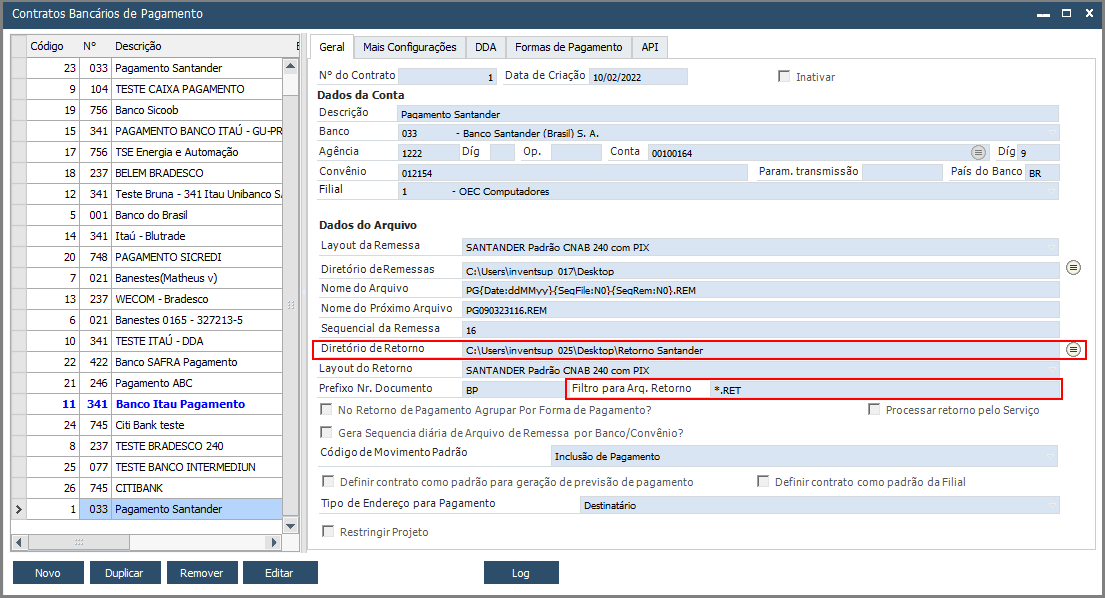
Após acessar BankPlus → Pagamento → Retorno da Ordem de Pagamento Eletrônico: Selecione o contrato vinculado à Ordem de Pagamento, clique em Novo e escolha Importar Todos:
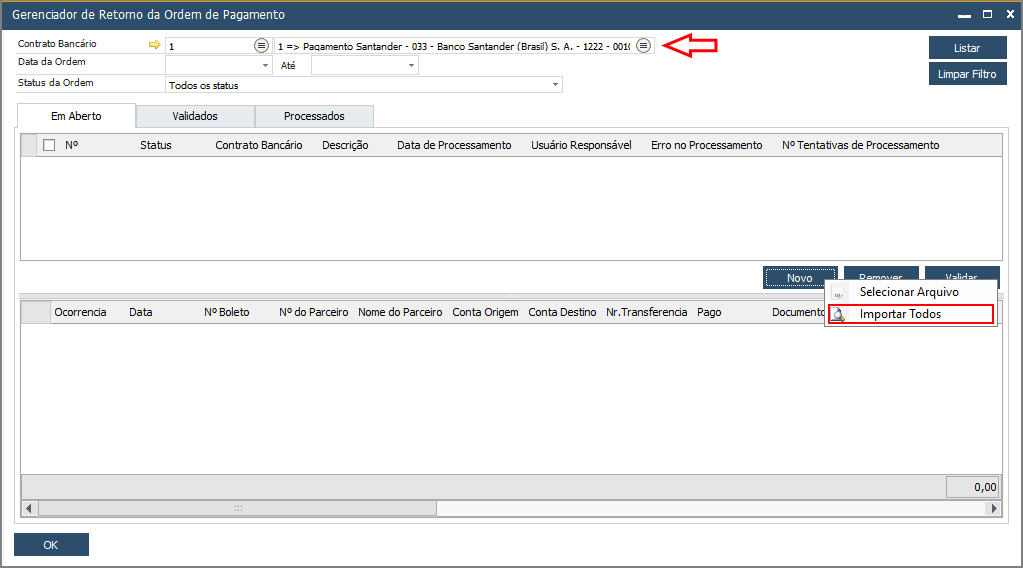
O Addon fará a busca do arquivo de retorno no diretório do contrato para importá-lo automaticamente e, se tudo estiver correto, irá listar a ordem em tela.
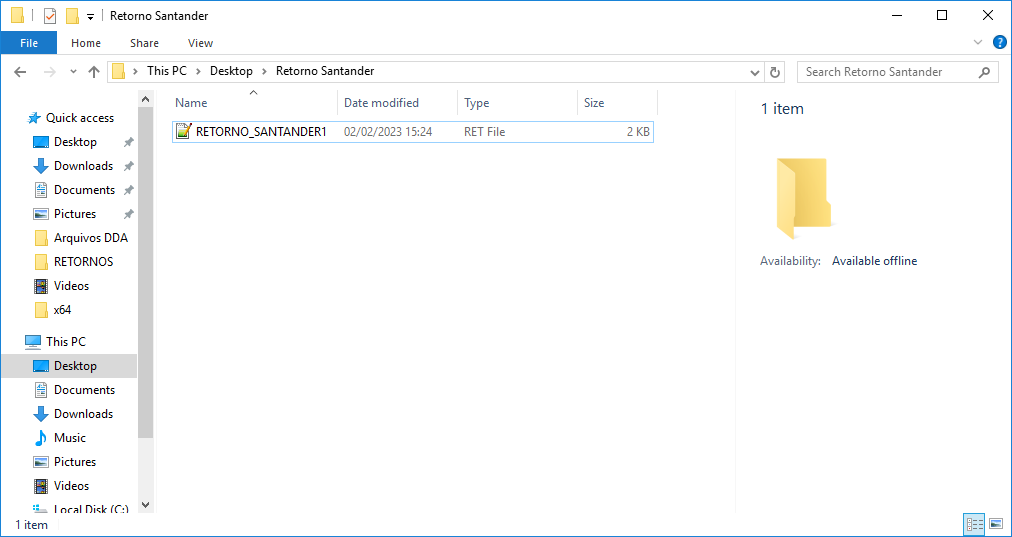
a) Veja o diretório configurado no contrato com o arquivo de retorno a ser importado:
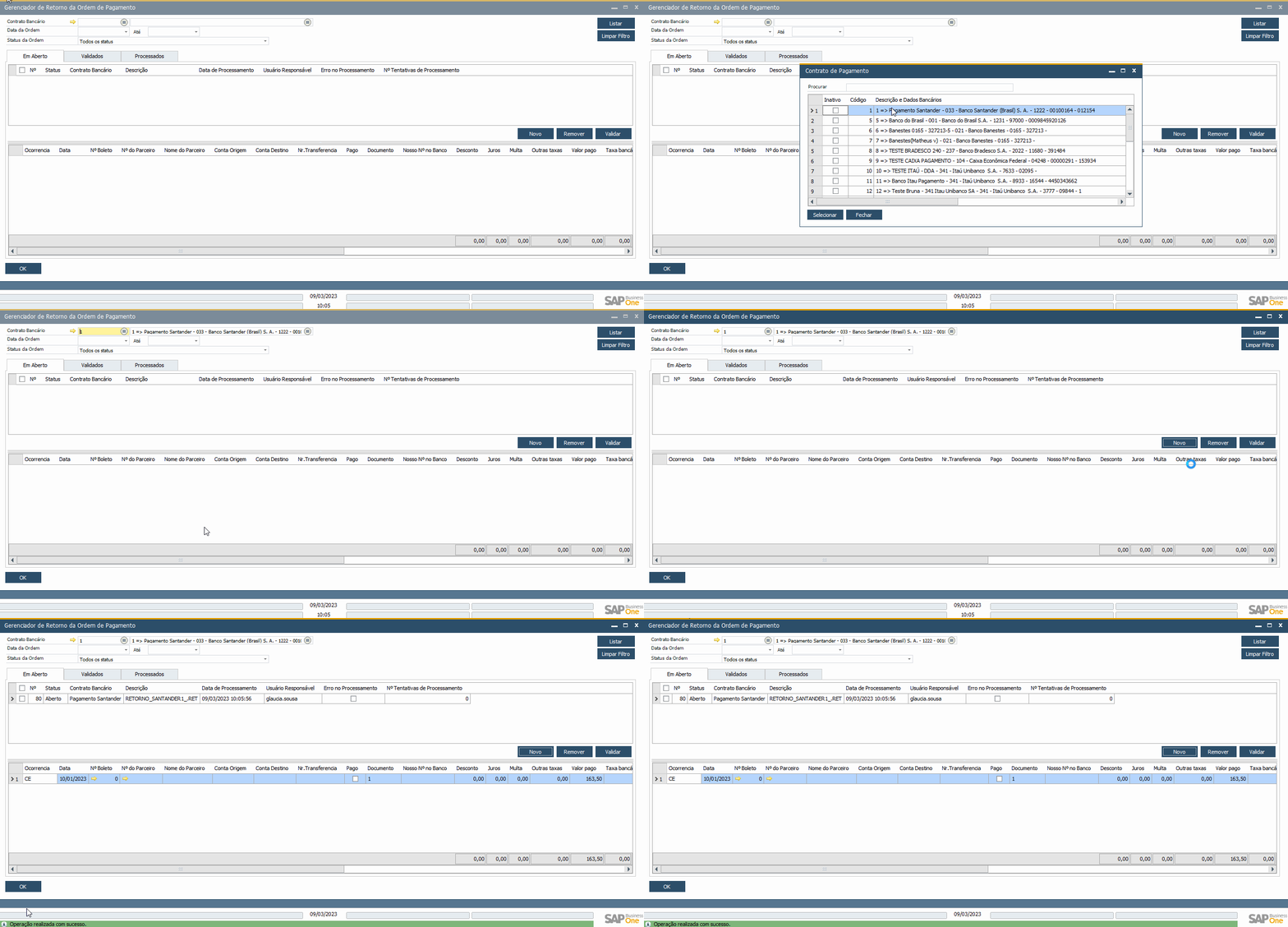
b) Veja a importação do arquivo de retorno:
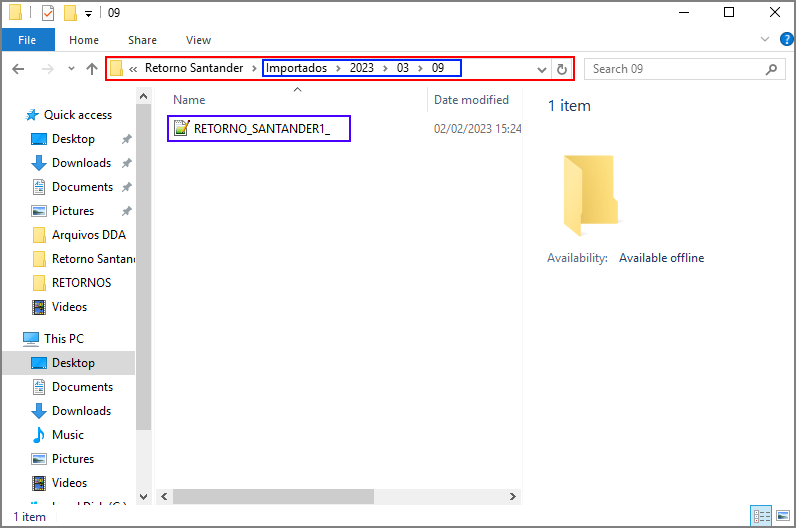
E ao retornar no diretório, será possível notar que foi criada uma pasta chamada Importados e subpastas referentes à data da importação, que armazenarão o arquivo recém importado.
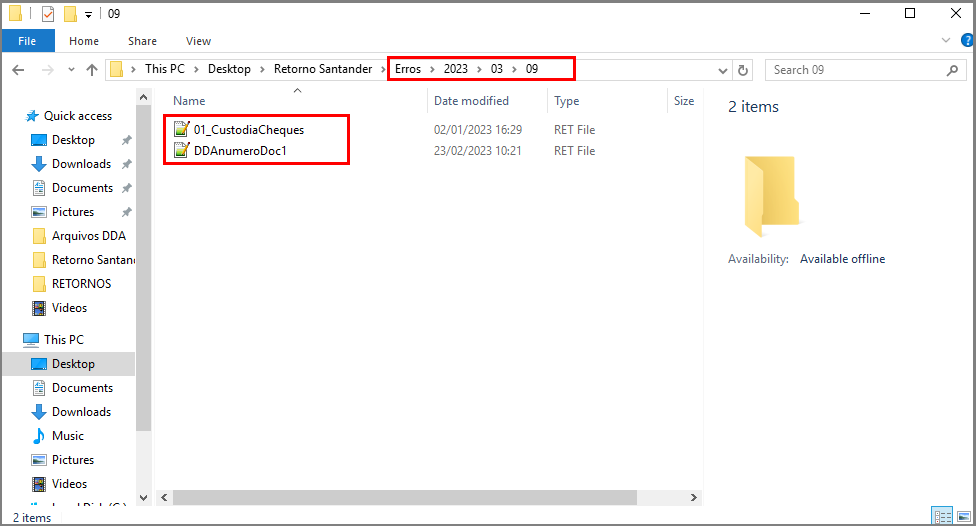
E da mesma forma que o Addon gera uma pasta para armazenar os arquivos importados, também gera uma pasta para armazenar os arquivos com erros:
Depois da importação, o usuário poderá validar o arquivo ou removê-lo, veja abaixo os dois cenários:
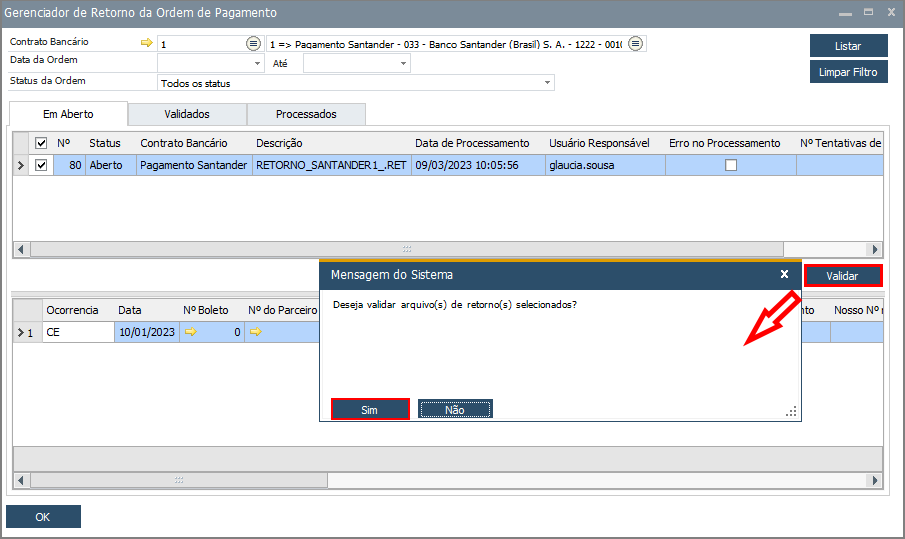
1. Para validar, selecione a ordem e clique no botão Validar, o Addon pedirá uma confirmação do processo, basta clicar em Sim para continuar.
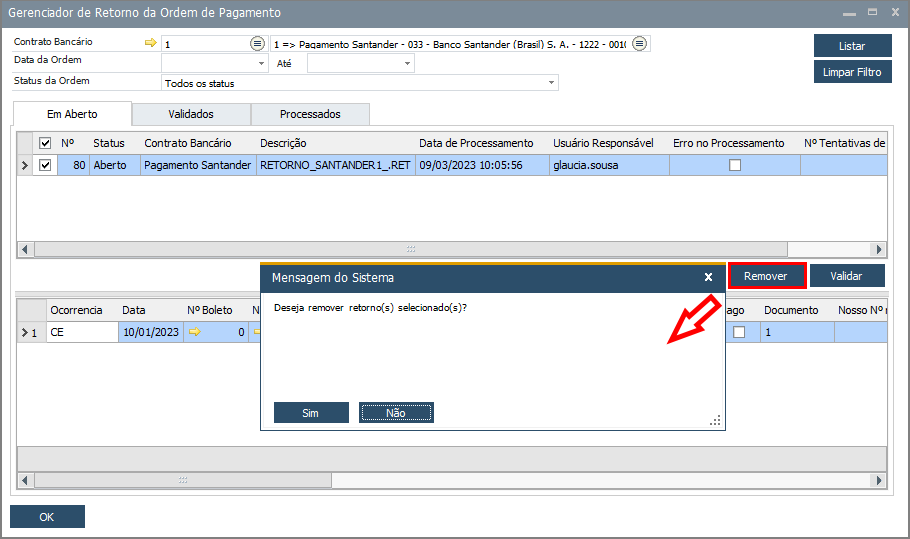
2. Para remover, selecione a ordem e clique em Remover, o Addon também pedirá uma confirmação do usuário, basta clicar em Sim:
O BankPlus sempre emitirá uma mensagem confirmando o sucesso das operações:

 |
Atenção | |||||||
| Para melhor visualização das imagens, clique sobre elas. | ||||||||
Após acessar BankPlus → Pagamento → Retorno da Ordem de Pagamento Eletrônico: Selecione o contrato vinculado à Ordem de Pagamento, clique em Novo e escolha Importar Todos:
O Addon fará a busca do arquivo de retorno no diretório do contrato para importá-lo automaticamente e, se tudo estiver correto, irá listar a ordem em tela.
a) Veja o diretório configurado no contrato com o arquivo de retorno a ser importado:
b) Veja a importação do arquivo de retorno:
E ao retornar no diretório, será possível notar que foi criada uma pasta chamada Importados e subpastas referentes à data da importação, que armazenarão o arquivo recém importado.
 |
Nota | |||||||
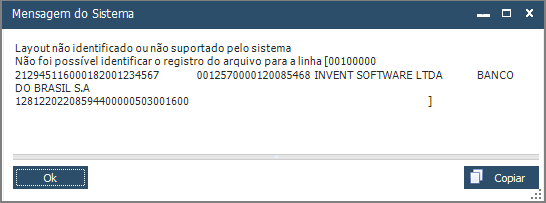
| Observe que se o arquivo não estiver de acordo com as informações do Contrato de Pagamento, layout bancário ou ainda, se houver mais de um arquivo de retorno no diretório e algum desses for de outro banco ou estiver fora das definições da instituição financeira do contrato, o Addon emitirá uma mensagem informando o problema, veja um exemplo a seguir: | ||||||||
E da mesma forma que o Addon gera uma pasta para armazenar os arquivos importados, também gera uma pasta para armazenar os arquivos com erros:
Depois da importação, o usuário poderá validar o arquivo ou removê-lo, veja abaixo os dois cenários:
1. Para validar, selecione a ordem e clique no botão Validar, o Addon pedirá uma confirmação do processo, basta clicar em Sim para continuar.
2. Para remover, selecione a ordem e clique em Remover, o Addon também pedirá uma confirmação do usuário, basta clicar em Sim:
O BankPlus sempre emitirá uma mensagem confirmando o sucesso das operações: