Dúvida
Instalação do ContractPlus Web.
Procedimento
Para acessar as últimas versões disponibilizadas para download do ContractPlus Web, clique aqui.
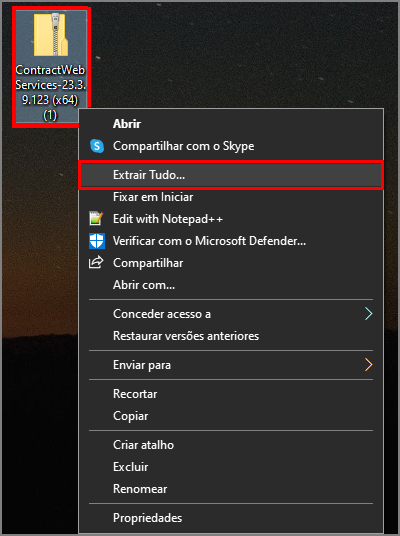
Ao realizar o download de uma versão, ele será feito no formato zip. É preciso, portanto, que ele seja descompactado.
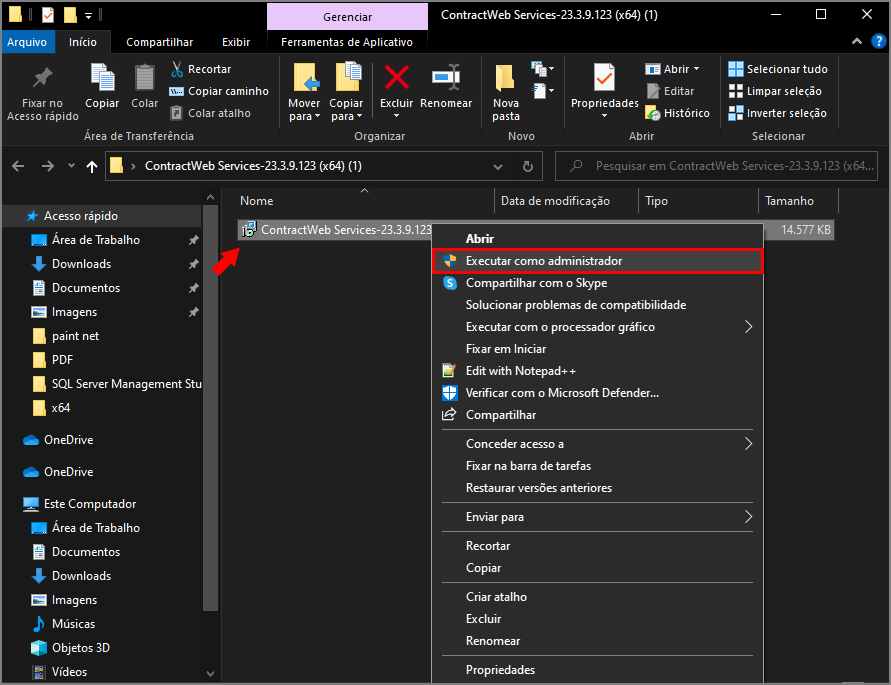
Em seguida, na pasta descompactada, execute o arquivo como administrador.
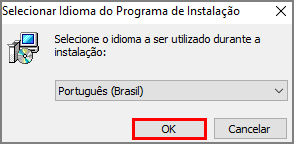
Selecione o idioma de sua preferência e clique em Ok. Hoje, estão disponíveis os seguintes idiomas: Português (Brasil), Espanhol (Espanha) e Inglês (EUA).
 | Atenção | |||||||
| É preciso que o idioma padrão do navegador utilizado seja alterado de forma que seja a mesma que a selecionada aqui nessa etapa. Para mais informações de como alterar o idioma nos principais navegadores (Google Chrome, Mozilla Firefox e Microsoft Edge) clique aqui. | ||||||||
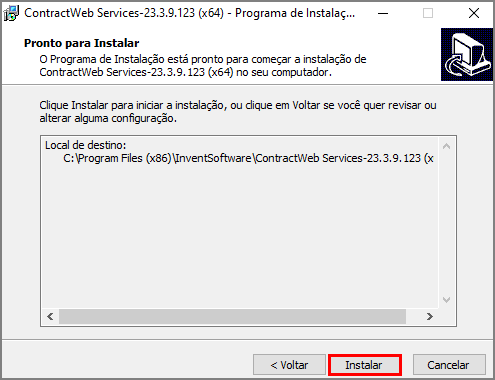
Clique em "Instalar".
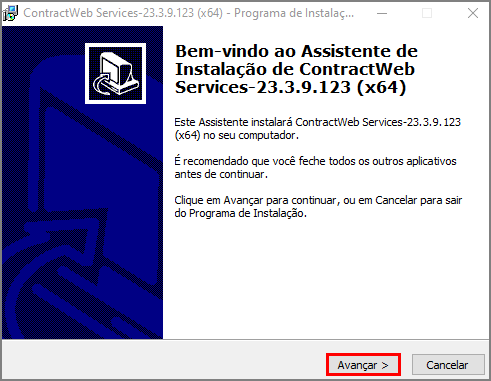
Clique em "Avançar".
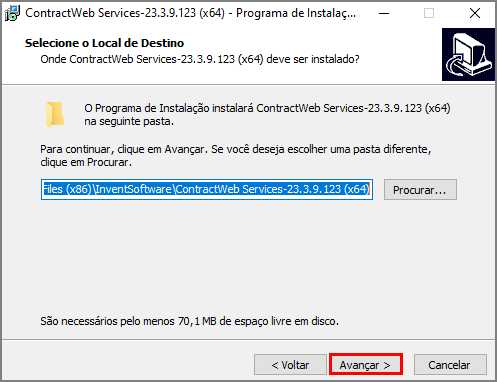
Novamente, clique em "Avançar".
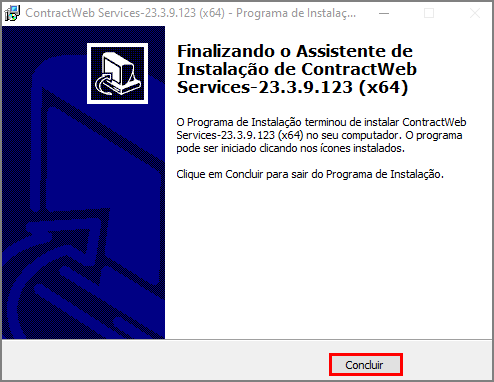
Após a conclusão da instalação, clique em "Concluir".
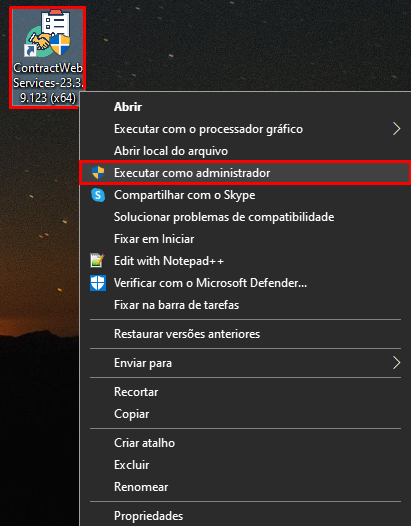
Será criado um ícone do ContractPlus Web na área de trabalho. Execute-o como administrador.
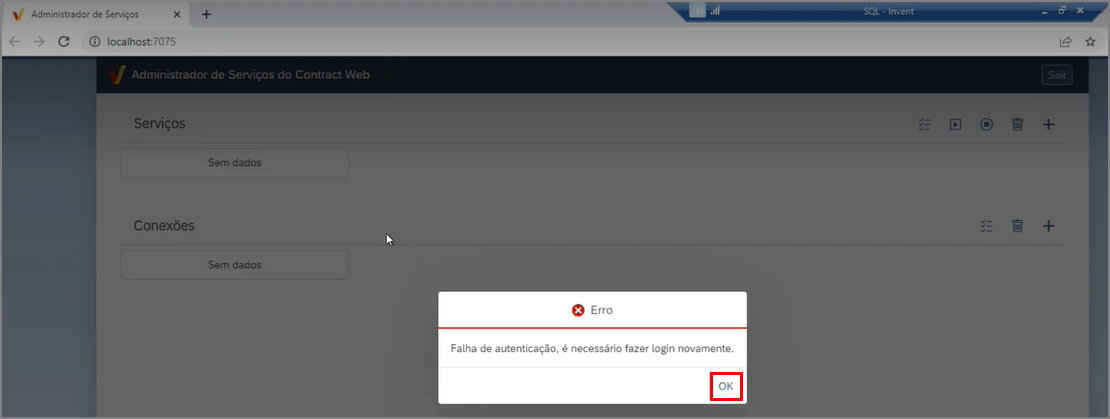
Será aberta uma página no navegador. Clique em Ok para ser direcionado para a página de login.
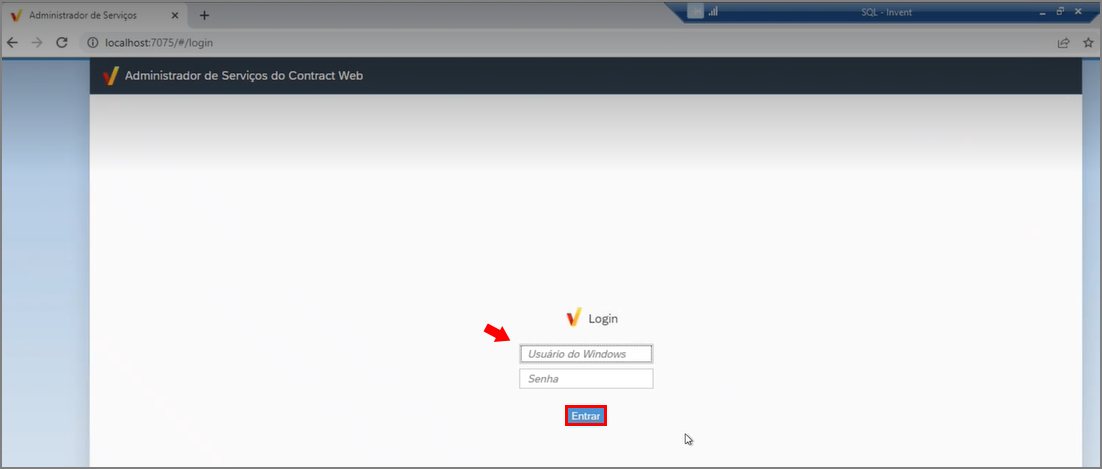
Em "Usuário do Windows", insira o usuário do Windows da máquina (é necessário que esse usuário possua um perfil Administrador, pois permissões serão solicitadas). Em "Senha", insira a senha do usuário do Windows e, em seguida, clique em "Entrar".
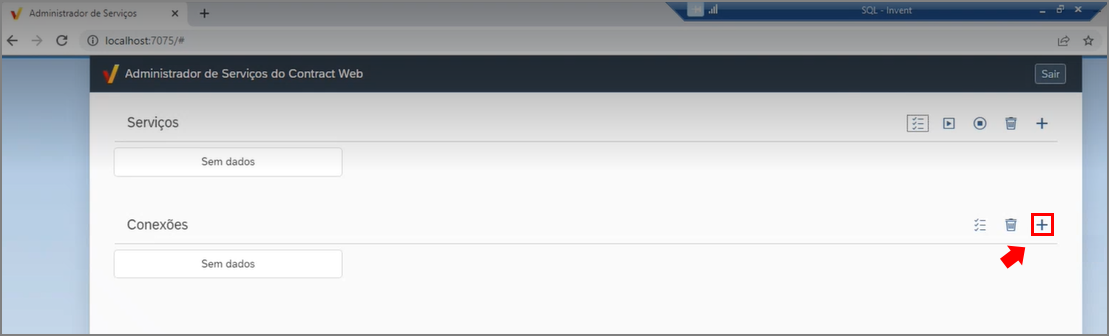
Clique em "+" na grid "Conexões" para criar uma conexão.
Observação | ||
| É possível criar mais de uma conexão, por exemplo: uma para teste e uma para produção. | ||
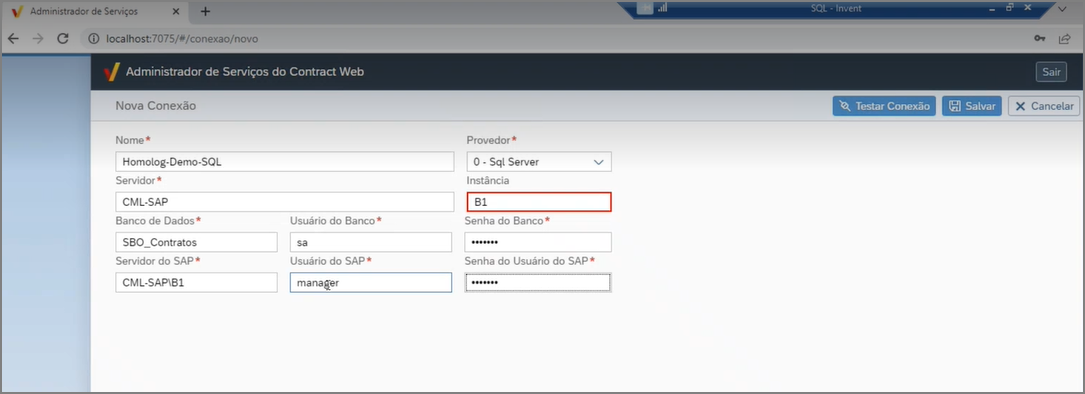
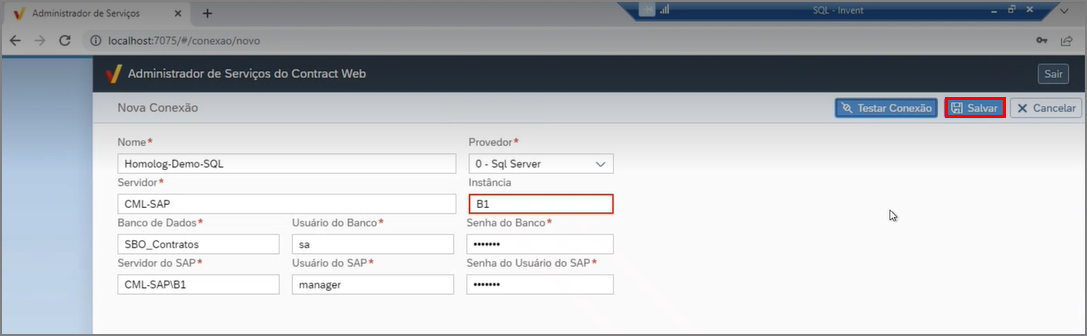
É preciso realizar a configuração dos campos abaixo:
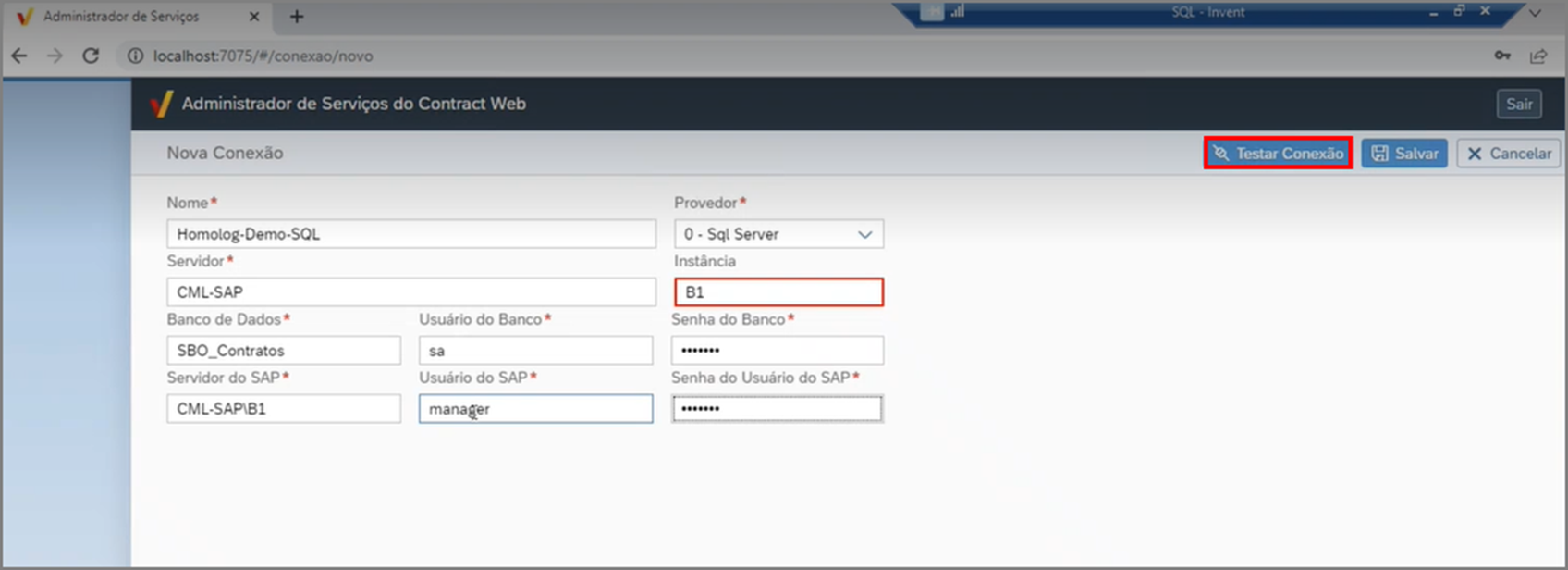
Orientações para ambiente SQL Server:
Nome: Indique um nome para a conexão que está sendo criada;
Provedor: Indique o provedor que está sendo utilizado; em caso de dúvidas, solicite ajuda ao administrador do banco de dados da empresa;
Servidor: Indique o nome do servidor. Essa informação está presente em Painel de controle → Sistema e segurança → Sistema → Nome do Dispositivo;
Instância: Indique a instância do banco de dados. Caso não possua, deixe o campo em branco, visto que seu preenchimento não é obrigatório;
Banco de dados: Indique o nome do banco de dados;
Usuário do banco: Indique o usuário do banco de dados;
Senha do banco: Indique a senha do usuário do banco de dados;
Servidor do SAP: Indique o servidor do SAP. Essa informação está presente na janela "Selecionar empresa" no SAP, no segundo campo de "Servidor atual";
Usuário do SAP: Indique o usuário do SAP (Esse usuário precisa possuir licença do ContractPlus e, pelo menos, licença de nível logística no SAP);
Senha usuário do SAP: Indique a senha do usuário do SAP.
| Atenção | ||||||
Caso o usuário cadastre um usuário, salve a conexão e depois remova a licença do ContractPlus, quando o serviço for reiniciado, haverá erro de conexão com o SAP.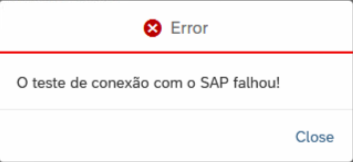 |
Orientações para ambiente HANA:
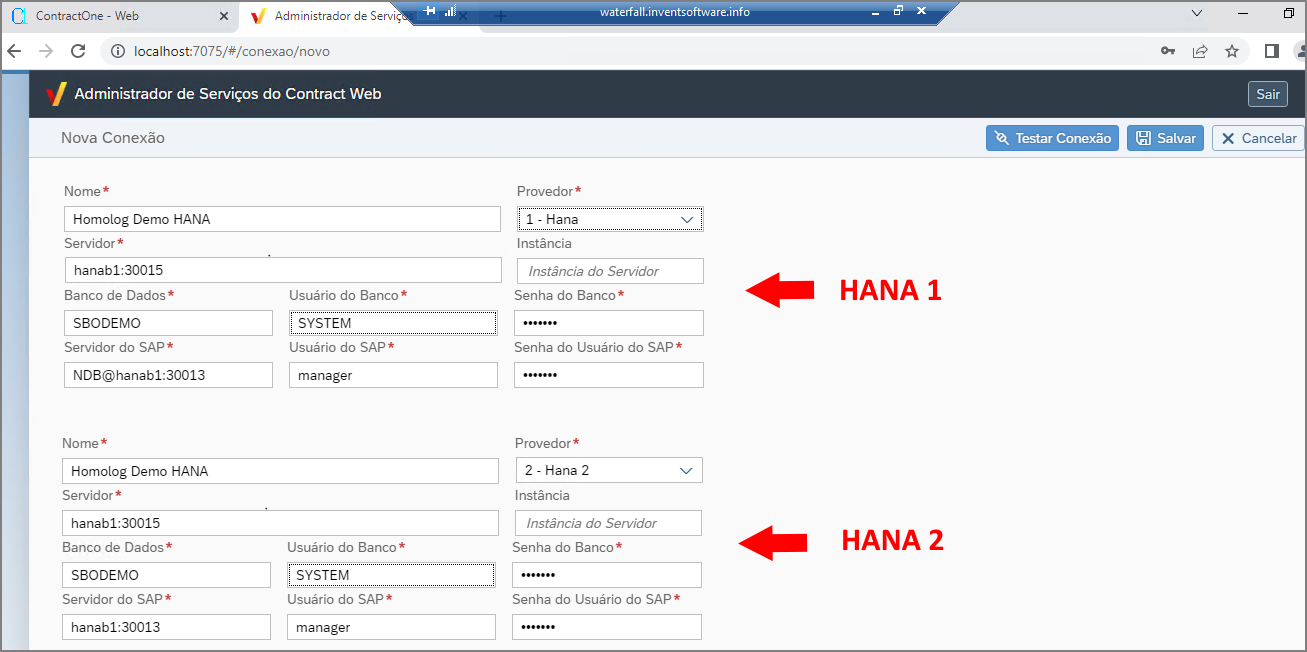
Nome: Indique um nome para a conexão que está sendo criada;
Provedor: Indique o provedor que está sendo utilizado; em caso de dúvidas, solicite ajuda ao administrador do banco de dados da empresa;
Servidor: Indique o nome do servidor. Essa informação está presente em Systems → NDB (SYSTEM) → Properties for NDB (SYSTEM) → Additional Properties → Host.
Instância: A informação de instância precisa ser confirmada com o responsável pela infraestrutura de rede e banco de dados, pois isso depende da instalação do ambiente do servidor;
Banco de dados: Indique o nome do banco de dados;
Usuário do banco: Indique o usuário do banco de dados;
Senha do banco: Indique a senha do usuário do banco de dados;
Servidor do SAP: Indique o servidor do SAP. Essa informação está presente na janela "Selecionar empresa" no SAP, no segundo campo de "Servidor atual". Caso o provedor seja "Hana 2", não deve ser informado "NDB@";
Usuário do SAP: Indique o usuário do SAP;
Senha usuário do SAP: Indique a senha do usuário do SAP.
Atenção | ||
| Esse processo é protegido por criptografia. | ||
Em seguida, clique em "Testar Conexão".
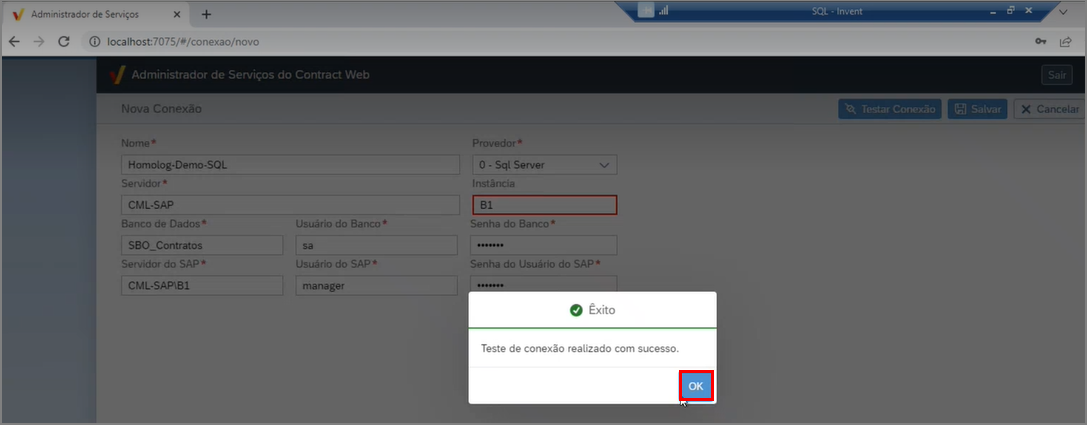
Caso o teste tenha sido executado com êxito, será exibida um pop-up com uma mensagem confirmando o processo. Em seguida, clique em Ok.
Em seguida, clique em "Salvar".
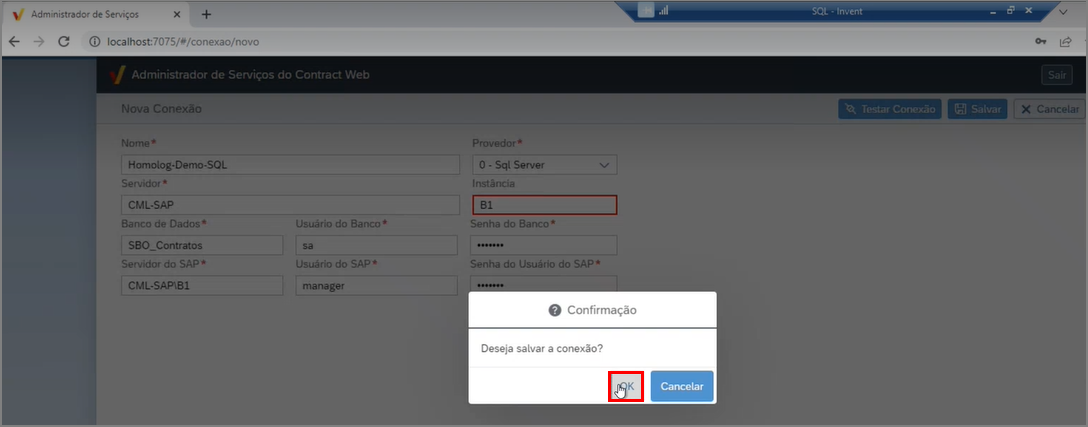
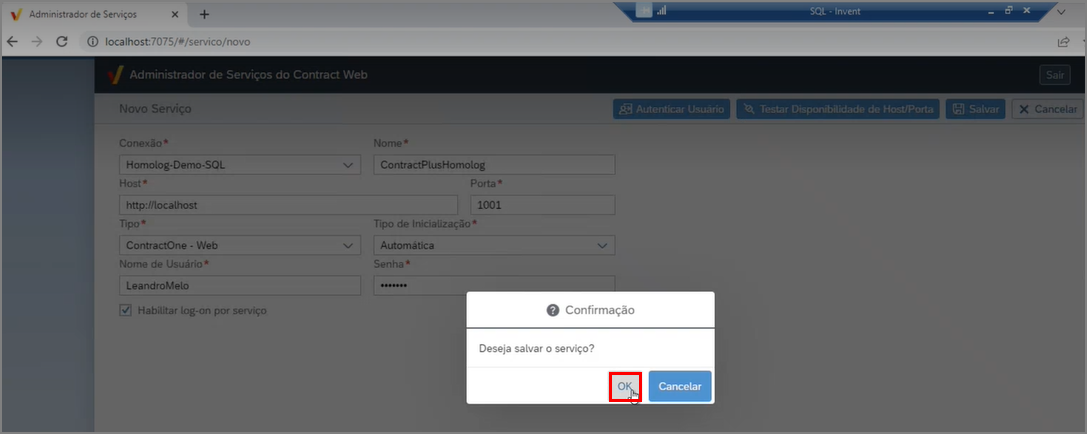
Confirme o processo, clicando em Ok.
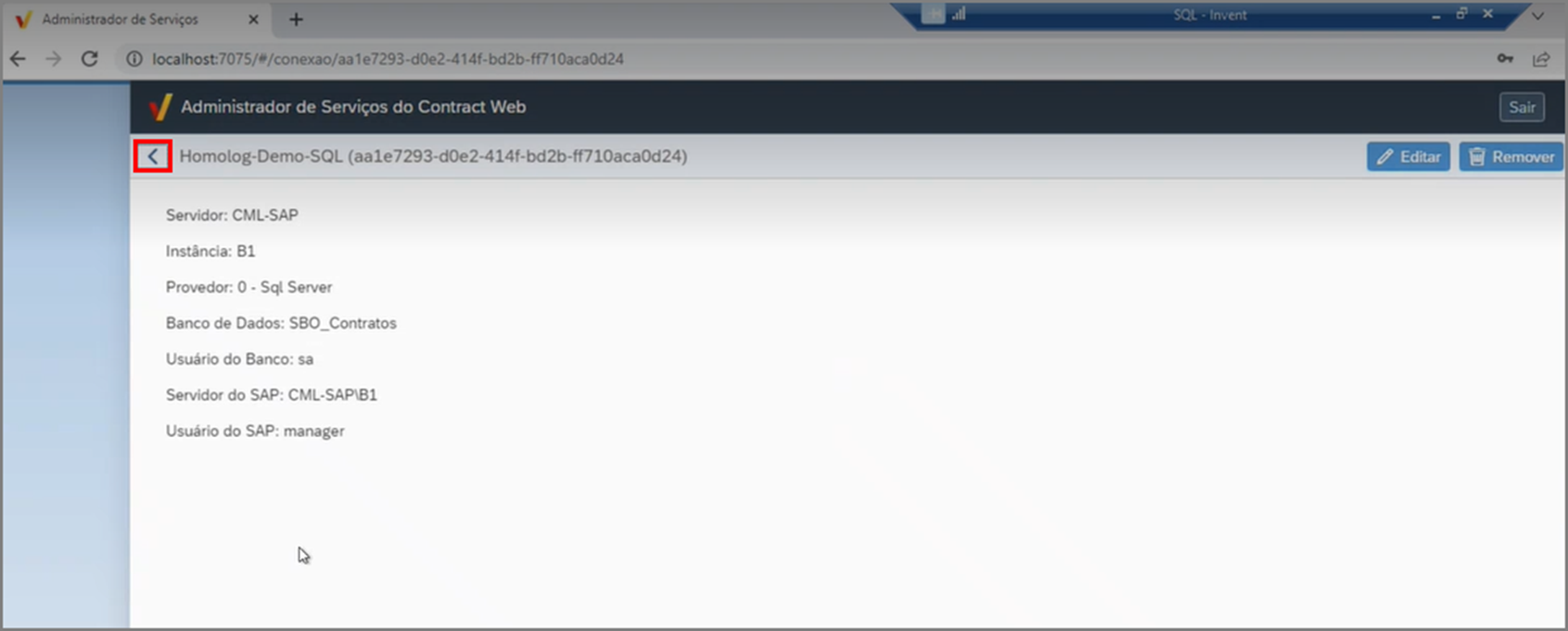
Em seguida, será exibida uma janela com as informações da conexão criada. Clique no ícone para retornar para a página anterior.
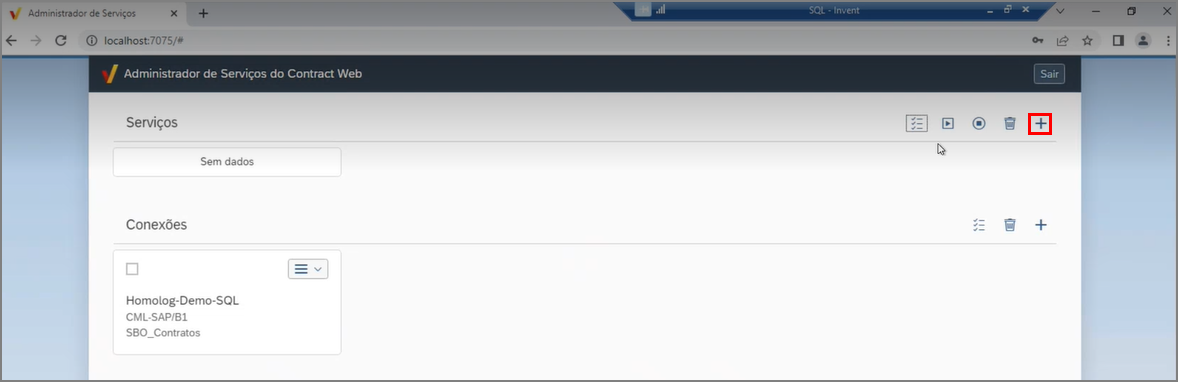
Após criar a conexão, é preciso criar o serviço. Clique, na grid "Serviços", em "+".
É preciso realizar a configuração dos campos abaixo:
Conexão: Indique uma das conexões criadas anteriormente;
Nome: Indique o nome para o serviço que está sendo criado;
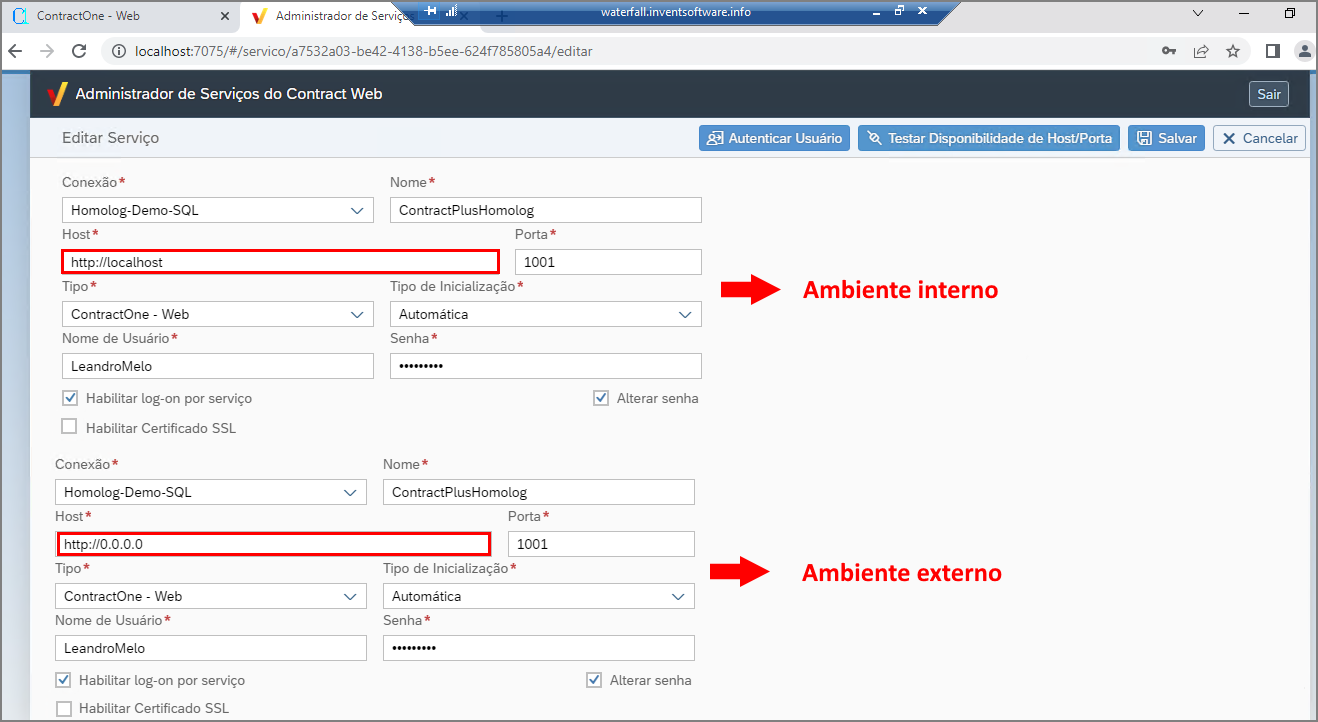
Host: Preencha com "http://localhost" ou "https://localhost", para ambientes internos. Para ambientes externos, preencha com "http://0.0.0.0" ou "https://0.0.0.0";
Porta: Indique uma porta que não esteja sendo utilizada e que esteja liberada no servidor. Caso não tenha esta informação entre em contato com o administrador do ambiente remoto para conseguir uma porta liberada para utilização;
Tipo: Selecione "ContractOne - Web";
Tipo de inicialização: Escolha se o sistema será inicializado de forma "Manual" ou "Automática"; recomendamos que seja definida a opção "Automática",
| Observação | ||||||
Caso o tipo de inicialização seja "Automática" configurar também no Serviço local a propriedade do serviço, selecionando o tipo de inicialização como "Automático (Atraso na Inicialização)". Esta definição é feita devido o atraso de inicialização do banco de dados. 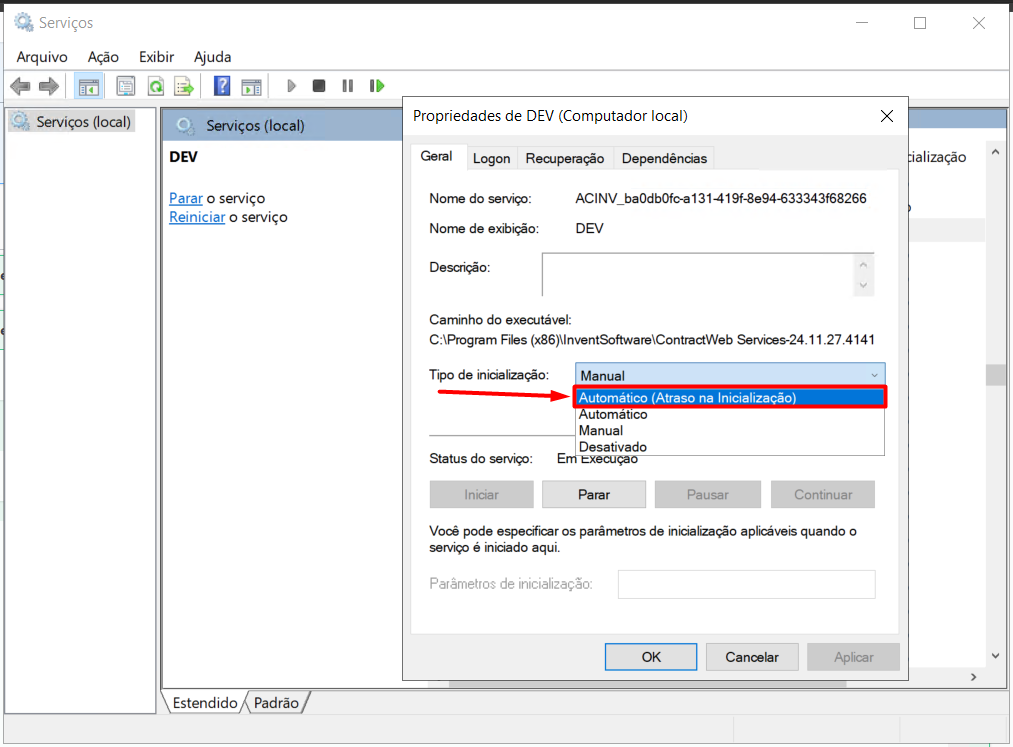 |
Flag "Habilitar log-on por serviço": Habilitando essa flag, será disponibilizado dois campos para que sejam inseridos usuário e senha do Windows (O usuário precisa ter o perfil de administrador); dessa forma, não será preciso realizar o login sempre que o serviço for inicializado, pois ele o fará automaticamente, utilizando o usuário informado do Windows. Sugerimos e recomendamos que essa flag seja habilitada.
Quando habilitada, os seguintes campos ficarão disponíveis para edição. Neles, insira usuário e senha de um usuário administrador do Windows.
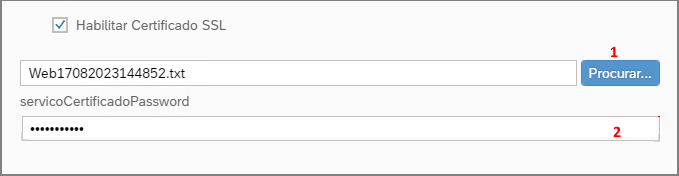
Flag "Habilitar Certificado SSL": Ao habilitar essa flag, o usuário está indicando que fará uso de um certificado SSL, o que permite uma conexão criptografada. Ressalta-se que o processo para obtenção do certificado são de inteira responsabilidade do usuário/equipe de infraestrutura.
Quando habilitada a flag, os seguintes campos ficarão disponíveis para edição:
1- Busque e insira o arquivo do certificado digital;
2- Insira a senha referente ao certificado.
Lembre-se: Se utilizar certificado SSL, é preciso que o host seja "https".

 | Observação | |||||||
Configuração para acesso externo (Virtual Host)
Esta configuração não é feita diretamente no ContractPlus Web, mas sim no ambiente remoto utilizado pelo cliente. Dessa forma, a responsabilidade é da equipe de infraestrutura (do parceiro ou do cliente, conforme acordo comercial).
Seguem abaixo, dicas disponíveis na internet e que são de domínio público:
"Se o endereço do subdomínio (123.45.678.90) estiver com a porta 1001 livre, você deve colocar um servidor web atendendo na porta 1001 e redirecionando qualquer requisição para http://subdominio.meusite.com.br:1001.
Se o endereço do subdomínio (123.45.678.90) já estiver usando a porta 1001 para o domínio principal, você deve habilitar o uso de virtual host no servidor da porta 1001, porque aí um único servidor web pode atender diversos domínios num mesmo endereço. Num virtual host você coloca o domínio, no outro virtual host o subdomínio que redireciona tudo para :1001. A configuração de virtual host varia de acordo com o servidor web que você está usando, então não vamos entrar em detalhes."
| ||||||||
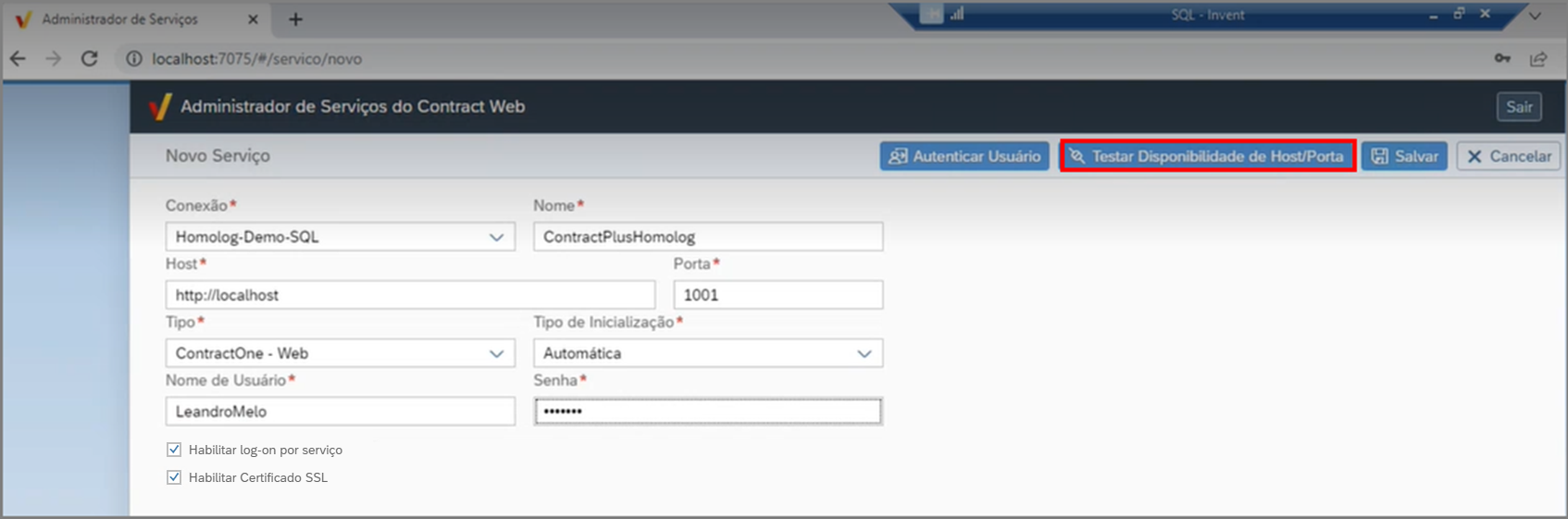
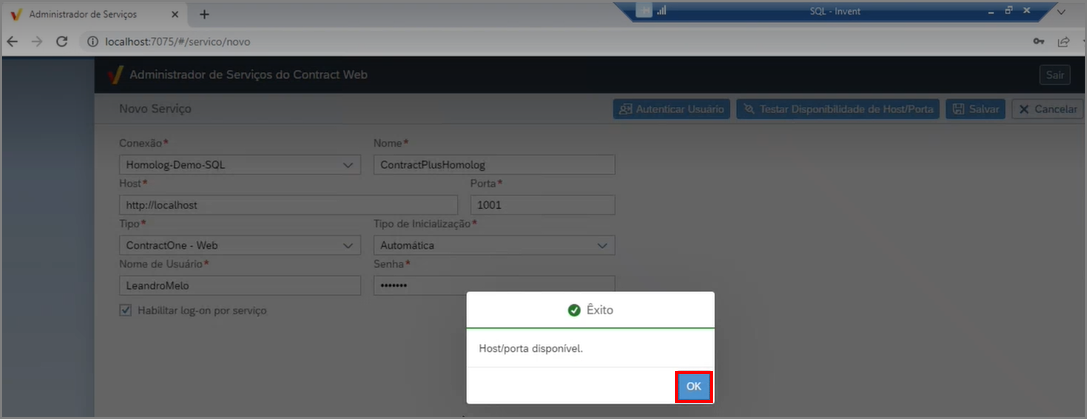
Em seguida, clique em "Testar disponibilidade de Host/Porta".
Caso o host e a porta estejam disponíveis, será exibido um pop-up com a informação abaixo. Em seguida, clique em Ok.
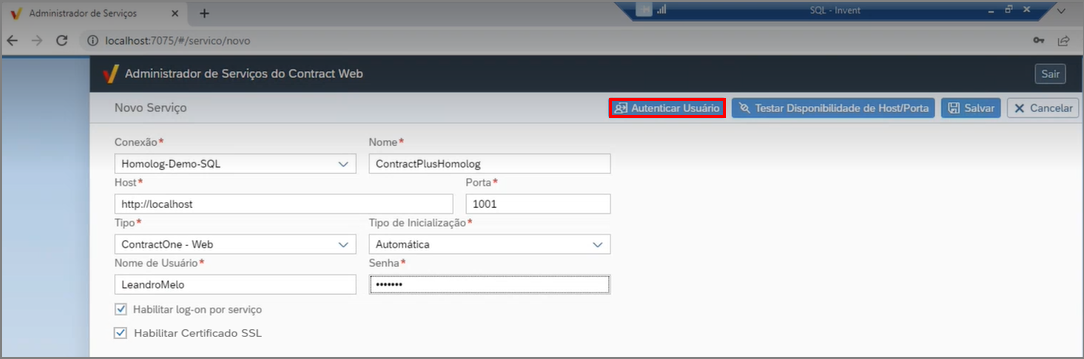
Em seguida, clique em "Autenticar usuário".
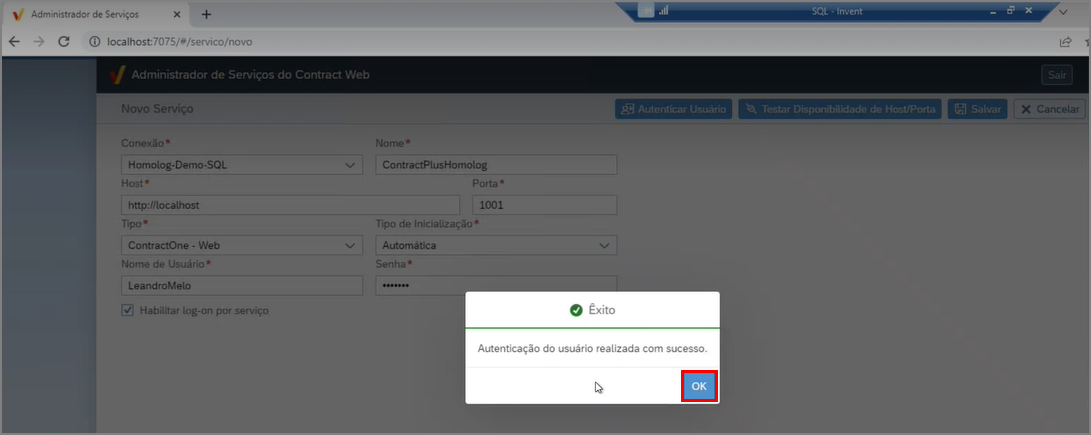
Caso a autenticação do usuário tenha tido êxito, será exibido um pop-up com a informação abaixo. Em seguida, clique em Ok.
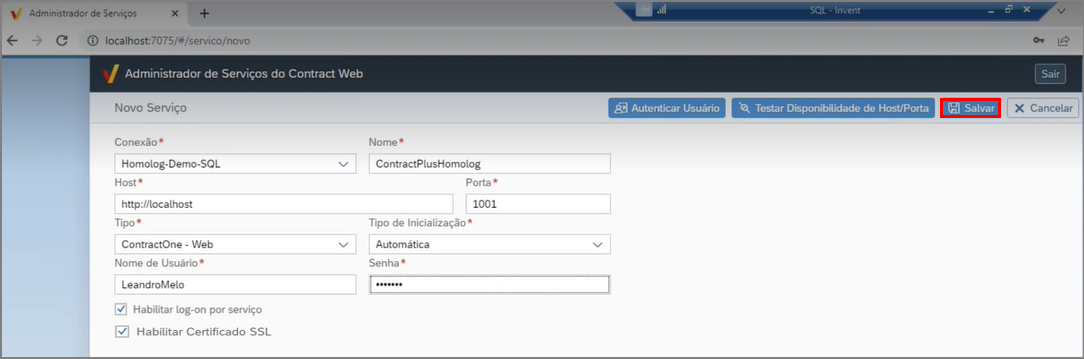
Em seguida, clique em "Salvar".
Confirme o processo, clicando em Ok.
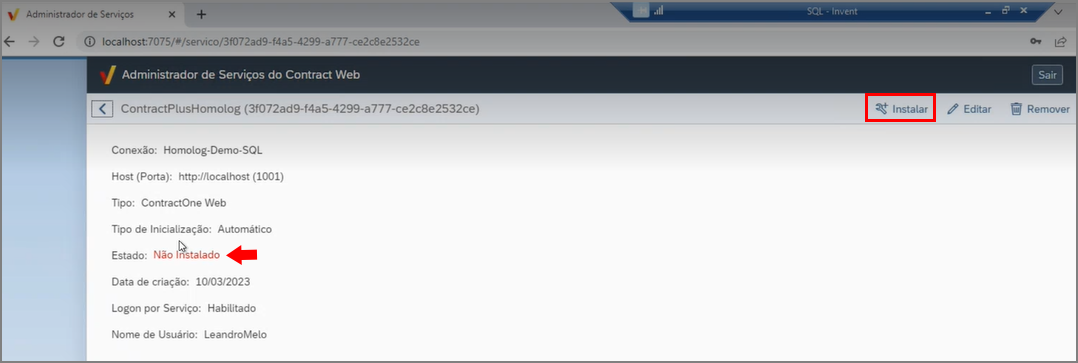
Será exibida uma janela com as informações do serviço criado. Observe que o estado é "Não instalado". Portanto, clique em "Instalar".
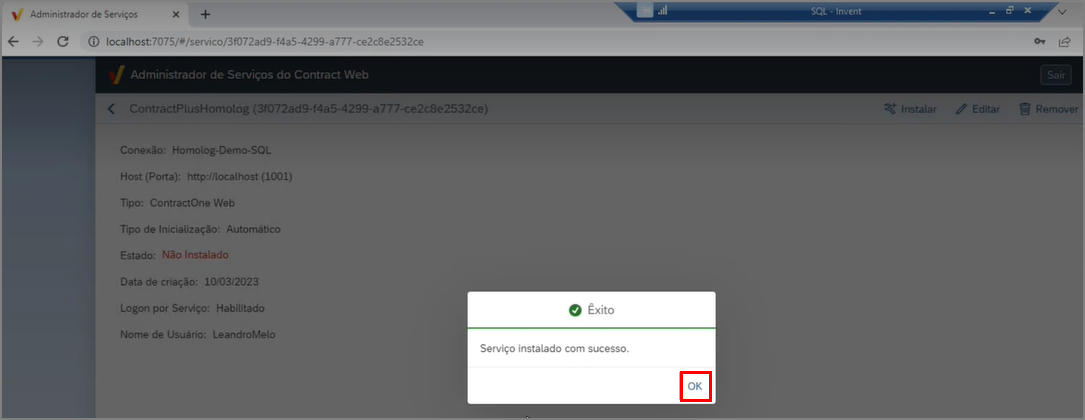
Caso o processo tenha sido executado com êxito, será exibido um pop-up com a mensagem abaixo. Clique em Ok.
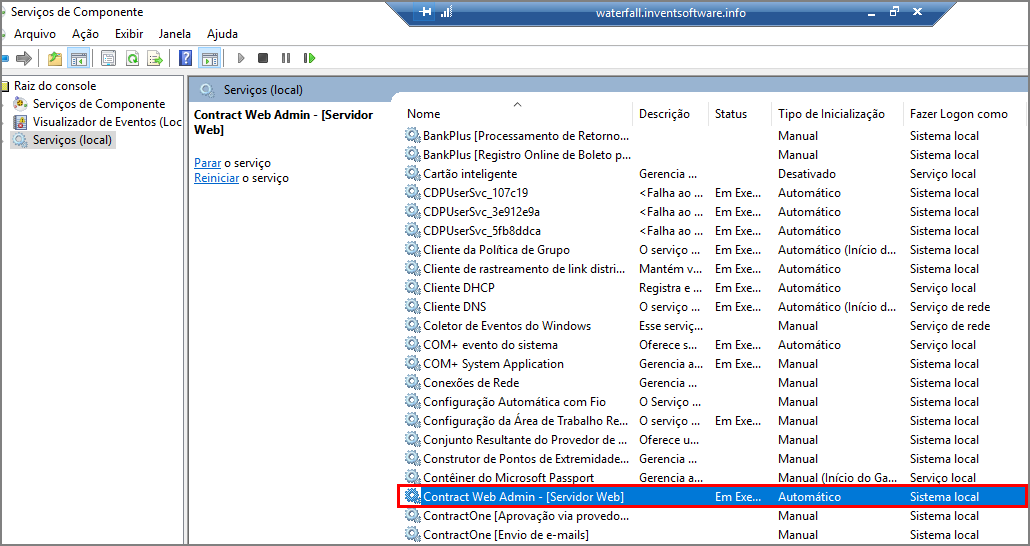
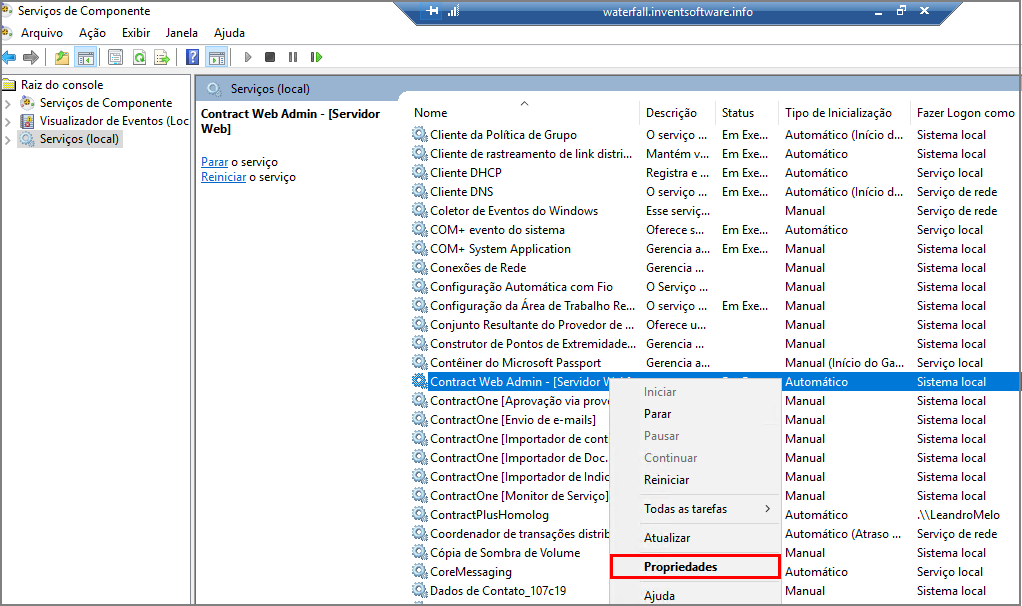
Acesse Windows → Serviços de componentes → Serviços (local). Verifique se foi criado o "Contract Web Admin - [Servidor Web]".
Clique sobre ele com o botão direito do mouse e selecione "Propriedades".
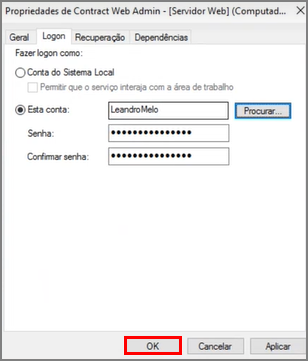
Clique na aba "Logon" e verifique se o usuário e senha do Windows foram carregados. Caso não, insira manualmente e clique em Ok.
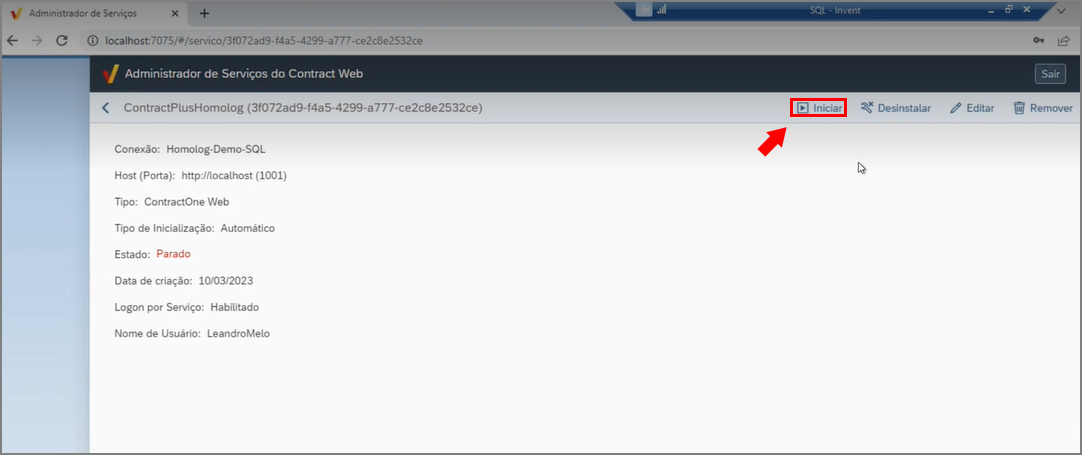
Retorne ao navegador e clique em "Iniciar".
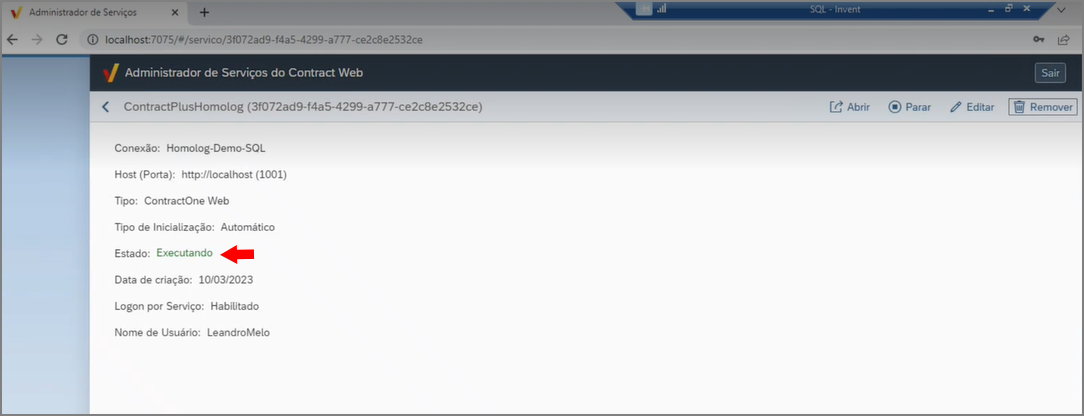
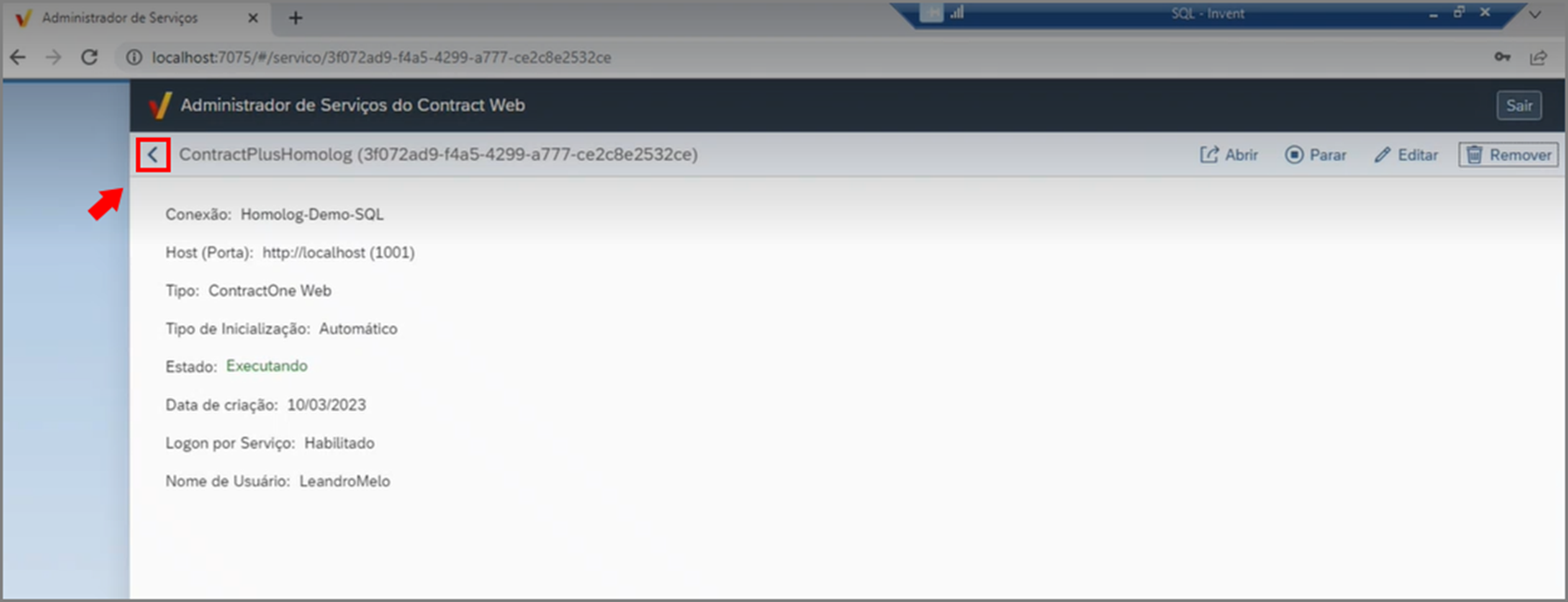
Observe que o estado foi alterado para "Executando".
Clique no ícone para retornar à página anterior.
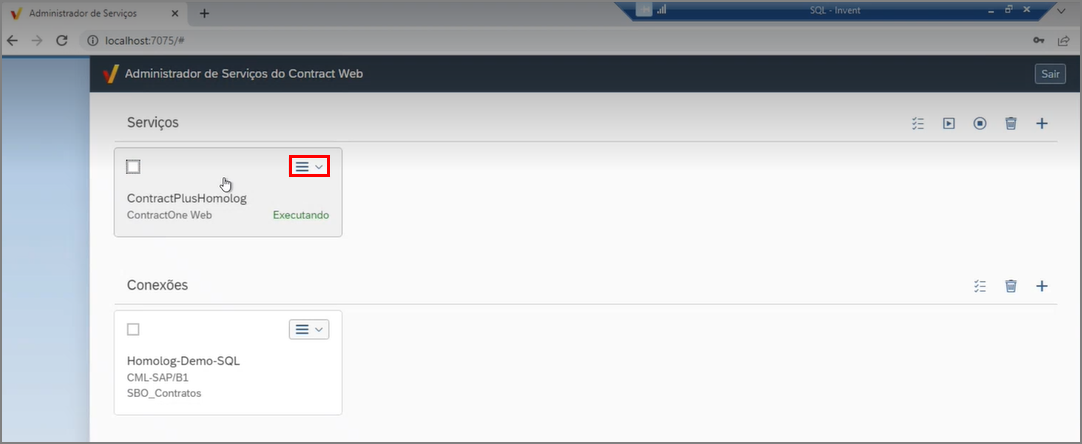
Clique no ícone destacado.
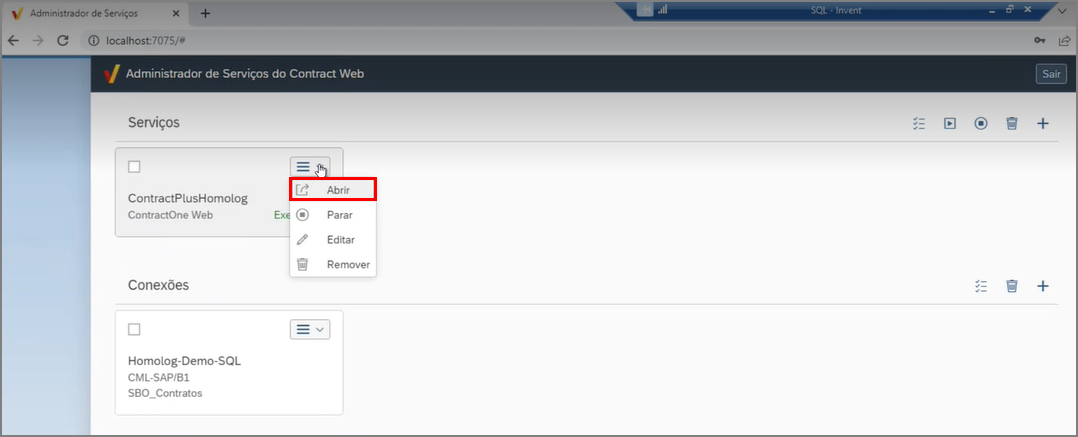
Em seguida, clique em "Abrir".
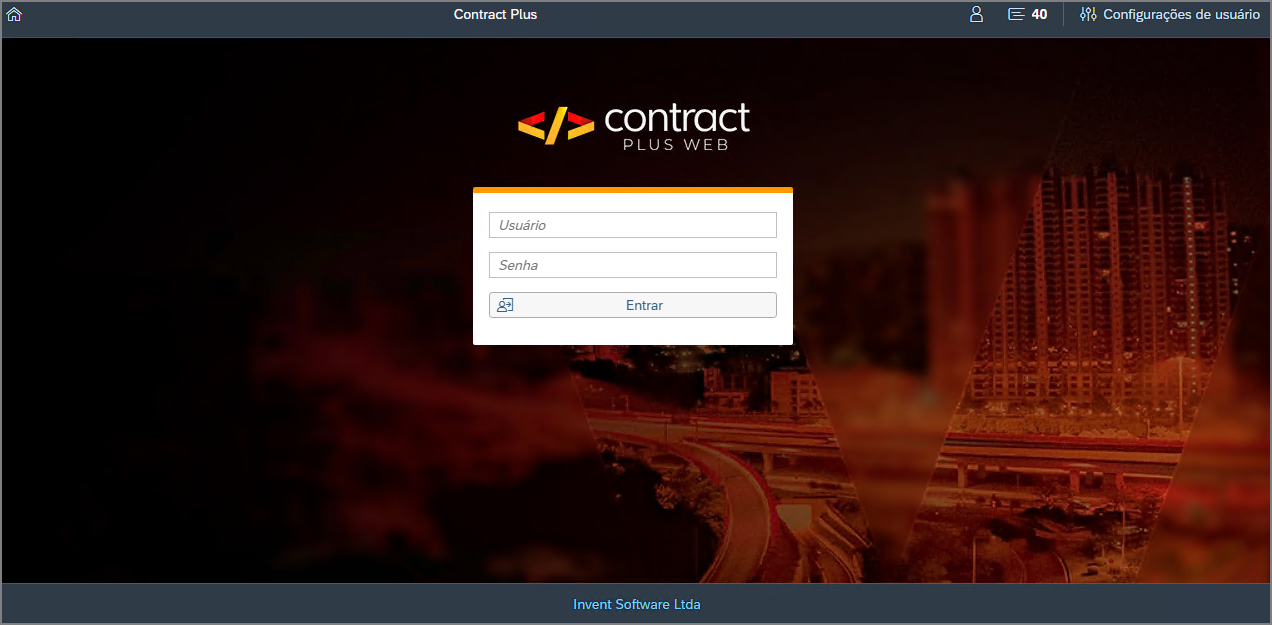
Será exibida a página de login do ContractPlus Web. Aqui, encerra-se o processo de instalação.
Para utilizar o ContractPlus Web, é preciso definir algumas configurações no SAP Business One e no ContractPlus. Para mais informações, clique aqui.
Após executá-las, clique aqui para mais informações de como realizar o login no ContractPlus Web.
Observação | ||
| Caso tenha realizado configuração para ambiente externo, ao concluir o processo de configuração, tente acessar o link fora do ambiente da empresa. Se apresentar falha, a porta de acesso externo não está aberta. Nesse cenário, para abrir a porta, será necessário rodar o comando a seguir, como usuário administrador. Substitua os números em negrito pelo número da porta utilizada no processo de configuração do serviço: netsh advfirewall firewall add rule name="Http Port 1001" dir=in action=allow protocol=TCP localport=1001 | ||