Dúvida
Registro F600: Contribuição Retida na Fonte
Procedimento
"Neste registro devem ser informados pela pessoa jurídica beneficiária da retenção/recolhimento os valores da contribuição para o PIS/Pasep e da COFINS retidos na Fonte, decorrentes de:
1. Pagamentos efetuados por órgãos, autarquias e fundações da administração pública federal à pessoa jurídica titular da escrituração (art. 64 da Lei nº 9.430/96);
[...]
3. Pagamentos efetuados por outras pessoas jurídicas de direito privado, pela prestação de serviços de limpeza, conservação, manutenção, seguranças, vigilância, transporte de valores e locação de mão-de-obra, pela prestação de serviços de assessoria creditícia, mercadológica, gestão de crédito, seleção e riscos, administração de contas a pagar e a receber, bem como pela remuneração de serviços profissionais, prestados pela à pessoa jurídica titular da escrituração (art. 30 da Lei nº 10.833/03);
[...]". (EFD Contribuições)
Pré-requisito
A princípio, é necessário verificar algumas configurações para que os documentos que fazem parte do registro F600 sejam considerados.
Há quatro formas de gerar este registro pelo TaxPlus:
Acesse: Módulo TaxPlus → Relatórios / Magnéticos → SPED - Contribuições → Movimentos do SPED - Contribuições → Bloco F - Sped Contribuições.
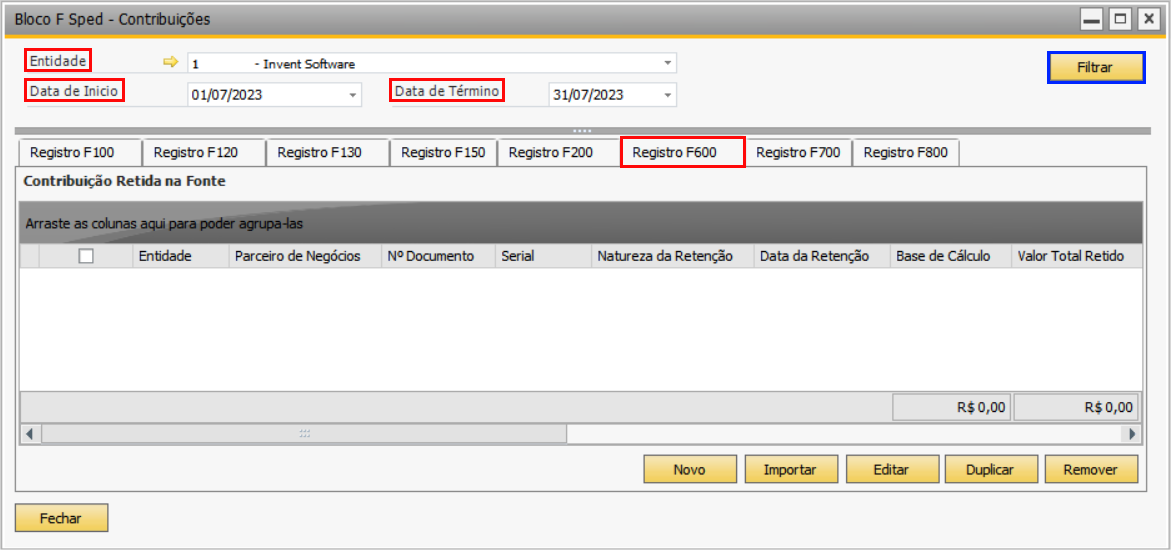
Aparecerá a janela "Bloco F - Sped Contribuições". Selecione a entidade e o período - em seguida, clique no botão "Filtrar" caso possua registro F600 cadastrado. Abra a aba "Registro F600".
Registro F600: Contribuição Retida na Fonte
Procedimento
"Neste registro devem ser informados pela pessoa jurídica beneficiária da retenção/recolhimento os valores da contribuição para o PIS/Pasep e da COFINS retidos na Fonte, decorrentes de:
1. Pagamentos efetuados por órgãos, autarquias e fundações da administração pública federal à pessoa jurídica titular da escrituração (art. 64 da Lei nº 9.430/96);
[...]
3. Pagamentos efetuados por outras pessoas jurídicas de direito privado, pela prestação de serviços de limpeza, conservação, manutenção, seguranças, vigilância, transporte de valores e locação de mão-de-obra, pela prestação de serviços de assessoria creditícia, mercadológica, gestão de crédito, seleção e riscos, administração de contas a pagar e a receber, bem como pela remuneração de serviços profissionais, prestados pela à pessoa jurídica titular da escrituração (art. 30 da Lei nº 10.833/03);
[...]". (EFD Contribuições)
| Atenção | ||||||||
| "Os valores efetivamente retidos na fonte de PIS/Pasep e de Cofins, escriturados neste registro, são passíveis de dedução da contribuição apurada nos Registros M200 (PIS/Pasep) e M600 (Cofins), respectivamente." (EFD Contribuições) | |||||||||

| Atenção | ||||||||
| "As retenções efetivamente sofridas pela PJ no mês da escrituração, informadas neste registro, nos campos 09 (PIS/Pasep) e 10 (Cofins), não são recuperados de forma automática nos respectivos registros [de] apuração das contribuições M200 (PIS/Pasep) e M600 (Cofins), devendo ser sempre informados pela própria pessoa jurídica no arquivo importado pelo PVA ou complementado pela edição, no próprio PVA, dos registros M200 e M600 ." (EFD Contribuições) | |||||||||

| Observação | ||||||||
| "A escrituração [deste registro] corresponde tão somente à informação dos valores efetivamente retidos na fonte, a título de PIS/Pasep e de [COFINS], quando do pagamento pelas fontes pagadoras. Desta forma, este registro não deve ser preenchido com base nos valores destacados em notas fiscais de vendas (visão documental) e sim, com base nos valores efetivamente retidos pelas fontes pagadoras (visão financeira)." (EFD Contribuições) | |||||||||

Pré-requisito
A princípio, é necessário verificar algumas configurações para que os documentos que fazem parte do registro F600 sejam considerados.
Há quatro formas de gerar este registro pelo TaxPlus:
- manualmente
- automaticamente
- por assistente (wizard)
- via planilha Excel
Acesse: Módulo TaxPlus → Relatórios / Magnéticos → SPED - Contribuições → Movimentos do SPED - Contribuições → Bloco F - Sped Contribuições.
Aparecerá a janela "Bloco F - Sped Contribuições". Selecione a entidade e o período - em seguida, clique no botão "Filtrar" caso possua registro F600 cadastrado. Abra a aba "Registro F600".
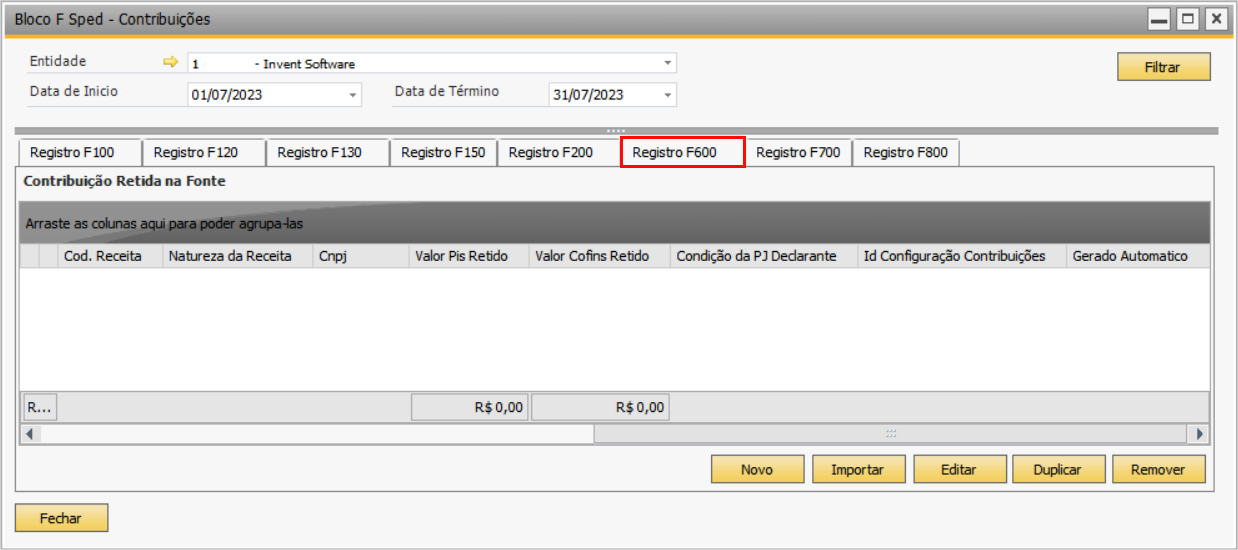
Descrição dos botões:
- Novo: insere um registro
- Importar: importa um registro
- Editar: edita o registro selecionado
- Duplicar: duplica o registro selecionado
- Remover: remove o registro selecionado
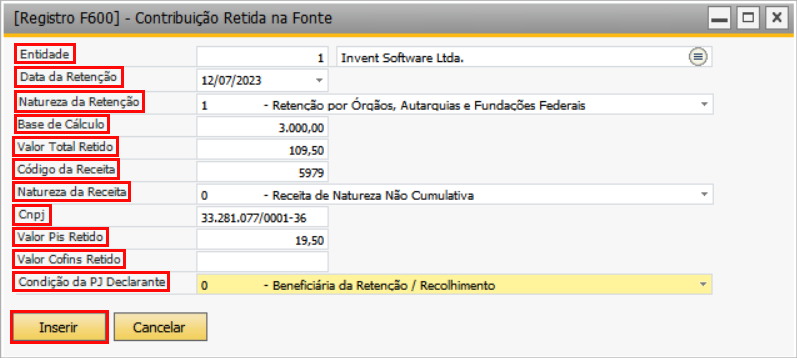
Após clicar no botão "Novo", aparecerá a janela "[Registro F600] - Contribuição Retida na Fonte".
Preencha os campos "Entidade", "Data de Retenção", "Natureza da Retenção", "Base de Cálculo", "Valor Total Retido", "Código da Receita", "Natureza da Receita", "CNPJ", "Valor Pis Retido", "Valor Cofins Retido", e "Condição da PJ Declarante". Clique no botão "Inserir".
Preencha os campos "Entidade", "Data de Retenção", "Natureza da Retenção", "Base de Cálculo", "Valor Total Retido", "Código da Receita", "Natureza da Receita", "CNPJ", "Valor Pis Retido", "Valor Cofins Retido", e "Condição da PJ Declarante". Clique no botão "Inserir".
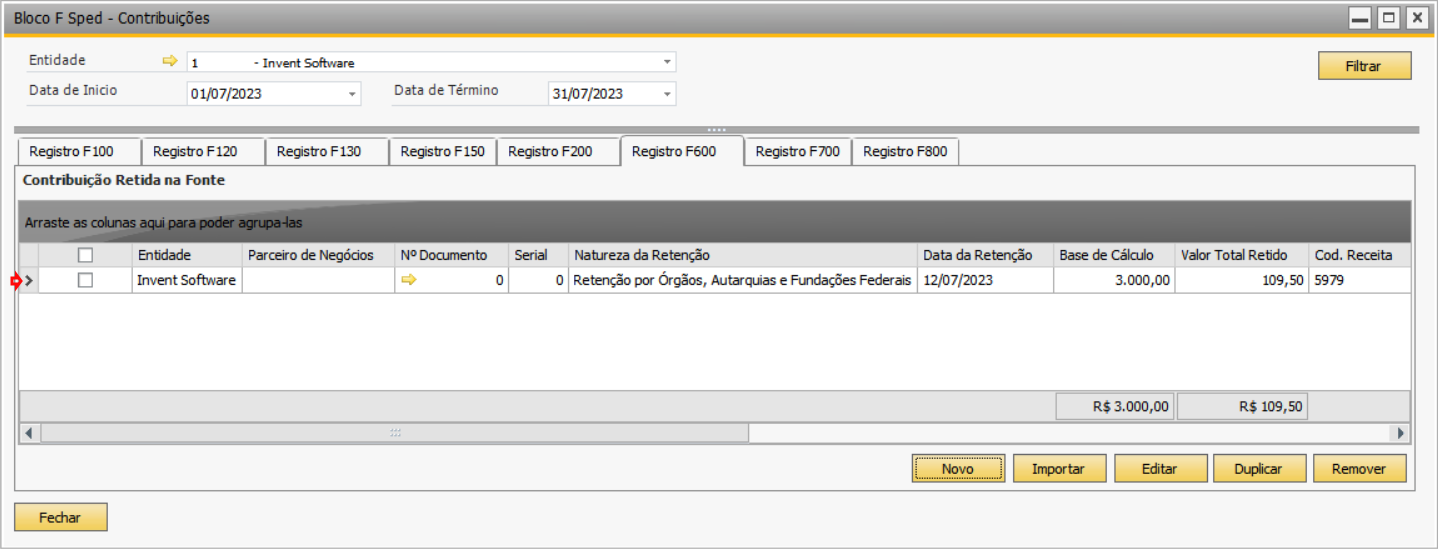
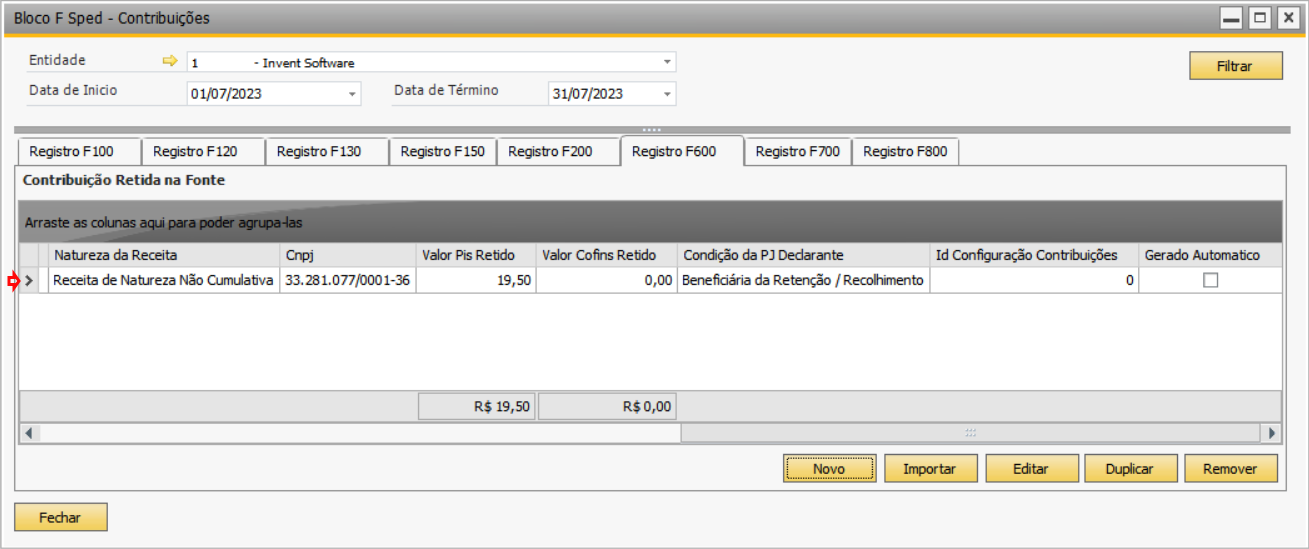
O sistema retornará para a janela anterior e exibirá o registro F600 criado.
| Atenção | ||||||||
| Para cada imposto retido, é necessário incluir um registro F600, visto que o código de receita é por tipo de imposto retido. | |||||||||

Inserir registro F600 automaticamente
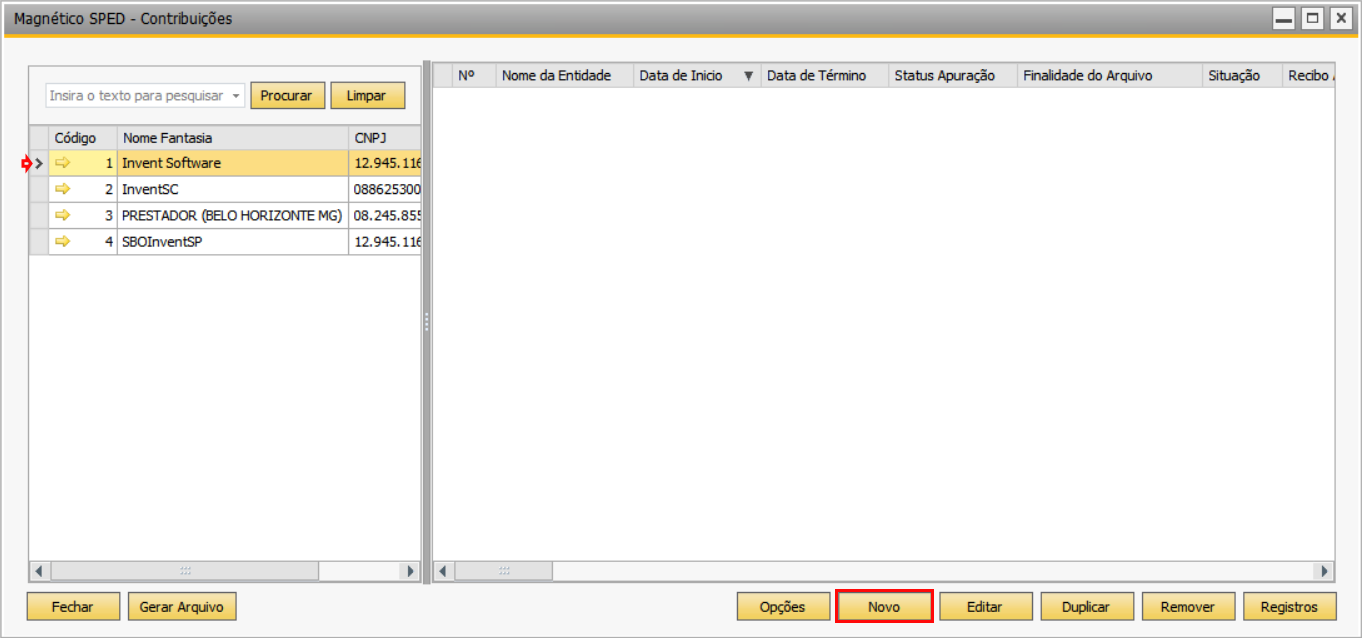
Acesse: Módulo TaxPlus → Relatórios / Magnéticos → Novo Magnético SPED - Contribuições. Aparecerá a janela "Magnético SPED - Contribuições". Selecione a entidade e clique no botão "Novo" para criar um novo período.
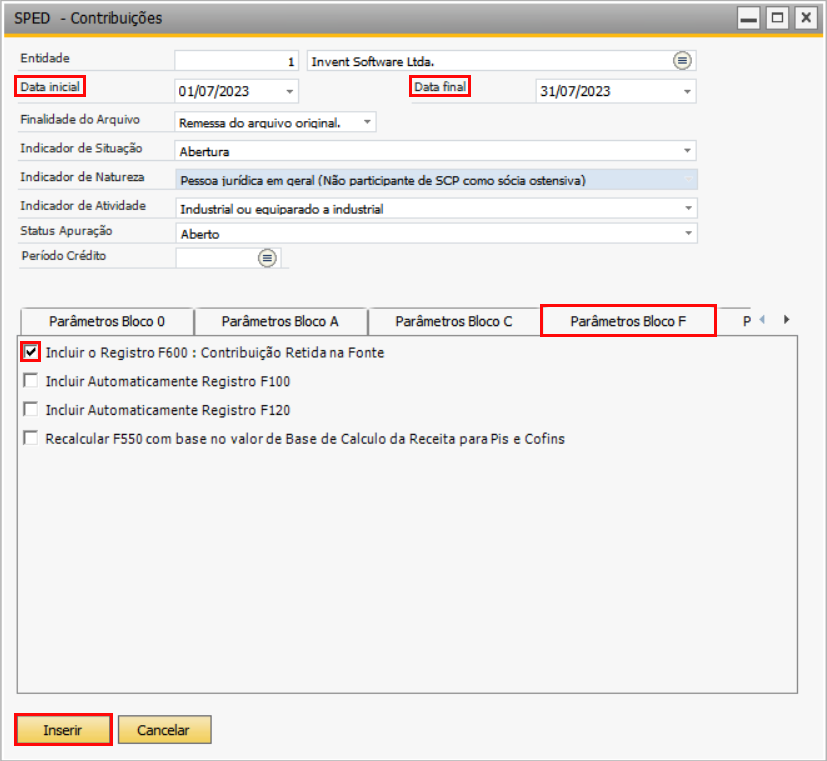
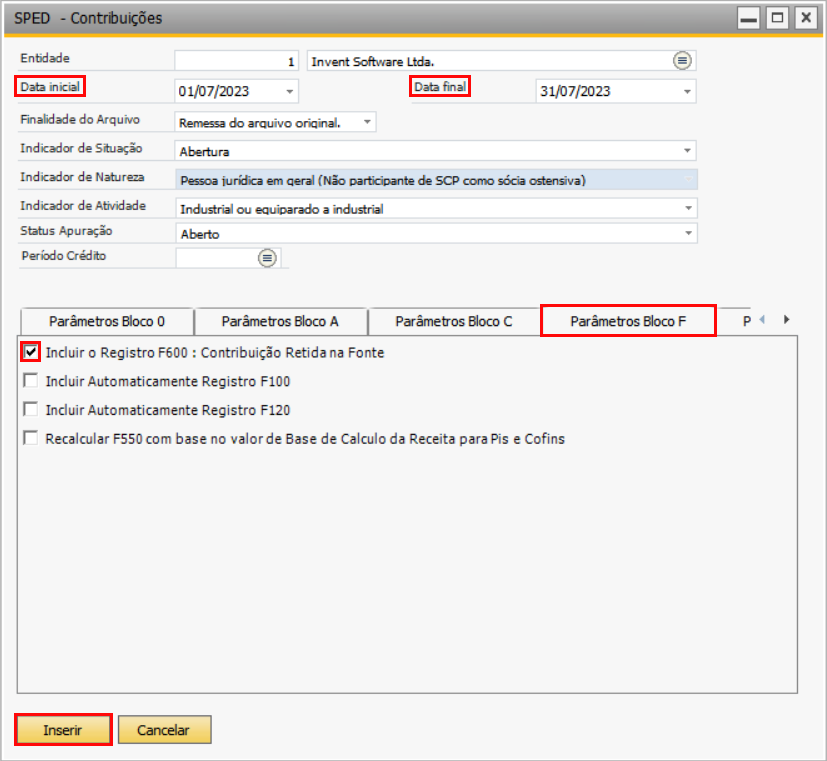
Aparecerá a janela "SPED - Contribuições". Preencha os campos "Data inicial" e "Data final". Abra a aba "Parâmetros Bloco F" e habilite o parâmetro "Incluir o Registro F600: Contribuição Retida na Fonte". Clique no botão "Inserir", e em seguida, em "Ok".
Inserir registro F600 por assistente (wizard)
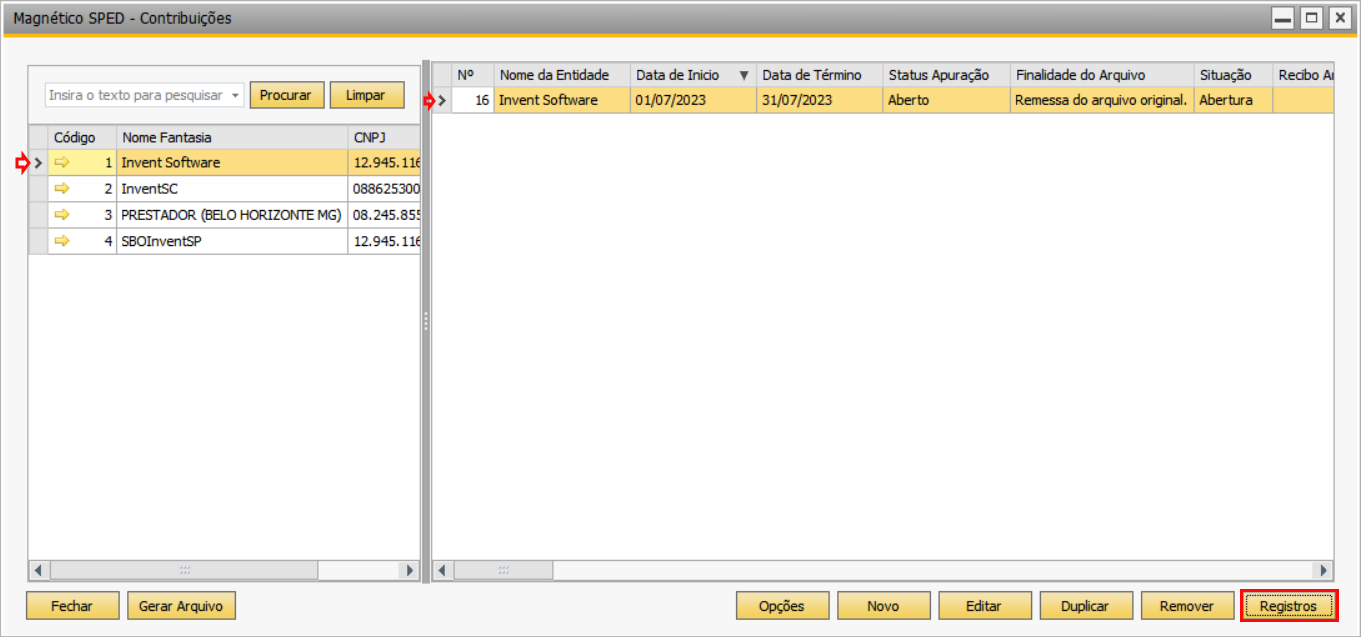
Acesse: Módulo TaxPlus → Relatórios / Magnéticos → SPED - Contribuições → Novo Magnético SPED - Contribuições. Aparecerá a janela "Magnético SPED - Contribuições".
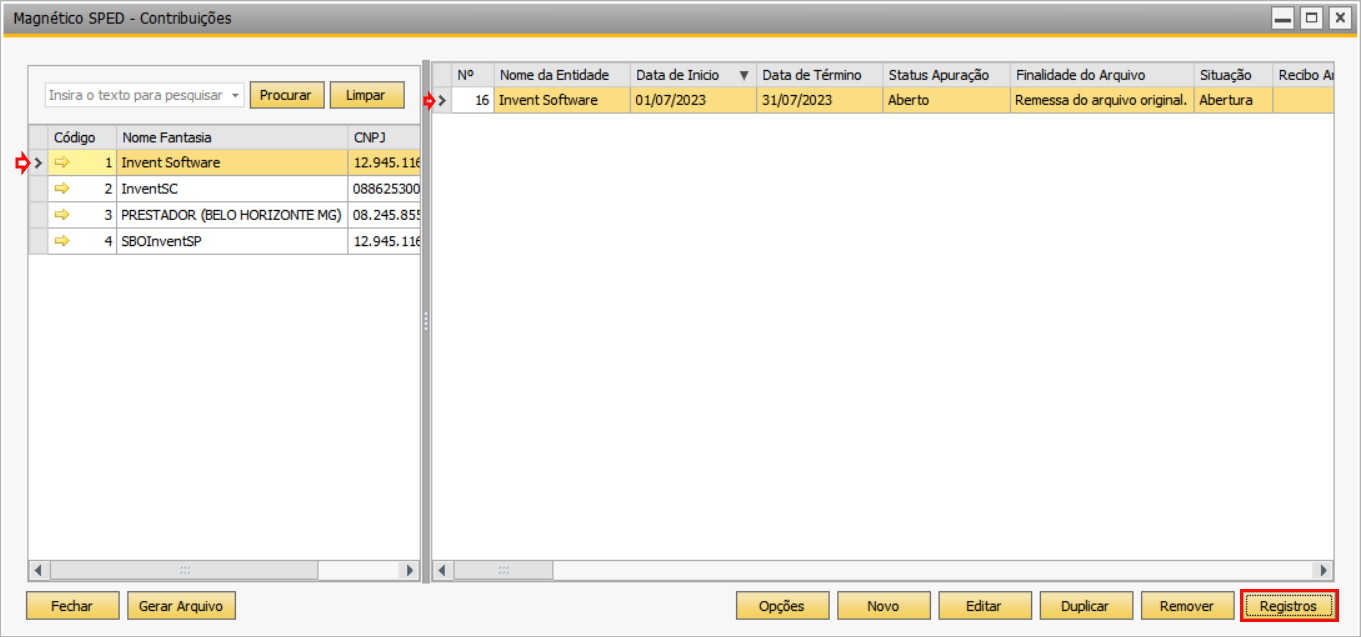
Selecione a entidade e o período, e clique no botão "Registros".
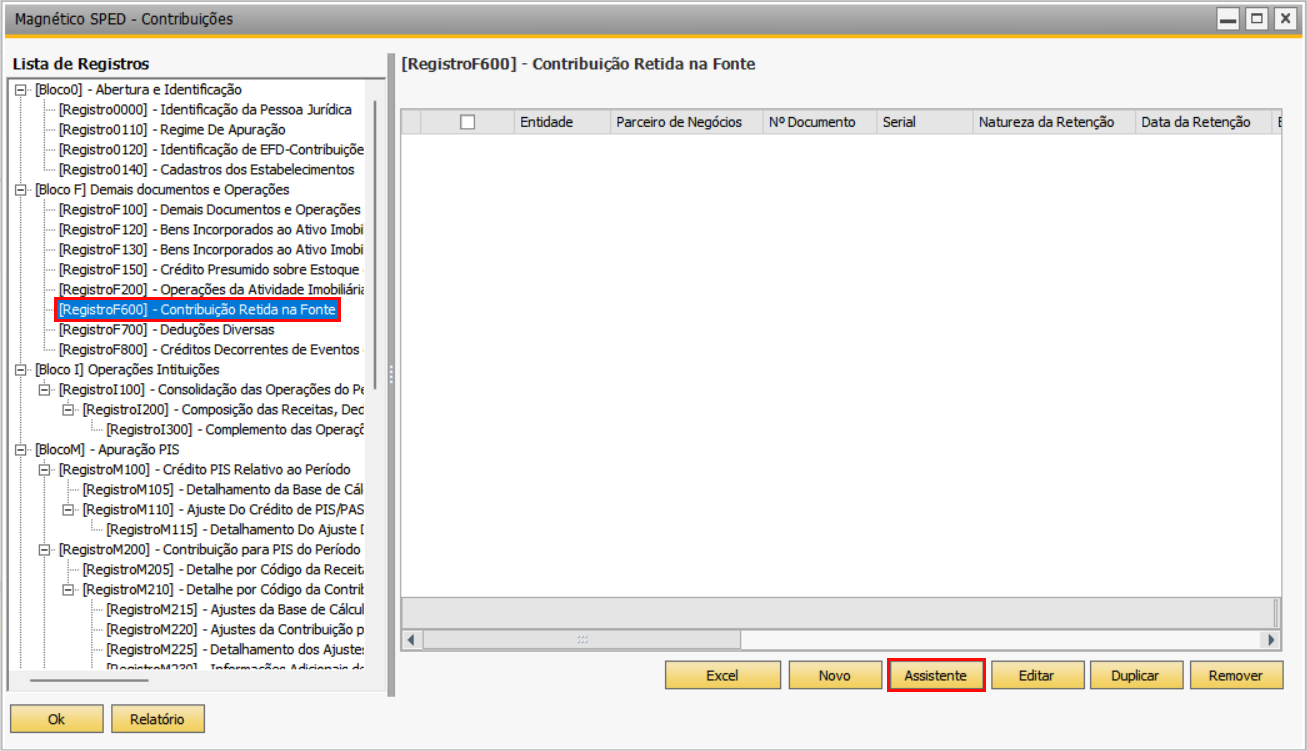
Aparecerá a janela "Magnético SPED - Contribuições". Clique sobre [RegistroF600] - Contribuição Retida na Fonte, e em seguida, clique no botão "Assistente".
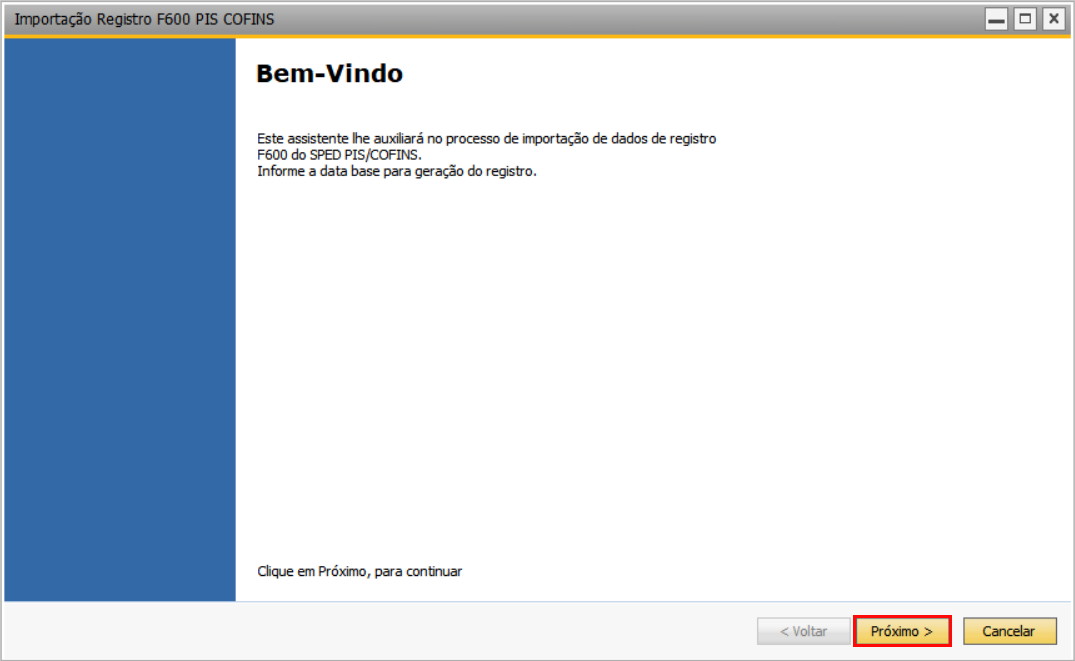
Aparecerá a janela "Importação Registro F600 PIS COFINS". Clique no botão "Próximo >".
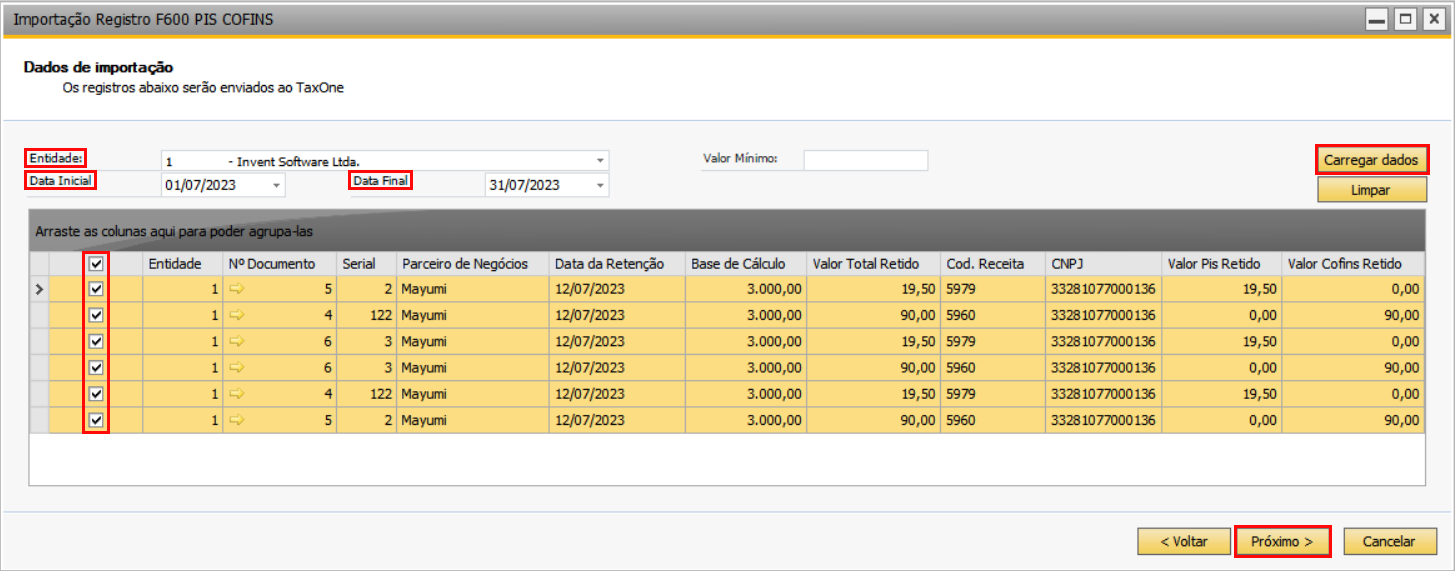
Verifique os campos "Entidade", "Data Inicial" e "Data Final". Clique no botão "Carregar dados". O sistema carregará os dados dos registro F600 - produto dos documentos de marketing adicionados. Selecione os movimentos que deseja importar e clique no botão "Próximo >".
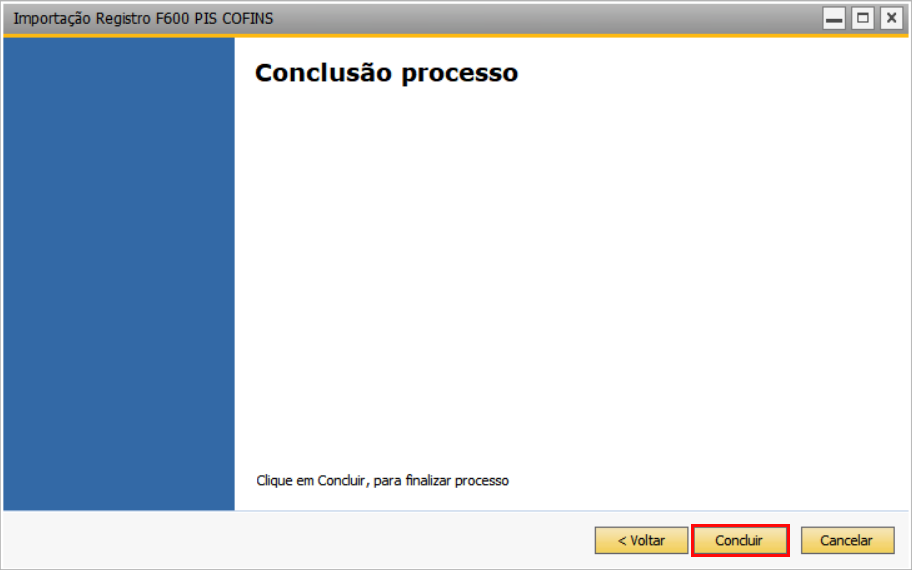
Clique no botão "Concluir".
Inserir registro F600 via planilha Excel
Acesse: Módulo TaxPlus → Relatórios / Magnéticos → SPED - Contribuições → Novo Magnético SPED - Contribuições. Aparecerá a janela "Magnético SPED - Contribuições".
Selecione a entidade e o período, e clique no botão "Registros".
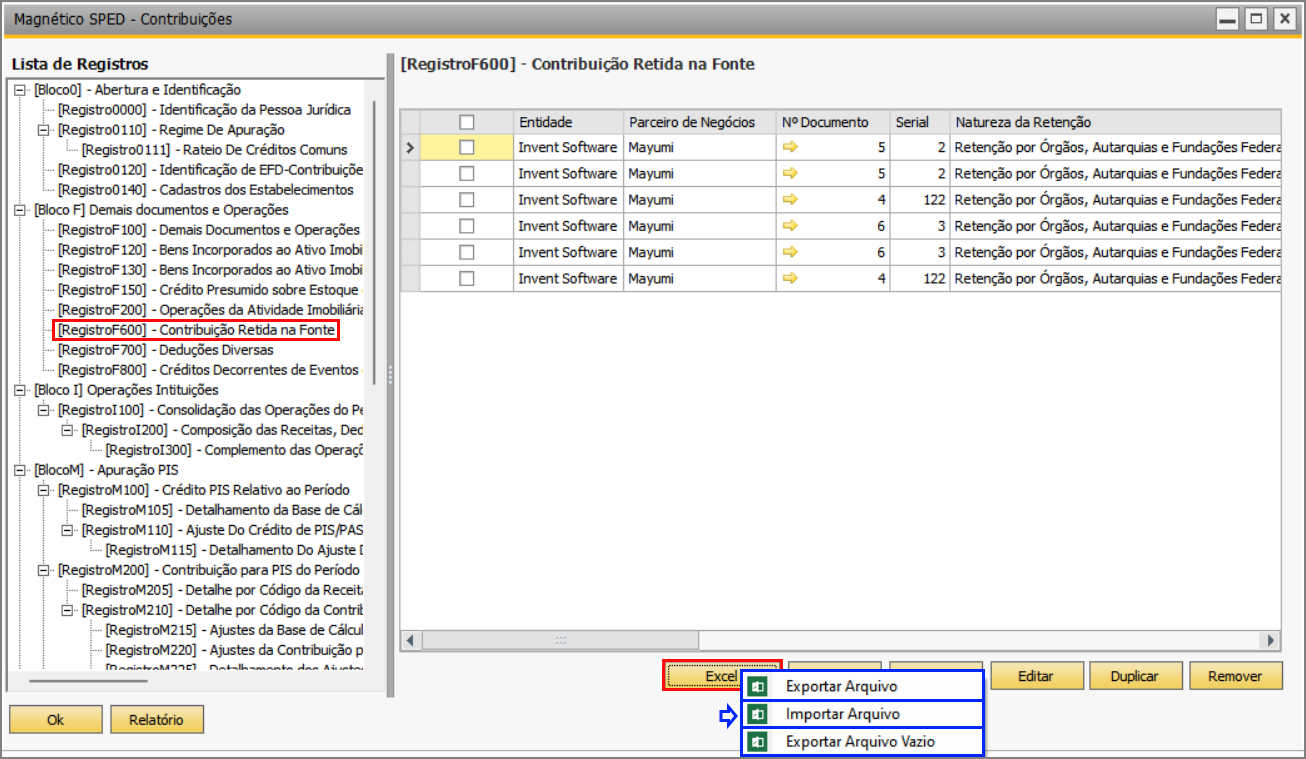
Aparecerá a janela "Magnético SPED - Contribuições". Clique sobre [RegistroF600] - Contribuição Retida na Fonte. Clique no botão "Excel" - são exibidas três opções, selecione Importar Arquivo.
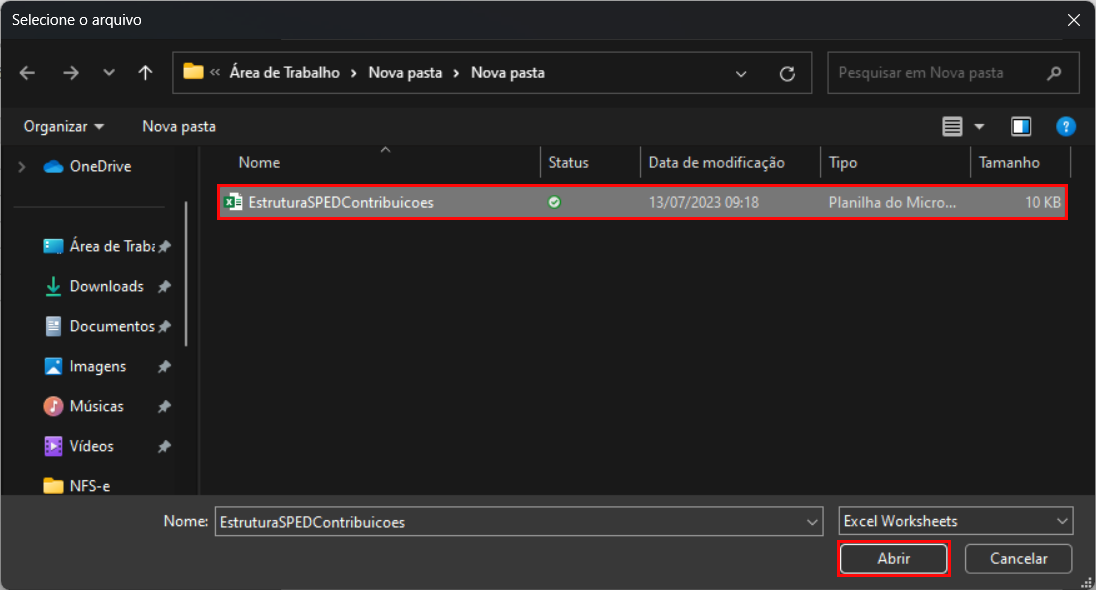
Aparecerá uma janela para que selecione o arquivo Excel para importar. Selecione-o e clique no botão "Abrir".
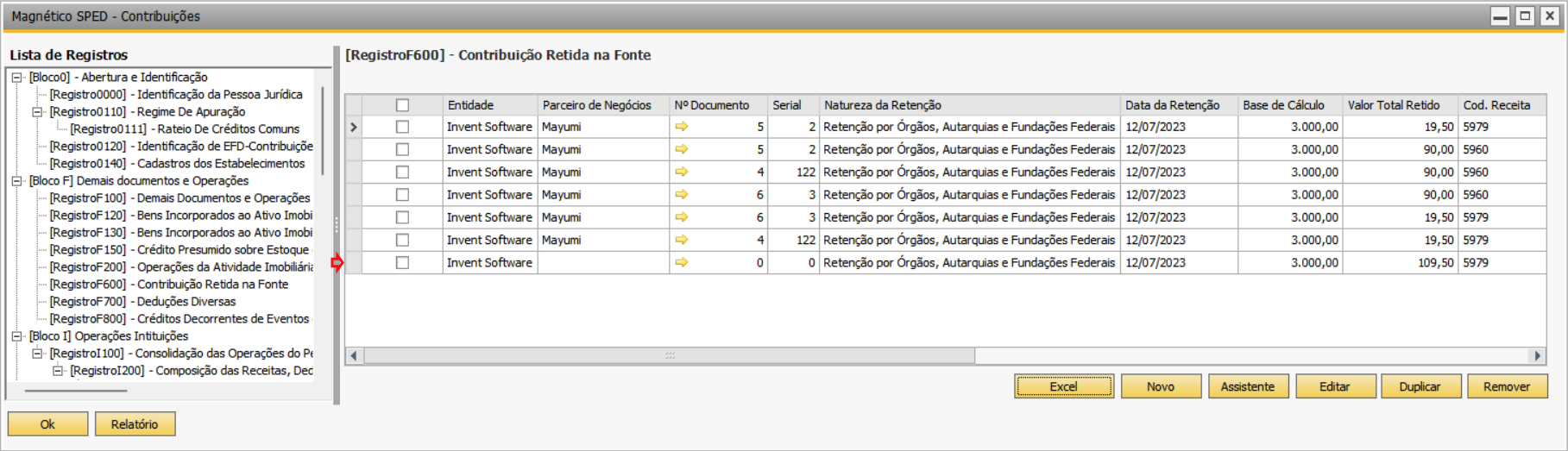
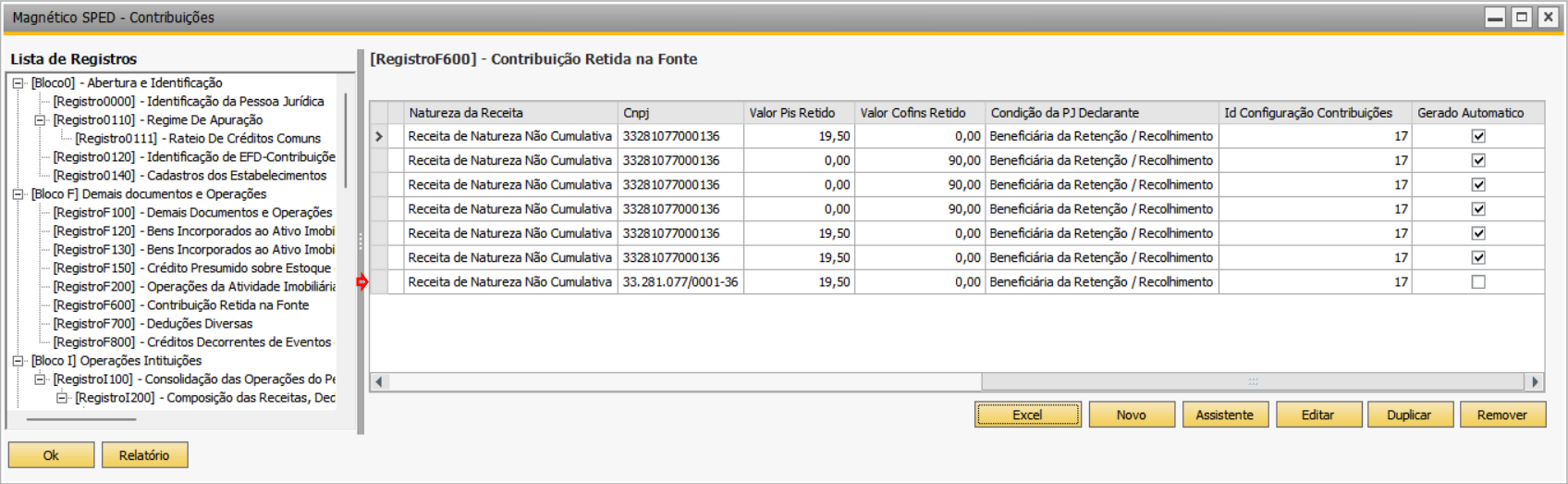
O sistema retornará à janela anterior. Note que na última linha da grid, o TaxPlus exibe os dados do registro F600 presentes na planilha Excel.
| Nota | ||||||||
| Para que os dados sejam importados corretamente, é necessário que estejam corretamente configurados na planilha Excel. O TaxPlus possui a opção de exportar uma planilha Excel vazia para que seja preenchida com os dados do registro F600 do SPED Contribuições. Após clicar no botão "Excel", selecione Exportar Arquivo Vazio. 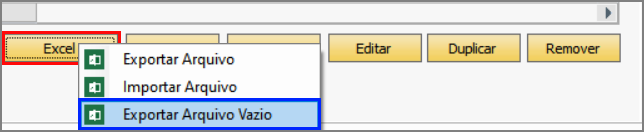 Aparecerá uma janela para que selecione o nome e o local do arquivo. Clique no botão "Salvar". 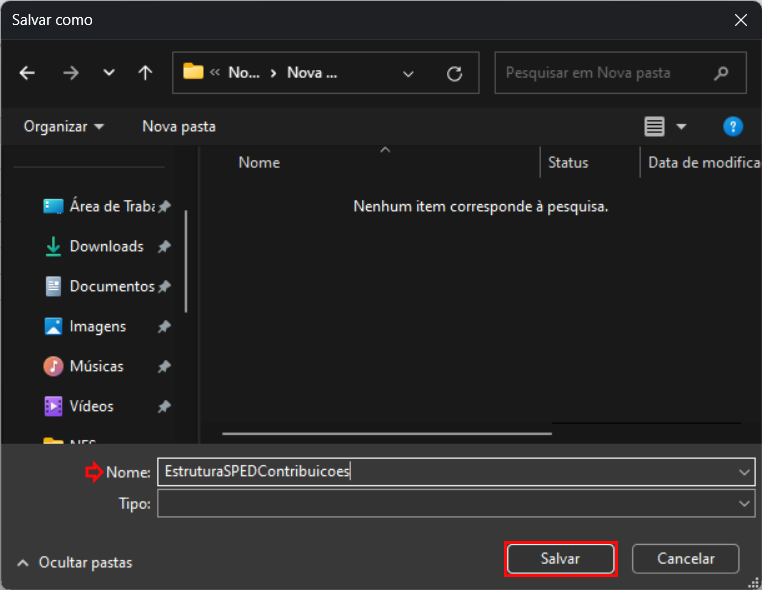 No canto inferior da janela do SAP, o sistema confirmará que o arquivo foi salvo.  Verifique que o arquivo foi salvo onde selecionou. 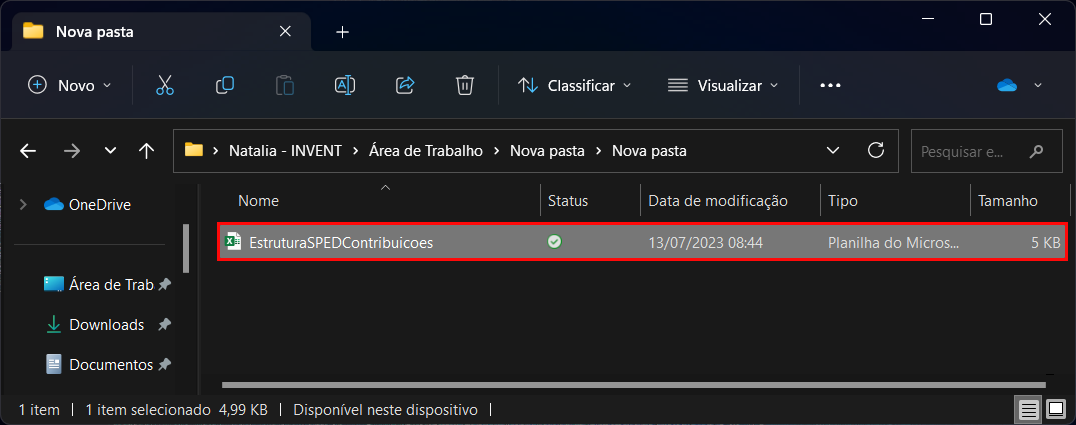 Ao abrir o arquivo, insira os dados referentes ao registro F600, salve-o, e depois faça a importação do arquivo no TaxPlus. 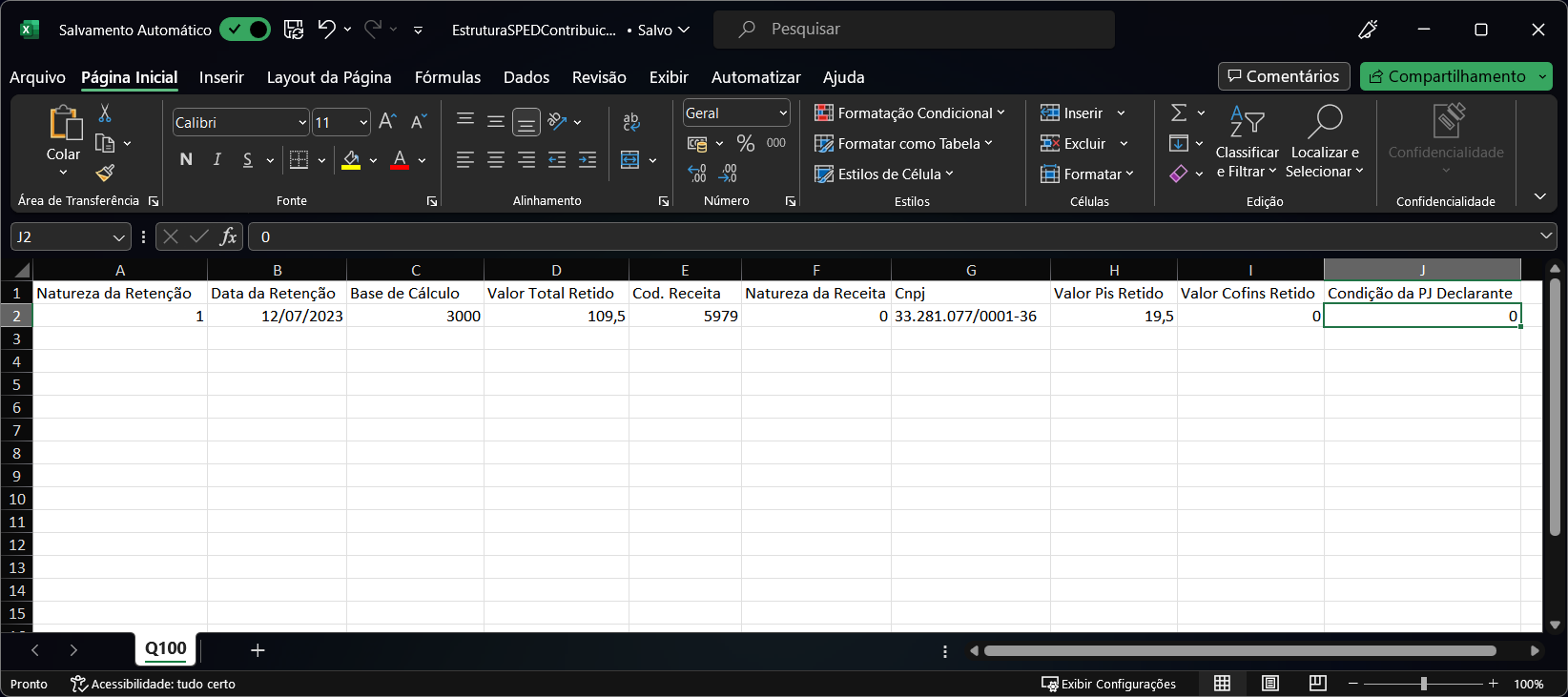 | |||||||||

Gerar registro F600 no SPED Contribuições
Acesse: Módulo TaxPlus → Relatórios / Magnéticos → SPED - Contribuições → Novo Magnético SPED - Contribuições. Aparecerá a janela "Magnético SPED - Contribuições". Selecione a entidade e clique no botão "Novo" para criar um período.
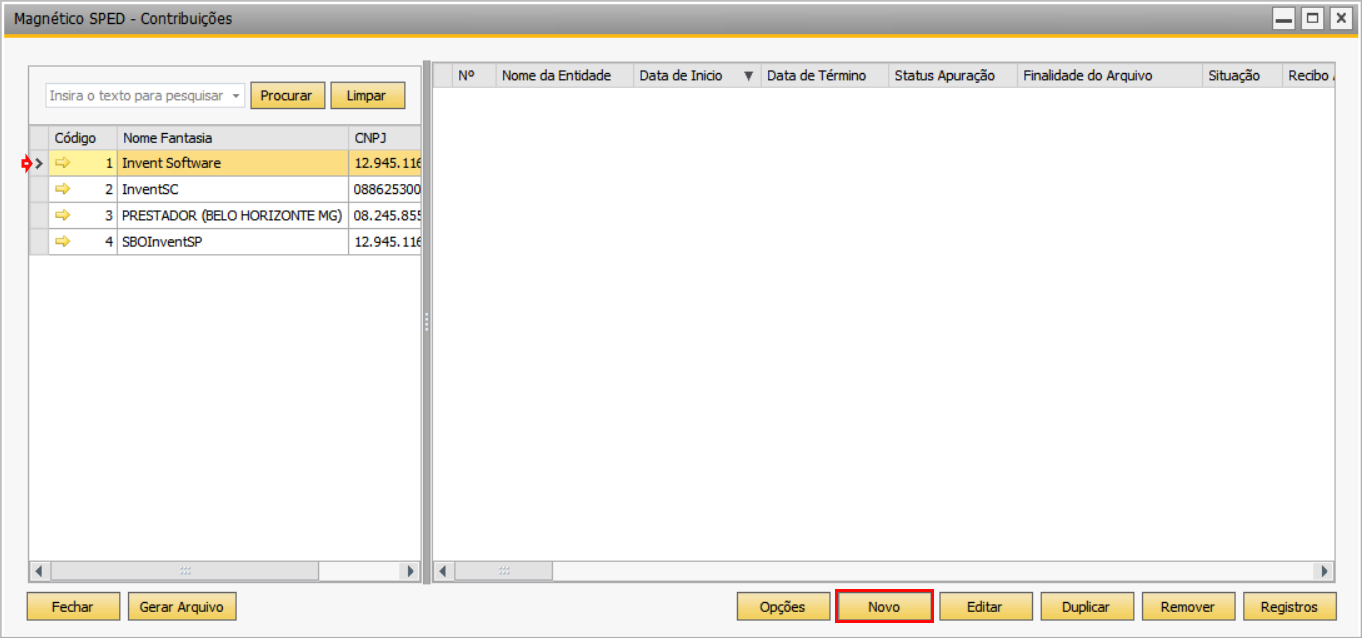
Aparecerá a janela "SPED - Contribuições". Preencha os campos "Data inicial" e "Data final". Abra a aba "Parâmetros Bloco F" e marque a flag "Incluir o Registro F600: Contribuição Retida na Fonte".
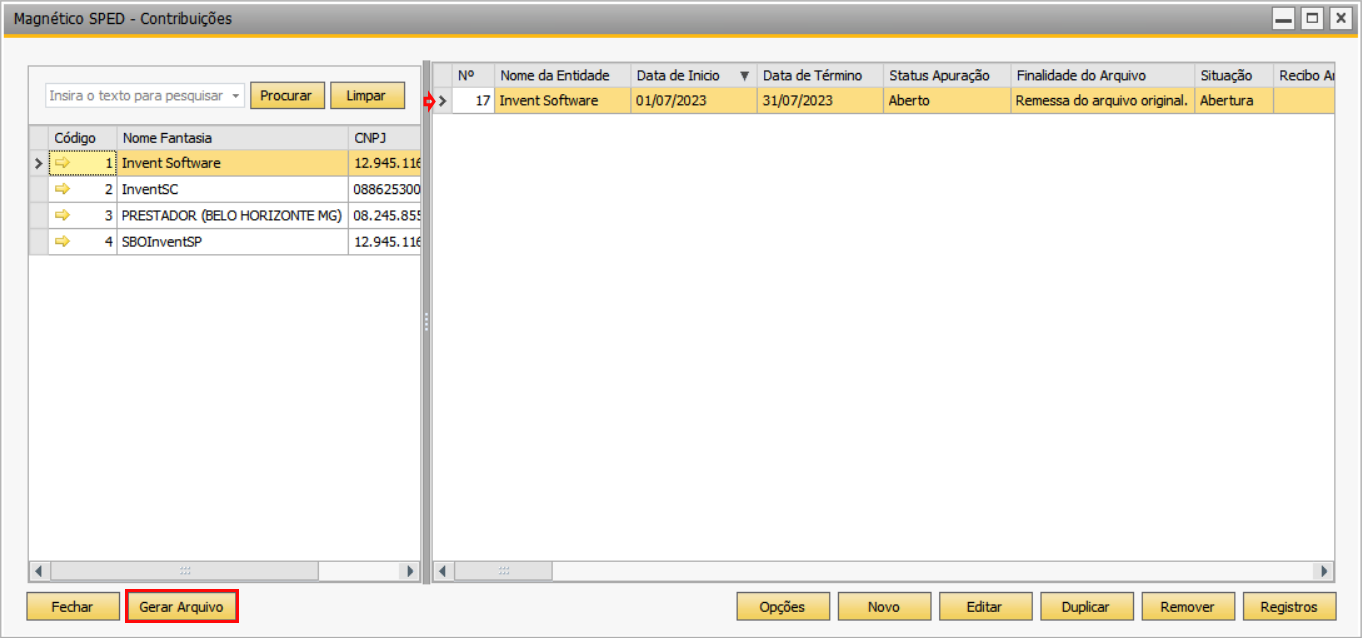
O sistema retornará para a janela anterior. Selecione o período criado e clique no botão "Gerar Arquivo".
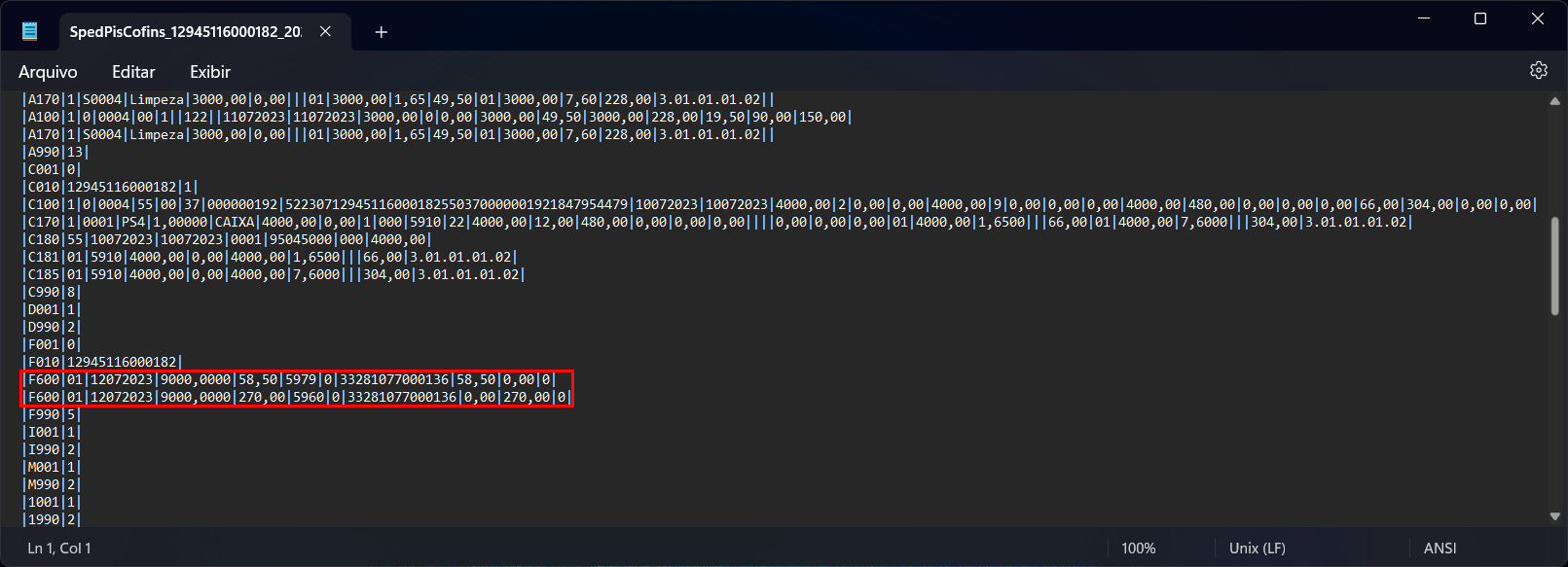
Após salvar o arquivo em sua máquina, abra-o e verifique que o registro F600 foi gerado.
| Observação | ||||||||
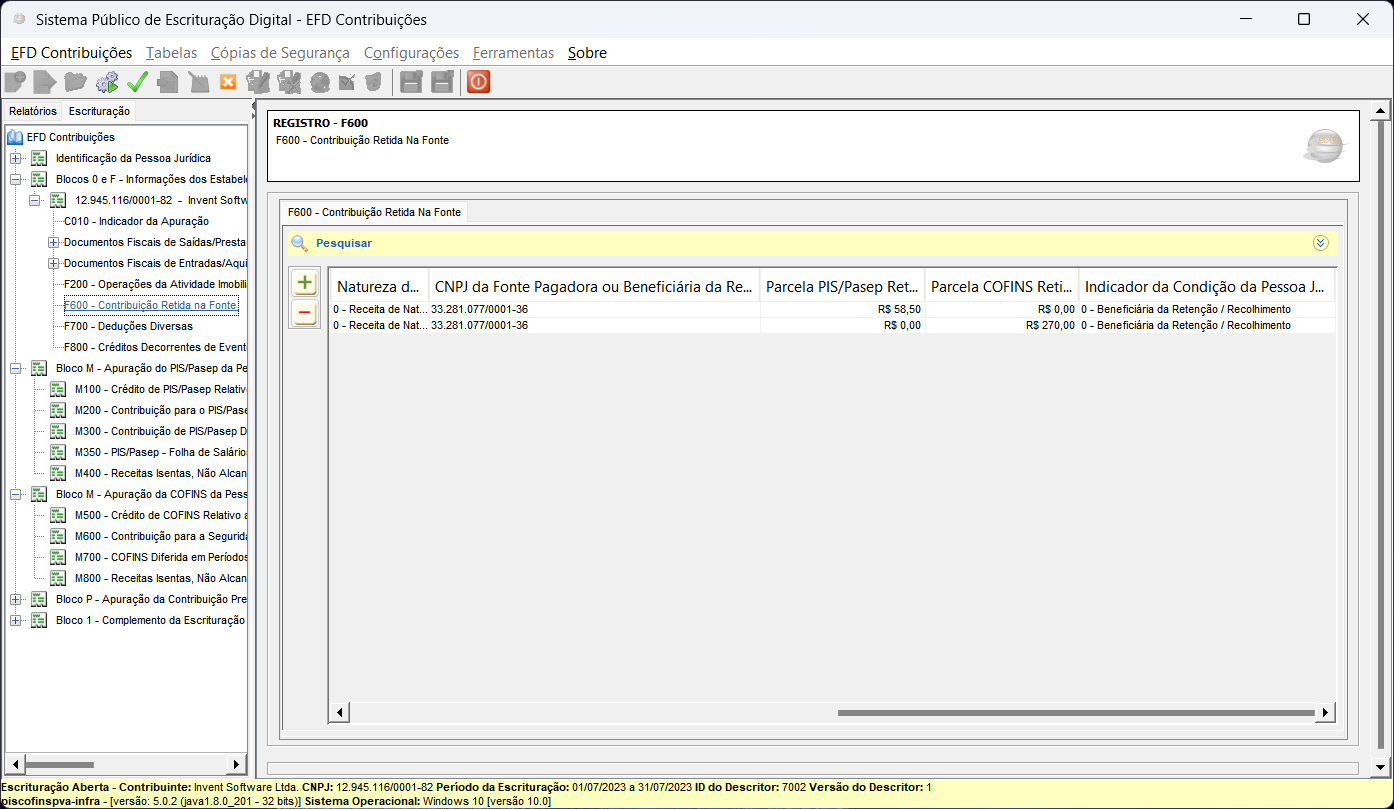
| Os registros F600 são agrupados por tipo de imposto retido - no caso deste exemplo, o primeiro F600 se refere ao PIS retido, e o segundo, à COFINS retida. | |||||||||

Registro F600 no validador do SPED Contribuições
Após gerar o arquivo, é necessário validá-lo no programa validador.
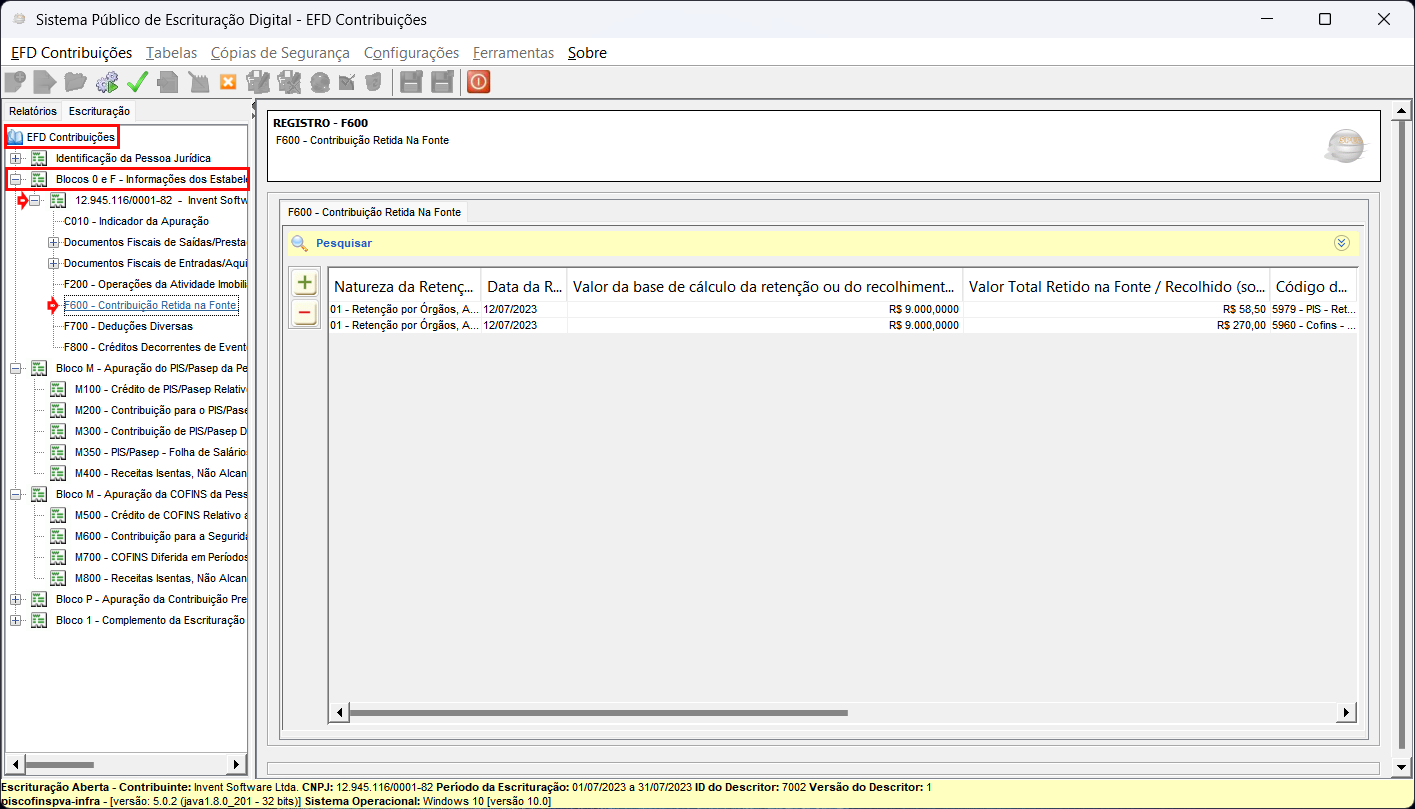
Na janela "Sistema Público de Escrituração Digital - EFD Contribuições", faça o seguinte caminho: EFD Contribuições → Blocos 0 e F - Informações dos Estabelecimentos (cadastros e operações do período) → [CNPJ do Estabelecimento - Nome do Estabelecimento] → Documentos Fiscais de Saídas/Prestações → F600 - Contribuição Retida na Fonte.
Note que o registro F600 foi gerado e validado.