Dúvida
Acompanhamento de Documentos (Follow Up)
Resumo
Consiste no acompanhamento de todos os documentos emitidos com os modelos 21/22, bem como na visualização da impressão, impressão da nota fiscal, geração de PDFs e envio de e-mails.
Procedimento
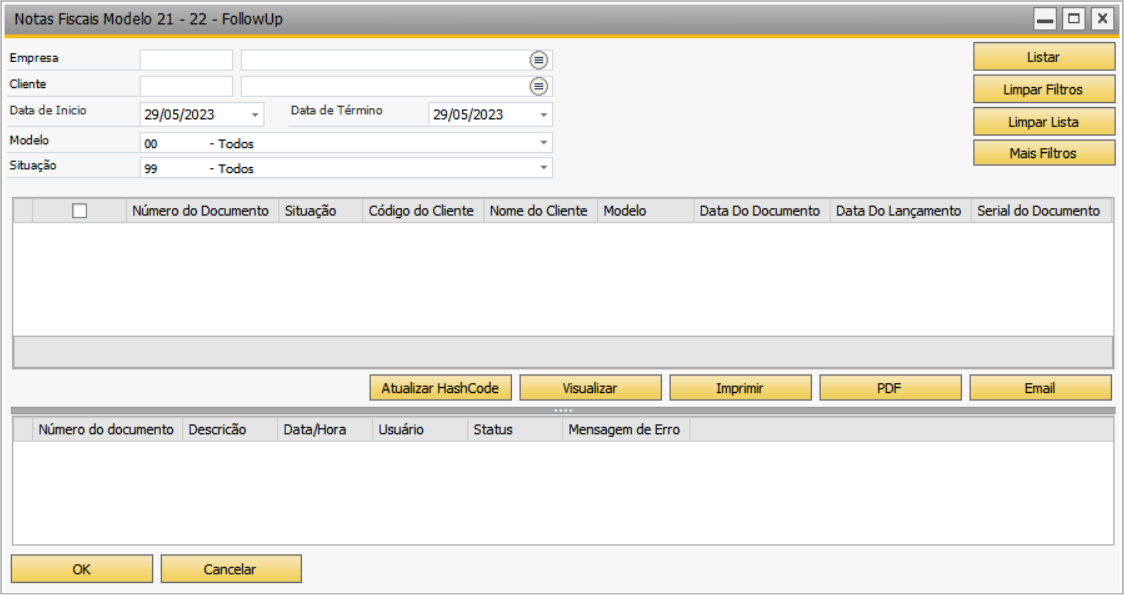
Acesse: módulo TaxPlus → Emissão de NF Modelo 21/22 → Acompanhamento de Documentos Modelo 21/22(Follow-Up). Aparecerá a janela Notas Fiscais Modelo 21 -22 - FollowUp.
Acompanhamento de Documentos (Follow Up)
Resumo
Consiste no acompanhamento de todos os documentos emitidos com os modelos 21/22, bem como na visualização da impressão, impressão da nota fiscal, geração de PDFs e envio de e-mails.
Procedimento
Acesse: módulo TaxPlus → Emissão de NF Modelo 21/22 → Acompanhamento de Documentos Modelo 21/22(Follow-Up). Aparecerá a janela Notas Fiscais Modelo 21 -22 - FollowUp.
Descrição dos campos:
- Empresa: entidade
- Cliente: cliente (parceiro de negócios)
- Data de Início: data de início do período
- Data de Término: data de término do período
- Modelo:
- 00 - Todos
- 21 - Modelo 21
- 22 - Modelo 22
- Situação:
- 99 - Todos
- 00 - Documento regular
- 02 - Documento cancelado
Descrição das colunas da primeira grid:
- Número do Documento: número do documento fiscal
- Situação: situação do documento fiscal
- Código do Cliente: código do cliente (parceiro de negócios)
- Nome do Cliente: nome do cliente (parceiro de negócios)
- Modelo: modelo do documento fiscal
- Data Do Documento: data do documento fiscal
- Data Do Lançamento: data de lançamento do documento fiscal
- Serial do Documento: número de série do documento fiscal
Descrição das colunas da segunda grid:
- Número do documento: número do documento fiscal
- Descrição: descrição da situação do documento fiscal
- Data/Hora: data/ hora do documento fiscal
- Usuário: usuário responsável pelo documento fiscal
- Status: status do documento fiscal
- Mensagem de Erro: derivada do status do documento fiscal
Descrição dos botões:
- Listar: lista todos os documentos emitidos com os modelos 21/22 de acordo os filtros informados
- Limpar Filtros: apaga os filtros informados nos campos (empresa e cliente)
- Limpar Lista: apaga os documentos listados anteriormente
- Mais Filtros: adicione filtros por:
-
período - somente documentos que: não foram impressos, não tiveram PDFs gerados, e não foram enviados por e-mail
-
empresa - empresa onde os documentos foram emitidos
-
cliente - cliente específico
-
data de início e data término - por faixa de data
-
- Atualizar HashCode: atualiza o hashcode do documento fiscal
- Visualizar: visualização da emissão da nota fiscal
- Imprimir: imprime o documento na impressora que estiver configurada (Configurações → aba Impressão → Impressora)
- PDF: gera o PDF do documento automaticamente na pasta de acordo o critério de seleção ou na pasta (Configurações → PDF: Caminho.)
|
Importante | ||||||||
| É possível gerar o arquivo .pdf sem ter que clicar no botão PDF. Nesse processo, basta seguir o passo a passo abaixo e adicionar a nota fiscal de modelo 21 ou modelo 22. Certifique-se de:
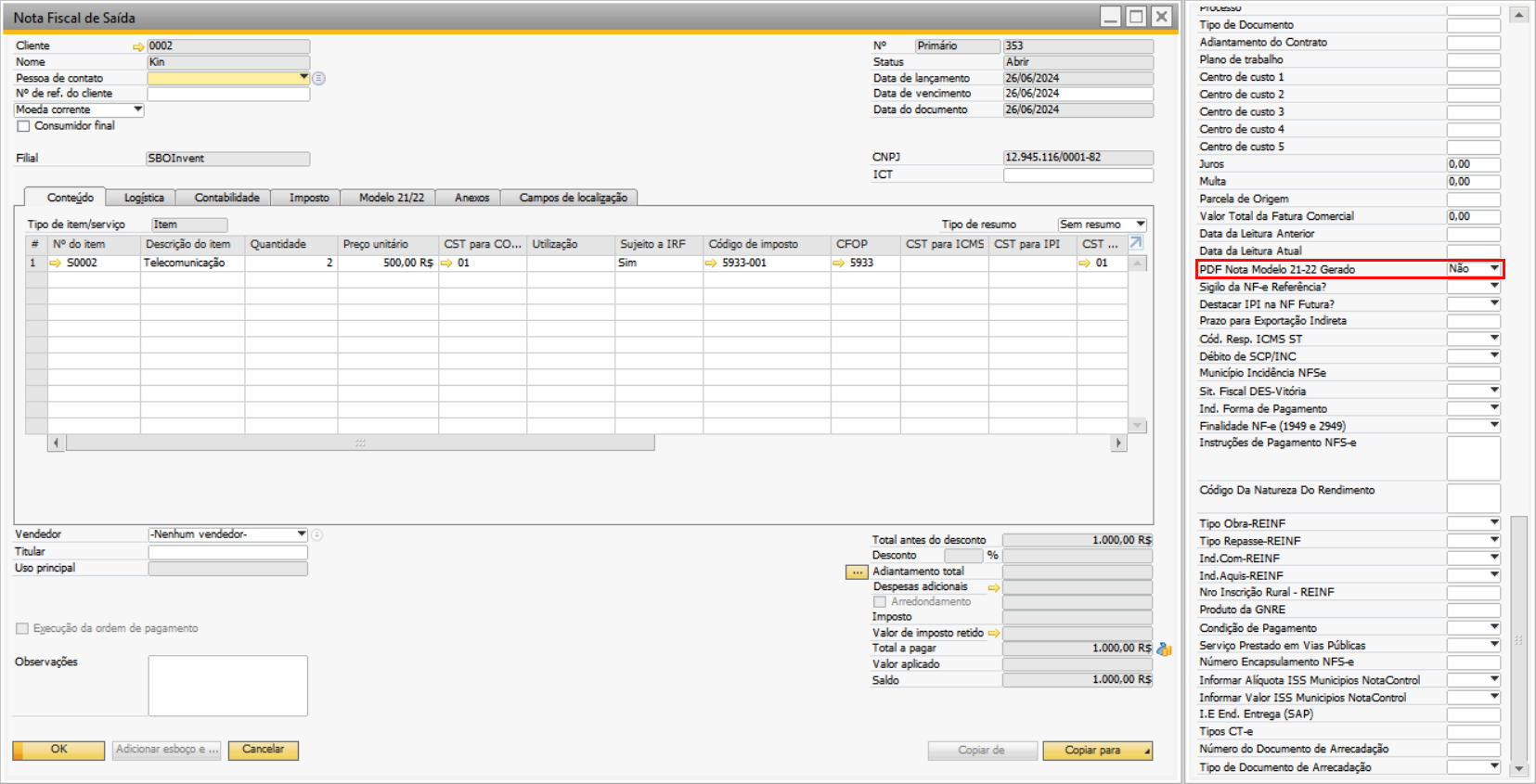
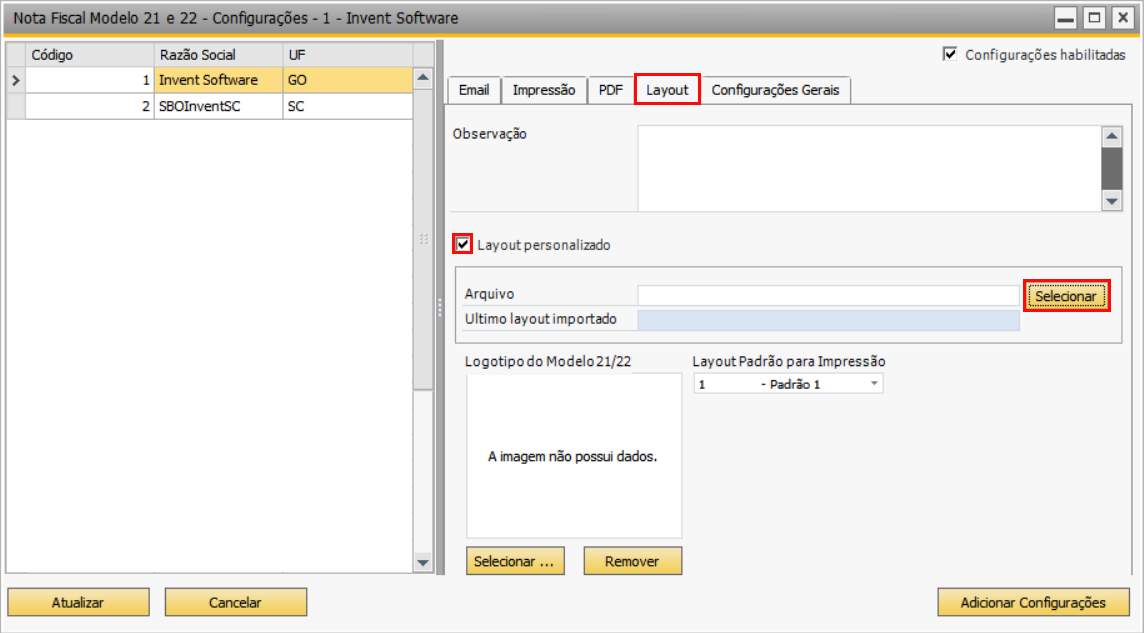 |
|||||||||

- Email: envia e-mail para o endereço de e-mail do cadastro do parceiro de negócio ou para o e-mail dos contatos. Para que seja possível enviar para os e-mails da aba Contatos, é necessário primeiramente habilitar o parâmetro. (Configurações → aba E-mail → Enviar e-mail para contatos do parceiro de negócio quando houver.)
|
Observação | ||||||||
O add-on considera no arquivo as diferentes observações: a do campo Observações deste módulo, e as dos campos Observações, Observações de abertura e Observações de encerramento no documento fiscal (para editar essas duas últimas observações, clique no botão direito do mouse sobre o documento fiscal e selecione Observações de abertura e encerramento)- tanto por meio do botão Visualizar quanto para os botões Imprimir e PDF.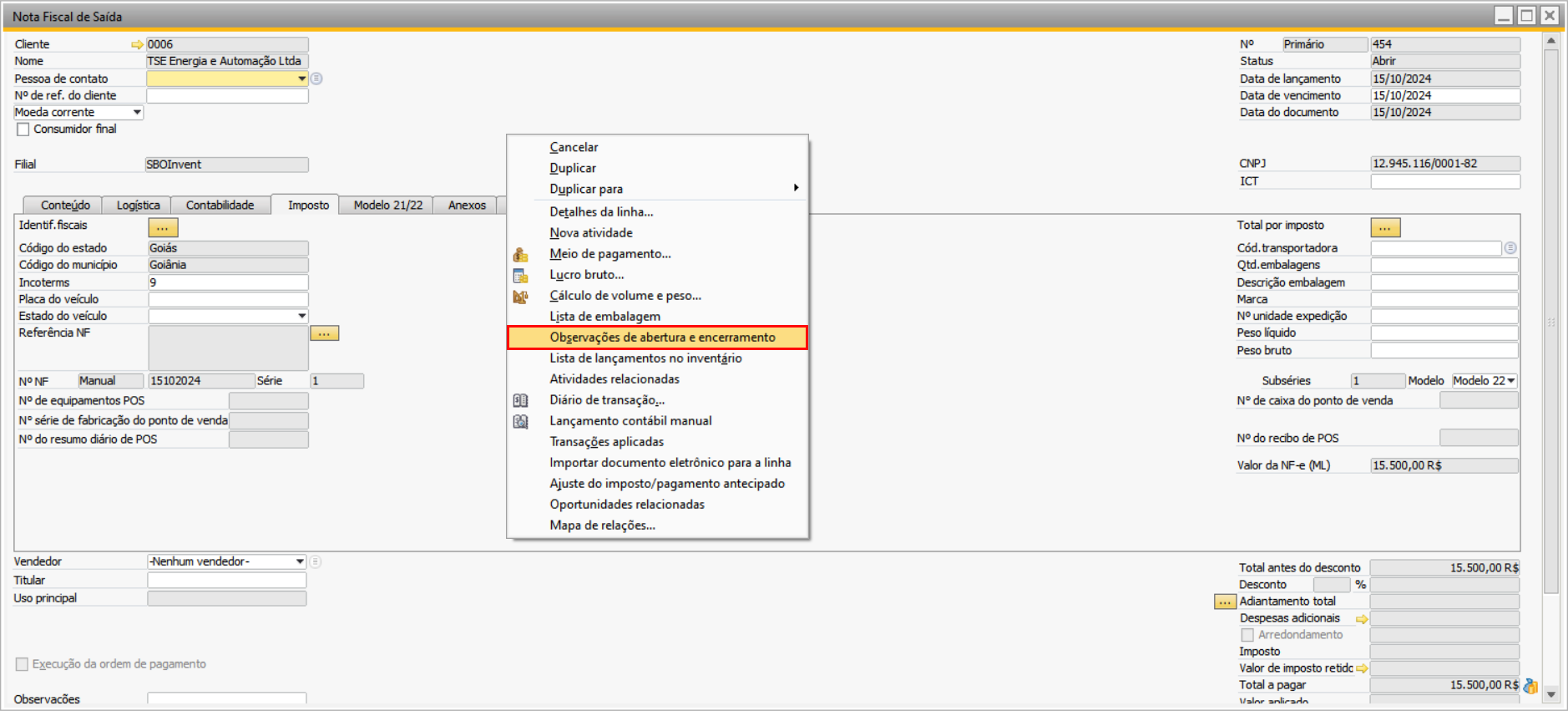 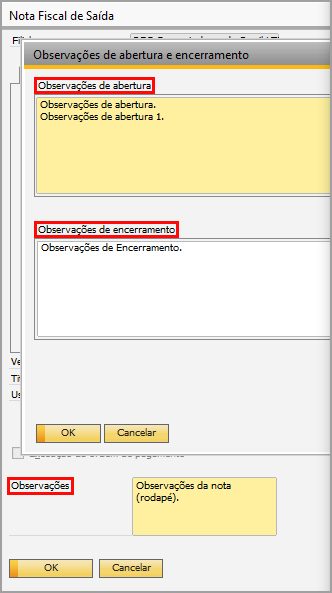  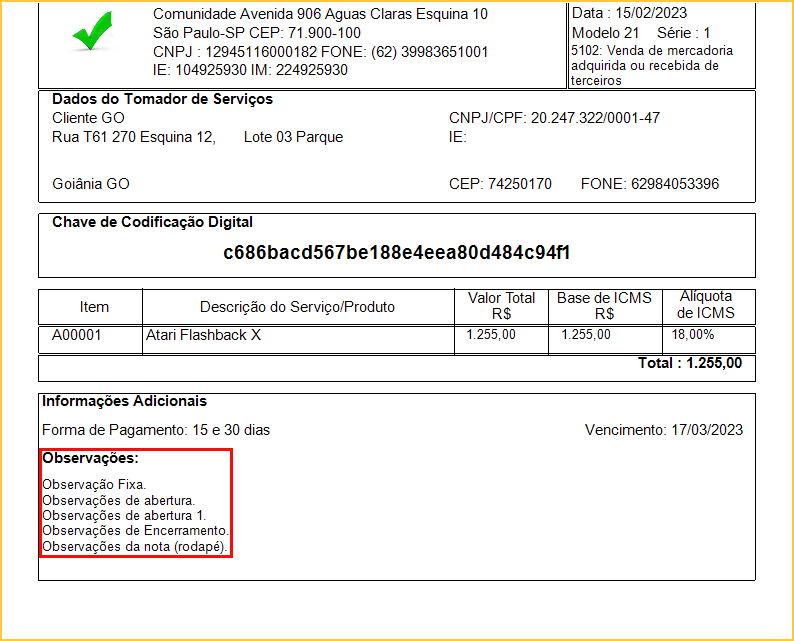 |
|||||||||
