Como Considerar a UF do campo Código do Estado?
|
Importante | ||||||||
| Antes de emitir a Guia, é necessário configurar a UF que será correspondente. Para mais informações, acesse o artigo: Configurações de Emitentes GNRE - Configurações por UF. | |||||||||

Para gerar uma, ou mais guias considerando a UF Local e a UF de destino, siga os passos:
Acesse TaxPlus GNRE → Configurações Gerais → Configurações de Emitentes GNRE.
|
Atenção | ||||||||
|
|||||||||

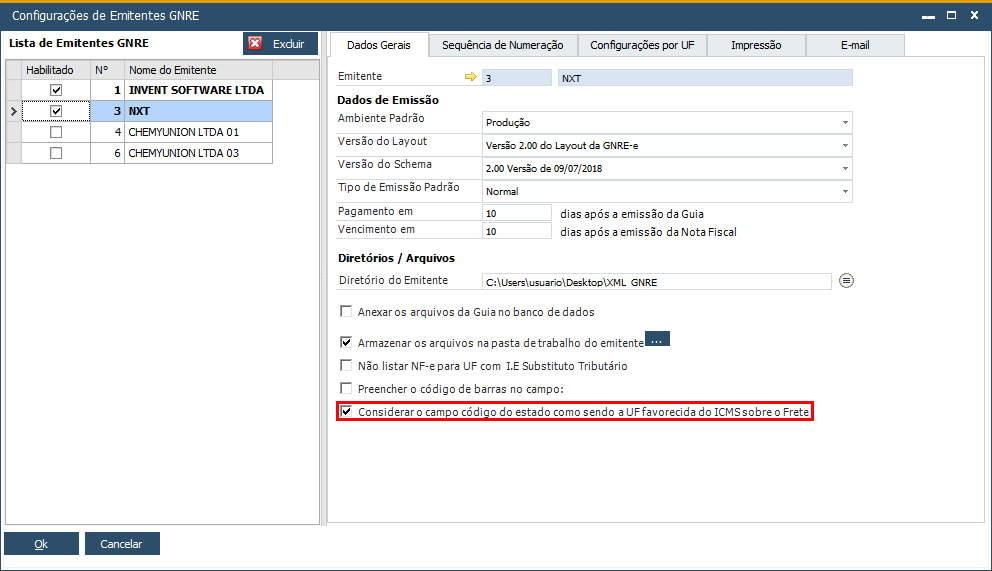
1. Selecione o Emitente, e na aba "Dados Gerais" habilite a checkbox "Considerar o campo código do estado como sendo a UF favorecida do ICMS sobre o Frete":
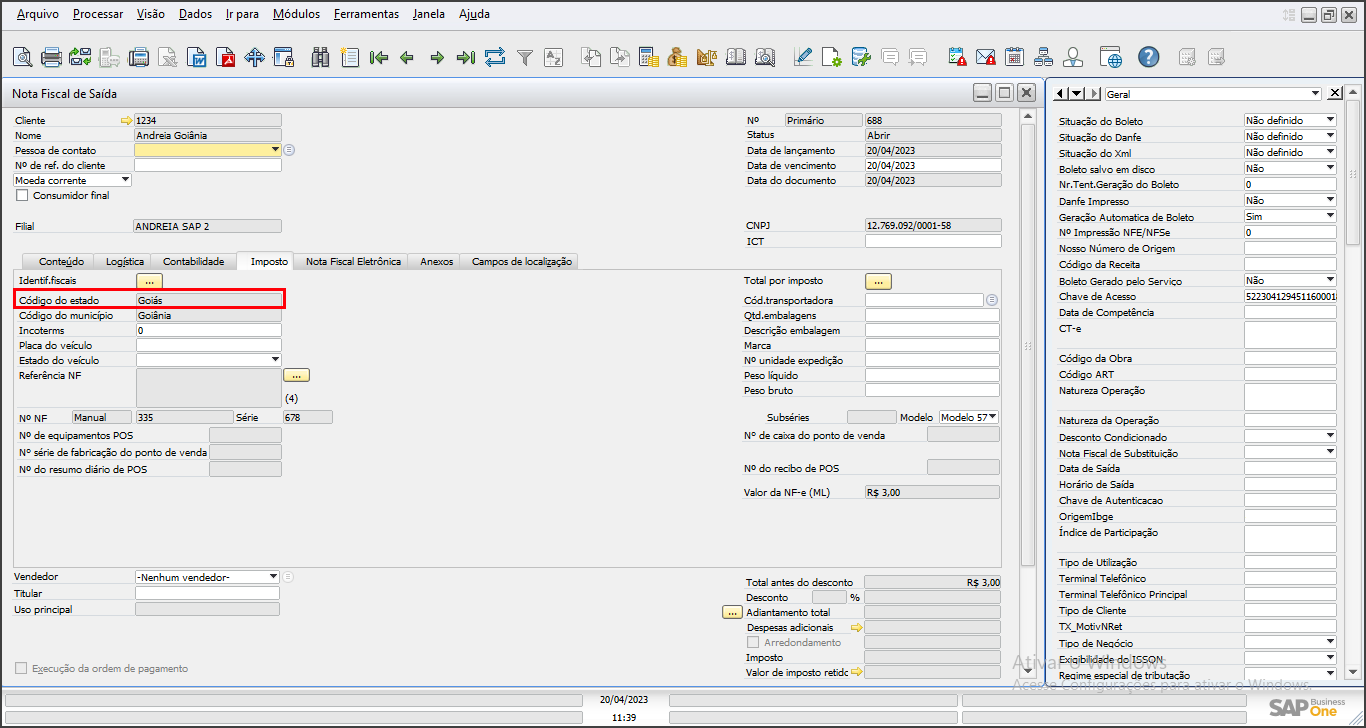
2. Após realizar a emissão da Nota Fiscal, observe que na aba "Imposto" que a UF de origem é Goiás:
3. Em seguida é o momento de Gerar Guia.
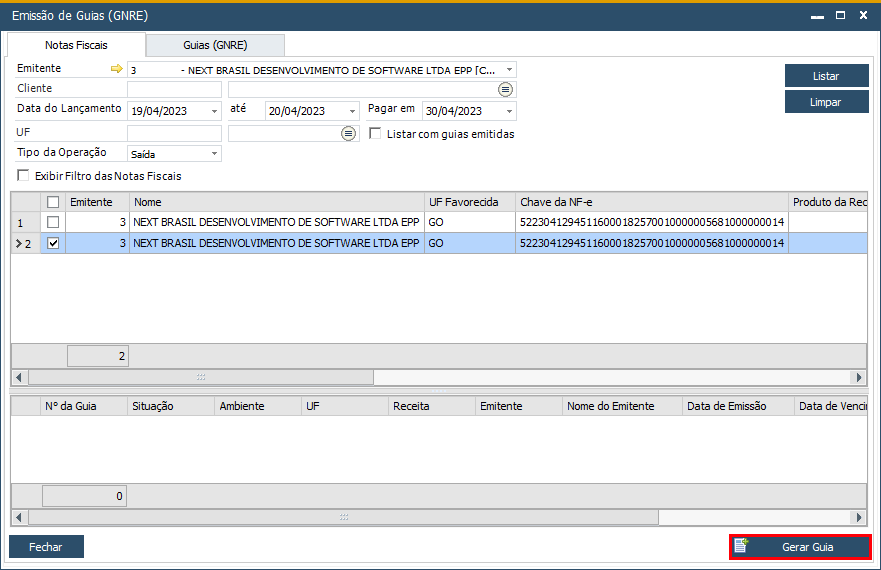
Acesse: TaxPlus GNRE → Emissão de Guias.
Preencha os filtros e clique no botão "Listar". Selecione a Nota e clique em "Gerar Guia":
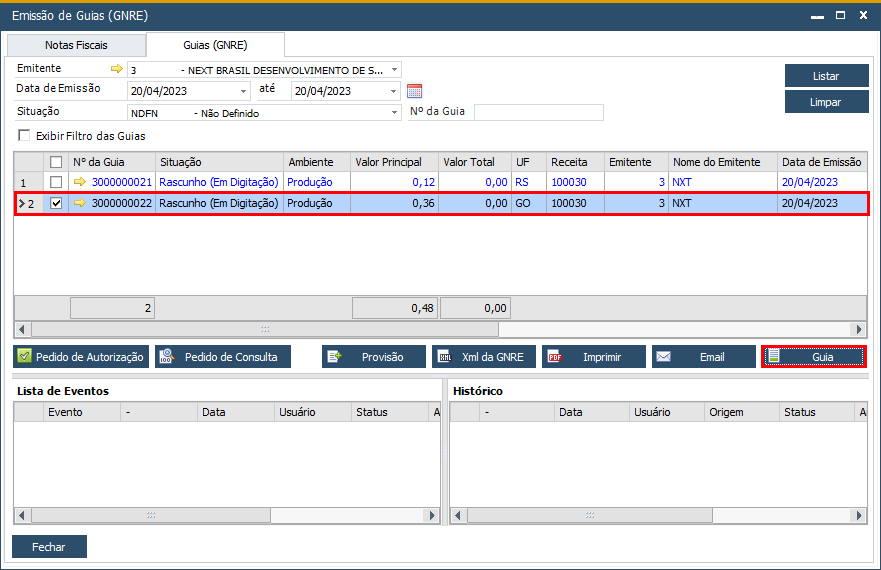
4. Na aba "Guias (GNRE)" selecione a Nota e clique no botão "Guia", na opção "Editar\Visualizar":
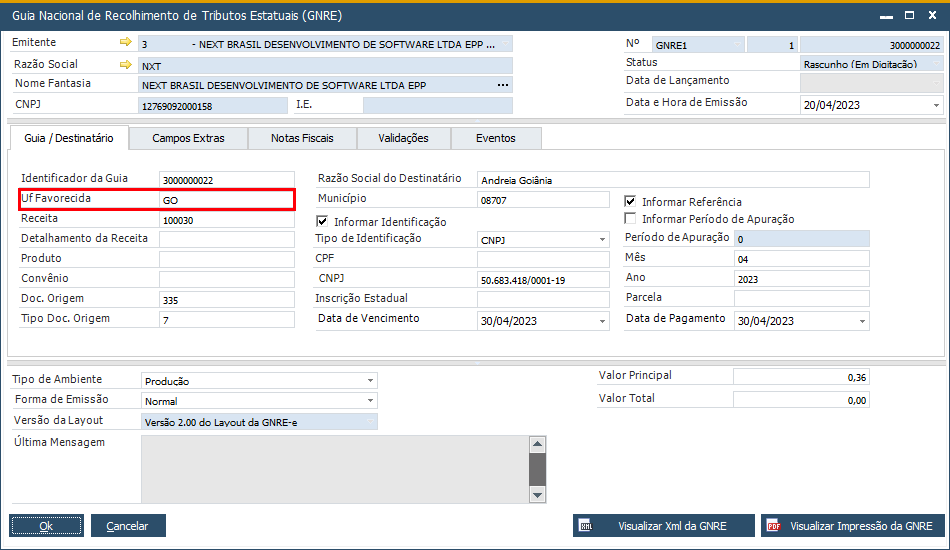
5. Visualize a "Guia GNRE":
Processo com o parâmetro desabilitado
Com o parâmetro desabilitado, o processo é semelhante, diferenciando-se apenas na geração da Nota Fiscal, onde é fornecido o código do IBGE. Veja a seguir.
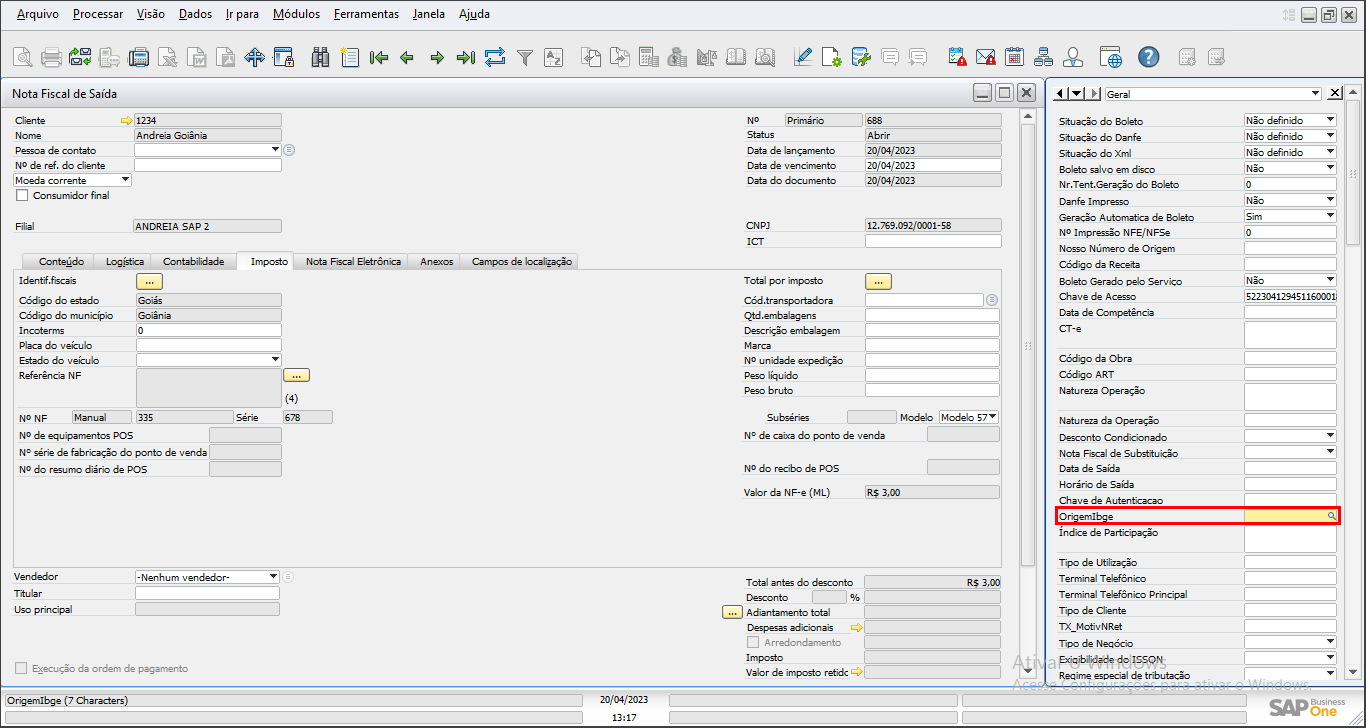
1. Ao inserir a Nota tecle CTRL + SHIFT + U para ativar os campos do usuário, e clique na lupa do campo "OrigemIBGE":
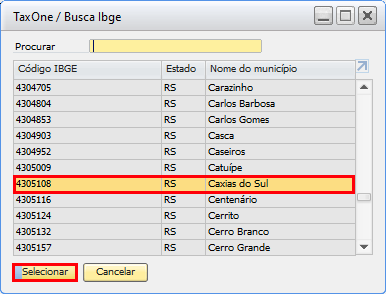
2. Escolha o Estado\Município e clique em "Selecionar":
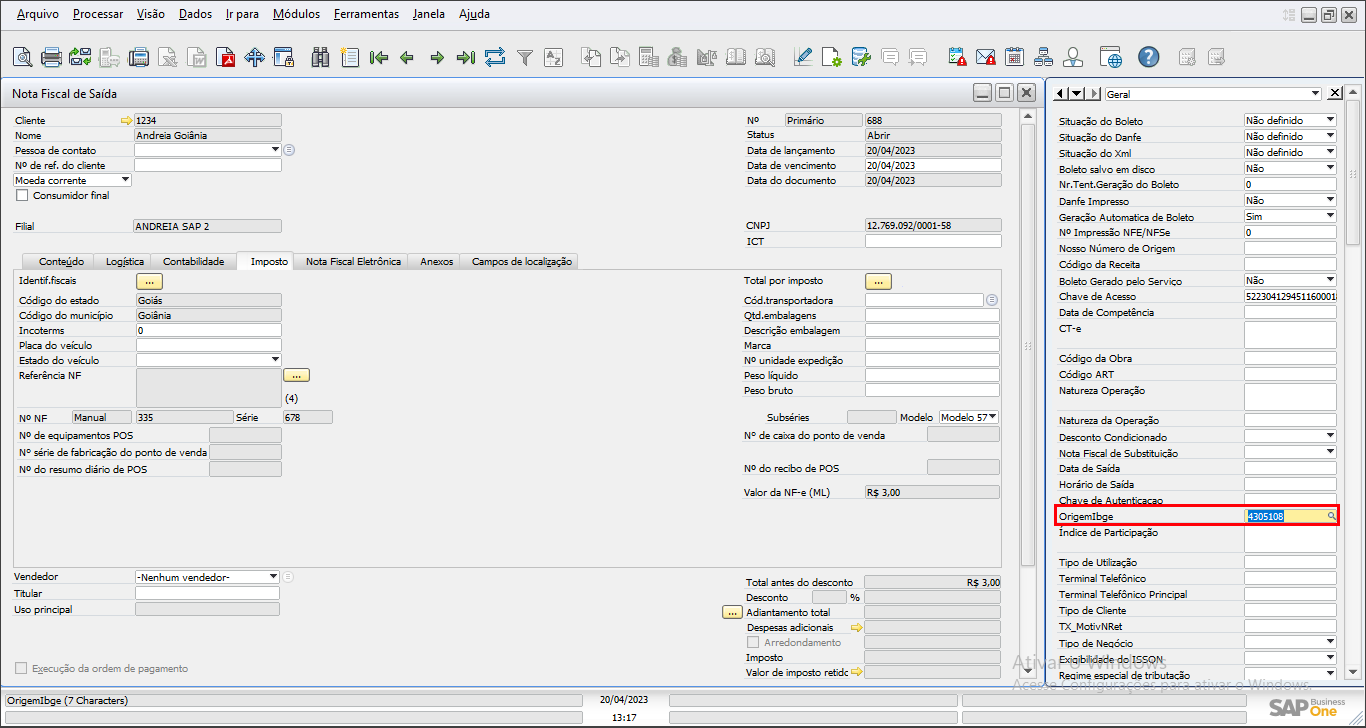
3. Note que o campo foi preenchido:
4. Acesse a tela de "Emissão de Guias (GNRE)", aba "Notas Fiscais" e localize a Nota inserida. Observe que a "UF Favorecida" selecionada anteriormente é a mesma apresentada na tela:
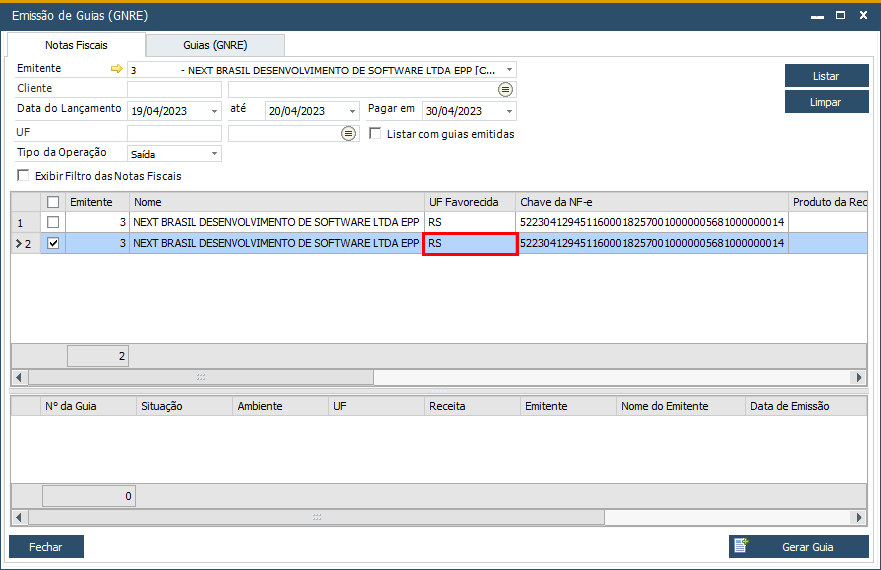
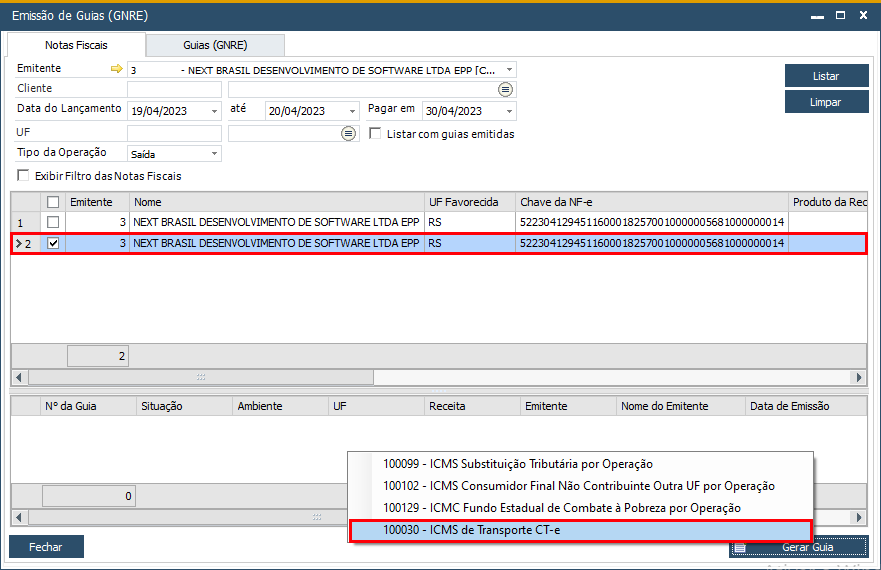
5. Selecione-a e clique no botão "Gerar Guia":
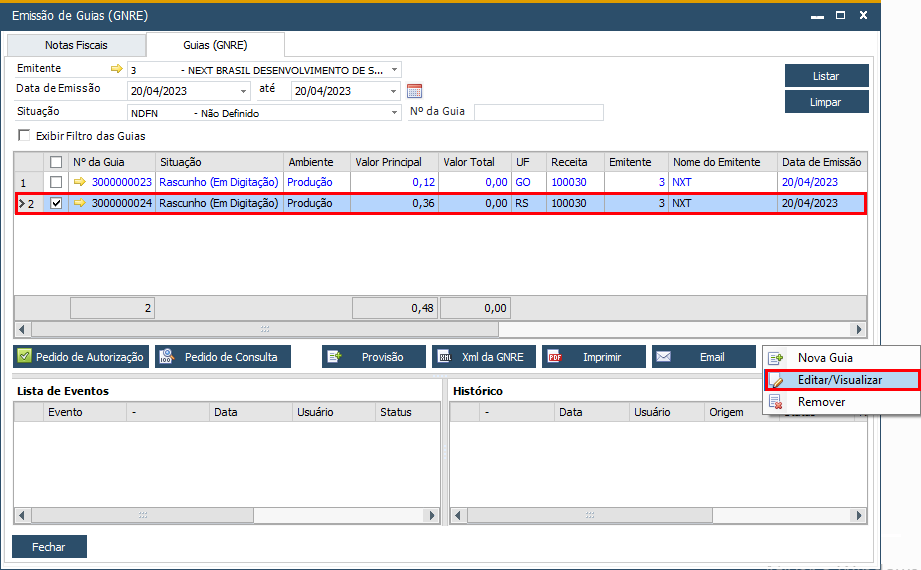
6. Na aba "Guia (GNRE)" selecione-a e clique no botão "Guia", na opção "Editar/Visualizar":
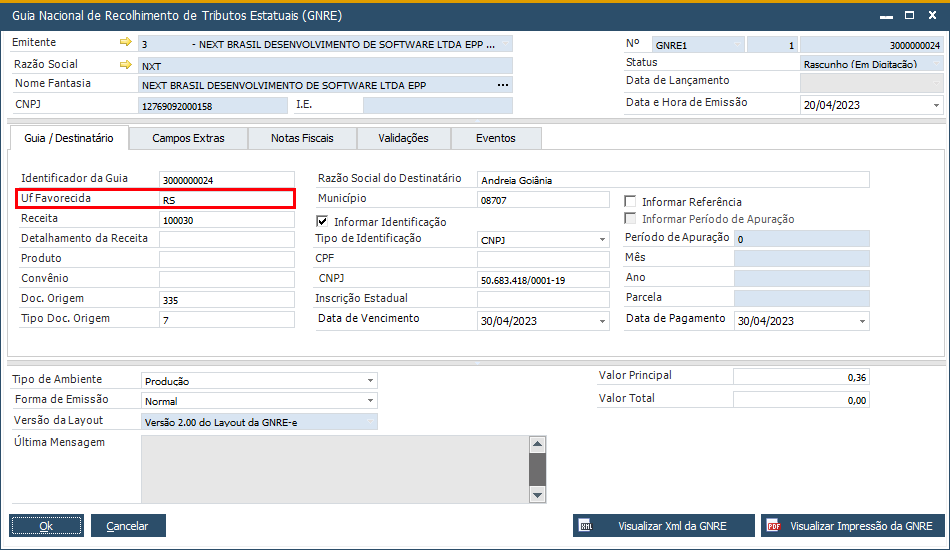
7. Visualize a Guia GNRE com a UF informada no campo "OrigemIBGE":
Referências
Sem referências.