Dúvida
Configuração do Provisionamento do Imposto Retido
Configuração do Provisionamento do Imposto Retido
Resumo
Nessa tela são definidos os parâmetros que o sistema utilizará para a provisão do imposto retido.
Procedimento
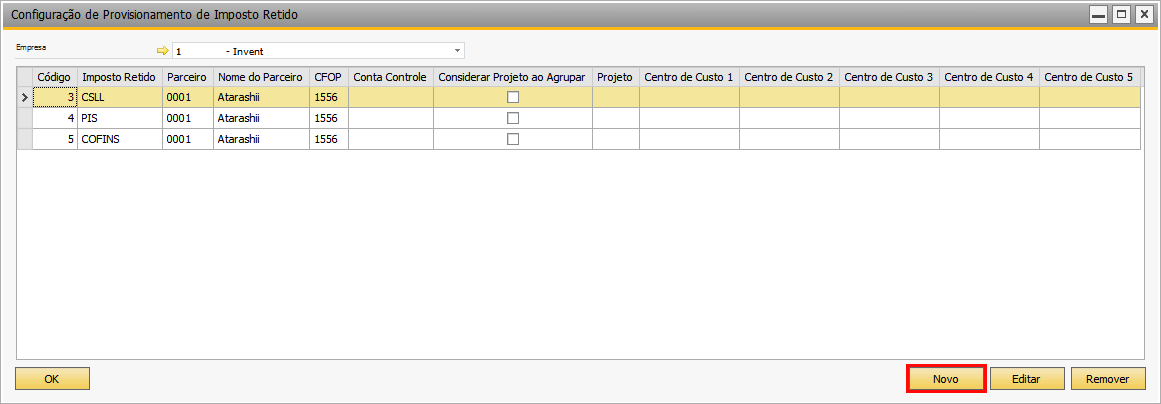
Acesse: módulo TaxPlus → Imposto Retido na Fonte → Configuração do Provisionamento do Imposto Retido. Aparecerá a janela Configuração de Provisionamento de Imposto Retido. Para adicionar um imposto, clique no botão "Novo". Caso queira editar ou remover um imposto, selecione a linha dele e clique no botão Editar ou no botão Remover.
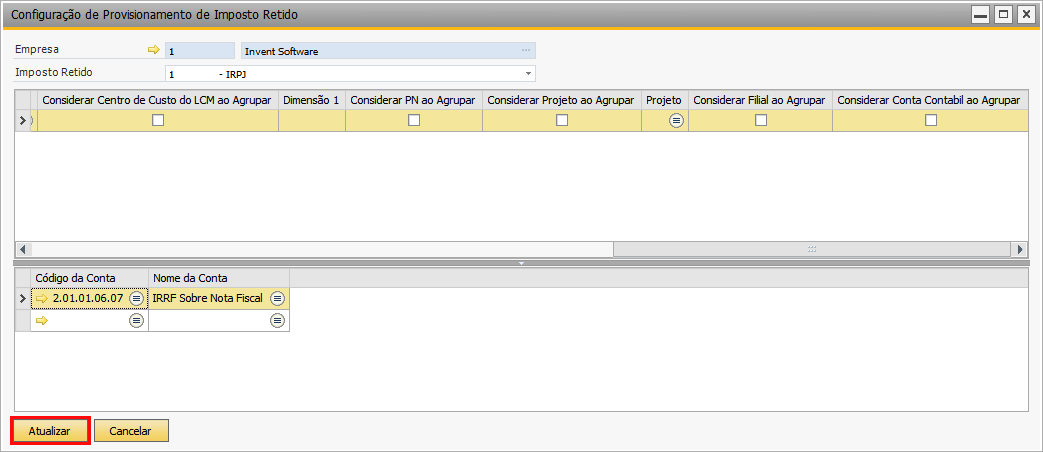
Aparecerá a janela Configuração de Provisionamento de Imposto Retido. Preencha os campos de acordo com seu cenário e, por fim, clique no botão Atualizar.
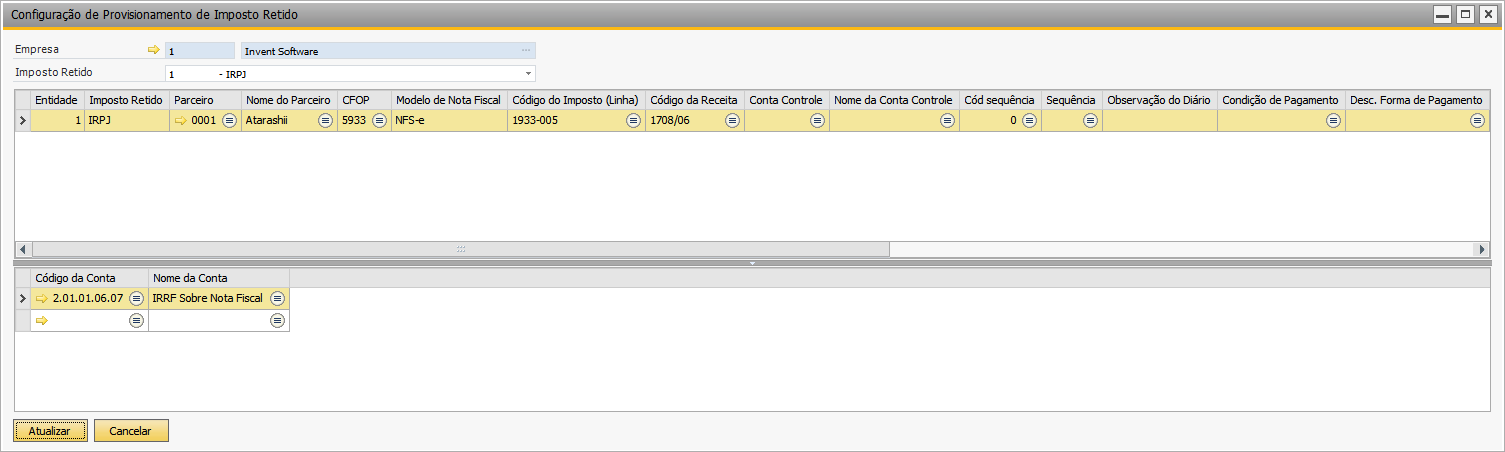
Descrição das colunas na grid superior:
- Entidade: entidade para a qual está sendo feita a retenção de imposto
- Imposto Retido: categoria de imposto retido a ser configurado
- Parceiro/Nome do Parceiro: parceiro de negócios para o qual a provisão será gerada
- CFOP: CFOP desejado para as retenções de impostos
- Modelo de Nota Fiscal: modelo de nota fiscal que o sistema deve considerar no processo de geração de imposto retido
- Cód sequência/ Sequência: sequência da nota fiscal do SAP (SeqCode) - Observação: O modelo de Nota Fiscal deve estar com sequência configurada e ambos devem estar configurados na tela de "Configuração de Provisionamento de Imposto Retido"
Código do Imposto (Linha): código de imposto que o sistema deve filtrar para a geração do imposto retido
- Código da Receita: código da receita correspondente ao imposto
- Conta Controle/ Nome da Conta Controle: conta contábil que será gerada no provisionamento do imposto, conta a qual pode ser gerada diferente do parceiro de negócios
- Observação do Diário: observação que será gerada no lançamento contábil
- Condição de Pagamento: condição de pagamento que será gerada no provisionamento do imposto
- Desc. Forma de Pagamento: descrição da forma de pagamento que seja gerada no provisionamento do imposto
- Considerar Centro de Custo do LCM ao Agrupar: considera centro de custo do LCM ao agrupar o imposto retido
| Observação | ||||||||
| Caso esta coluna esteja marcada, a coluna Dimensão 1 (e as demais: Dimensão 2, Dimensão 3, Dimensão 4 e Dimensão 5) são desabilitadas. | |||||||||

- Dimensão 1: centro de custo - veja melhor sobre esta coluna neste detalhamento
- Considerar PN ao Agrupar: considera parceiro de negócios ao agrupar o imposto retido
- Considerar Projeto ao Agrupar: considera projeto ao agrupar o imposto retido - este campo é alterado em cadastro de imposto retido
- Projeto: projeto a ser considerado ao agrupar o imposto retido - para selecionar o projeto, é necessário que a coluna Agrupar por Projeto esteja marcada em cadastro de imposto retido.
| Observação | ||||||||
| Caso a coluna Agrupar por Projeto em cadastro de imposto retido não esteja marcada e esta coluna estiver preenchida, o add-on considera a informação do projeto preenchido para a geração do provisionamento do imposto retido. Caso a coluna Agrupar por Projeto em cadastro de imposto retido não esteja marcada e esta coluna estiver vazia, o add-on gera o provisionamento do imposto retido agrupando pelo projeto do LCM. | |||||||||

- Considerar Filial ao Agrupar: considera filial ao agrupar o imposto retido
- Considerar Conta Contábil ao Agrupar: considera conta contábil ao agrupar o imposto retido
- Código da Conta/ Nome da Conta: conta contábil utilizada na configuração do imposto retido dentro do SAP Business One