Dúvida
Geração de Provisionamento de Imposto Retido
Geração de Provisionamento de Imposto Retido
Procedimento
Insere no SAP Business One a provisão do pagamento do imposto retido.
Acesse: Módulo TaxPlus → Imposto Retido na Fonte → Geração de Provisionamento de Imposto Retido. Aparecerá a janela "Geração de Provisionamento".
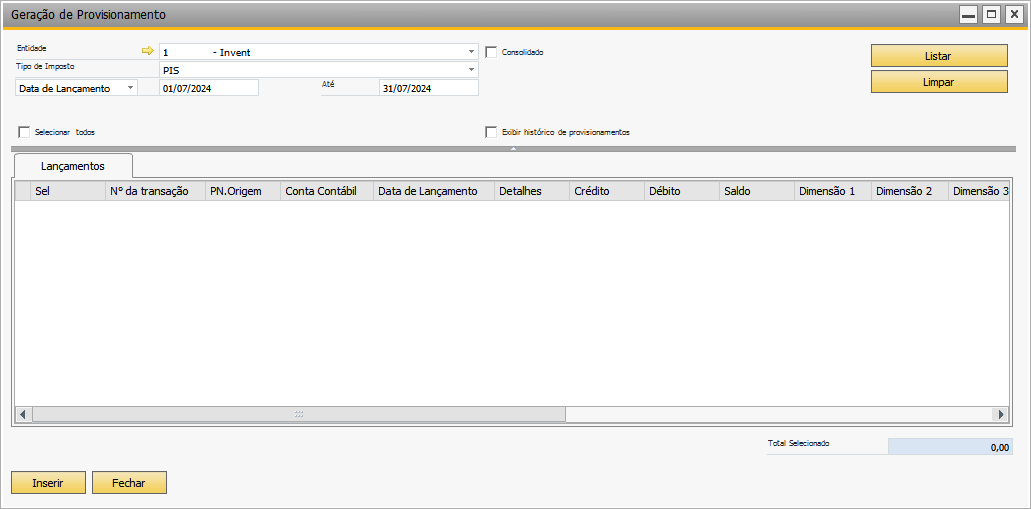
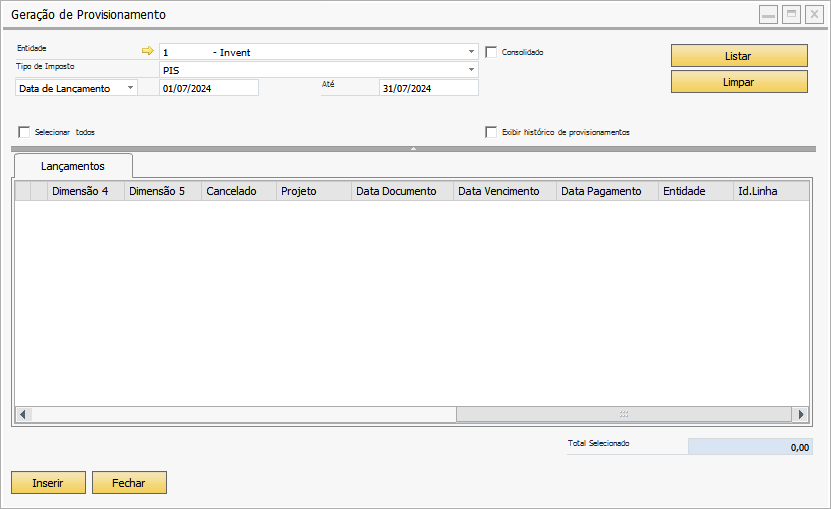
Descrição dos campos:
- Entidade: entidade onde deseja realizar o processo
- Tipo de Imposto: tipo de imposto para o qual deseja realizar a provisão
- Data de Lançamento: utilizado para consulta de notas fiscais (aba "Lançamentos") ou consulta de provisionamentos já realizados (aba "Histórico")
- Consolidado: quando habilitada, o sistema busca os lançamentos contábeis de todas as filais da mesma matriz consolidado, caso não seja habilitada, o sistema traz somente da filial selecionada (ambiente multifilial)
- Selecionar todos: o sistema gera apenas um documento de provisão de imposto retido dentro do SAP Business One - caso esteja desmarcada, é gerado dentro do SAP um documento de provisão de IR para cada nota fiscal selecionada
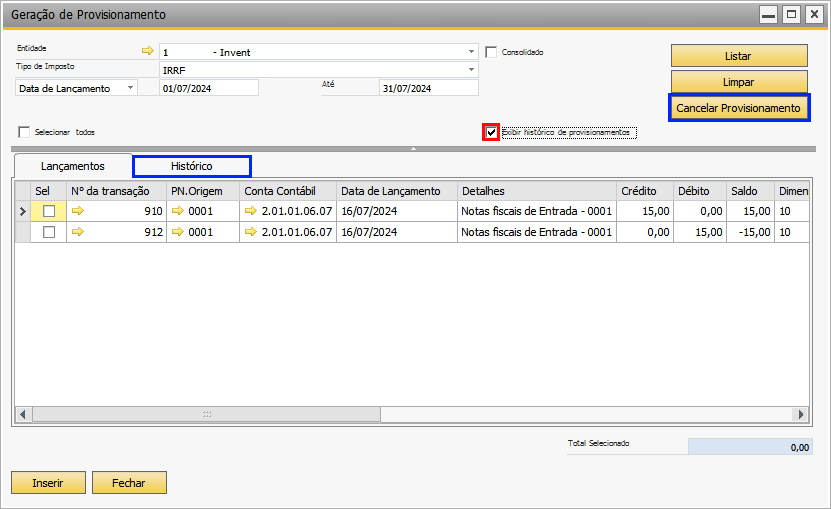
- Exibir histórico de provisionamentos: exibe a aba "Histórico" e o botão "Cancelar". São apresentados os registros de provisionamentos já inseridos no SAP.
- Habilita o botão Cancelar Provisionamento e a aba Histórico
- Listar: lista os dados que correspondem à pesquisa informada nos filtros
- Limpar: limpa os dados listados na grid e os filtros de pesquisa
- Cancelar Provisionamento: exibido quando a flag Exibir histórico de provisionamentos está marcada. Cancela os provisionamentos selecionados.
| Atenção | ||||||||
| O cancelamento de documentos provisionados devem ser feitos pelo botão "Cancelar Provisionamento". | |||||||||

Inserir registro
Insere no SAP Business One uma provisão de IR.
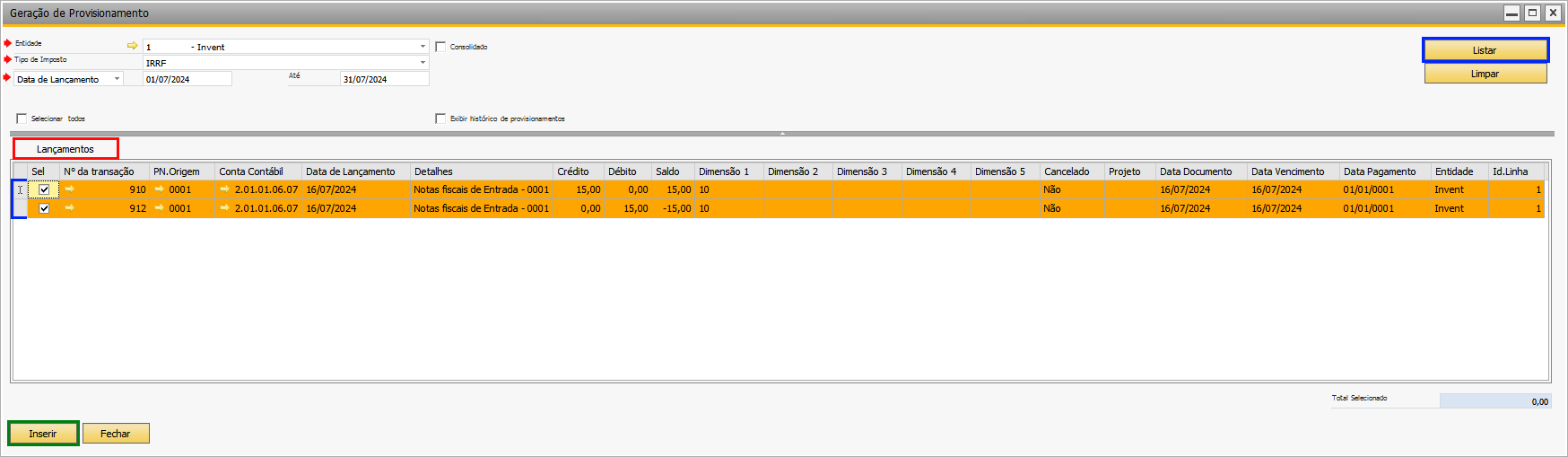
Insira a entidade, o tipo de imposto e o período (data inicial e data final) de lançamento, e clique no botão Listar. O add-on exibe os registros de acordo com os campos definidos anteriormente. Clique no botão Inserir e confirme a operação.
Importante: O sistema não realiza a provisão de débitos (valores negativos), apenas de créditos. Todas as contas contábeis cadastradas na funcionalidade Configuração do Provisionamento do Imposto Retido serão listadas durante o processo de Geração de Provisionamento. É responsabilidade do usuário, no momento da seleção, filtrar e selecionar exclusivamente os lançamentos referentes a créditos, garantindo a correta efetivação do provisionamento.
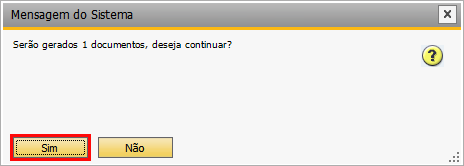
Insira a entidade, o tipo de imposto e o período (data inicial e data final) de lançamento, e clique no botão Listar. O add-on exibe os registros de acordo com os campos definidos anteriormente. Clique no botão Inserir e confirme a operação.
Importante: O sistema não realiza a provisão de débitos (valores negativos), apenas de créditos. Todas as contas contábeis cadastradas na funcionalidade Configuração do Provisionamento do Imposto Retido serão listadas durante o processo de Geração de Provisionamento. É responsabilidade do usuário, no momento da seleção, filtrar e selecionar exclusivamente os lançamentos referentes a créditos, garantindo a correta efetivação do provisionamento.
Aparecerá a janela "Documentos Para Provisão". Clique em cima da linha e em seguida no botão "Adicionar" para concluir o processo.
São apresentados os dados definidos na configuração de provisionamento como default - alguns desses dados podem ser ajustados caso necessário.
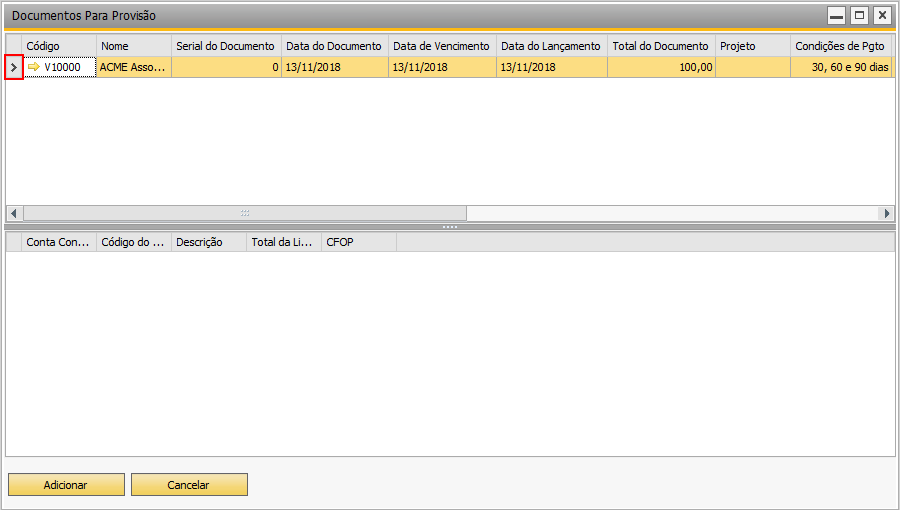
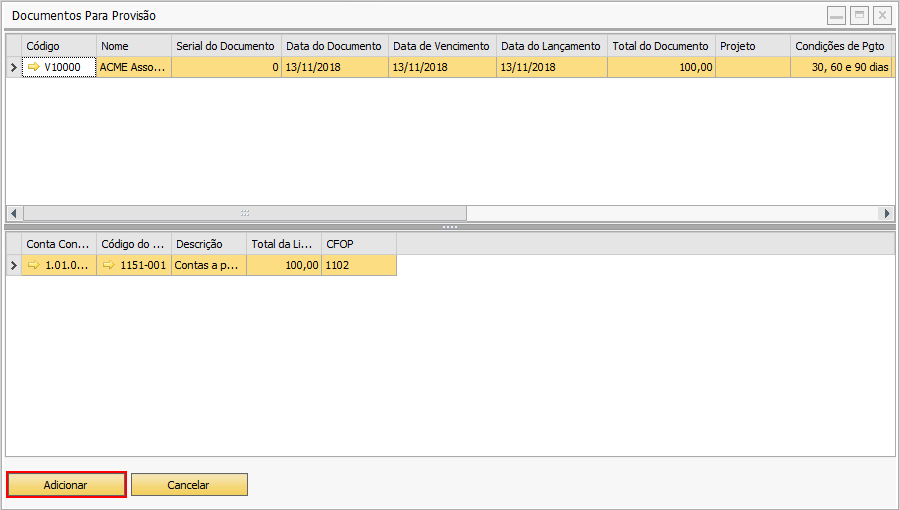
São apresentados os dados definidos na configuração de provisionamento como default - alguns desses dados podem ser ajustados caso necessário.
| Nota | ||||||||
Mesmo quando há adiantamento linkado à nota fiscal de entrada, os dados são exibidos corretamente.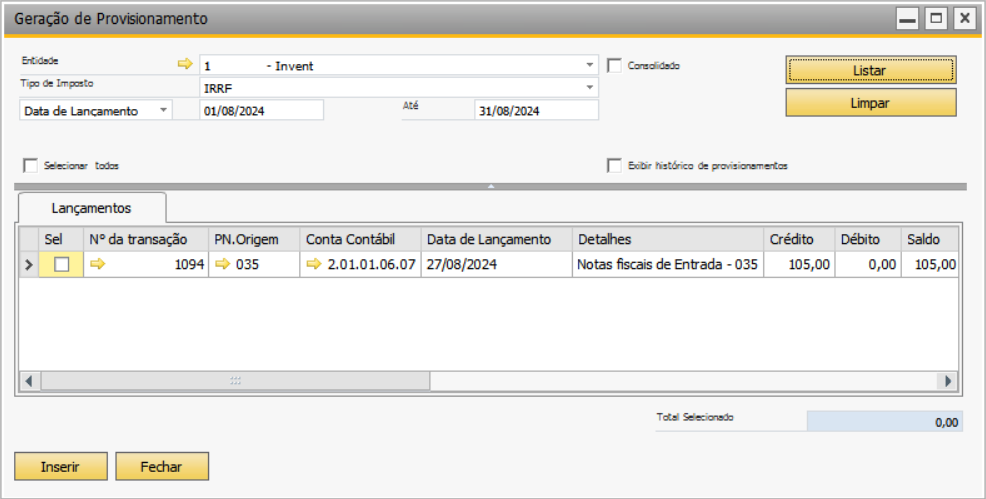 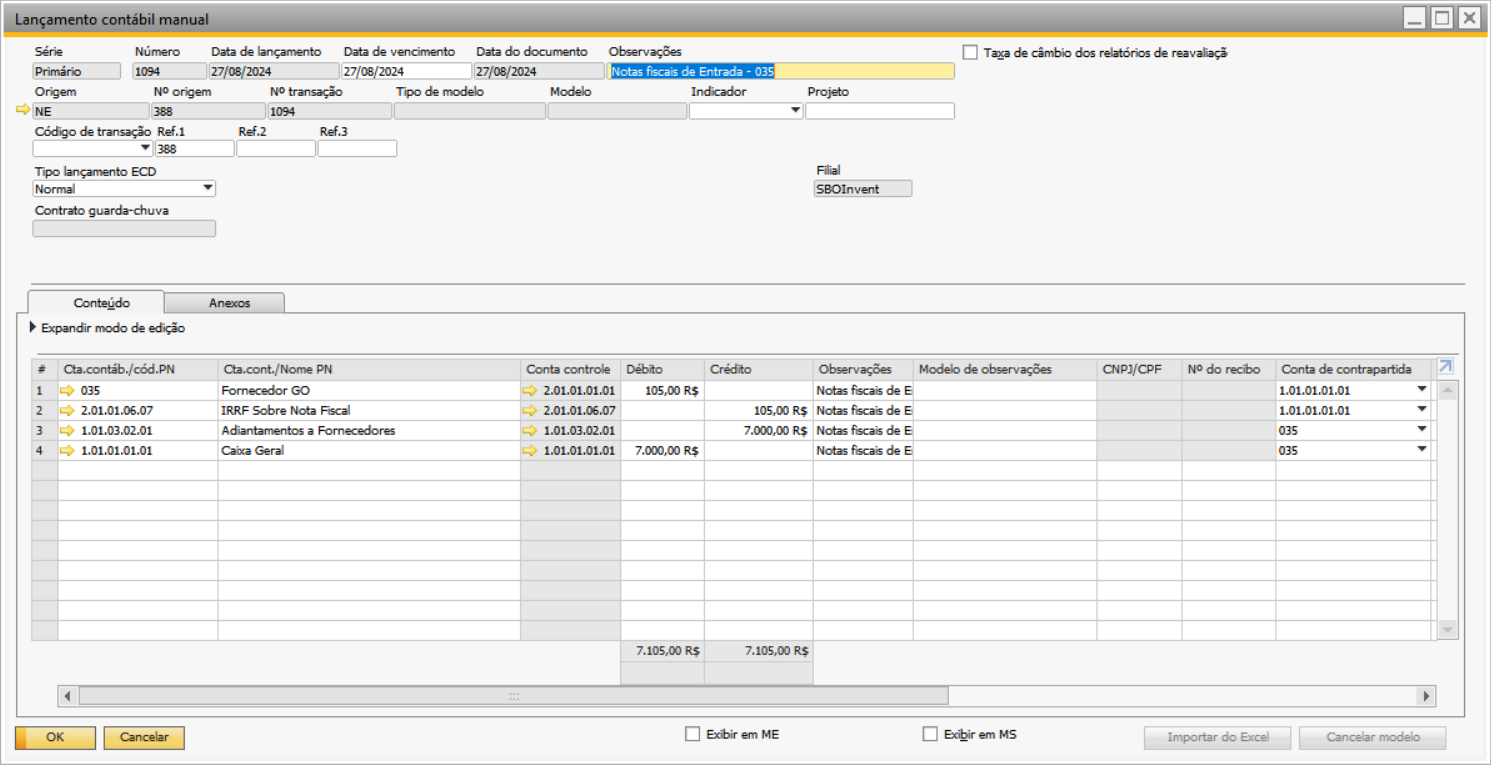 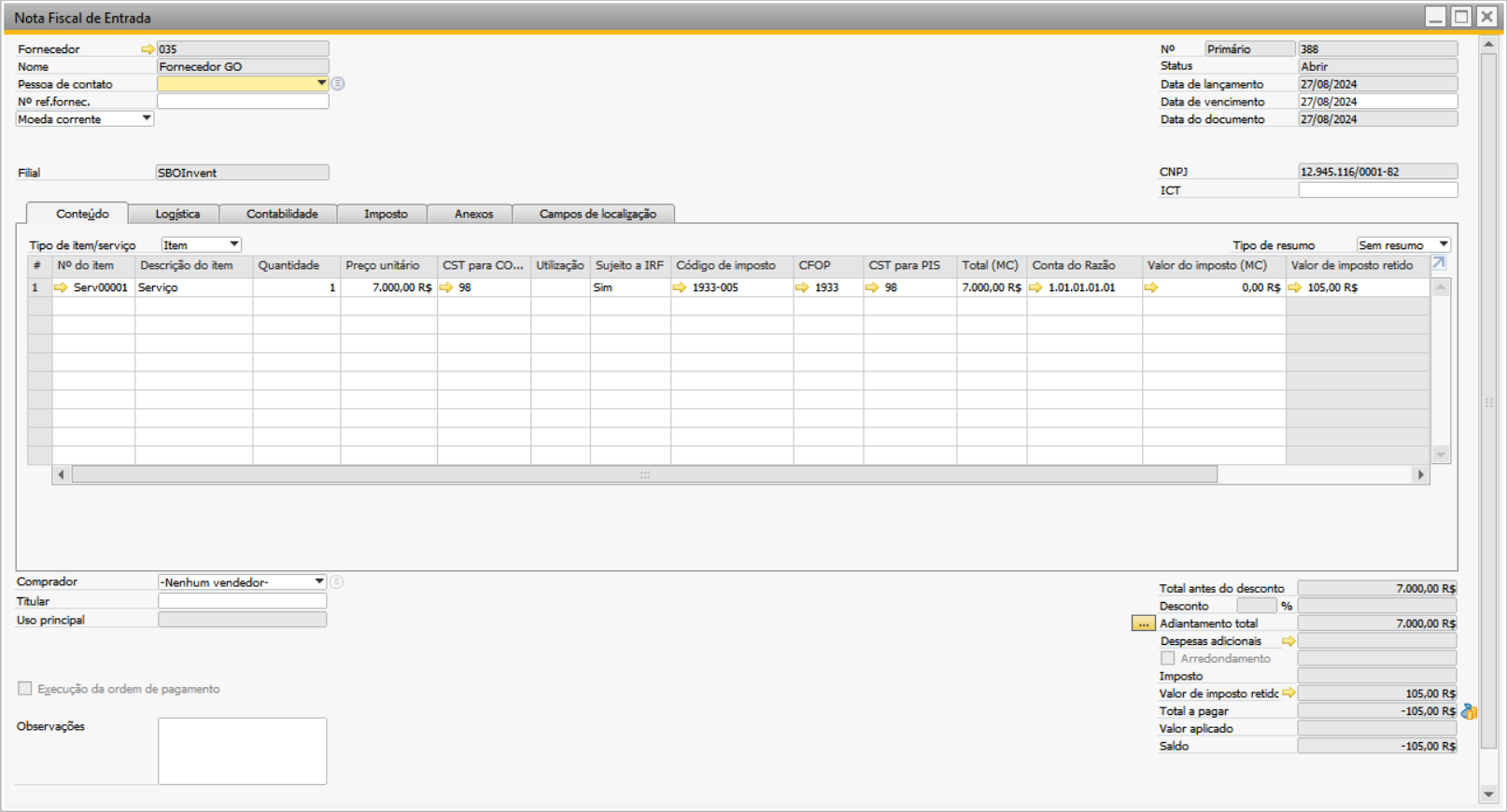 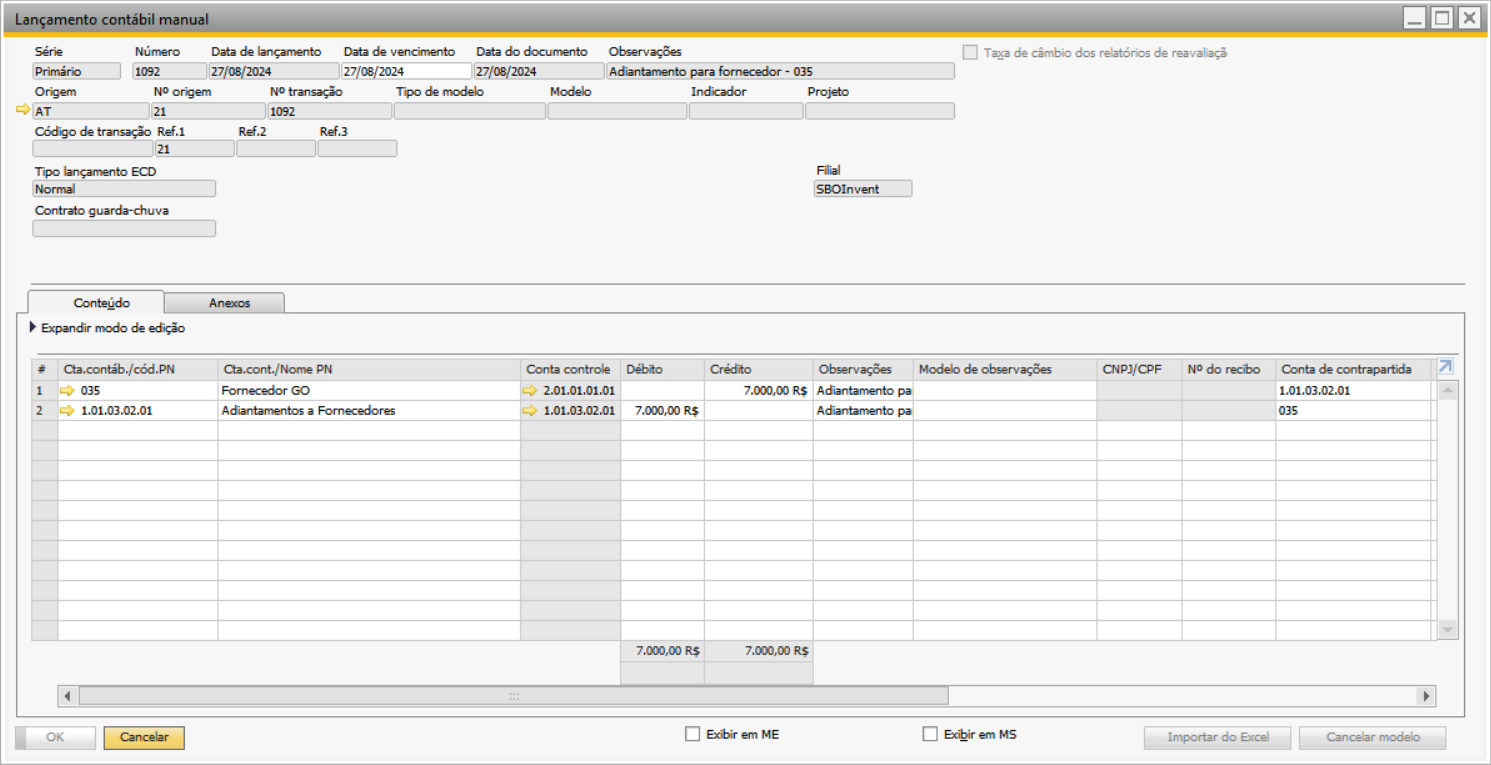 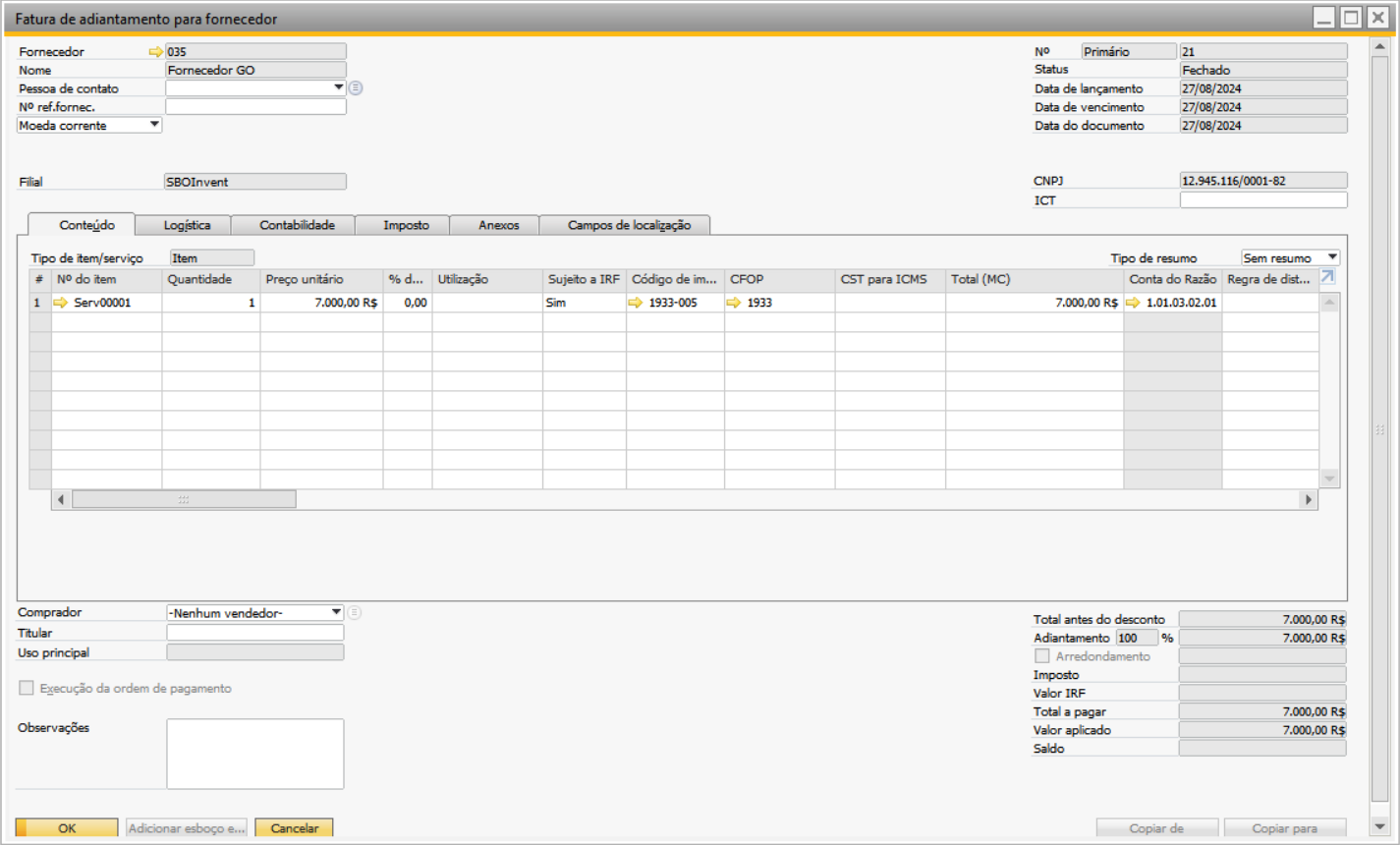 | |||||||||

Sugestão para provisionamento de ISS por prefeitura: Documentação.