Consulta de Parcelas
 |
Atenção | |||||||
|
Para melhor visualização das imagens, clique sobre elas. |
||||||||
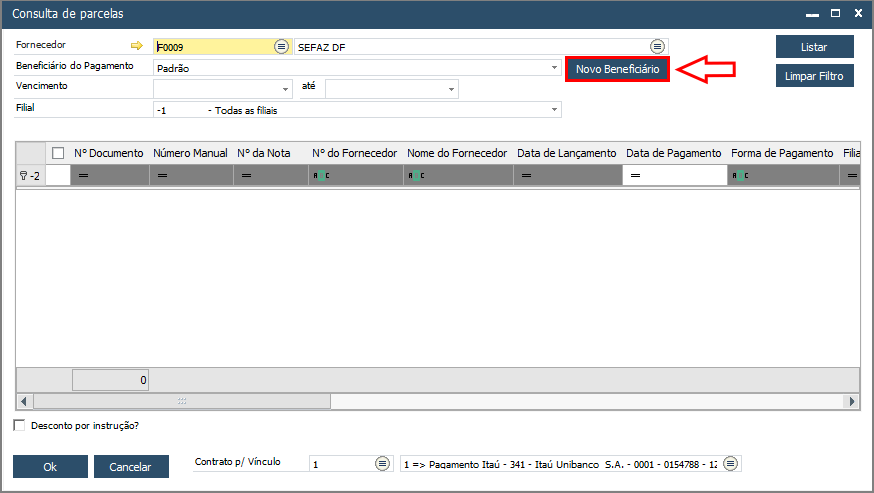
Nesta tela estão os documentos em aberto no SAP para serem cruzados com os títulos do arquivo de DDA.
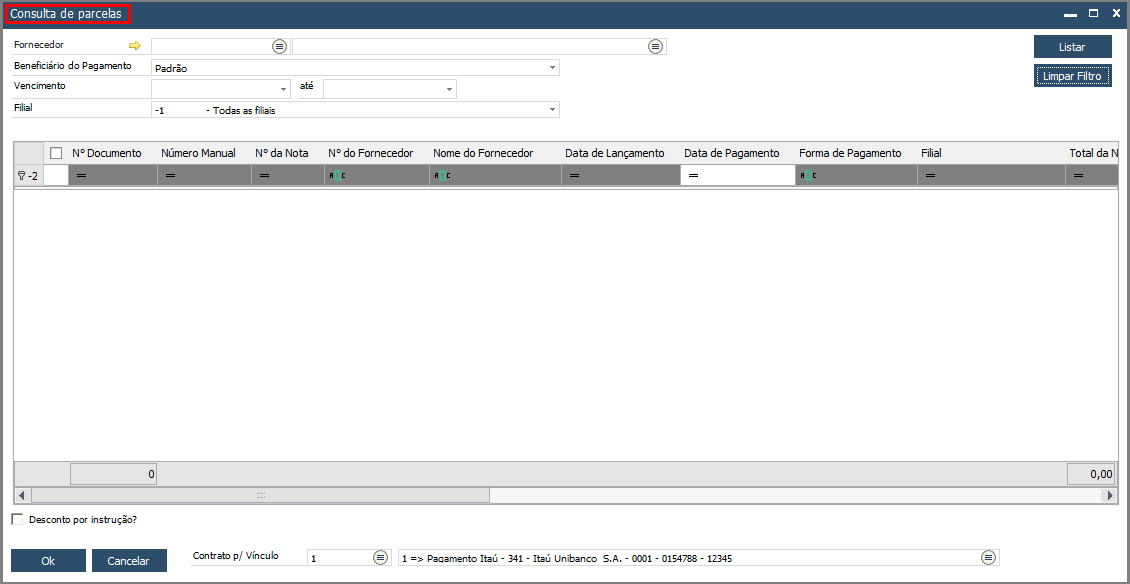
Conheça os Campos de Consulta de Parcelas:
Cabeçalho:
- Fornecedor: Campo em que se define o Fornecedor da parcelas a serem filtradas;
- Beneficiário do Pagamento: Campo para selecionar o beneficiário do pagamento, cadastrado como pessoa de contato (com CNPJ ou CPF) no Cadastro do Parceiro de Negócios (Fornecedor da parcela listada em tela);
- Vencimento: Filtrar as parcelas por seu vencimento;
- Filial: Busca as parcelas pela filial em que foram geradas.
Grid:
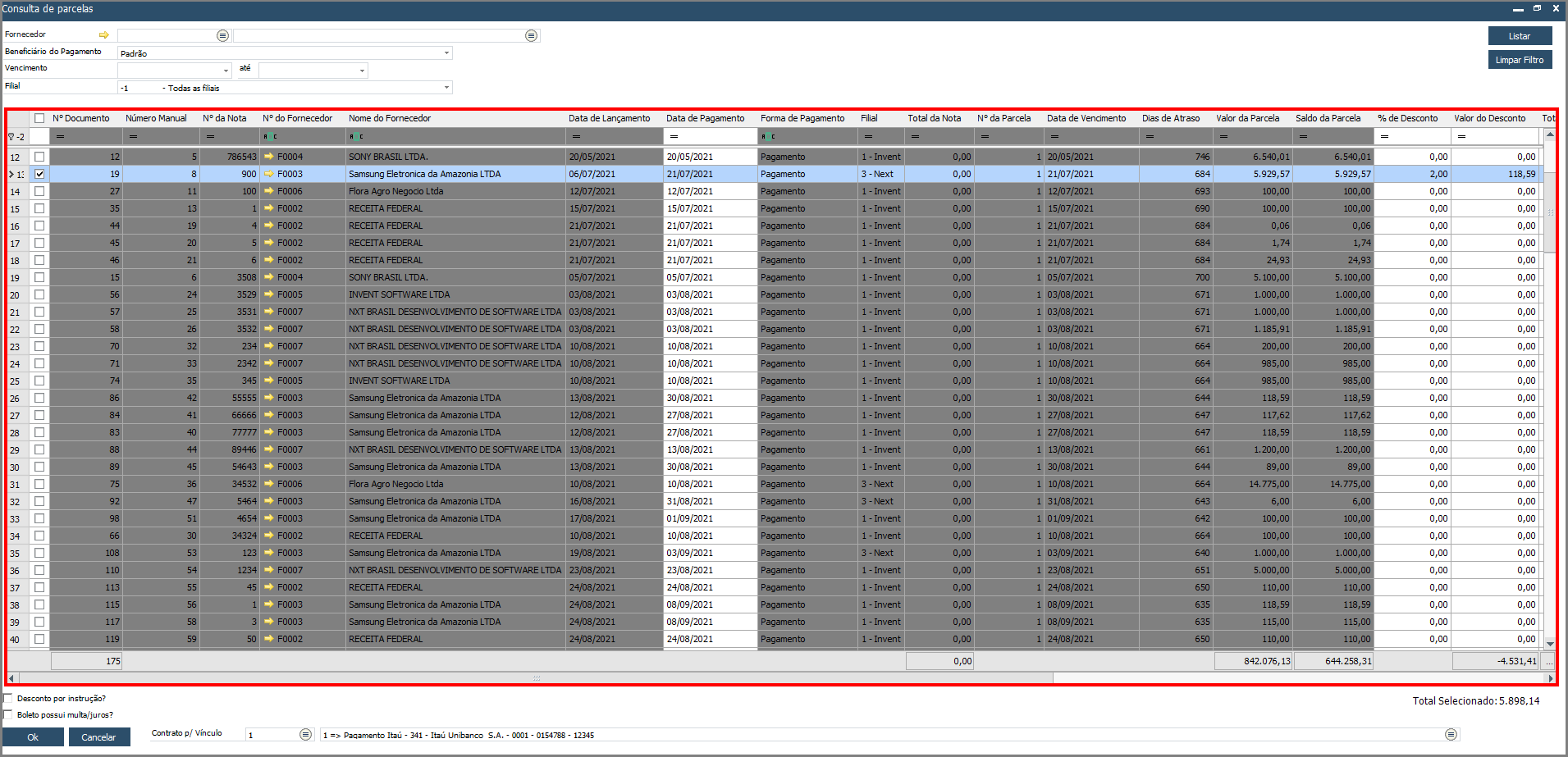
- Nº Documento: Número do documento de origem da parcela
- Número Manual: Número da parcela informado manualmente
- Nº da Nota: Número da Nota Fiscal de Entrada originária da parcela
- Nº do Fornecedor: Código do Fornecedor no SAP
- Nome do Fornecedor: Nome do Fornecedor da parcela
- Data de Lançamento: Data de lançamento do documento de origem da parcela
- Data de Pagamento: Data do pagamento da parcela
- Forma de Pagamento: Forma de pagamento da parcela
- Filial: Filial vinculada à parcela
- Total da Nota: Total da Nota de Entrada
- Nº da Parcela: Número da parcela a ser vinculada manualmente
- Data de Vencimento: Data de vencimento da parcela
- Dias de Atraso: Total de dias de atraso da parcela
- Valor da Parcela: Valor da parcela a ser vinculada manualmente
- Saldo da Parcela: Remanescente do valor da parcela
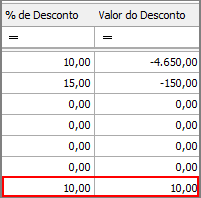
- % de Desconto: Percentual do desconto concedido que pode ser digitado pelo usuário e Valor do Desconto: Valor do desconto:
- Total a Pagar: Total a pagar após aplicação do desconto
- Imposto Retido: Imposto retido sobre o valor a pagar
- % de Multa: Valor percentual da multa que poderá ser digitado pelo usuário
- Valor da Multa: Valor total da multa, também poderá ser digitado manualmente
- % de Mora: Valor percentual da mora, o usuário poderá informá-lo manualmente
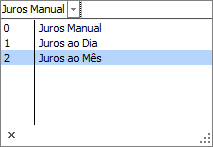
- Tipo de Juros: Coluna para se definir qual o tipo de juros a ser aplicado na parcela:
- Valor de Mora: Valor total da mora
- Total do Pagamento: Valor total a ser pago
- Nº da Previsão: Número da previsão do pagamento
Parâmetros:
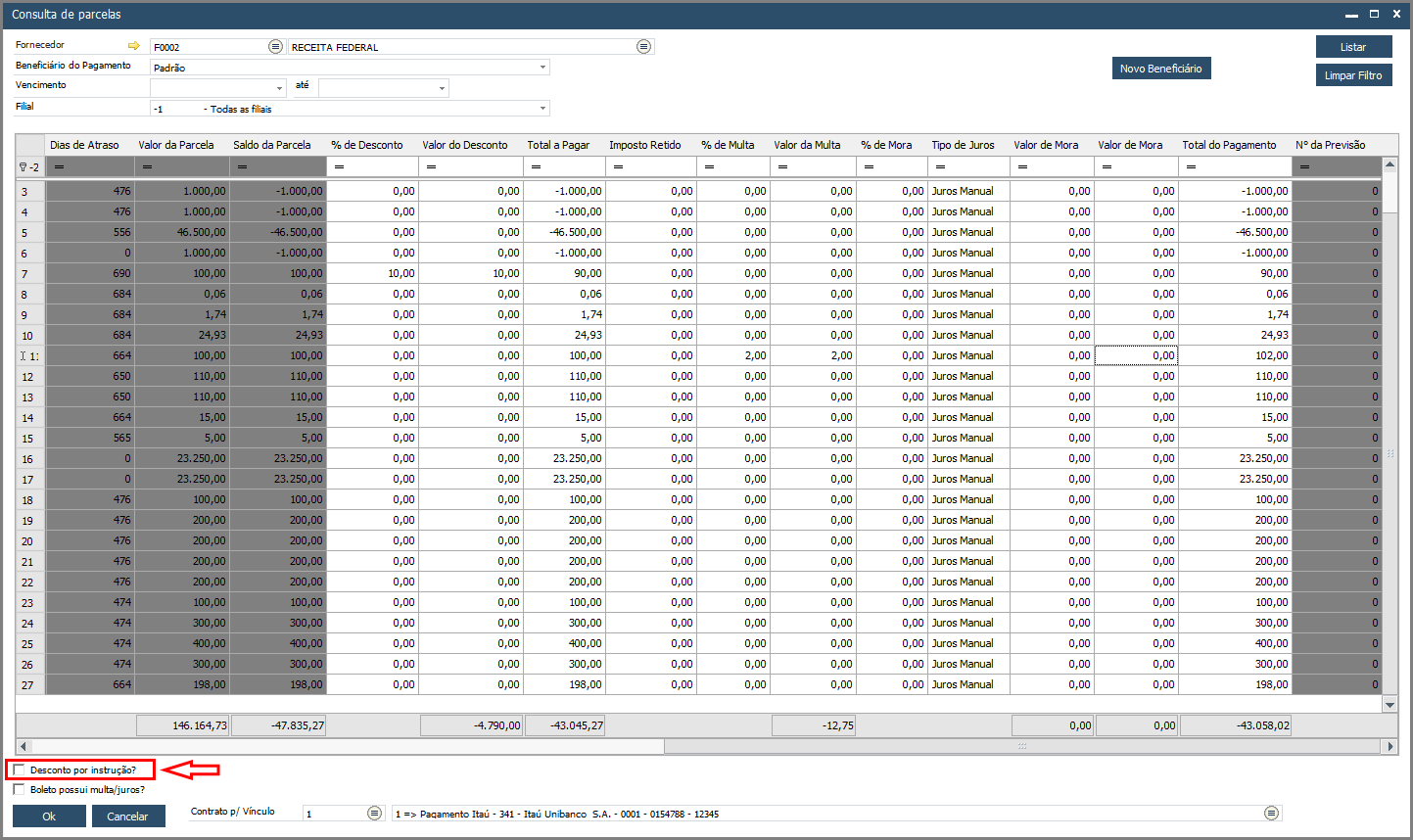
- Desconto por Instrução: Campo usado para informar um desconto por instrução cujo valor a pagar é menor que o valor do boleto, se o valor em aberto no SAP é o valor total, informe o valor do desconto na respectiva coluna da grid e marque esse flag:
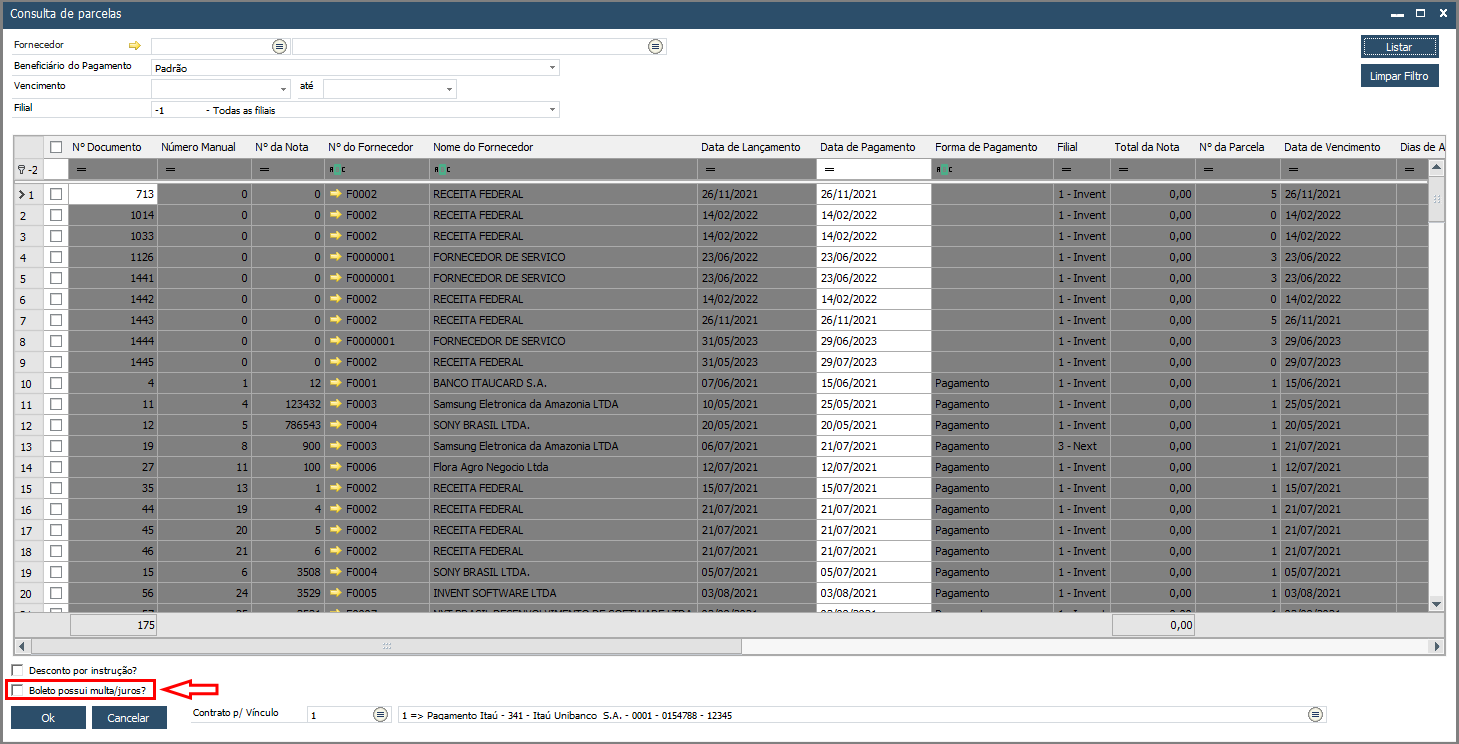
- Boleto possui multa/juros? Após o usuário digitar o valor da multa e/ou juros nas respectivas colunas da grid, deverá marcar esse flag:
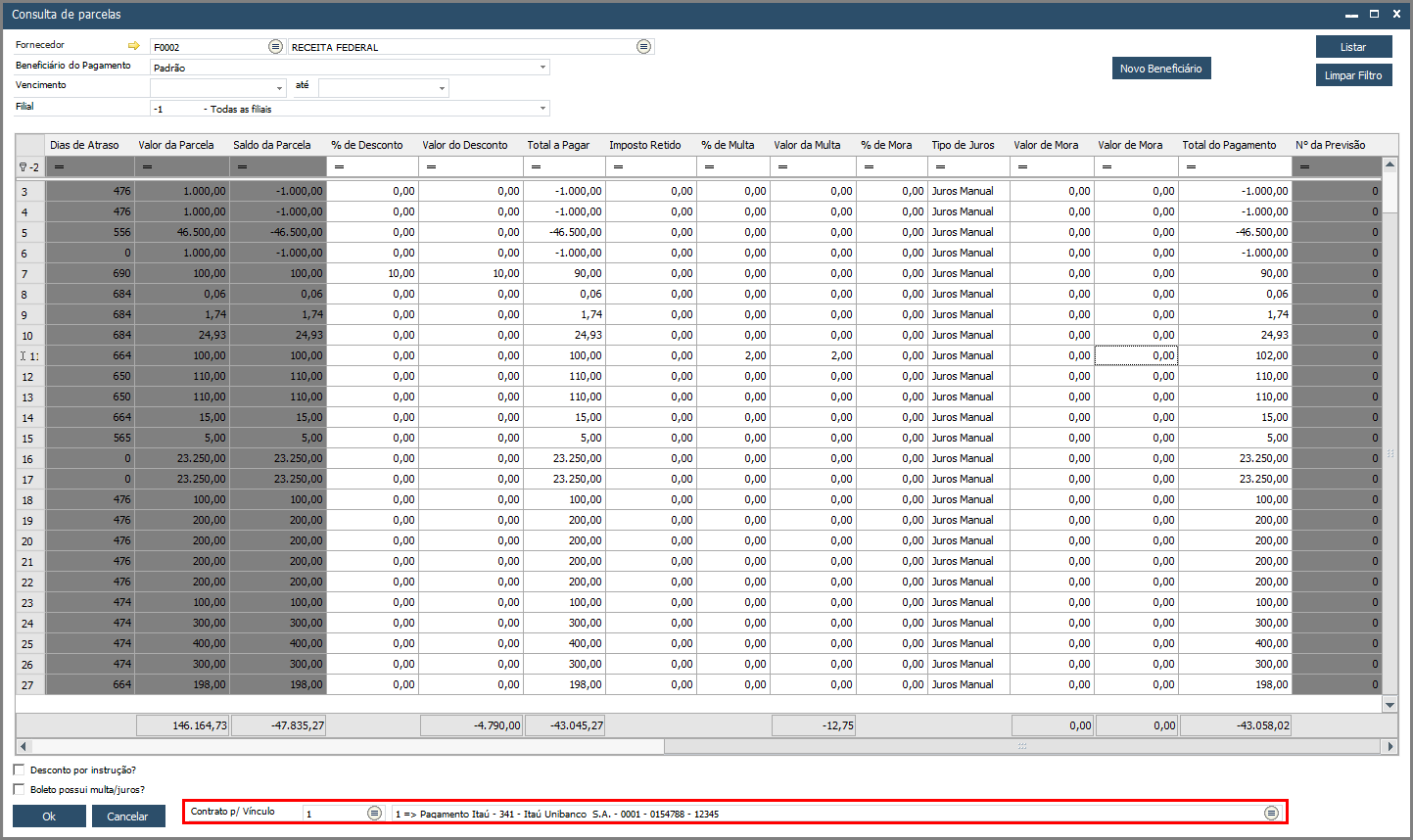
- Contrato para Vínculo: É o contrato bancário de pagamento que será usado para o vínculo manual das parcelas
Botões:
- Botão Ok: Ele confirma a seleção das parcelas nesta tela ou, se nenhuma parcela for selecionada, ele fechará a tela;
- Botão Cancelar: Fechará a tela de Consulta de Parcelas e retorna à tela inicial;
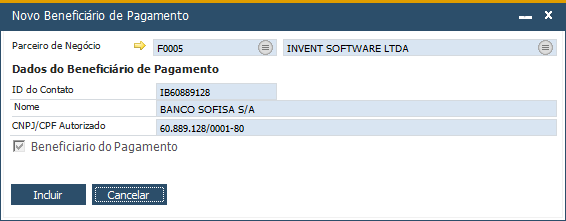
- Botão Novo Beneficiário: Ao clicar nele, será aberta uma tela para incluir um novo beneficiário do pagamento cujos dados estão no arquivo DDA:
Observe que além do PN, existem os dados do novo beneficiário, como o seu ID, seu Nome, CNPJ ou CPF, além de marcar o flag para determinar se é beneficiário, depois basta clicar em Incluir, mas se quiser cancelar, clique no botão Cancelar: