Dúvida
Processo para utilização de contratos de Condomínio.
Procedimento
Para os contratos de classificação "Condomínio", é preciso que algumas configurações previas sejam executadas antes do lançamento do contrato.
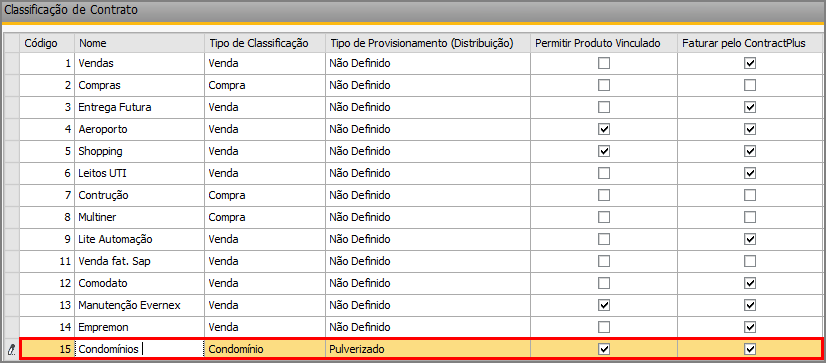
Primeiramente, é preciso que seja criada uma classificação específica para esse tipo de contrato. É importante que o "Nome" seja intuitivo, por exemplo, "Condomínio"; o "Tipo de classificação" deve ser "Condomínio"; defina seu "Tipo de provisionamento (Distribuição)", se será "Pulverizado" ou "Centralizado".
Por fim, habilite as flags "Permitir produto vinculado" e "Faturar pelo ContractPlus". Os demais campos podem ser preenchidos/habilitados, de acordo com a necessidade do usuário, porém essas configurações descritas, são de caráter obrigatória para esse tipo de contrato. Para mais informações sobre as configurações de classificação de contrato, clique aqui.
A próxima etapa é possuir produtos de empreendimento cadastrados. Para mais informações sobre esse processo, clique aqui.
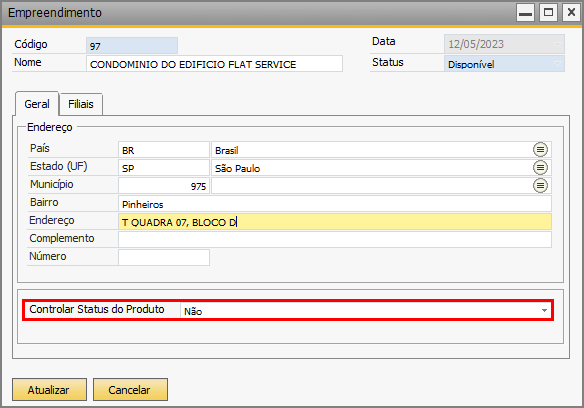
Importante ressaltar que para os contratos de condomínio, o empreendimento não deve controlar status do produto.
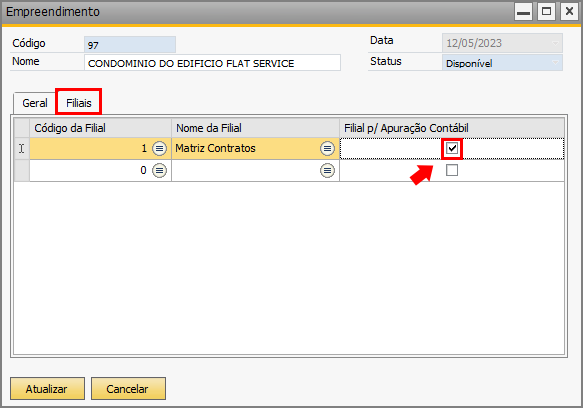
Além disso, na aba "Filiais", é preciso que a flag "Filial p/ apuração contábil" esteja habilitada.
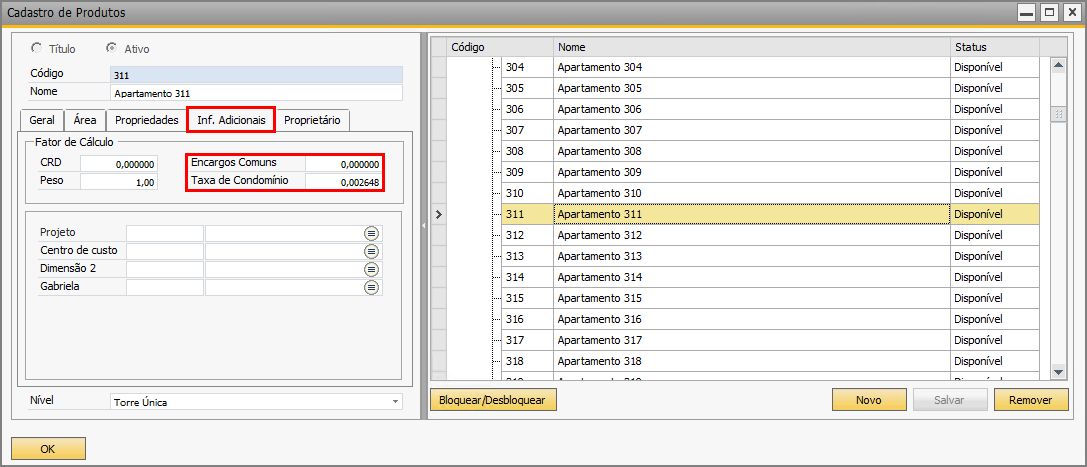
Em relação aos produtos do empreendimento, na aba "Inf. Adicionais", é de extrema importância que os campos "Encargos comuns" e/ou "Taxa de condomínio" sejam indicados.
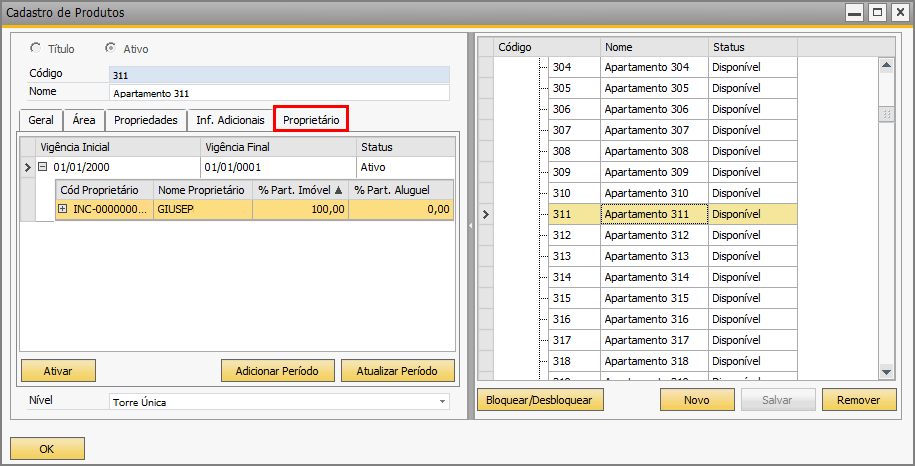
Além disso, é preciso que a aba "Proprietários" esteja adequadamente preenchida, para que o sistema saiba quem será cobrado.
 | Importante | |||||||
Caso deseje que um produto não faça parte do processo de cobrança de condomínio, basta selecioná-lo e clicar em "Bloquear/Desbloquear".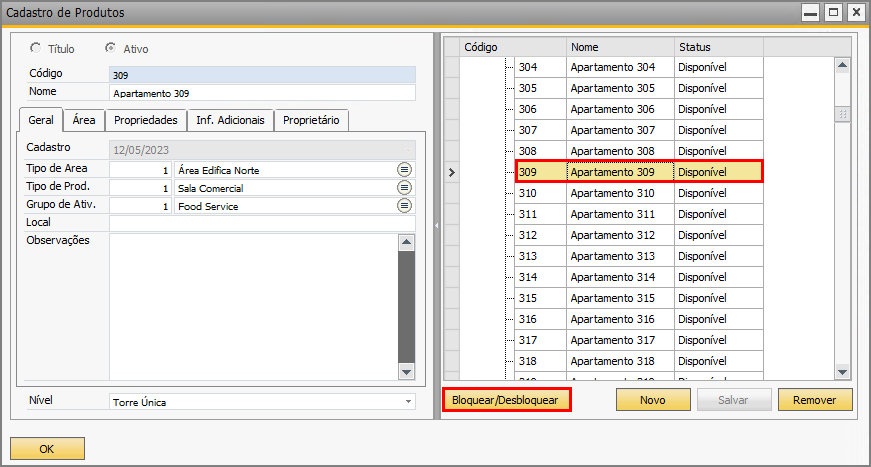 Clique em "Sim" para confirmar o processo. 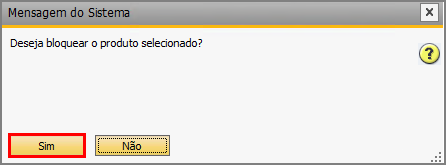 Observe que o status foi alterado para "Bloqueado". 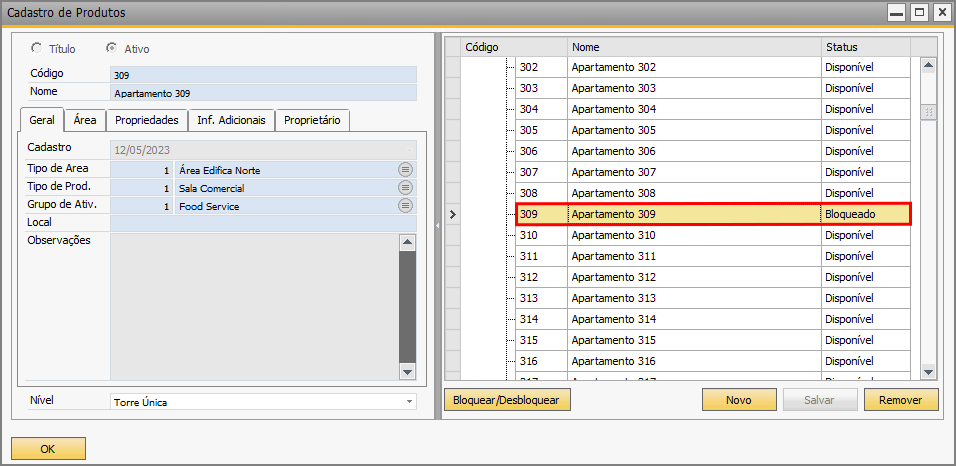 Quando quiser que o produto em questão retorne à cobrança, selecione-o e clique em "Bloquear/Desbloquear" para desbloqueá-lo. Outra opção, é deixar os campos "Encargos comuns" e "Taxa de condomínio" zeradas. 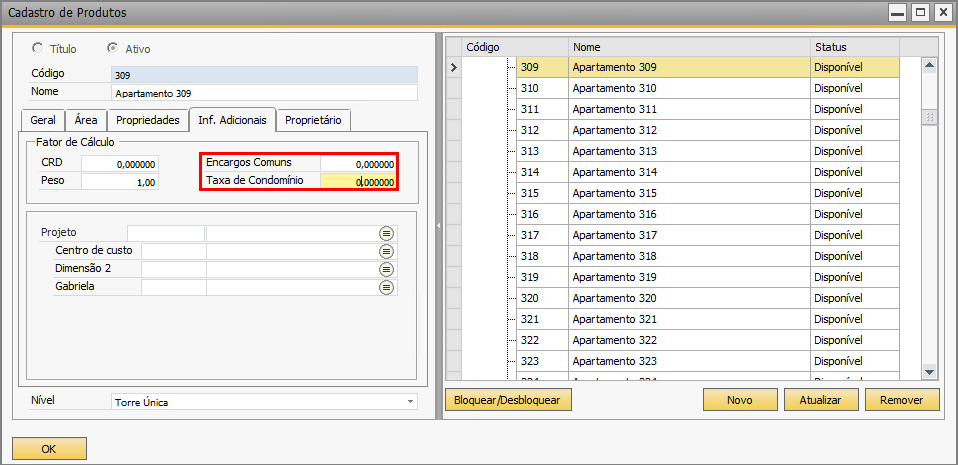 | ||||||||
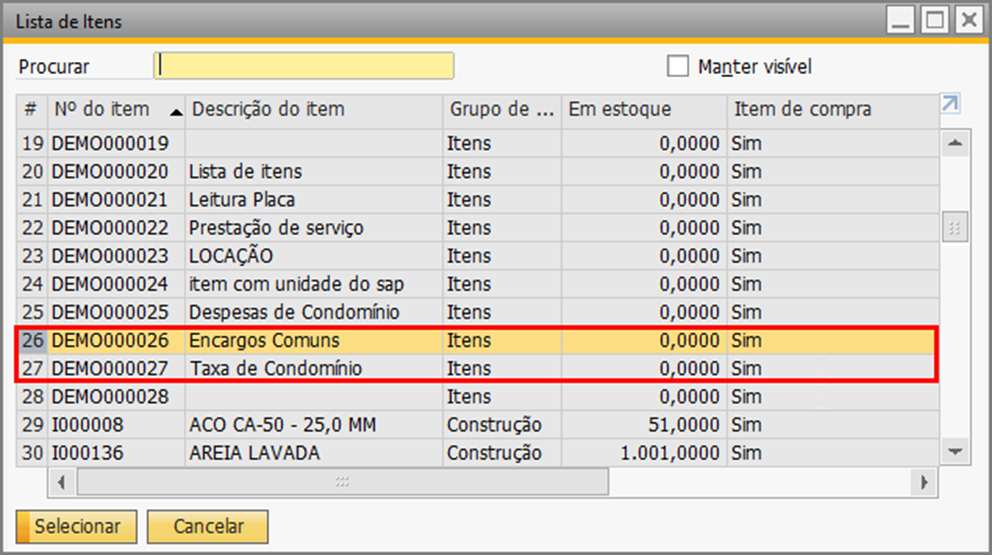
A próxima etapa, é cadastrar os produtos no SAP Business One. Para isso, acesse SAP → Estoque → Cadastro do item. É preciso que sejam cadastrados: "Taxa de condomínio" e "Encargos comuns".
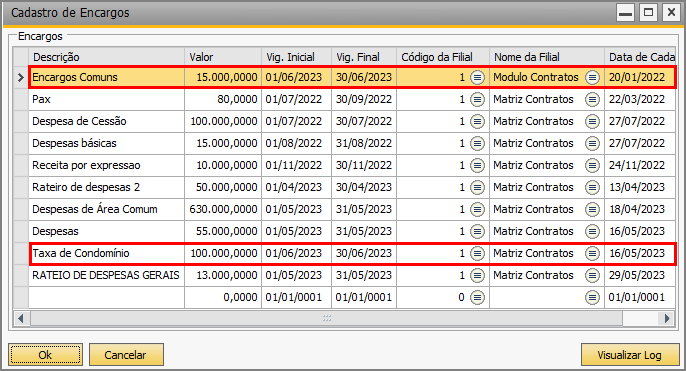
Normalmente, no processo de cobrança de condomínio, são utilizadas expressões. Se for o seu caso, realize, primeiramente o cadastro dos encargos e taxa de condomínio à ser cobrado. Para mais informações sobre, clique aqui.
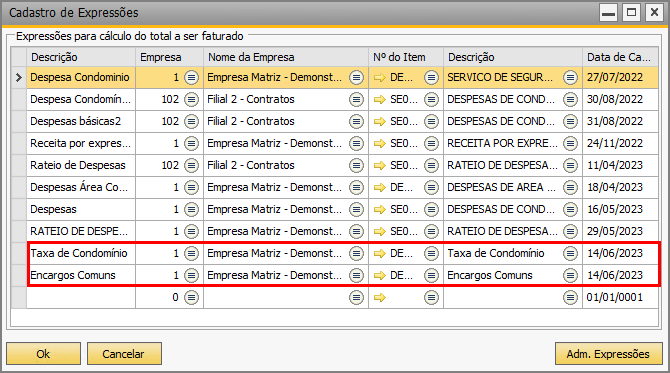
Realize também o cadastro das expressões, com os mesmos nomes dos encargos. Para mais informações, clique aqui.
| Importante | ||||||||
Essas expressões devem ser simples, multiplicando ou dividindo pelo preço unitário, observe: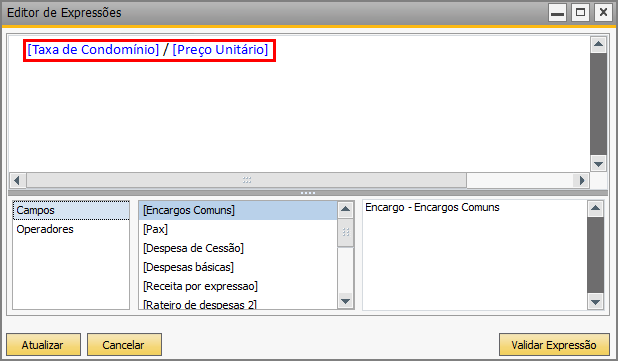 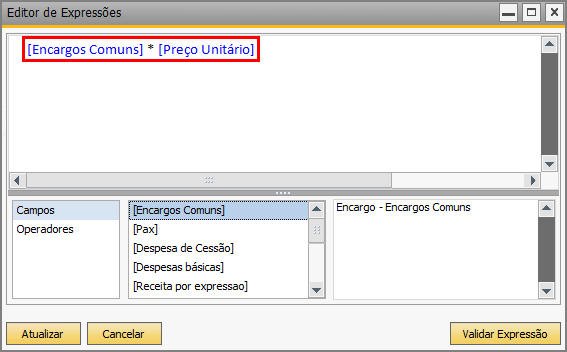 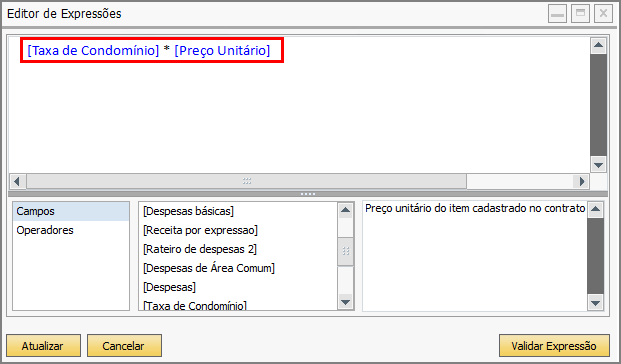 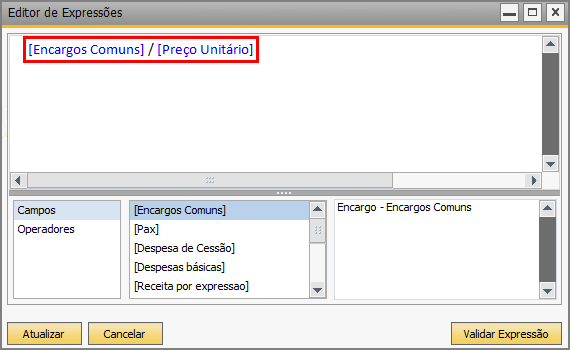 | ||||||||
É preciso também, cadastrar o condomínio como parceiro de negócio no SAP. Para isso, acesse SAP → Parceiro de negócios → Cadastro do parceiro de negócios.
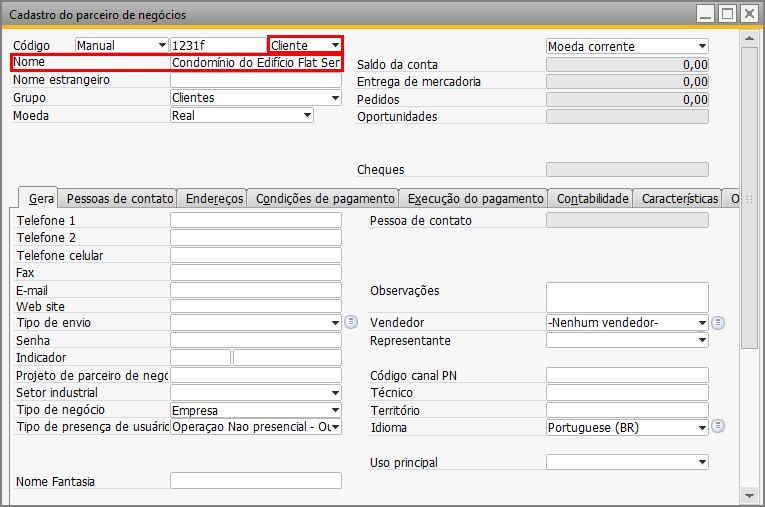
Por fim, após essas configurações prévias, é realizado o lançamento do contrato.
Cabeçalho:
O contrato deve ser de "Clientes";
A classificação deve ser "Condomínio";
Todo o restante deve ser configurado de acordo com as necessidades do usuário.
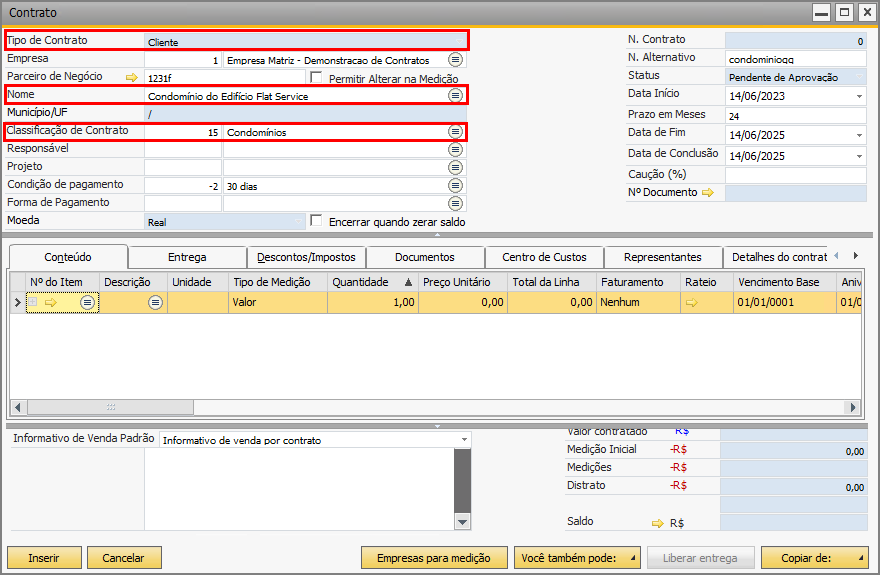
Linha do item
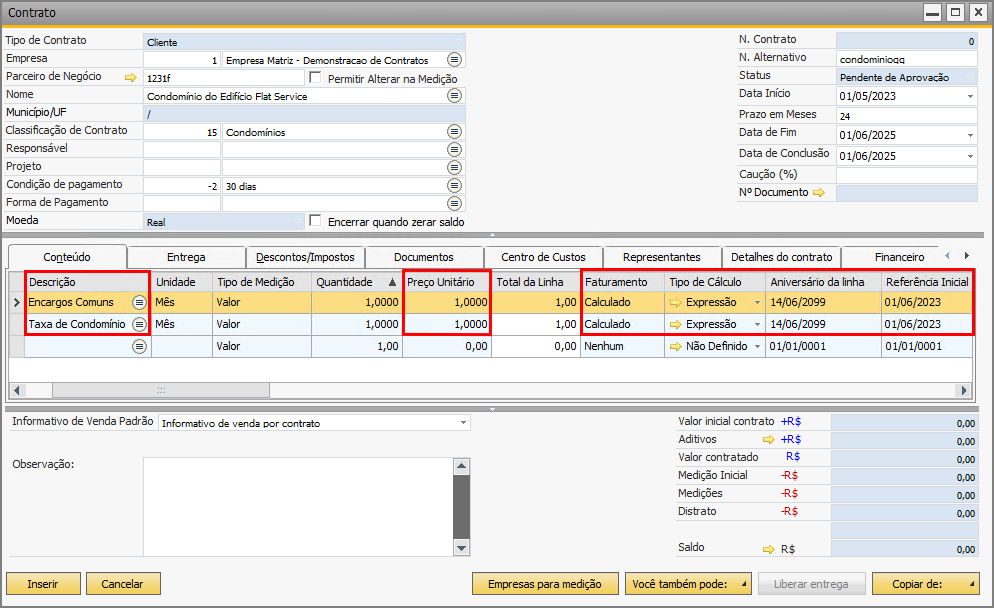
Indique os itens cadastrados referentes às taxas de condomínio e encargos comuns;
Preço unitário pode ser um valor utilizado no cálculo da expressão como uma variável, portanto, seu preenchimento é obrigatório e deve conter valor mínimo de pelo menos R$ 1,00;
Faturamento deve ser "Calculado";
O tipo de cálculo deve ser "Expressão";
Em aniversário da linha, inserir a data fim do contrato ou alguma data com o ano de 2099, indicando ser distante;
O campo referencia inicial deve ser inserido, indicando o período de cobrança, que deve seguir o mesmo padrão da o período cadastrado nas expressões;
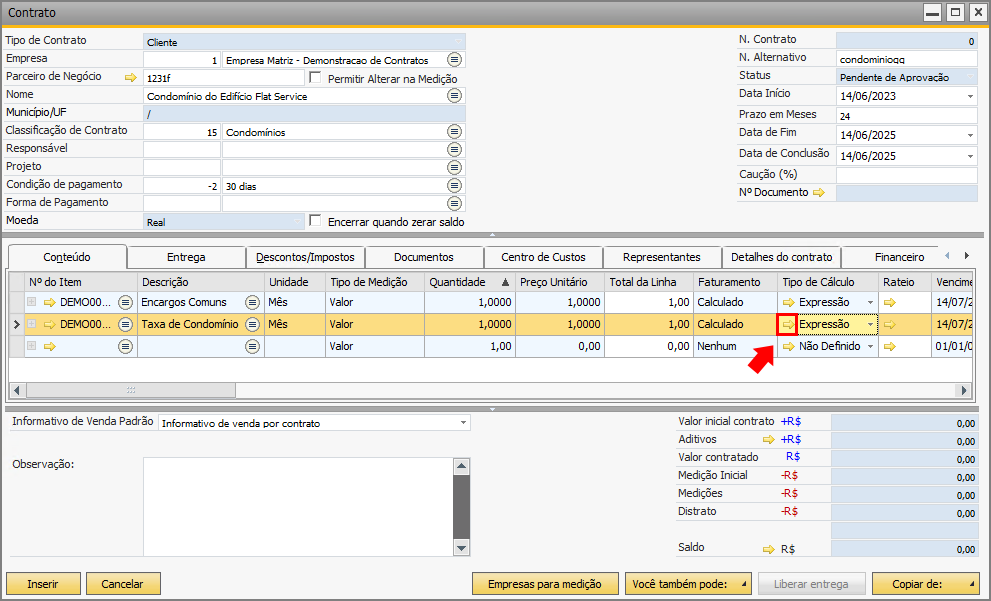
Clique na seta laranja do campo tipo de cálculo e defina, para cada linha, o índice de cálculo do condomínio à ser utilizado para cada item.
Clique no ícone
 para selecionar um índice.
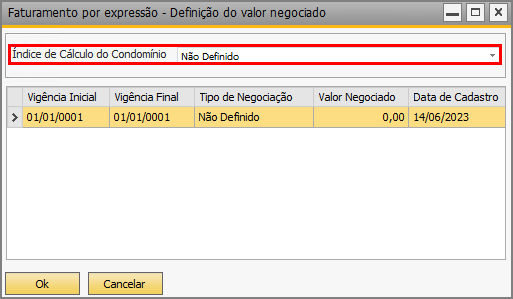
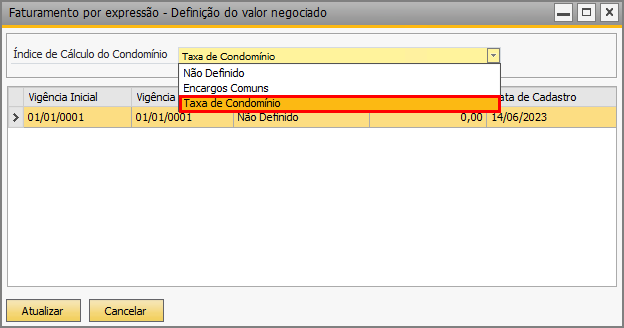
Selecione o índice de seu interesse;
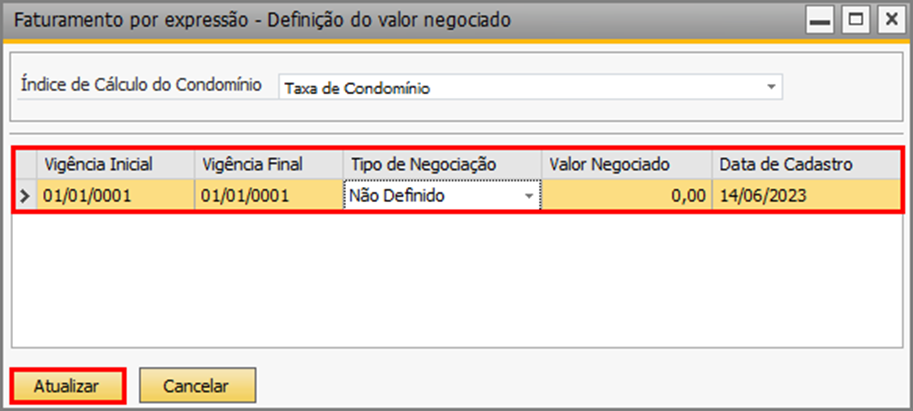
Se for de interesse do usuário, preencha os campos abaixo e, em seguida, clique em "Atualizar";
| Atenção | ||||||||
Caso tenha utilizado, na expressão, uma divisão pelo "Preço unitário", o campo "Preço unitário" não pode ser zero, pois se não, será realizada uma divisão por zero, o que o sistema não aceita.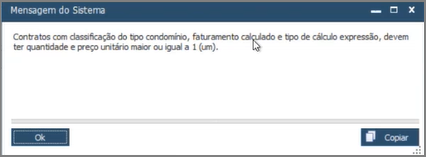 | ||||||||
Em seguida, acesse a aba "Produtos".
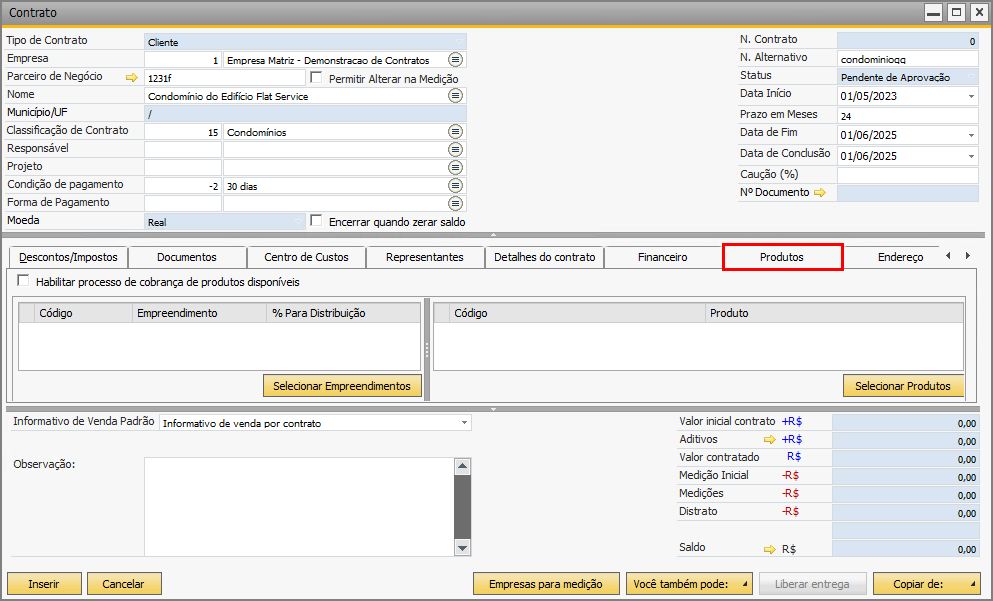
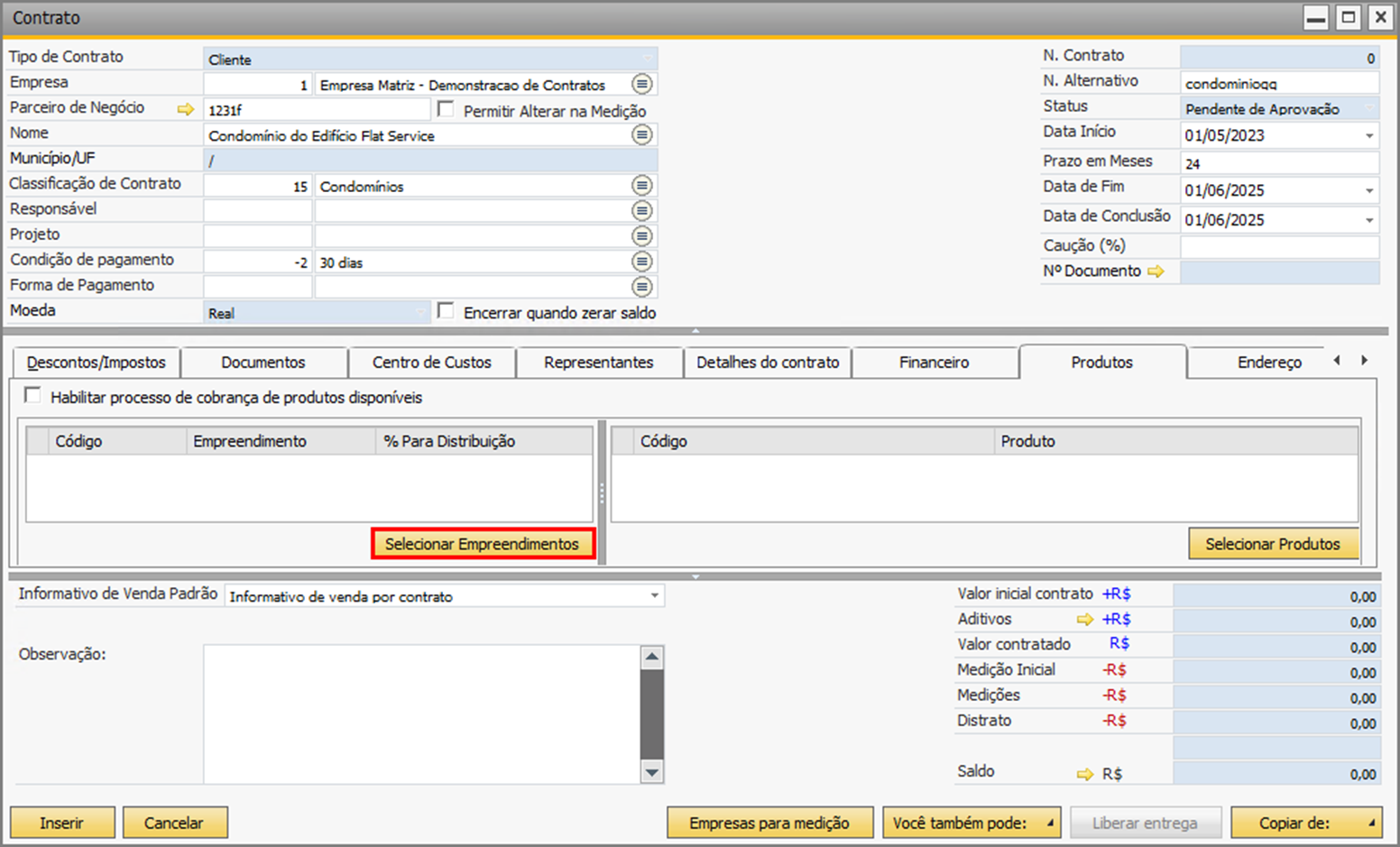
Clique em "Selecionar empreendimentos".
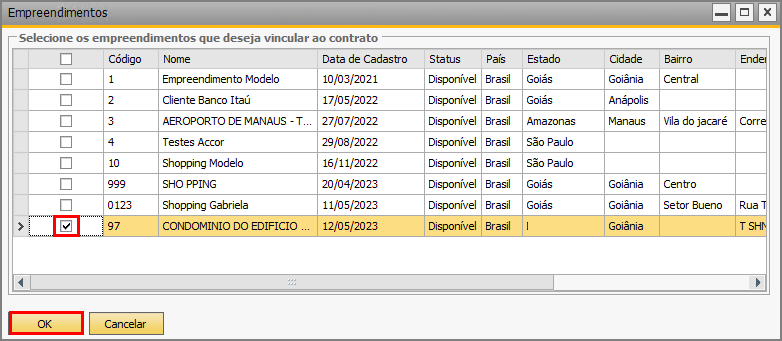
Habilite a flag dos empreendimentos que deseja vincular à esse contrato e clique em Ok.
Edite o campo "% para distribuição", de forma que a totalização seja 100%.
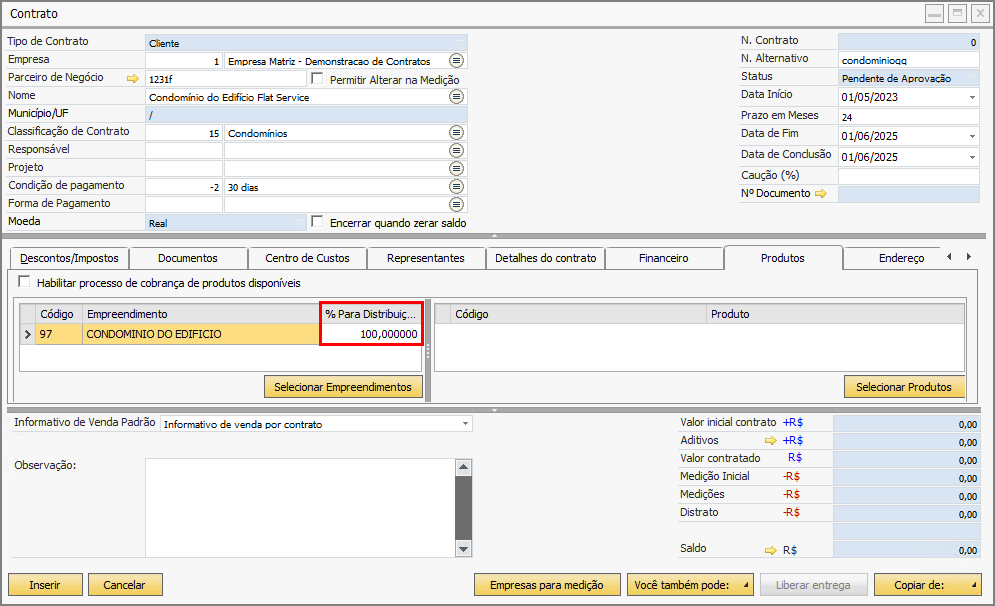
Como o empreendimento não controla status para esse caso, conforme configurado anteriormente, não é necessário vincular produtos ao contrato. Assim, o sistema pegará todos os produtos cadastrados ao empreendimento selecionado.
Ao concluir o lançamento do contrato, lance e aprove o contrato.
Em seguida, será realizado o faturamento desse contrato. Para isso, deve-se acessar o módulo "Cobrança de condomínio". Para mais informações, clique aqui.
Caso precise realizar cobranças extras, cliqueaqui para saber mais.
Já para visualizar a distribuição de condomínio, cliqueaqui.