Dúvida
DANFe Customizado.
Procedimento
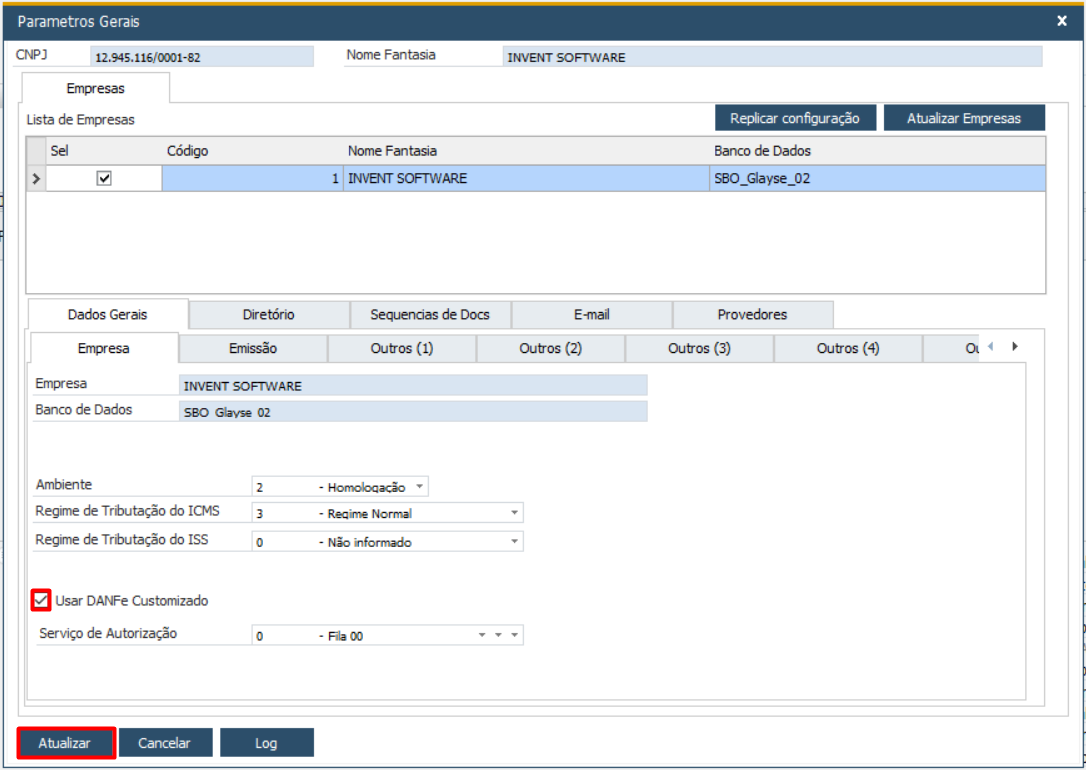
Em Parâmetros Gerais habilite o parâmetro "Usar DANFe Customizado" → em seguida clique em "Atualizar" para a entidade que deseja que utilize o arquivo DANFe Customizado:
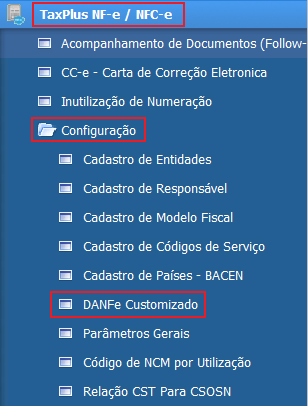
Acesse: TaxPlus NF-e / NFC-e → Configuração → DANFe Customizado.
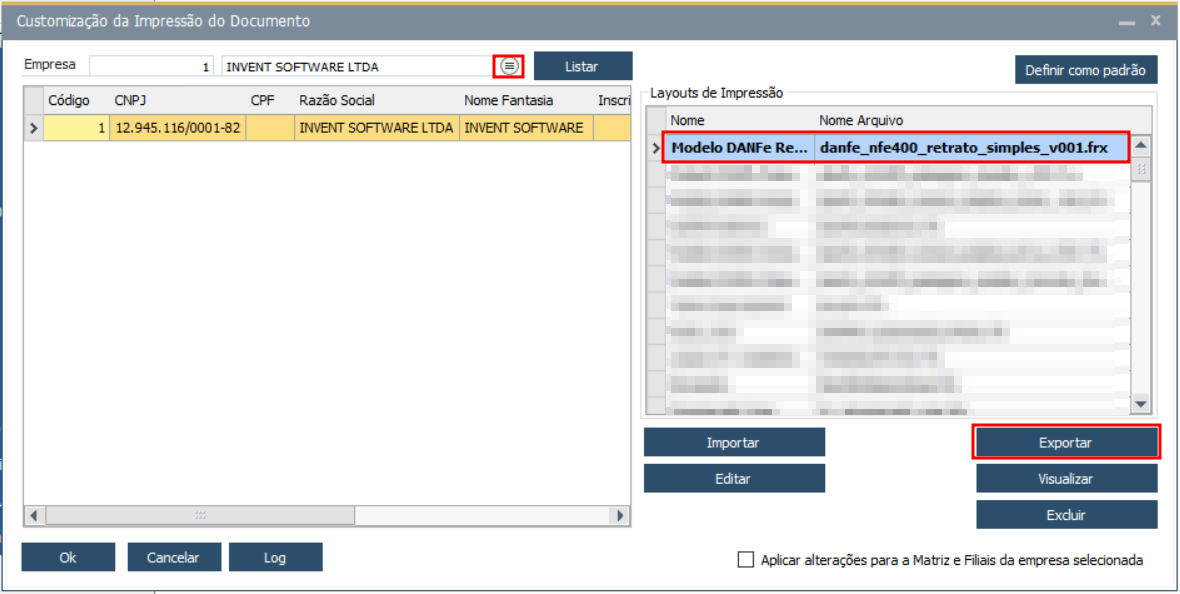
1. Para realizar a Customização após selecionar a Empresa, será necessário exportar o modelo que deseja customizar, após selecionado o modelo clique em "Exportar":
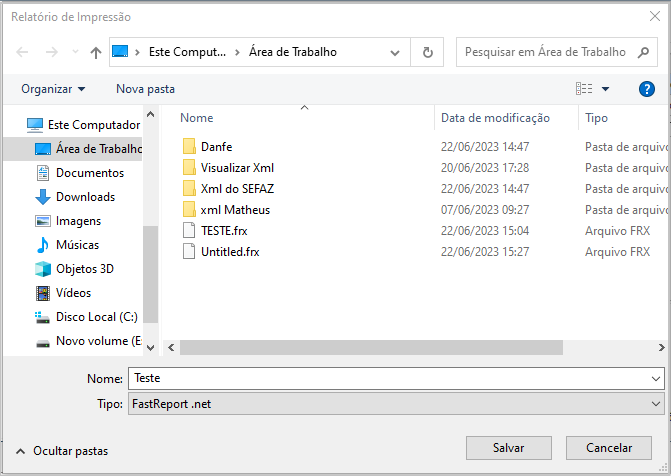
2. Salve o modelo na pasta desejada:
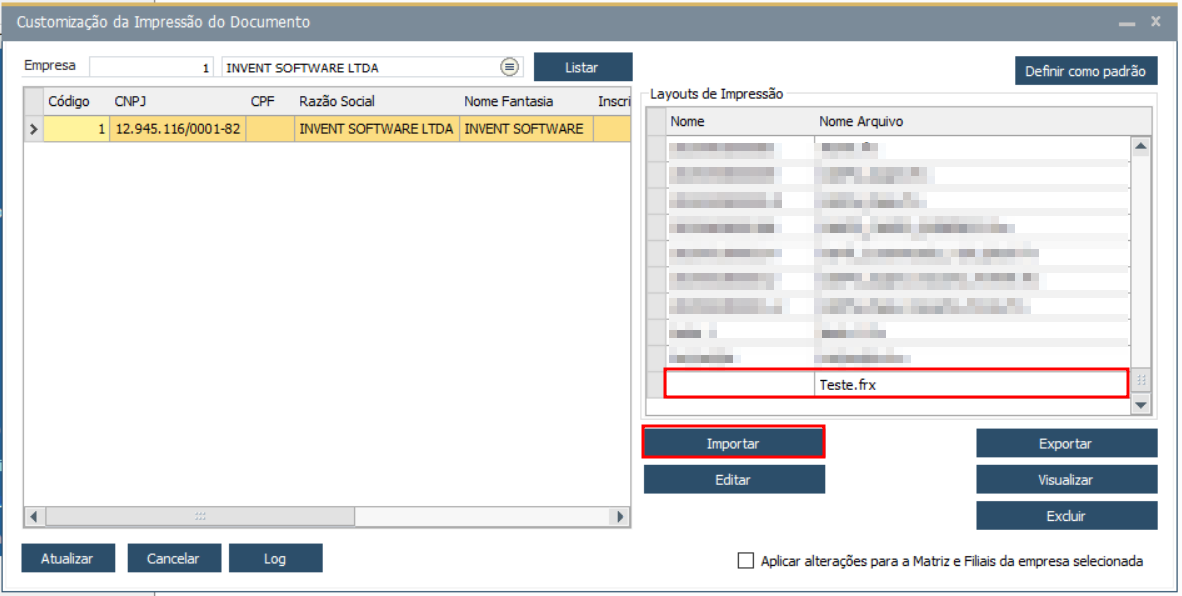
3. Clique em "Importar" para buscar o documento "Exportado" anteriormente:
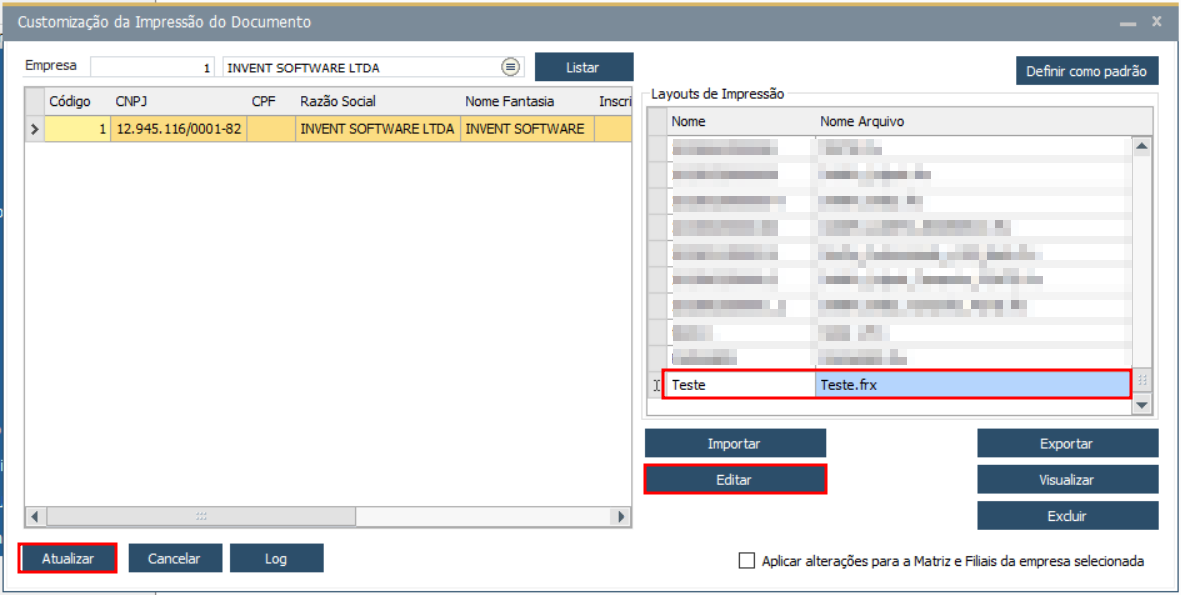
4. Selecione o documento "Importado" anteriormente, nomeie o mesmo, atualize salvando a configuração e em seguida clique em "Editar":
5. Na imagem abaixo podemos visualizar a tela de edição onde podem ser realizadas as alterações/customizações.
Como, por exemplo:
- Inserir a logo:
A seguir algumas das Funcionalidades do Editor de DANFe:
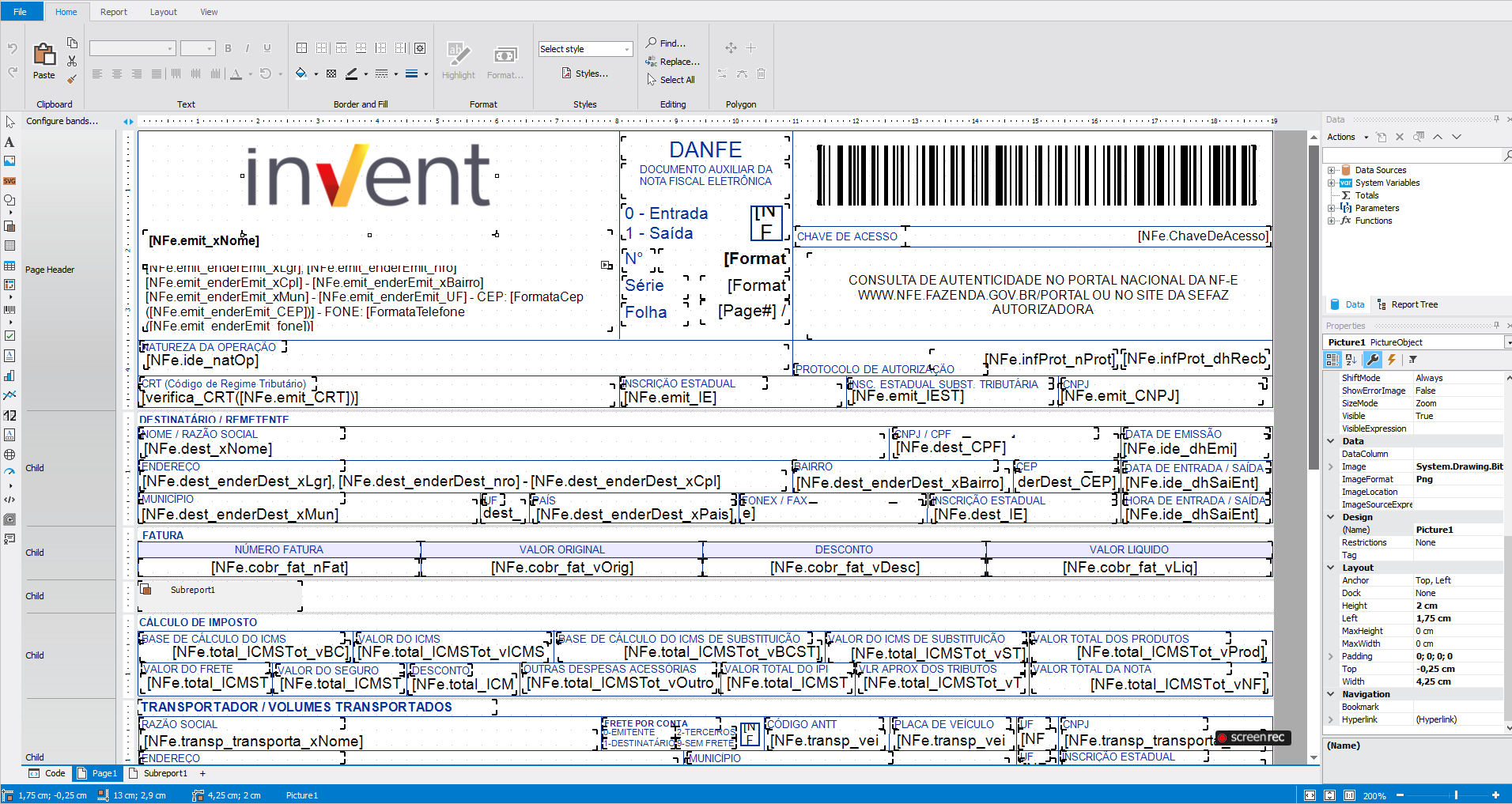
- Tela para que se possa criar um layout personalizado a partir de um modelo padrão;
- O sistema oferece condições de salvar e exportar o arquivo personalizado;
- Alterar o tipo da fonte;
- Alterar o tamanho da fonte;
- Alterar cor da fonte, bordas e fundo;
- Incluir ou remover novos campos, desde que estejam no schema da SEFAZ (XML);
- Redimensionar os campos alfanuméricos, especialmente os que imprimem o conteúdo tag infCpl e infAdFisco.
 | Importante | |||||||
| O layout personalizado é compatível com a NFe Cloud. | ||||||||
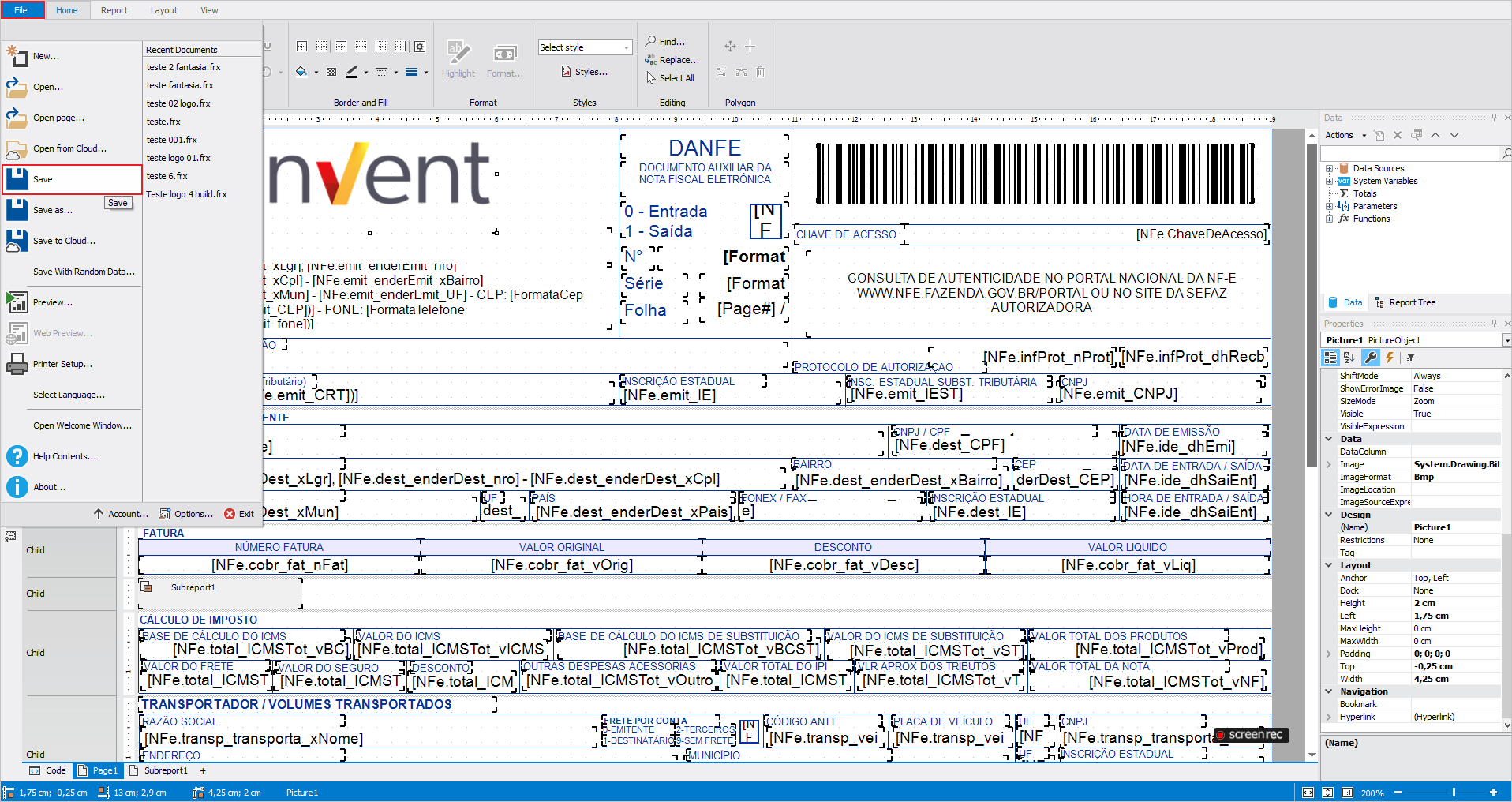
6. Após edição clique em "File" → "Save" ou utilize o atalho (Ctrl + S) para salvar, em seguida feche a tela:
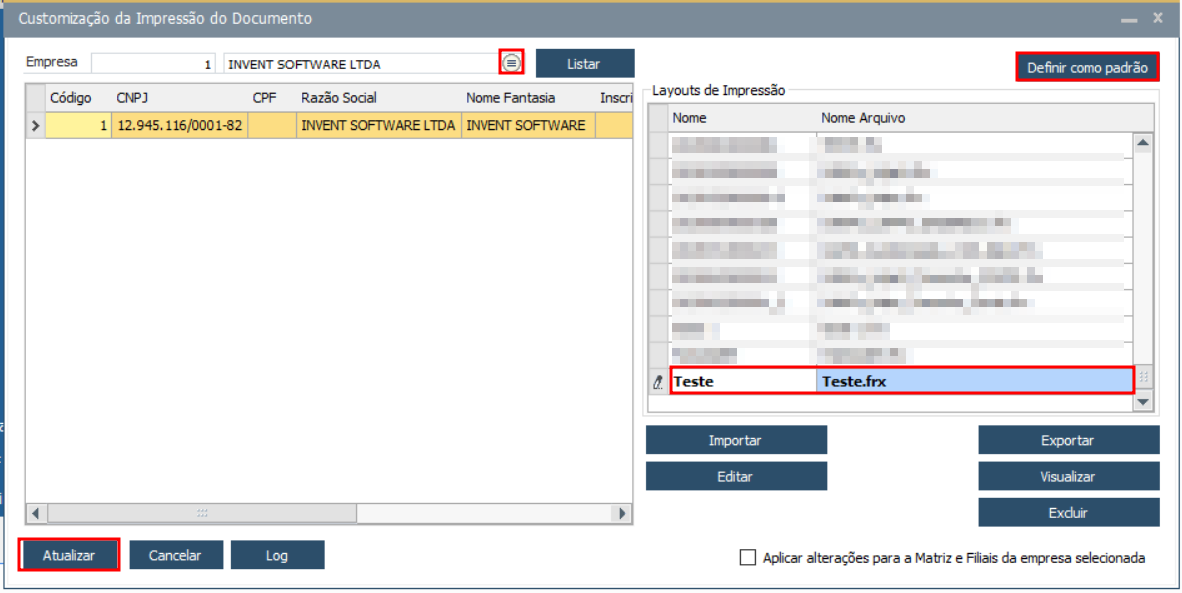
7. Após salvar o arquivo com as customizações realizadas, selecione o mesmo e clique em "Definir como padrão", para a empresa selecionada:
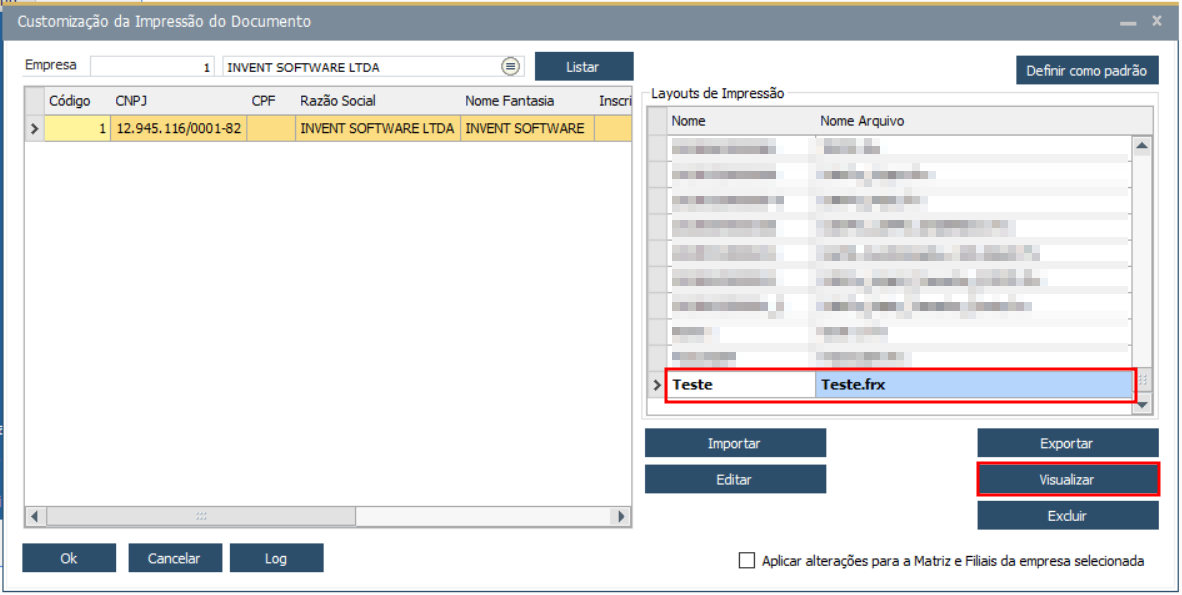
9. Para visualizar selecione o arquivo desejado e clique no botão "Visualizar":
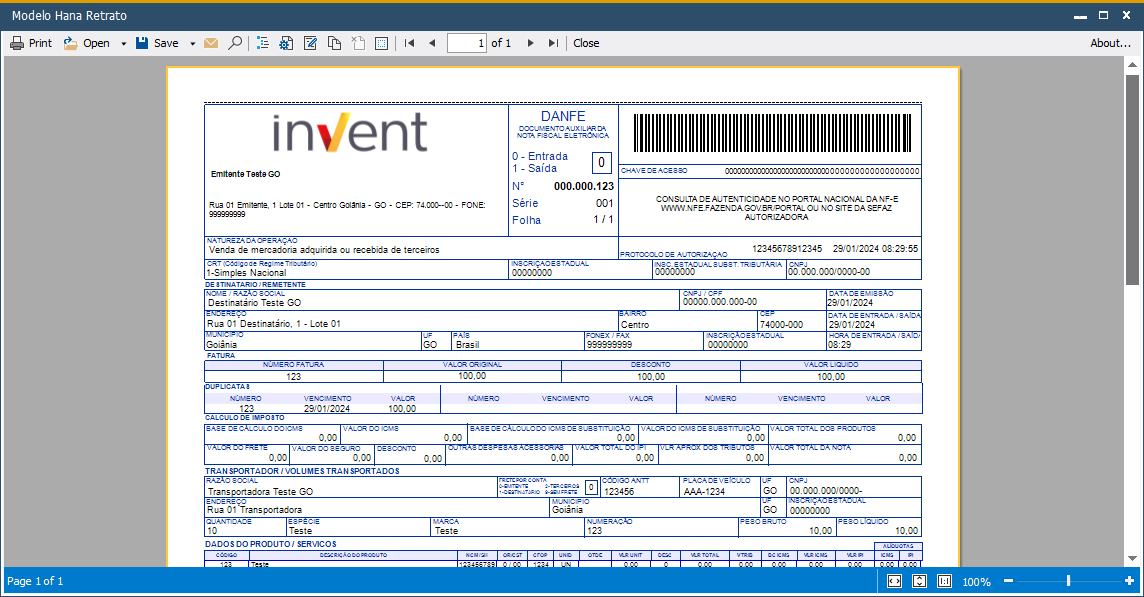
Visualize o documento editado:
 | Atenção | |||||||
Com relação à Funcionalidade Geral da DANFe Customizada:
| ||||||||
 | ||||||||
| Disponibilizado os campos da reforma tributária na Danfe NFe e NFce para que seja feita customizações, os campos seguirão a disposição padrão já estabelecida. Exemplo de campos customizados: 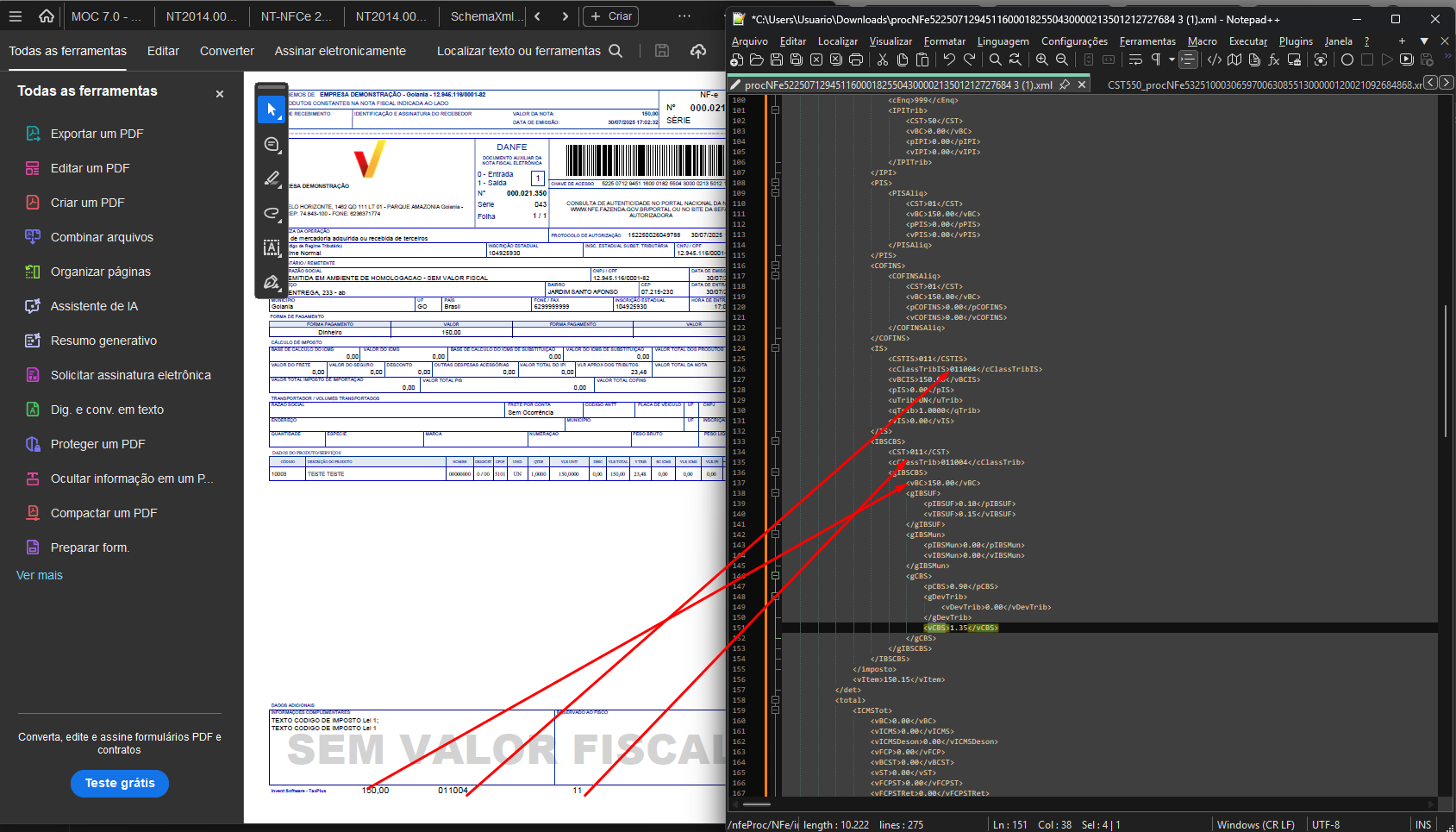 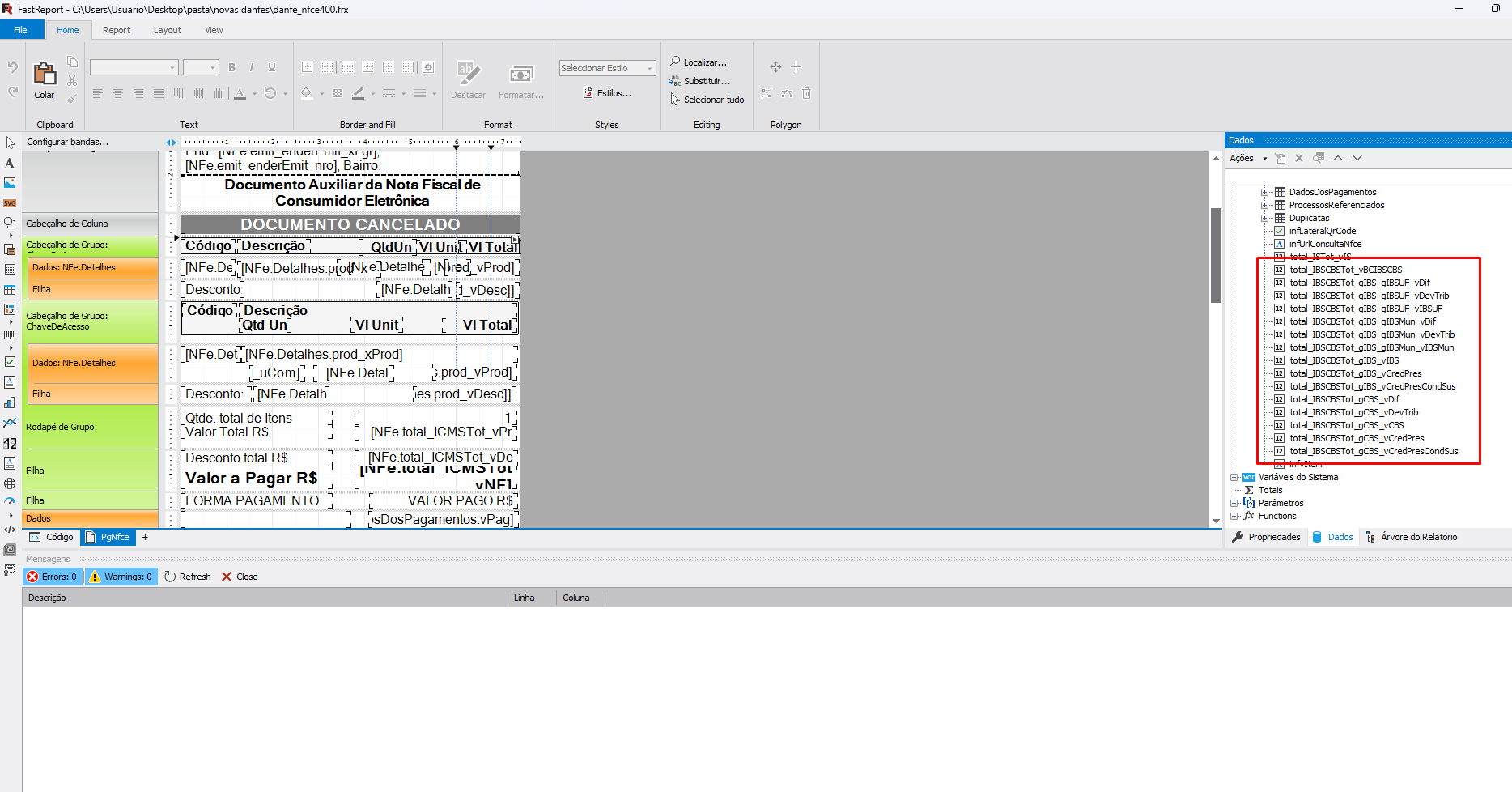 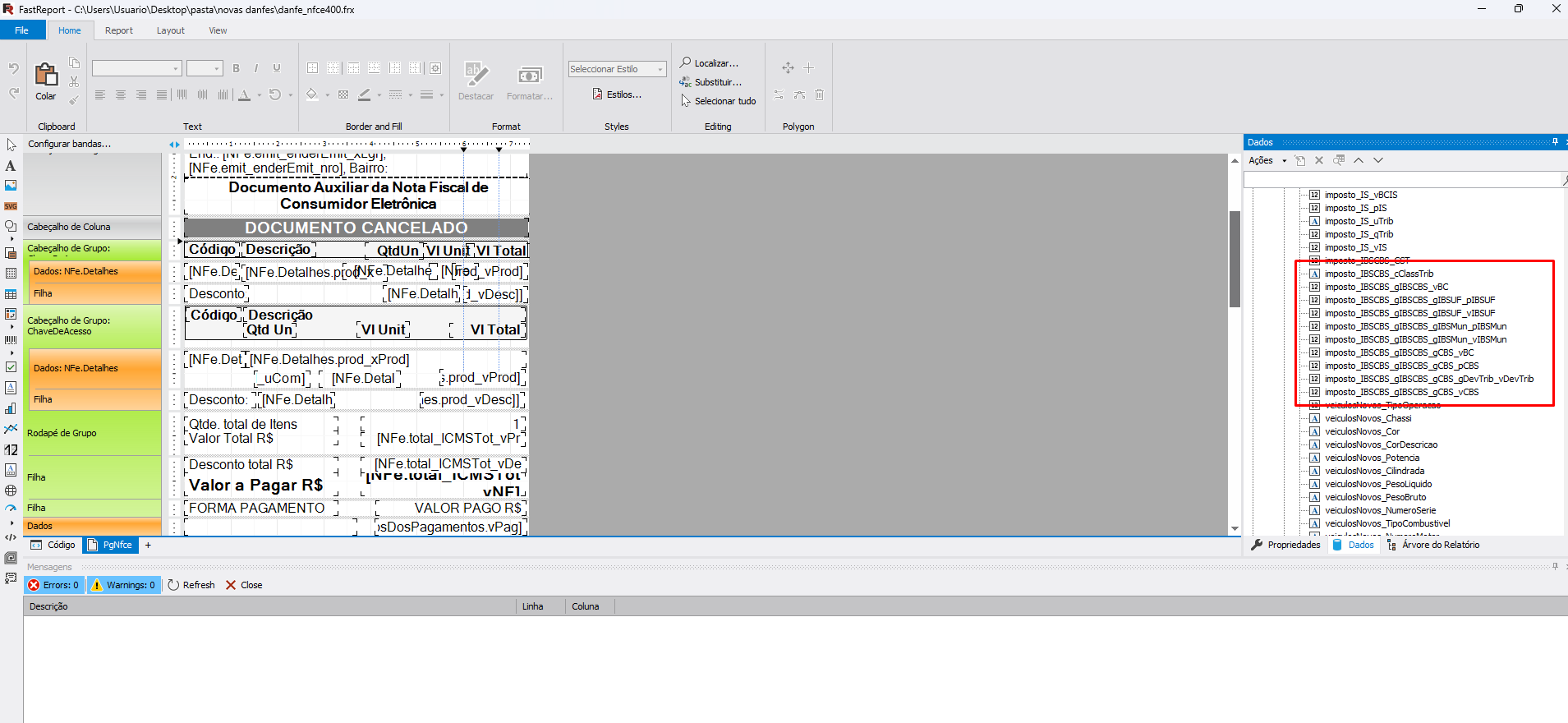 |