Parcelas da nota fiscal de saída: Comparar a quantidade de parcelas do XML em relação ao pedido de venda de forma automatizada.
Visão geral
O artigo abordará o processo de importação de XML de venda de forma automatizada, sendo assim, o sistema verifica se existe um pedido de venda. Se existir, o mesmo vincula a nota fiscal de saída a ser inserida com o pedido de venda sendo possível comparar a quantidade de parcelas do XML em relação ao pedido de venda.
Procedimento
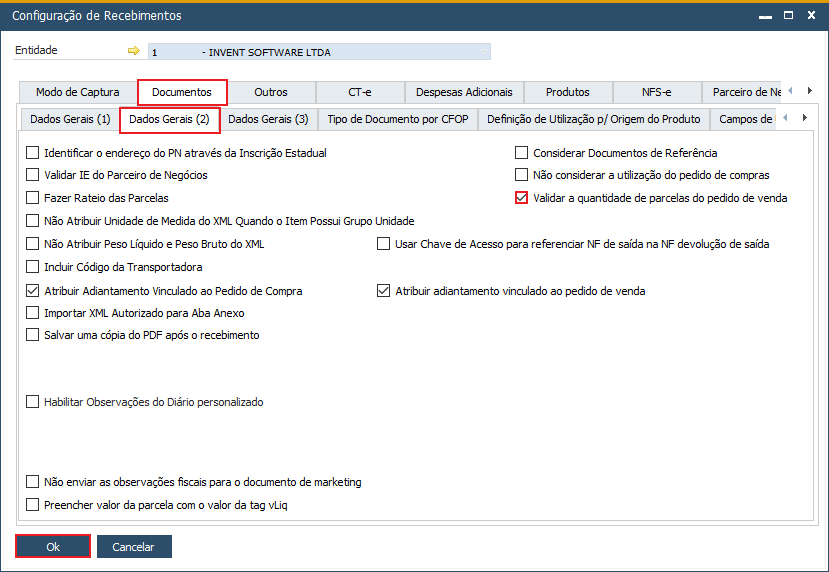
TaxPlus DF-e → Configuração → Configurações de Recebimento → Documentos → Dados Gerais (2).
Ativar o parâmetro "Validar a quantidade de parcelas do pedido de venda":
Quantidade de Parcelas em Documento XML na tag dup:
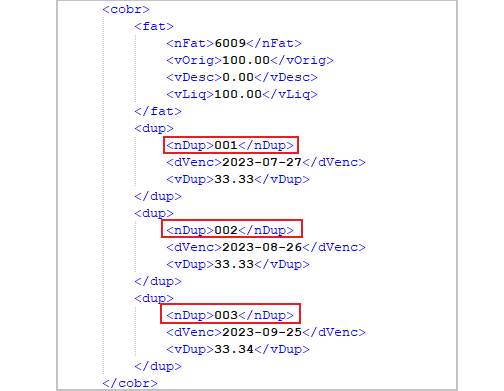
- O sistema verifica se a quantidade de parcelas da tag dup está igual ao pedido de venda;
- Caso não esteja o sistema vai bloquear a importação do XML e informará o motivo no histórico de XML.
TaxPlus DF-e → Administração de DF-e.
Com XML já selecionado clique em "Importar" → "Individual":
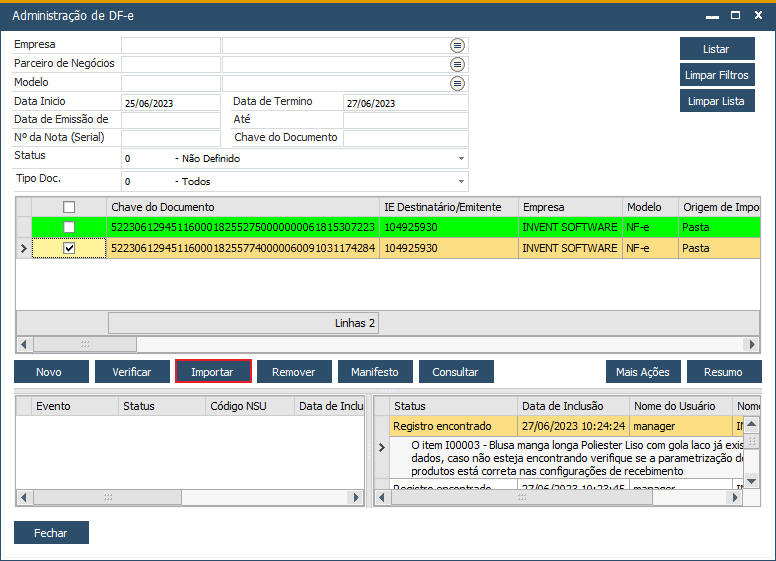
Selecione abaixo conforme artigo TaxPlus DF-e | Administração de DF-e (Importação de Arquivos XML) - Importar :
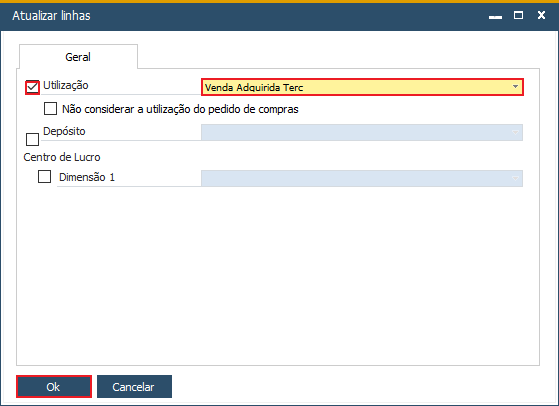
Selecionar "Atribuir documento base":
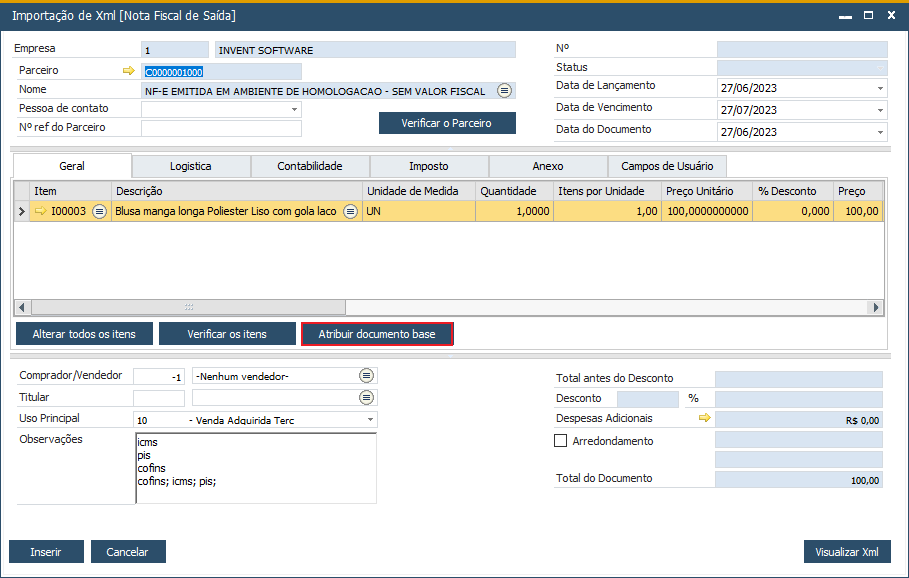
No quadrante abaixo repare que na grid "Item", que o mesmo já foi encontrado.
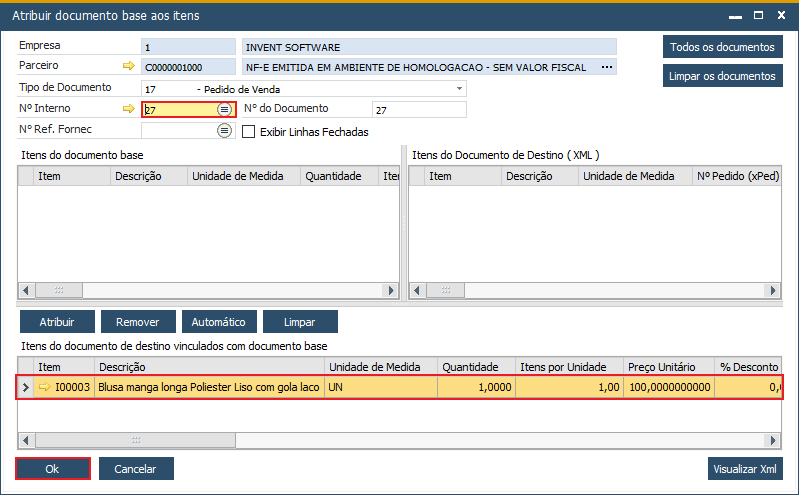
Preencha o campo "N° Interno" (número do documento relacionado) e clique em "Ok":
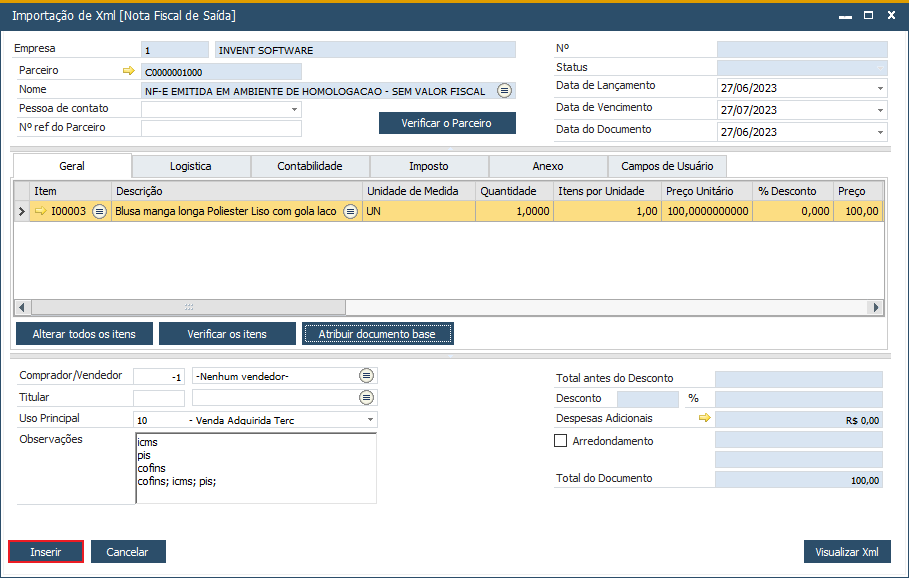
Clique em "Inserir":
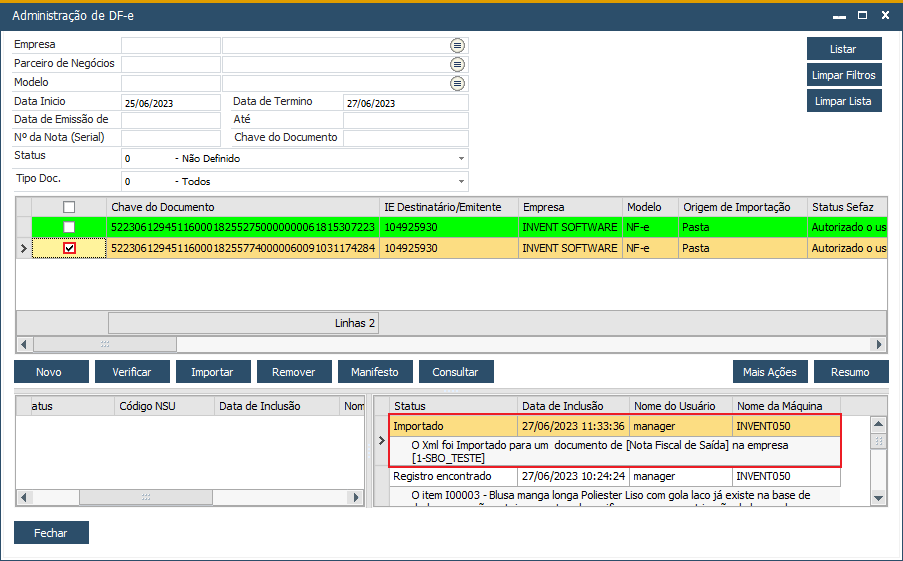
Documento Importado:
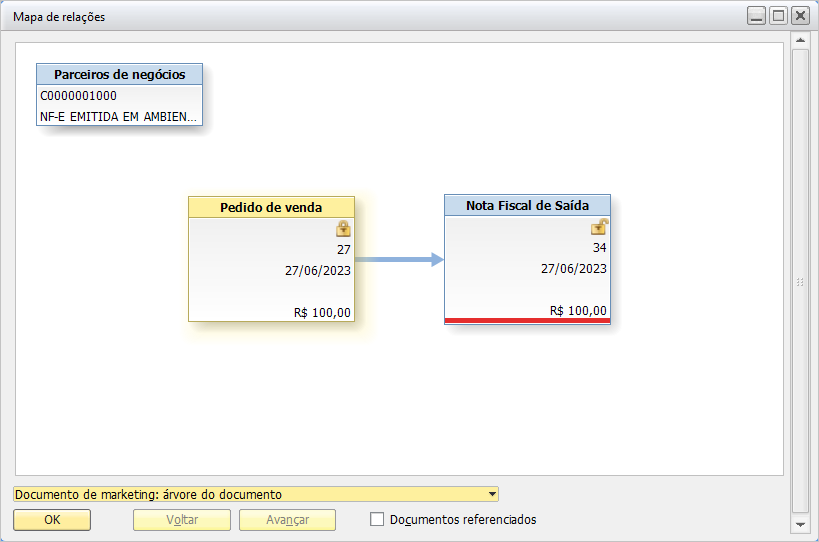
Mapa de relações ( XML da Nota Fiscal de Saída atribuído ao documento base Pedido de Venda):
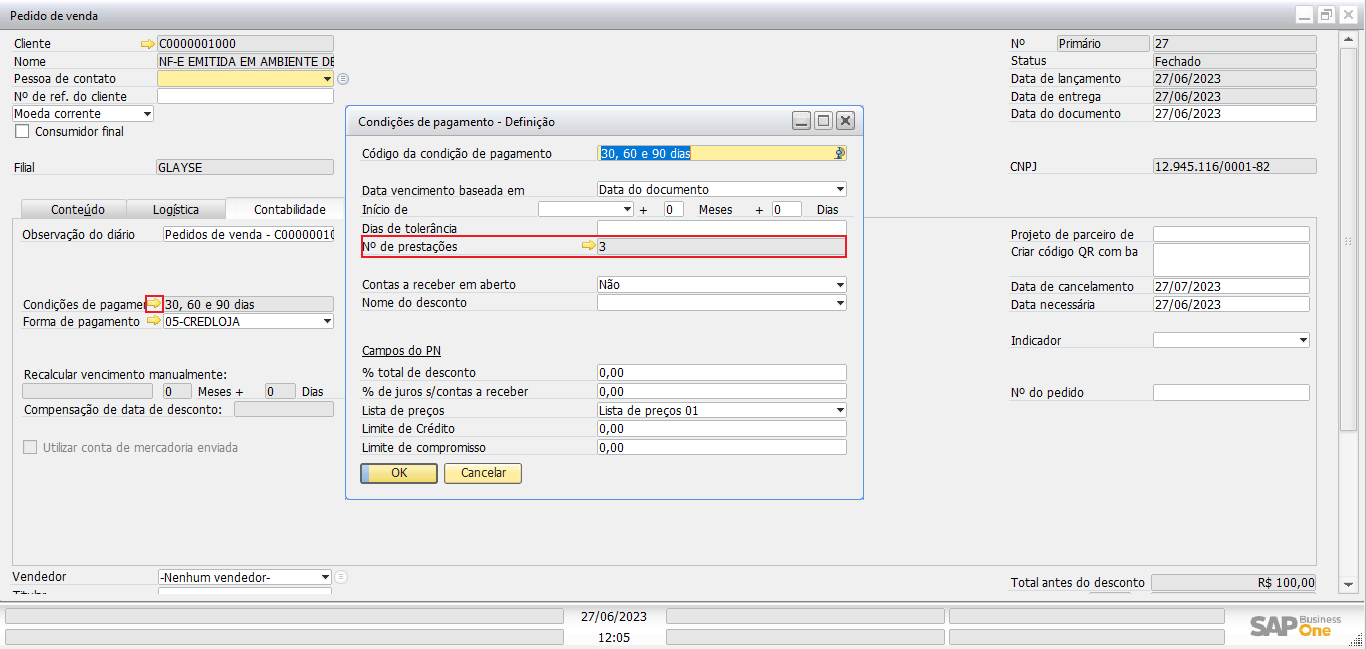
Na tela de "Pedido de Venda" clique na "Drilldown ou Seta laranja" para visualizar "Condições de Pagamento - Definições" → "N° de prestações"
 |
Importante | |||||||
| Se o quantitativo das parcelas for igual entre o pedido de venda e a NF Saída, o sistema seguirá com o processo de importação e o documento será inserido no SAP. Caso contrário, o sistema deixará o XML disponível para revisão do usuário, que posteriormente fará a importação manual. 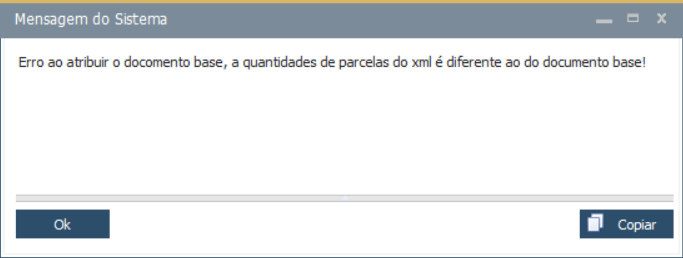 |
||||||||