Dúvida
Nova Inclusão - Evento R-1000 da REINF
Resumo
Nova Inclusão - Evento R-1000 da REINF
Resumo
O evento R-1000 é um evento de tabela inicial, utilizado para enviar informações cadastrais da empresa ao ambiente da Secretaria da Fazenda.
Procedimento
Acesse: módulo TaxPlus REINF → Retenções e Outras Informações Fiscais - REINF → Identificação do Contribuinte Evento R1000. Aparecerá a janela "Identificação do Contribuinte (Evento R1000)", destacando ao lado esquerdo as entidades já cadastradas.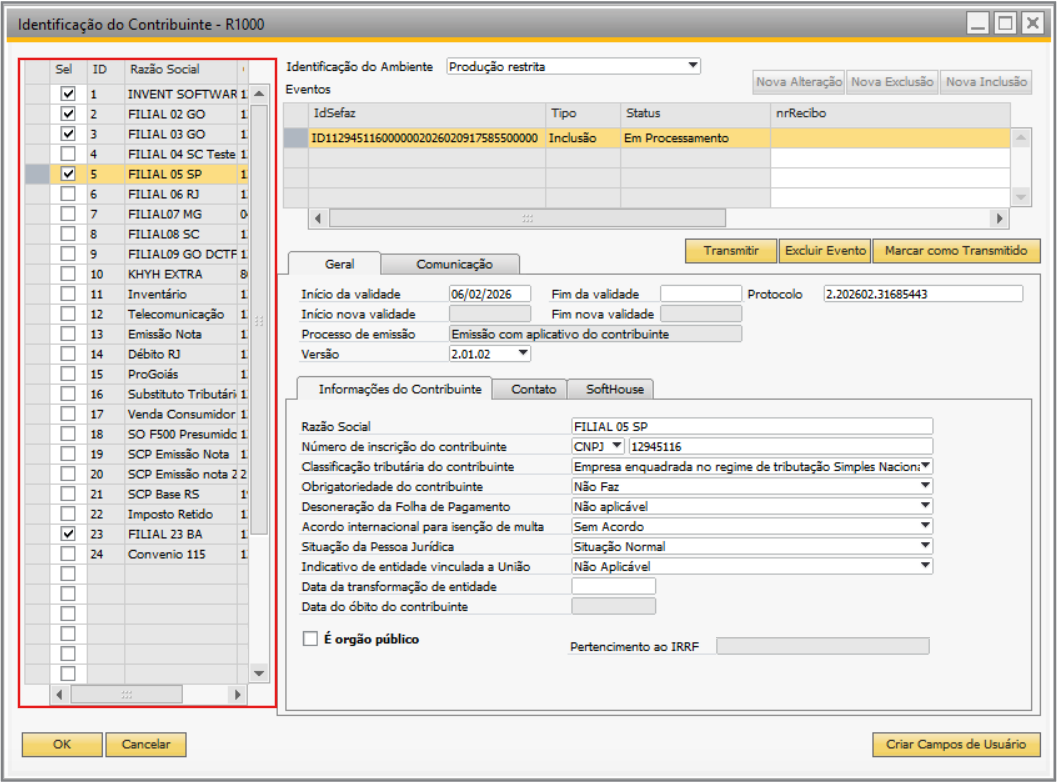
É necessário configurar as entidades que farão a transmissão dos eventos. Assim, selecione a empresa desejada para iniciar a configuração. No campo "Identificação do Ambiente", selecione o tipo de ambiente para a EFD REINF: Produção ou Produção restrita (homologação). Em seguida, clique no botão "Nova Inclusão" para carregar os dados da entidade selecionada.
Procedimento
Acesse: módulo TaxPlus REINF → Retenções e Outras Informações Fiscais - REINF → Identificação do Contribuinte Evento R1000. Aparecerá a janela "Identificação do Contribuinte (Evento R1000)", destacando ao lado esquerdo as entidades já cadastradas.
É necessário configurar as entidades que farão a transmissão dos eventos. Assim, selecione a empresa desejada para iniciar a configuração. No campo "Identificação do Ambiente", selecione o tipo de ambiente para a EFD REINF: Produção ou Produção restrita (homologação). Em seguida, clique no botão "Nova Inclusão" para carregar os dados da entidade selecionada.
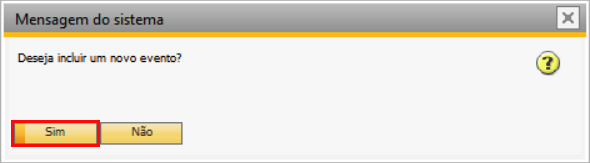
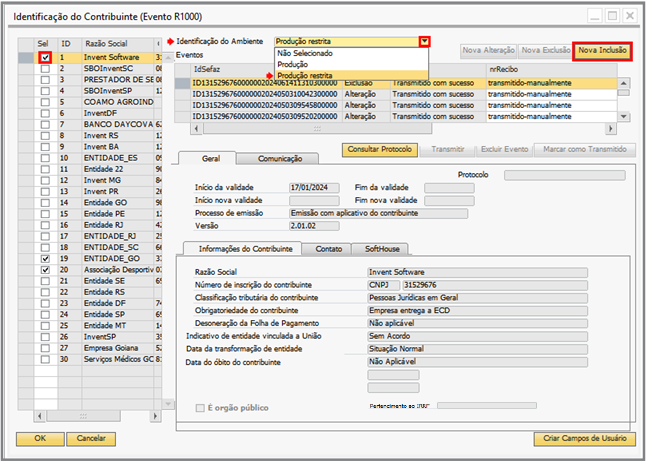 Confirme a mensagem de inclusão de evento.
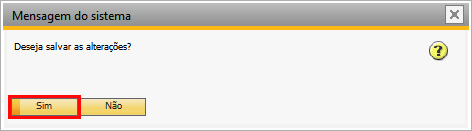
Preencha os campos das abas "Geral", "Informações do Contribuinte" e "Contato" (a aba "SoftHouse" é preenchida automaticamente pelo add-on, ela apresenta informações da empresa desenvolvedora da aplicação que gera os arquivos transmitidos para o ambiente nacional da EFD REINF). Clique no botão "Atualizar".
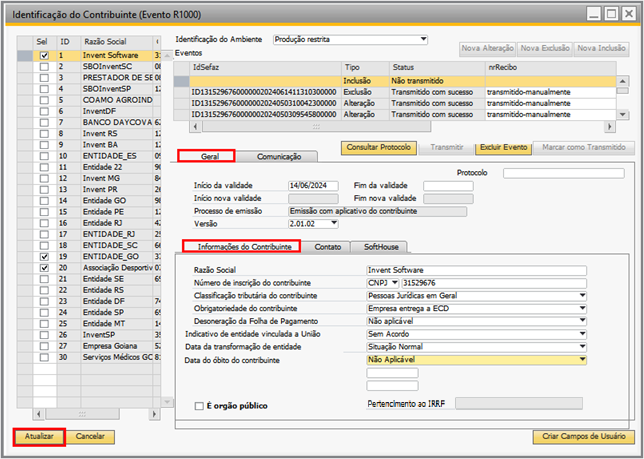
Aba "Geral"
- Inicio da validade: início da validade conforme cronograma
- Fim da validade: não deve ser preenchido, pois esse campo é para determinar o fim da obrigação
- Inicio nova validade e Fim nova validade: início e fim da nova validade
- Processo de emissão: emissão com aplicativo do contribuinte, a empresa também pode utilizar o aplicativo da receita para transmitir a EFD REINF
- Versão: versão do layout
- Razão Social: razão social informada no cadastro de entidade
- Número de inscrição do contribuinte: CNPJ ou CPF do contribuinte. Para CNPJ, informe apenas a raiz/base de oito posições, exceto se natureza jurídica de administração pública direta federal
- Classificação tributária do contribuinte: classificação tributária do contribuinte, conforme a tabela 8 do leiaute da EFD REINF
- Obrigatoriedade do contribuinte: obrigatoriedade do contribuinte em fazer a sua escrituração contábil na ECD
- Desoneração da Folha pela CPRB: quando há desoneração da folha pela CPRB
- Acordo internacional para isenção de multa: quando há acordo internacional para isenção de multa
- Situação da Pessoa Jurídica: situação da pessoa jurídica
- Flag "É órgão público": quando a entidade é órgão púbico. Permite que os dois campos abaixo sejam exibidos.
- Ente Federativo Responsável é um EFR: obrigatório na inscrição de estabelecimento para as naturezas jurídicas da administração pública. Ao selecionar Não, indica o ente federativo ao qual o estabelecimento é vinculado, e habilita o campo abaixo.
- CNPJ do Ente Federativo Responsável: CNPJ do ente federativo responsável
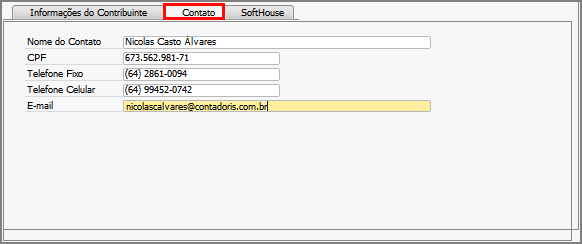
- Nome do Contato: pessoa responsável por ser o contato do contribuinte com a Receita Federal do Brasil relativo à EFD REINF
- CPF: CPF do contato
- Telefone Fixo: número do telefone, com DDD
- Telefone Celular: telefone celular, com DDD
- E-mail: endereço eletrônico
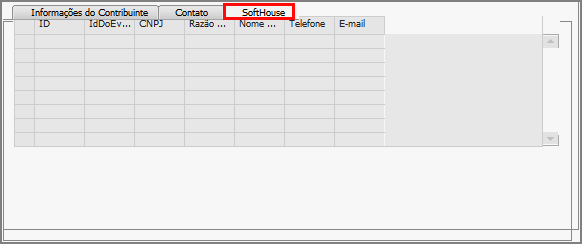
- CNPJ: CNPJ da empresa desenvolvedora do software
- Razão Social: se pessoa jurídica ou órgão público, informe a Razão Social; caso contrário, informe o nome do contribuinte.
- Nome Contato: pessoa a contatar na entidade
- Telefone: telefone do contato
- E-mail: endereço eletrônico do contato
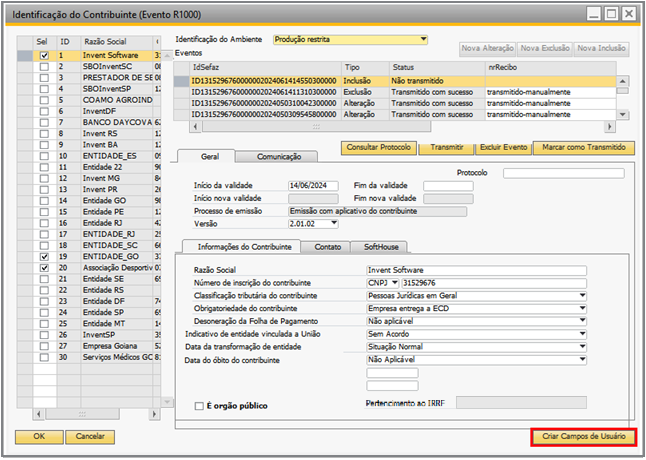
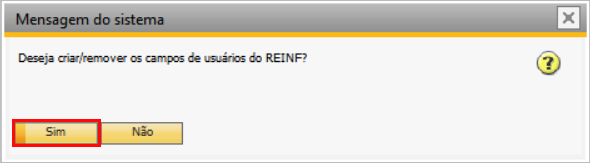
Clique no botão "Criar Campos de Usuário".
| Importante | ||||||||
| Sempre que atualizar a versão do add-on, clique no botão Criar Campos de Usuário para que o add-on contemple novos campos disponibilizados na nova versão. | |||||||||

Confirme a mensagem de criação de campos de usuário da REINF.
| Nota | ||||||||
| Confira as janelas nas quais foram criados os campos de usuário. 1 Nota Fiscal de Entrada/ Saída 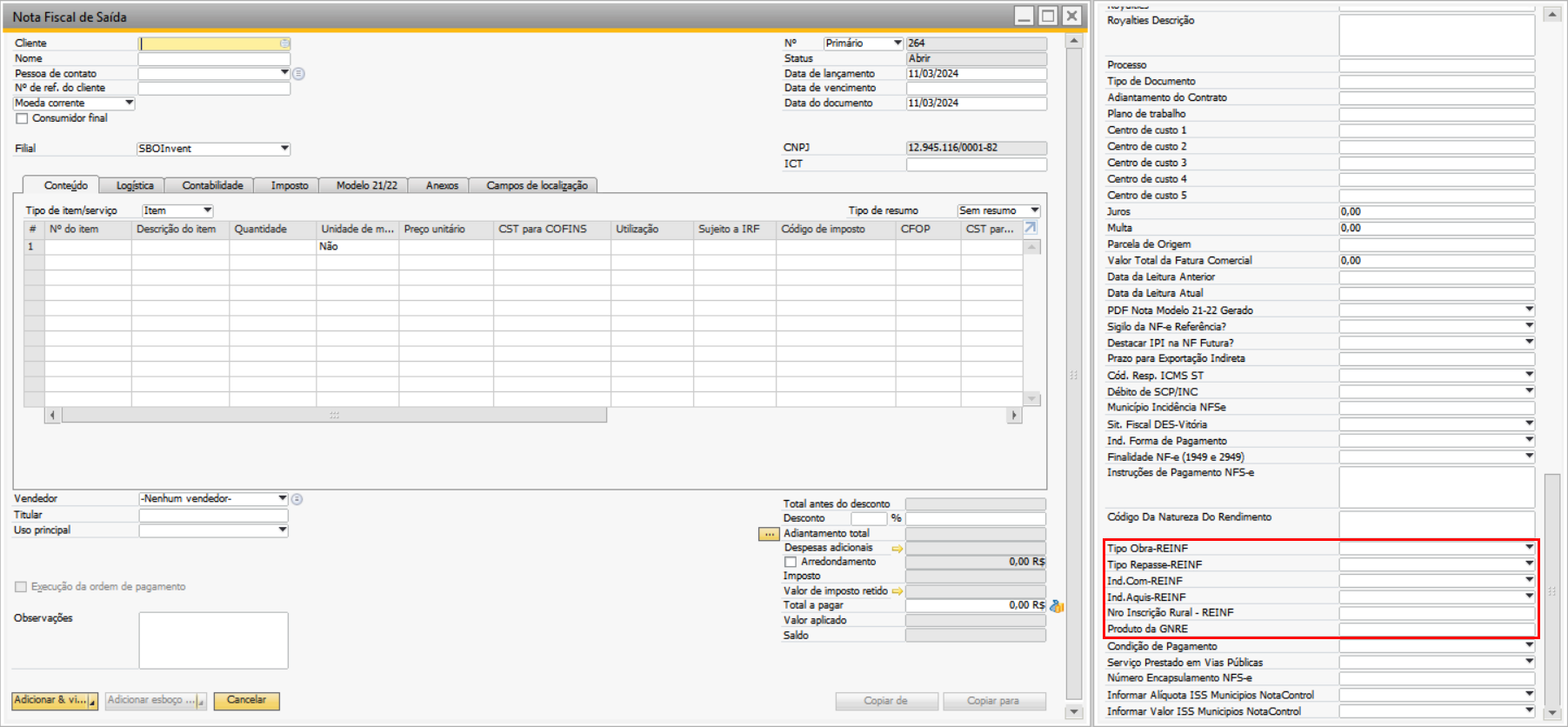 2 Cadastro do parceiro de negócios 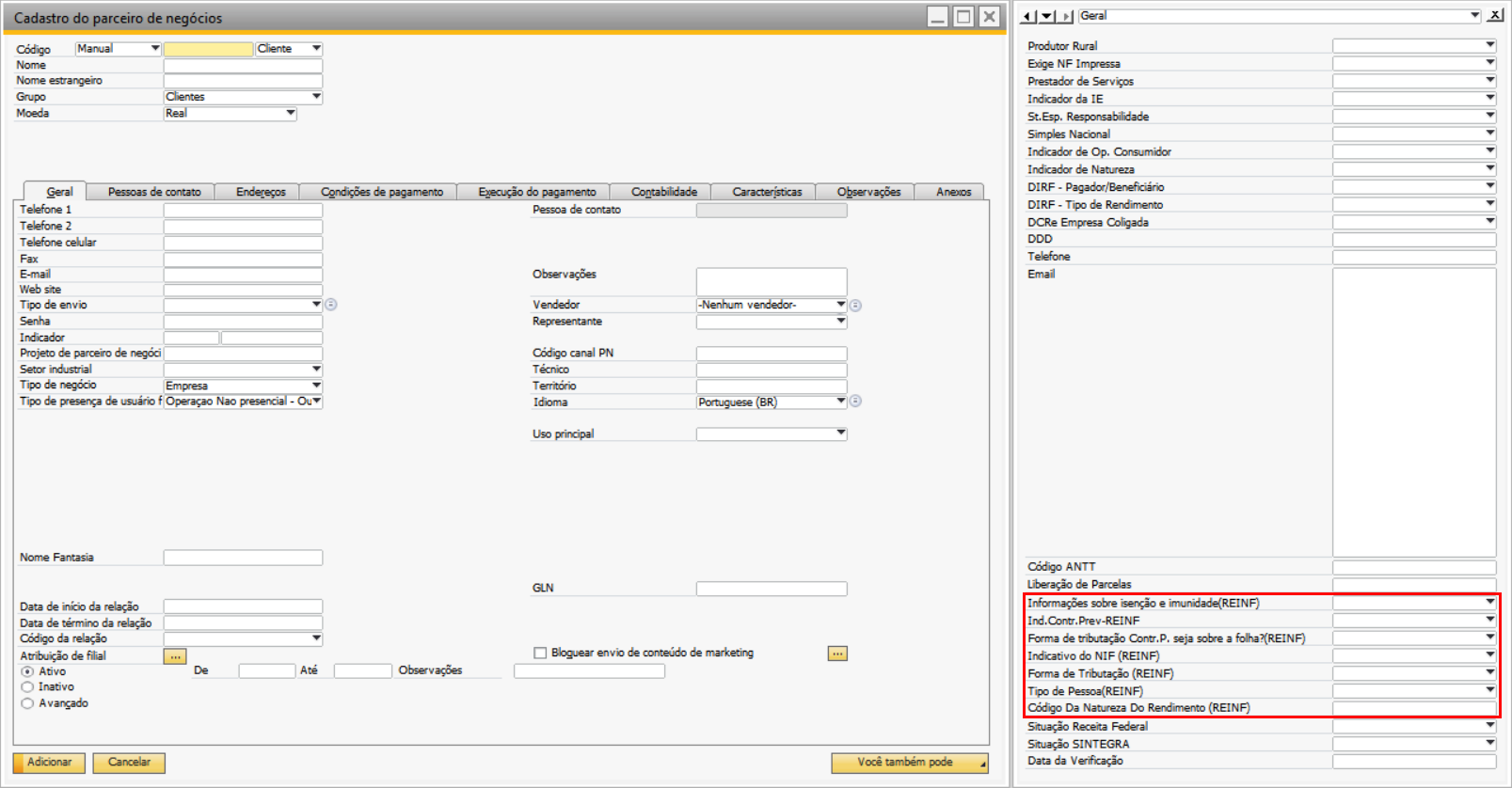 3 Cadastro do item 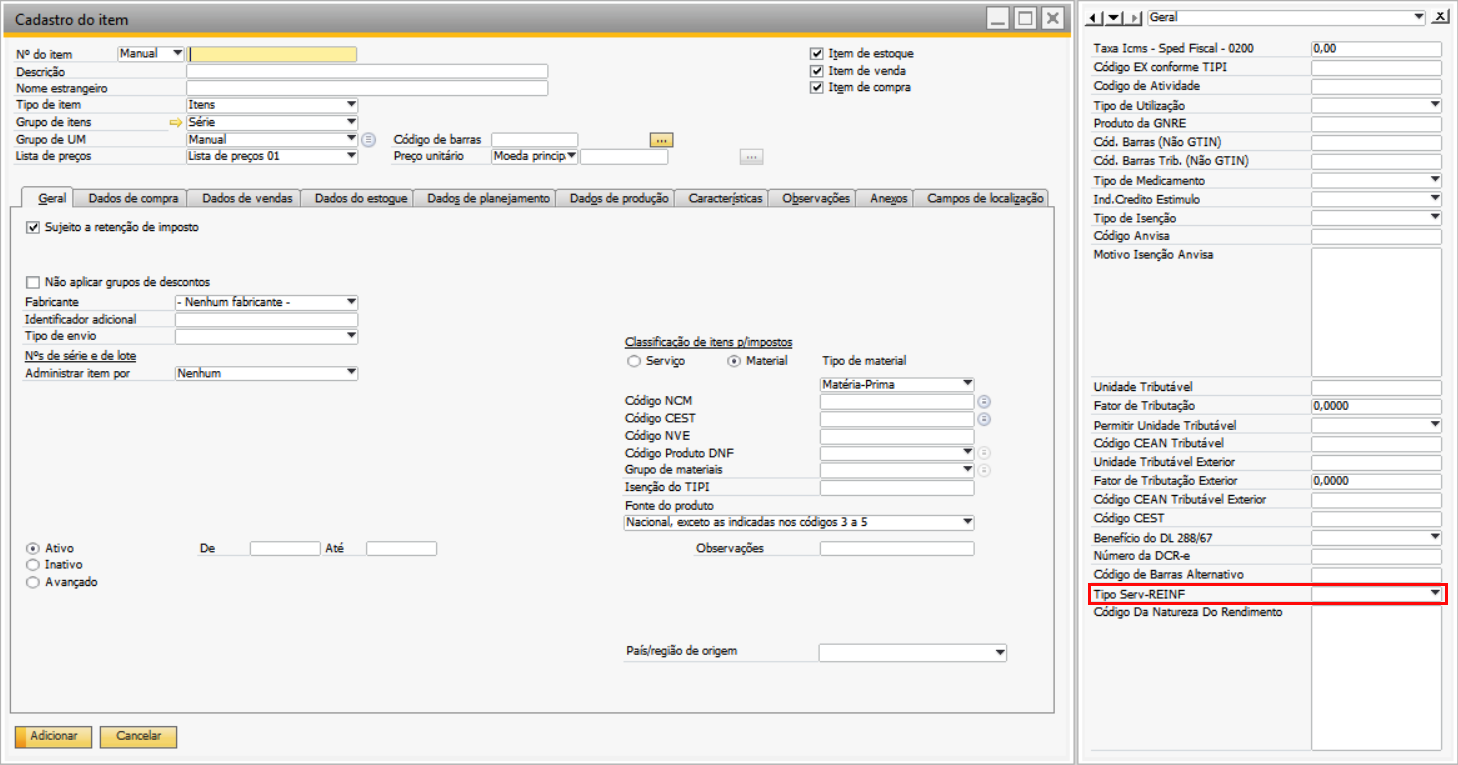 | |||||||||

Transmitir evento R-1000
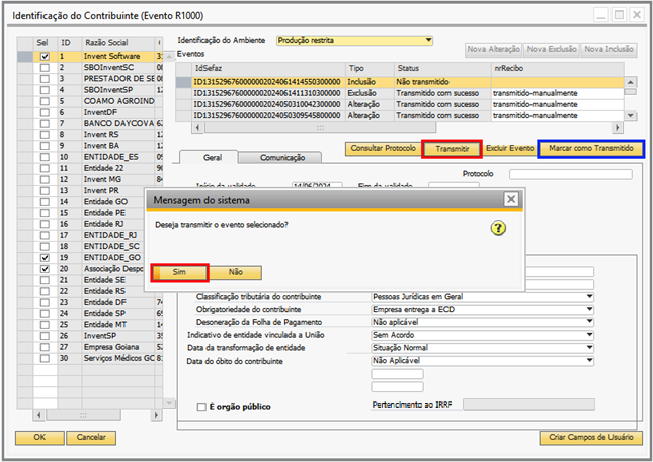
Após inserir as informações necessárias, clique no botão "Transmitir", assim será enviado o pedido de autorização do evento R1000 à Receita Federal. O add-on atualizará a coluna "nrRecido".
| Observação | ||||||||
| Dependendo de seu cenário, há como transmitir o evento ao clicar no botão "Marcar como Transmitido". | |||||||||


Aba "Comunicação"
Nela é possível acompanhar o histórico da transmissão e visualizar os xmls de envio e retorno.
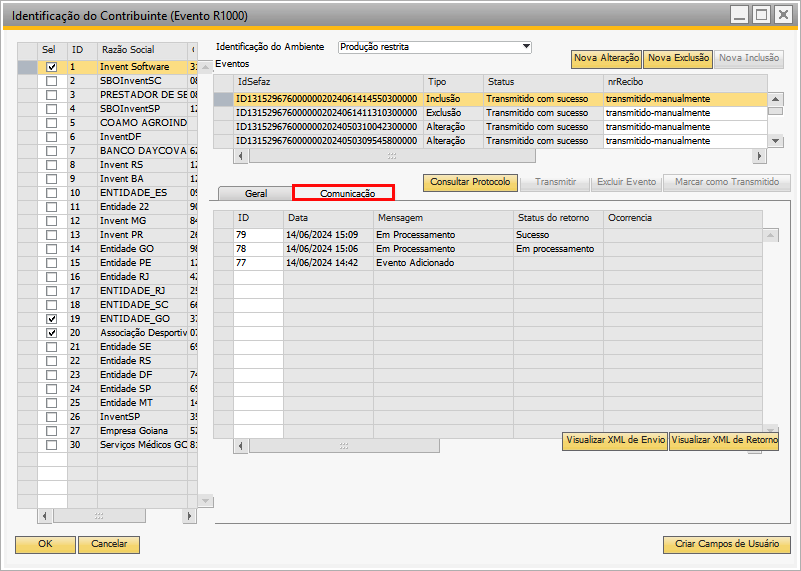
Descrição dos botões:
- Visualizar XML de Envio: permite visualizar o xml que será enviado a Receita Federal para autorização do evento selecionado
- Visualizar XML de Retorno: permite visualizar o xml de retorno disponibilizado pela Receita Federal referente a autorização do evento selecionado