Evento em que são prestadas as informações pelas empresas sujeitas ao pagamento da Contribuição Previdenciária sobre a Receita Bruta (CPRB), instituída pela Medida Provisória nº 540, de 2011, posteriormente convertida na Lei nº 12.546, de 2011 e alterações.
Siga as instruções abaixo para incluir um novo evento:
1º Passo: Como gerar o Evento R-2060?
2º Passo: Aba Geral
2.1: Informação da Contribuição previdenciária
2.2: Valores por tipo de atividade
3º Passo: Como transmitir o evento?
4º Passo: Aba Comunicação
1º Passo: Como gerar o Evento R-2010?
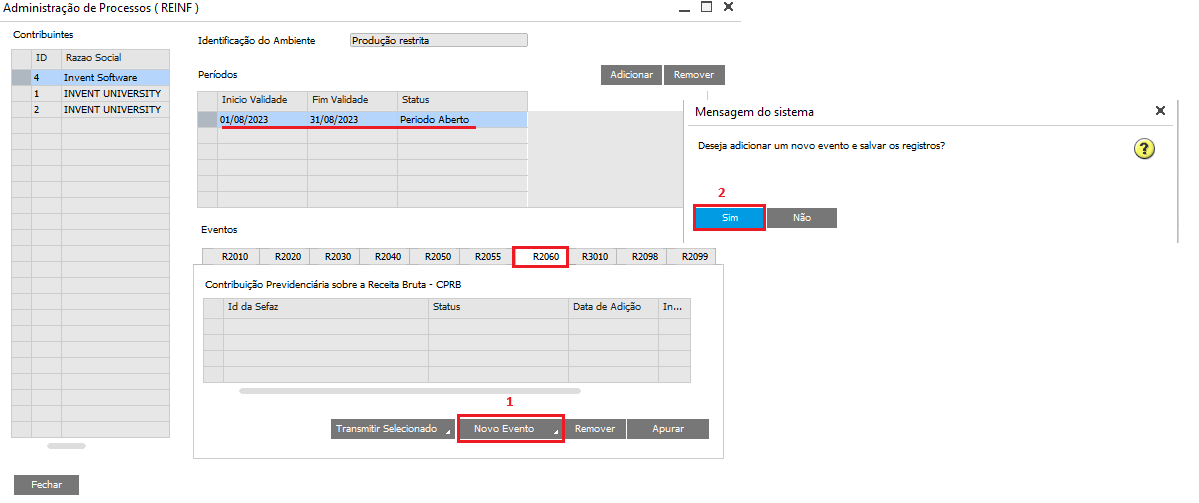
Com a aba referente ao R2060 selecionada, clicar em Novo Evento e Sim para criar um novo registro na Grid:
2º Passo: Aba Geral
Clique na seta laranja para editar/validar as informações do evento:
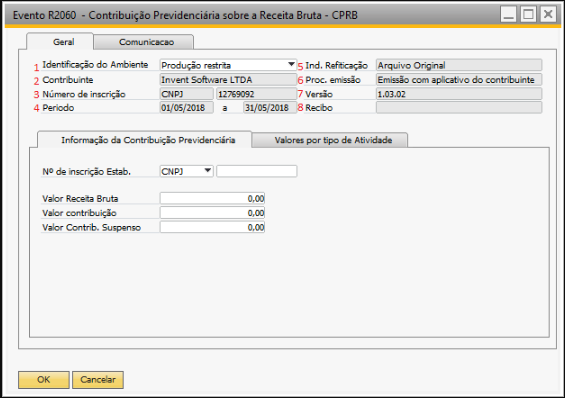
2.1=> Identificação do Ambiente: Define qual tipo de ambiente a EFD REINF será transmitida: Produção ou Produção Restrita(Homologação)
2.2=> Contribuinte: Razão Social informada no Cadastro de Entidades.
2.3=> Número de inscrição: CNPJ ou CPF do contribuinte. Se for um CNPJ deve ser informada apenas a Raiz/Base de oito posições, exceto se natureza jurídica de administração pública direta federal.
2.4=> Período: Período referente ao evento em edição.
2.5=> Ind. Retificação: Indicador se é um evento de inclusão ou retificação.
2.6=> Proc. emissão: Emissão com aplicativo do contribuinte, a empresa também pode utilizar o aplicativo da receita para transmitir a EFD REINF.
2.7=> Versão: Versão do layout.
2.8=> Recibo: Número do Recibo.
2.1: Informação da Contribuição previdenciária
Nessa aba serão cadastradas as Informações da Contribuição Previdenciária que farão parte da transmissão do registro:
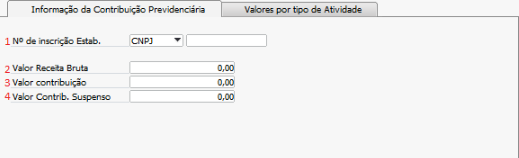
2.1=> Nº de inscrição Estab.: - Informar o número de inscrição do estabelecimento pertencente ao contribuinte declarante, de acordo com o tipo de inscrição indicado.
2.2=> Valor Receita Bruta: Valor da Receita Bruta Total do Estabelecimento no Período.
2.3=> Valor contribuição: Valor total da Contribuição Previdenciária sobre Receita Bruta apurada pelo Estabelecimento no período.
2.4=> Valor contrib. Suspenso: Valor da Contribuição Previdenciária com exigibilidade suspensa.
2.2: Valores por tipo de atividade
Nessa tela serão cadastrados os valores por tipo de atividade vinculados ao evento:
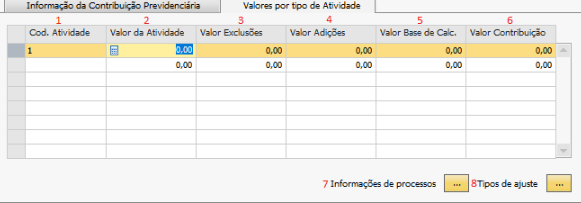
1=> Cód. Atividade: Código indicador correspondente à atividade comercial, produto ou serviço sujeito a incidência da Contribuição Previdenciária sobre a Receita Bruta, conforme Tabela 09. Códigos de Atividades e saiba como configurar.
2=> Valor da Atividade: Preencher com o valor total da receita da atividade.
3=> Valor Exclusões: Preencher com o Valor total das Exclusões da Receita Bruta previstas em lei.
4=> Valor Adições: Preencher com o Valor total das Adições da Receita Bruta previstas em lei.
5=> Valor Base de Calc.: Preencher com o Valor da Base de Cálculo da Contribuição Previdenciária sobre a Receita Bruta.
6=> Valor Contribuição: Preencher com o Valor Contribuição Previdenciária sobre a Receita Bruta.
7=> Informações de processos:
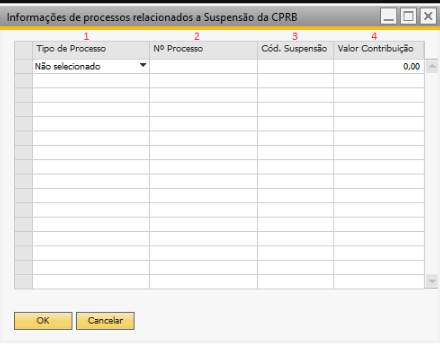
1=> Tipo de Processo: Preencher com o código correspondente ao tipo de processo.
2=> Nº Processo: Informar o número do processo administrativo/judicial.
3=> Cód. Suspensão: Código do Indicativo da Suspensão, atribuído pelo contribuinte. Este campo deve ser utilizado se, num mesmo processo, houver mais de uma matéria tributária objeto de contestação e as decisões forem diferentes para cada uma. Validação: Preenchimento obrigatório se houver mais de uma informação de Indicativo de Suspensão para um mesmo processo.
4=> Valor Contribuição: Valor da Contribuição Previdenciária com exigibilidade suspensa.
8=> Tipos de ajuste:
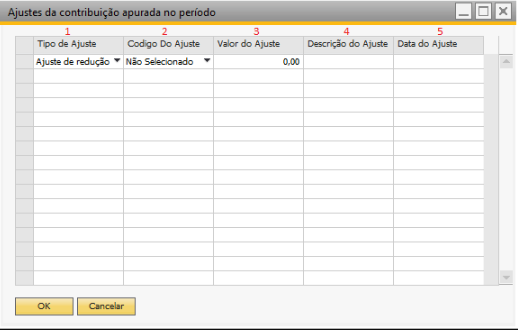
1=> Tipo de Ajuste: Preencher com o código correspondente ao tipo de ajuste.
2=> Código do Ajuste: Preencher com o código de ajuste.
3=> Valor do Ajuste: Valor do ajuste.
4=> Descrição do Ajuste: Descrição resumida do ajuste.
5=> Data do Ajuste: Informar o mês/ano de referência do ajuste.
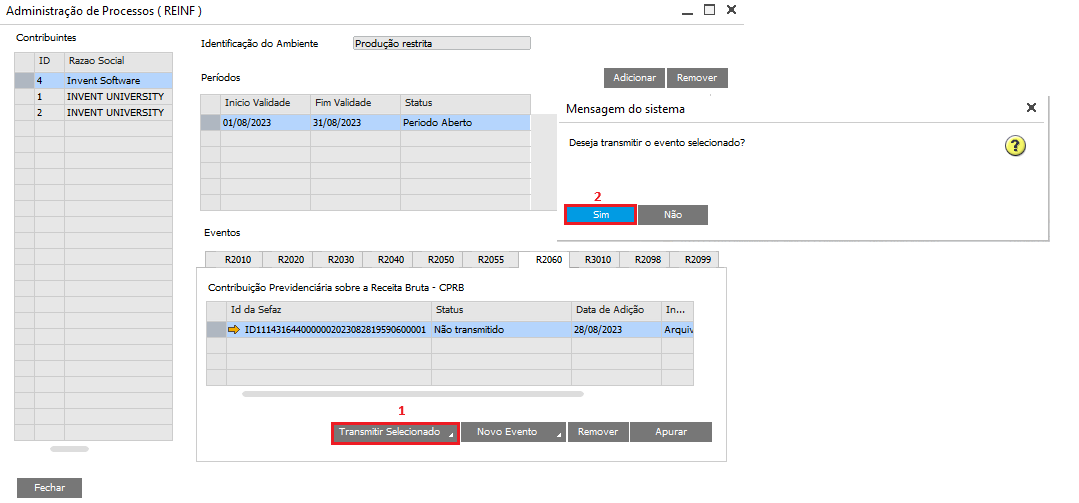
5º Passo: Como transmitir o evento?
Após criar o evento e informar todos os dados necessários, retorne para o menu "Administração de Processos (REINF), então selecione a linha que deseja transmitir e clique em " Transmitir Selecionado".
4º Passo: Aba Comunicação
Nessa essa tela será possível acompanhar o histórico da transmissão e visualizar os xmls de envio e retorno conforme imagem a seguir:
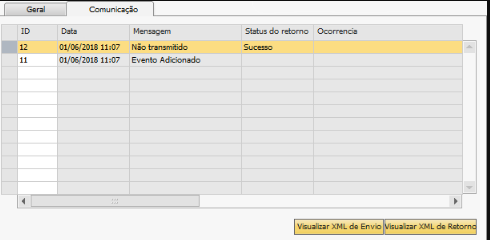
4.1=> Visualizar XML de Envio: Permite visualizar o xml que será enviado a Receita Federal para autorização do evento selecionado.
4.2=> Visualizar XML de Retorno: Permite visualizar o xml de retorno disponibilizado pela Receita Federal referente a autorização do evento selecionado.