Dúvida
Administração de DF-e (Importação de Arquivos XML).
Procedimento
Após realizar o login, essa será a tela inicial. A partir daqui serão realizados todos os processos disponíveis na solução. Veja a seguir a descrição dos campos destacados:
Descrição dos campos destacados em (A) - são apresentados os resultados da pesquisa realizada em A ou ainda dados novos que serão carregados na tela:
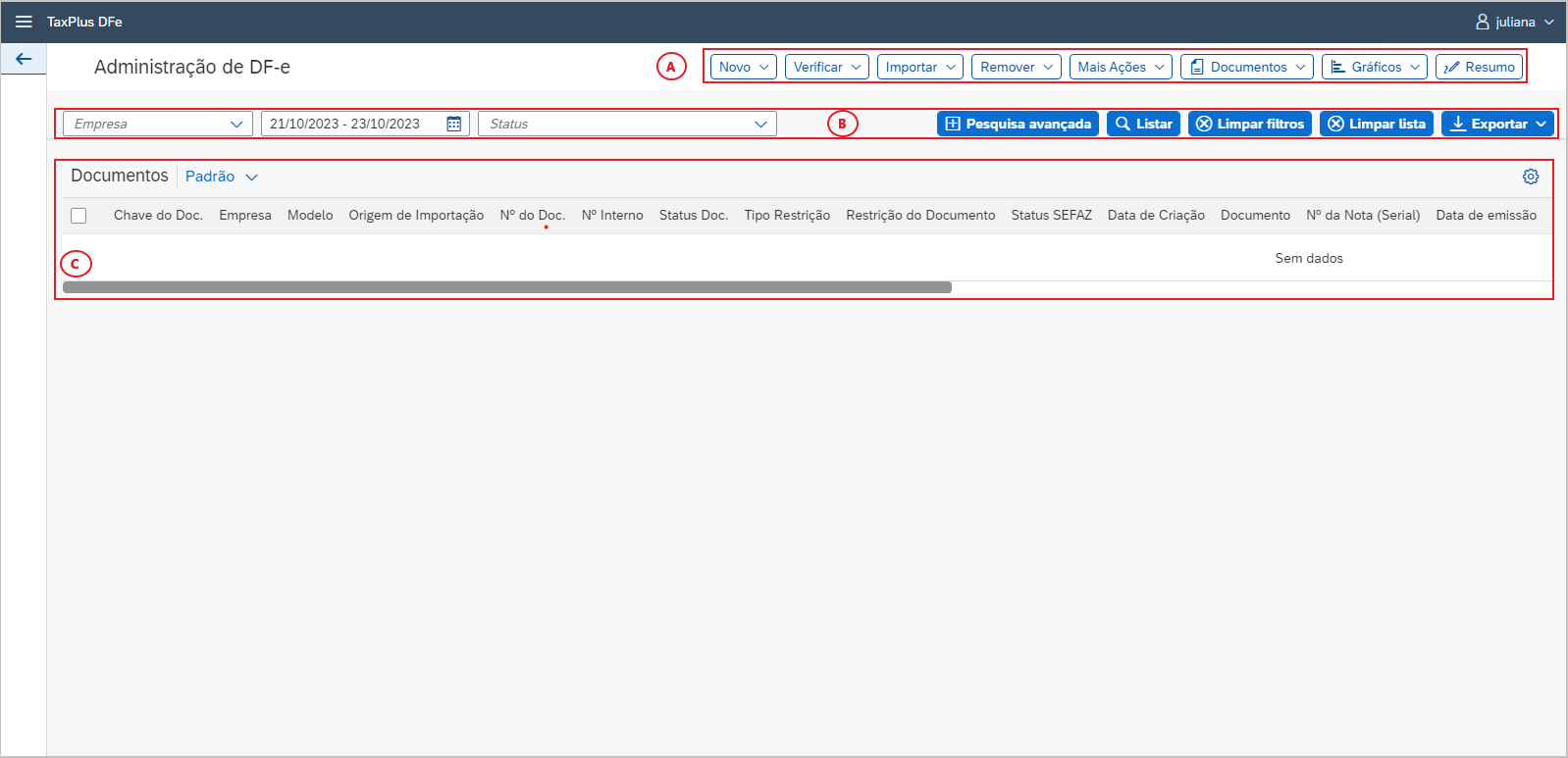
Descrição dos campos destacados em (B) - são utilizados como filtros para pesquisa dos XMLs já capturados, sendo eles importados ou não:
- Empresa: Informe a empresa caso queira filtrar uma única filial;
- Período: Informe nesse campo o período desejado, para restringir e tornar mais eficaz a busca;
-
Status: Pesquise pelo status do XML (Entenda mais sobre o processo de Ciclo de Vida de Importação através deste Post sobre os Status do DF-e)
- Pesquisa avançada:
- Chave do Documento: Informe o número da chave do documento para que o filtro busque por chave de acesso;
- Modelo: informe o modelo do documento;
- Estado: filtrará conforme a UF do emitente do XML.
- Nº da nota (serial): Informe o número da Nota Fiscal para pesquisar um documento específico;
- Período (data de emissão): Informe nesse campo o período desejado, para restringir e tornar mais eficaz a busca;
- Natureza da Operação: informe a natureza da operação, para filtrar considerando o conteúdo do XML;
- Tipo de restrição: filtrar conforme os tipos de restrições configuradas;
- Restrição: filtrar conforme os tipos de restrições configuradas;
- Código do parceiro: informe o código do PN para que o sistema apresente na tela apenas os documentos correspondentes ao Parceiro de Negócios informado;
- Nome do parceiro: informe o PN para que o sistema apresente na tela apenas os documentos correspondentes ao Parceiro de Negócios informado;
- Chave do Documento: Informe o número da chave do documento para que o filtro busque por chave de acesso;
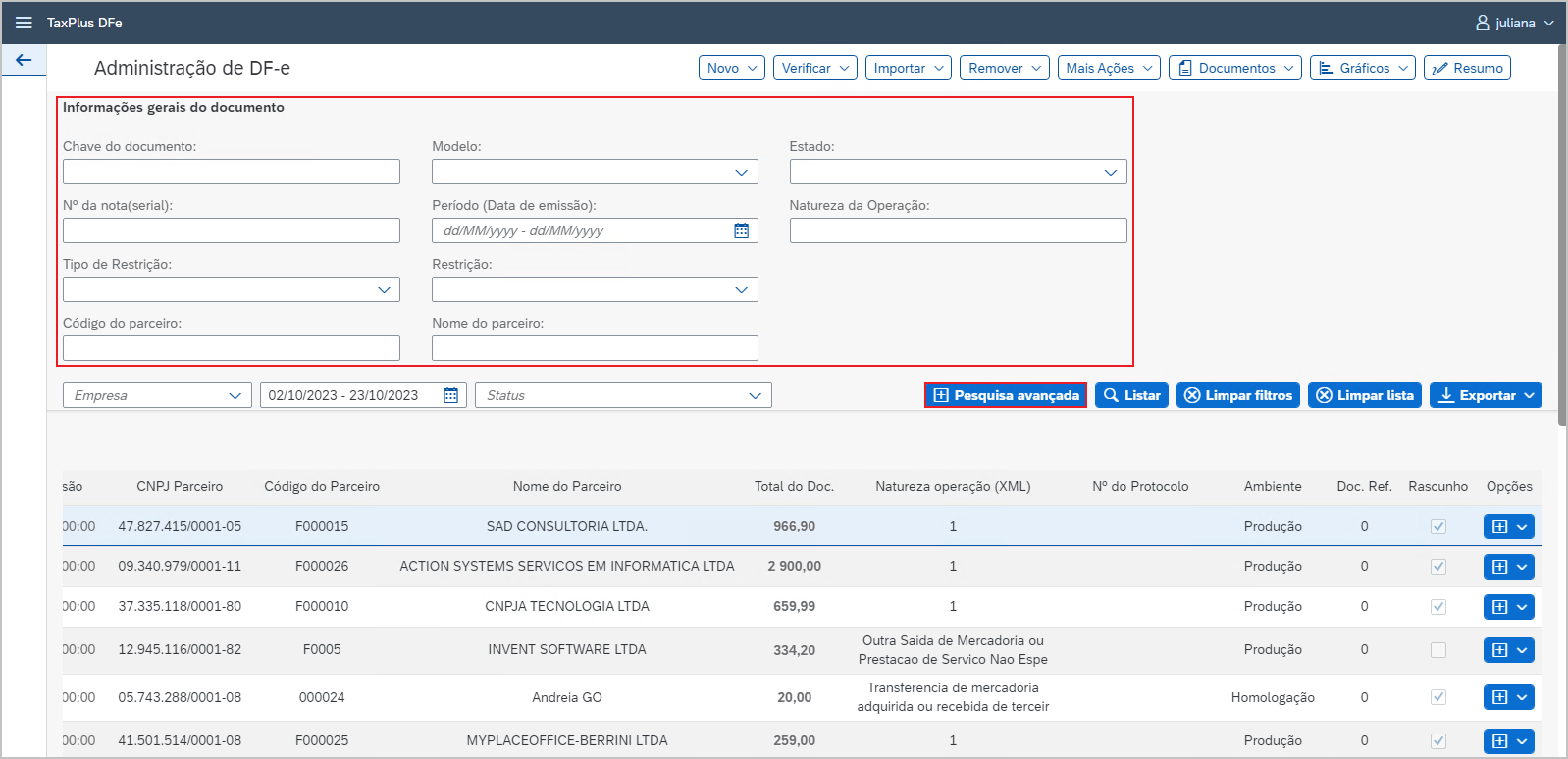
- Listar: Ao informar os filtros desejados clique nesse botão para listar na tela o resultado da busca;
- Limpar Filtros: Clique nesse botão para limpar os filtros informados em B;
-
Limpar Lista: Clique nesse botão para limpar os dados listados em C;
- Exportar
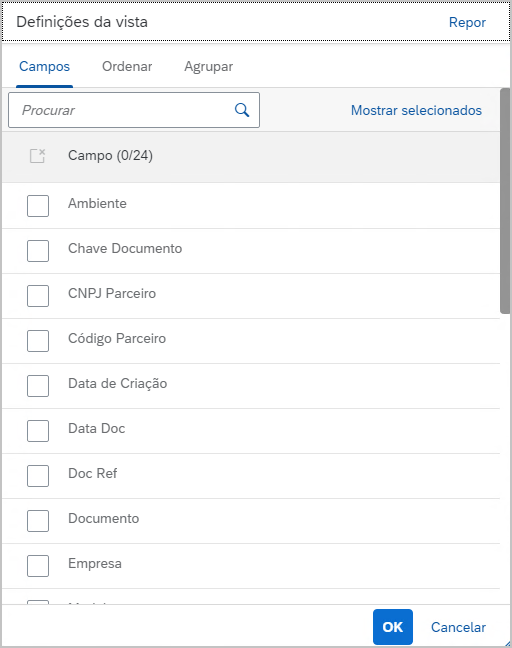
- Definições
: ao clicar na nesse botão, é possível configurar a forma de exibição dos dados listados, conforme cada aba:
- Campos: selecionar quais campos deseja exibir;
- Ordenar: selecionar a ordem de exibição das colunas;
- Agrupar: agrupa os documentos conforme a regra configurada;
- Opções
:
- Eventos: nessa opção serão exibidas as informações correspondentes a evento registrado para o documento.
- Eventos: nessa opção serão exibidas as informações correspondentes a evento registrado para o documento.
-
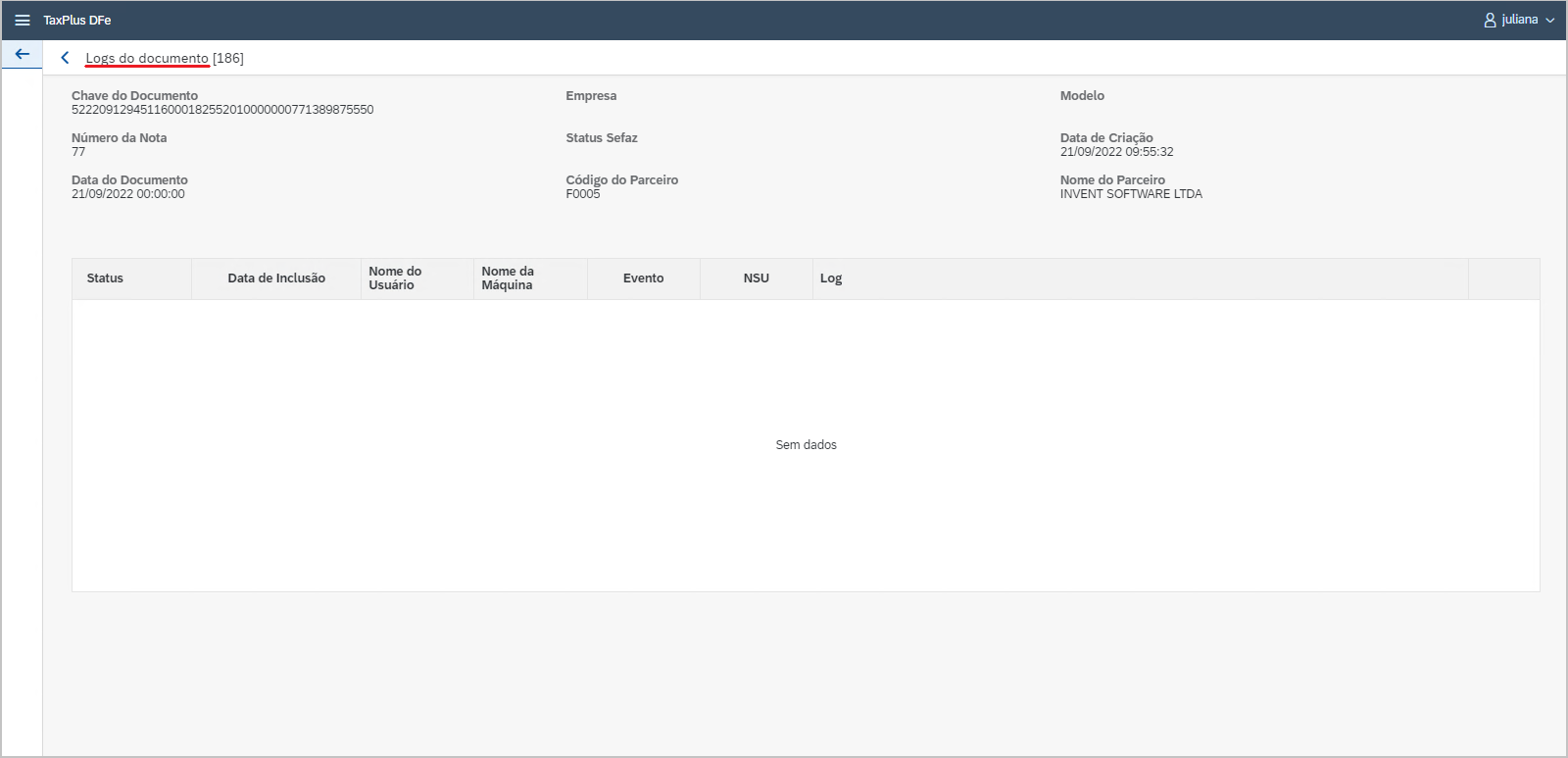
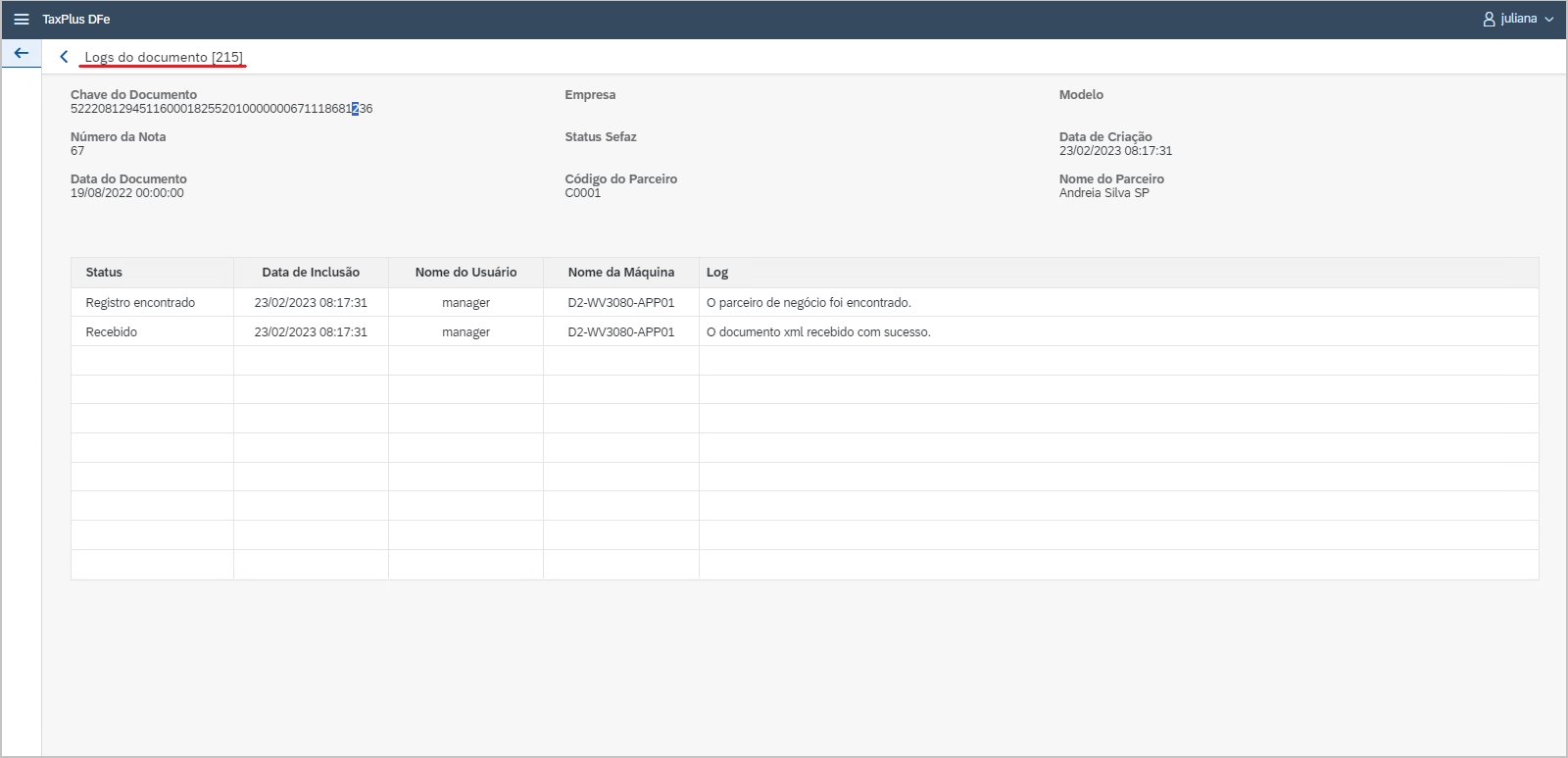
- Logs: nessa opção serão exibidos os registro de logs.
- Logs: nessa opção serão exibidos os registro de logs.
Referências
Sem referências.