Como realizar a Visualização de XML e/ou PDF?
Procedimento
Acesse: TaxPlus DF-e WebClient → Administração de DF-e.
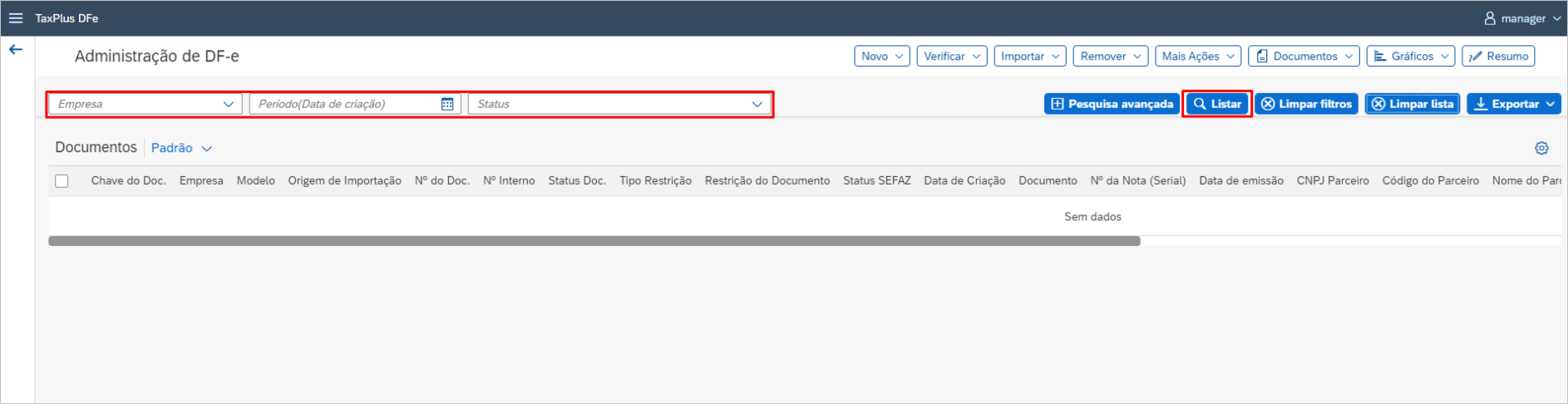
1. Na tela "Administração do DF-e" preencha os campos "Empresa", " " (Data de criação),"Status" e clique em "Listar" (O preenchimento dos campos não é obrigatório, caso não sejam preenchidos o sistema listará todas as Notas).
Para mais informações e detalhamento dos campos acesse: Administração de DF-e.
" (Data de criação),"Status" e clique em "Listar" (O preenchimento dos campos não é obrigatório, caso não sejam preenchidos o sistema listará todas as Notas).Para mais informações e detalhamento dos campos acesse: Administração de DF-e.
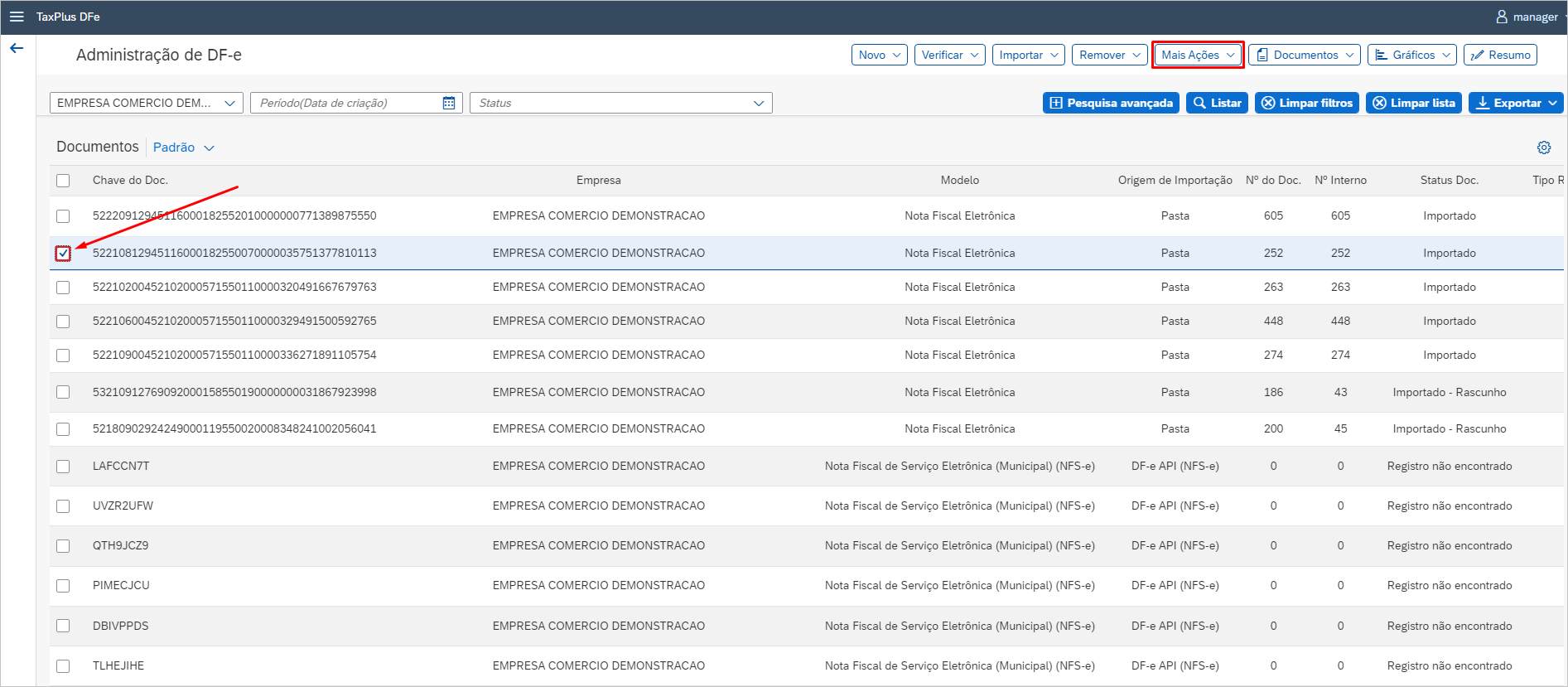
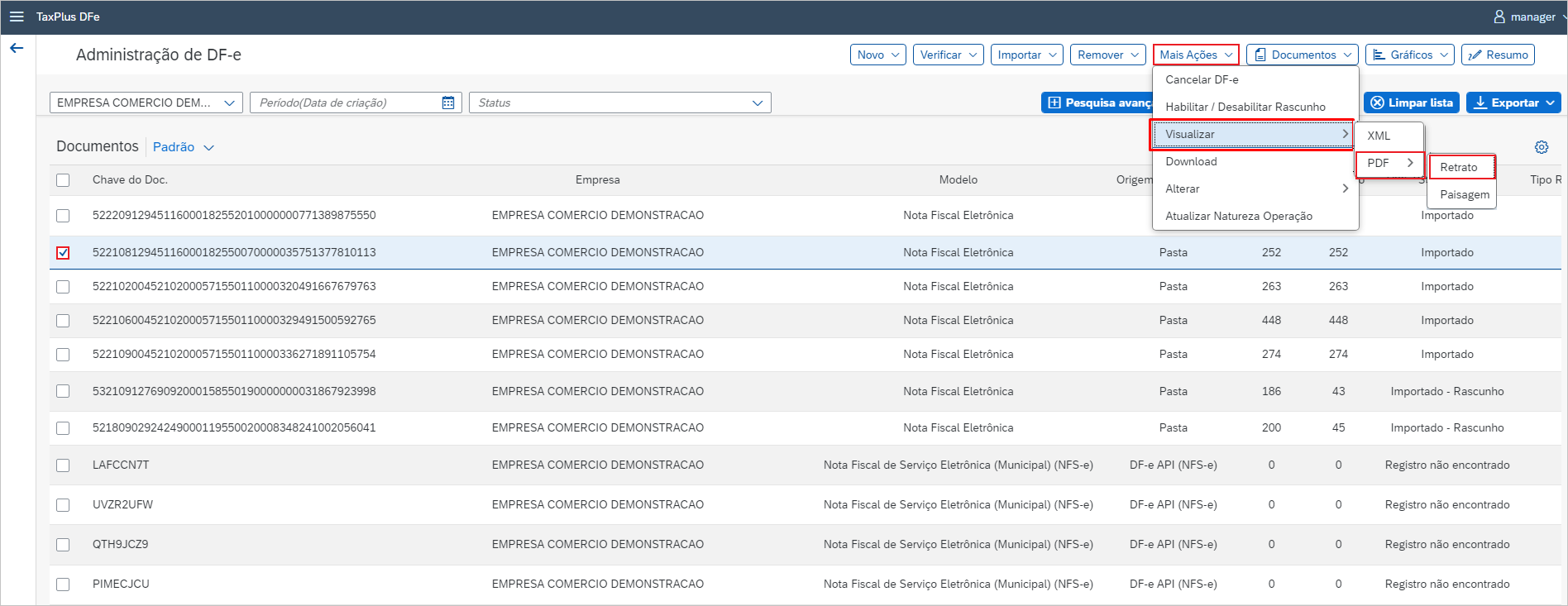
2. Indique a Nota Fiscal selecionando checkbox da qual deseja realizar operação, e em seguida clique no botão "Mais Ações":
| Atenção | ||||||||
| Selecionar apenas uma NF-e de cada vez para a sua visualização. | ||||||||
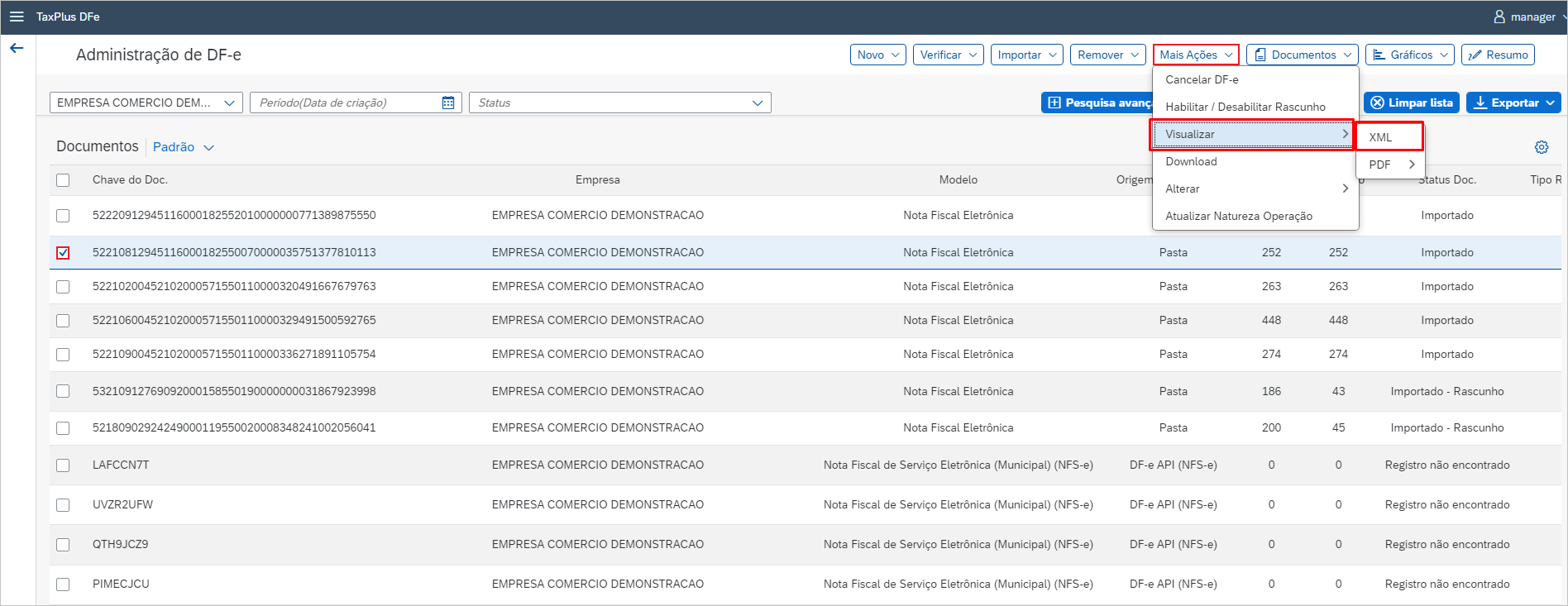
3. Clique em menu suspenso na opção "Visualizar → XML", para visualizar XML da nota:
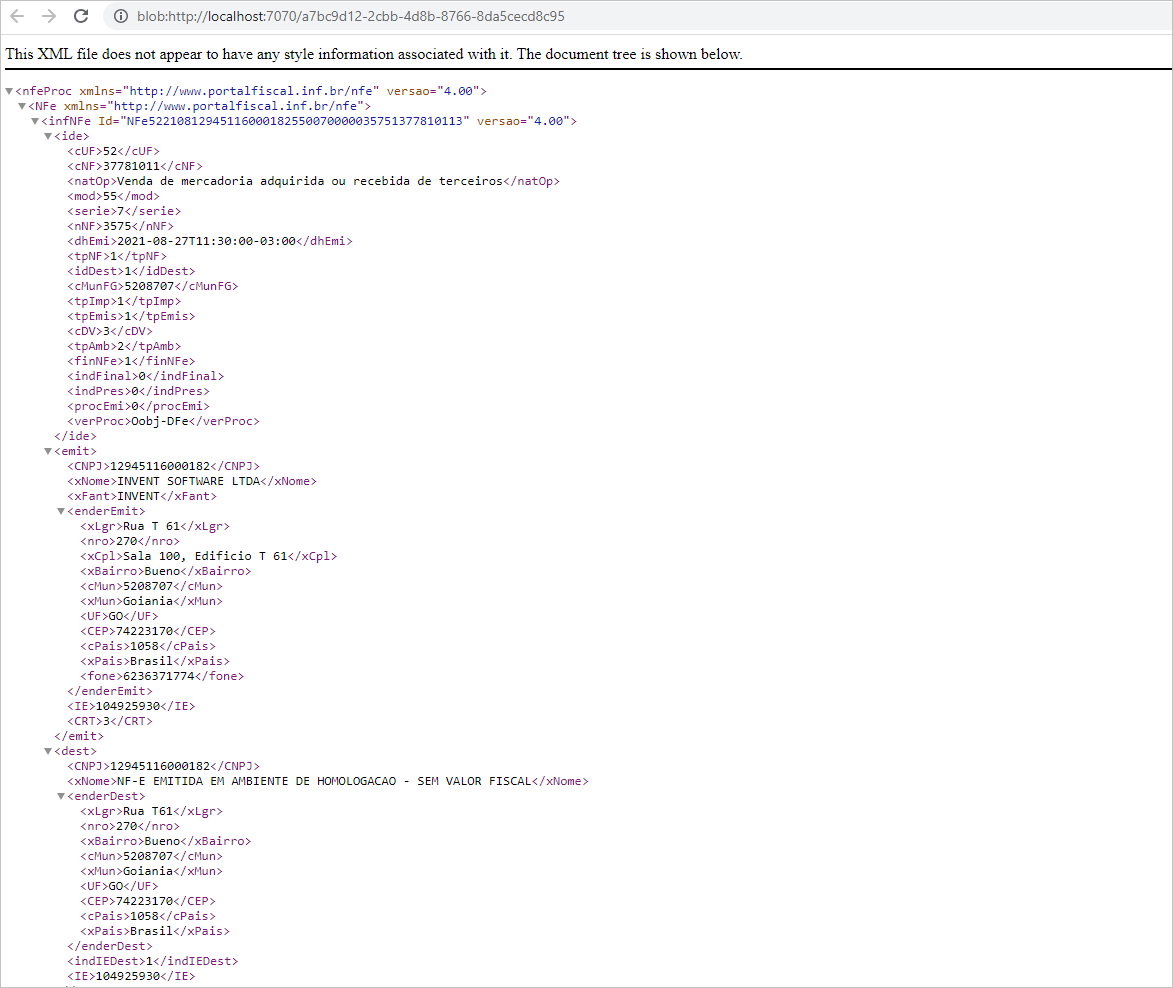
4. Uma Nova Aba surgirá no navegador, e o XML será exibido:
| Importante | ||||||||
| Deve ser selecionado um XML de cada vez para visualização. | ||||||||
Visualizar PDF
1. Na tela "Administração do DF-e" preencha os campos "Empresa", "
" (Data de criação),"Status" e clique em "Listar":2. Indique a Nota Fiscal selecionando checkbox da qual deseja realizar operação e clique no botão "Mais Ações".
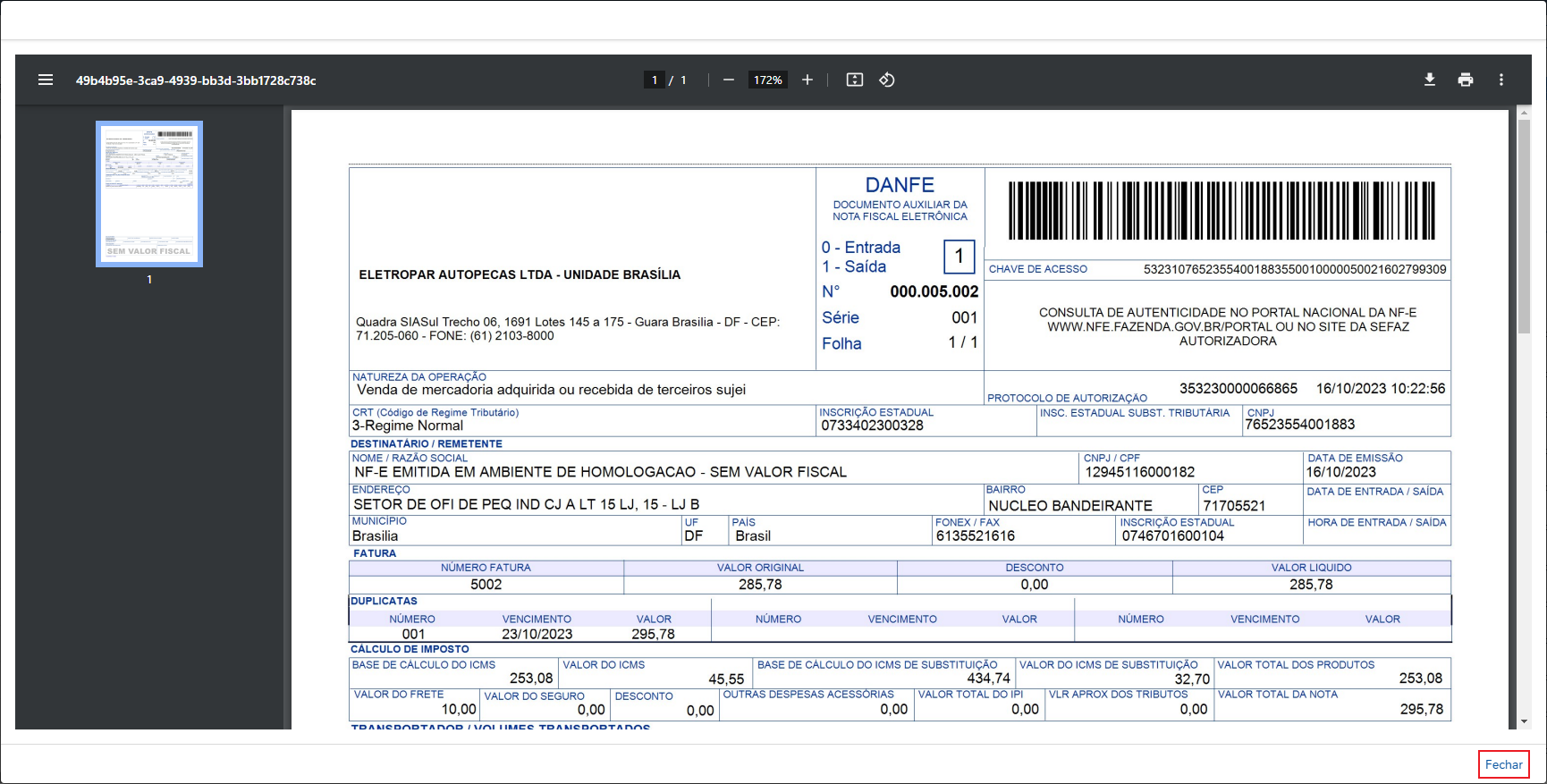
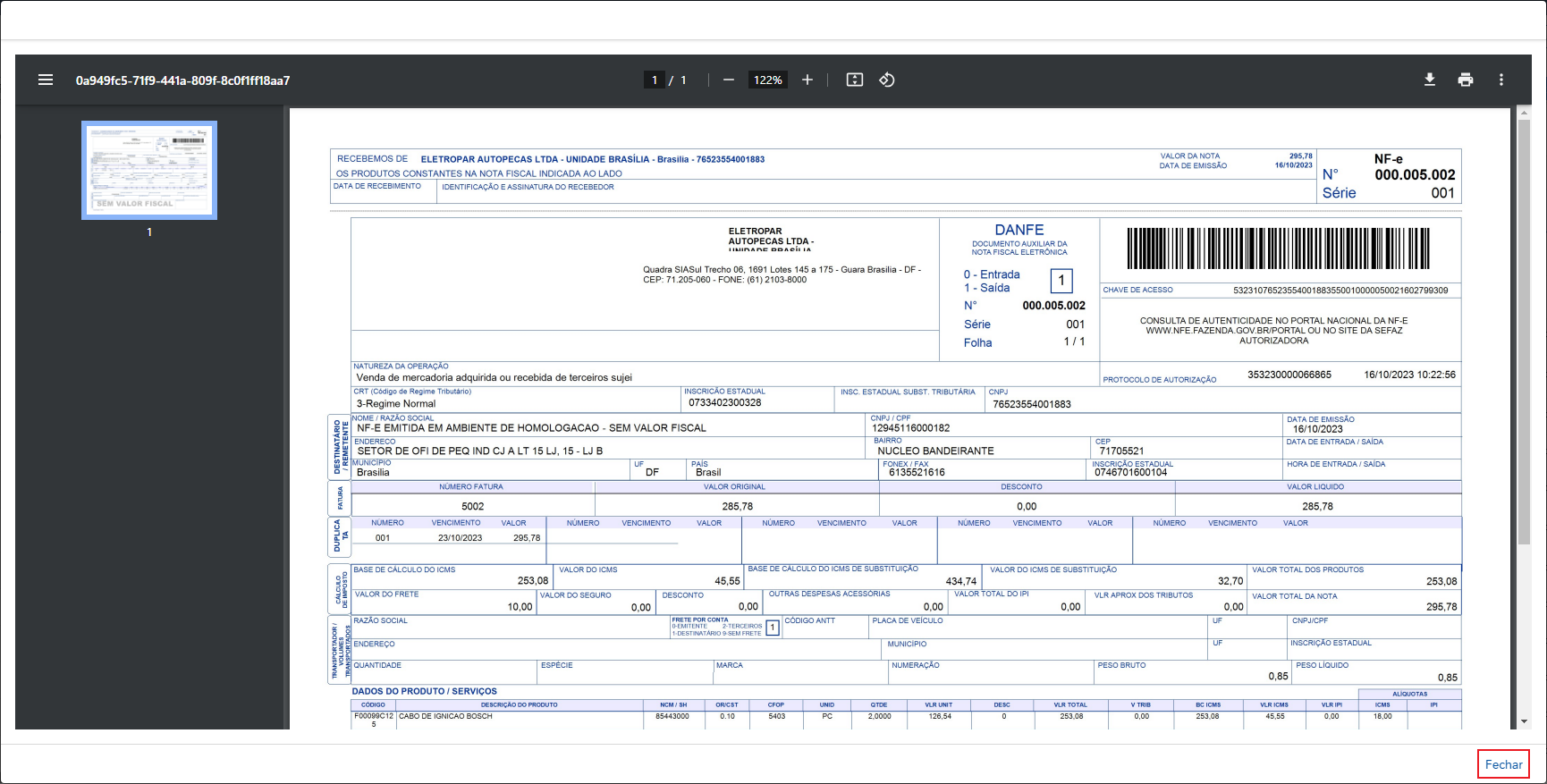
Em seguida Clique em menu suspenso na opção "Visualizar → PDF → Retrato ou Paisagem":
Retrato:
Paisagem:
| Atenção | ||||||||
| A funcionalidade de visualização de PDFs de NFS-e está em desenvolvimento no DF-e WebClient. | ||||||||
Referências
Sem referências.