Boas práticas para instalação e atualização
| Atenção | ||||||||
| Para melhor visualização das imagens, clique sobre elas. | ||||||||

| Dica | ||||||||
| Confira nosso vídeo de dica rápida sobre o assunto, acessando: Como configurar o Administrador de Serviços do BankPlus? |
||||||||

Confira as boas práticas para instalação e atualização dos serviços do BankPlus:
Pré-requisitos:
- DIAPI configurada com o servidor de licença
- Ter um Super Usuário SAP e ter licença "SAP Business One Professional User" ou "SAP Business One Indirect Access User".
| Importante | ||||||||
| O serviço precisa ser instalado na mesma arquitetura do SAP e ser da mesma versão do Add-On para funcionar corretamente. | ||||||||
Instalação:
Na primeira instalação, é recomendável instalar como administrador.
Para isso clique com o botão esquerdo no arquivo do Setup e em seguida clique em Executar como administrador.
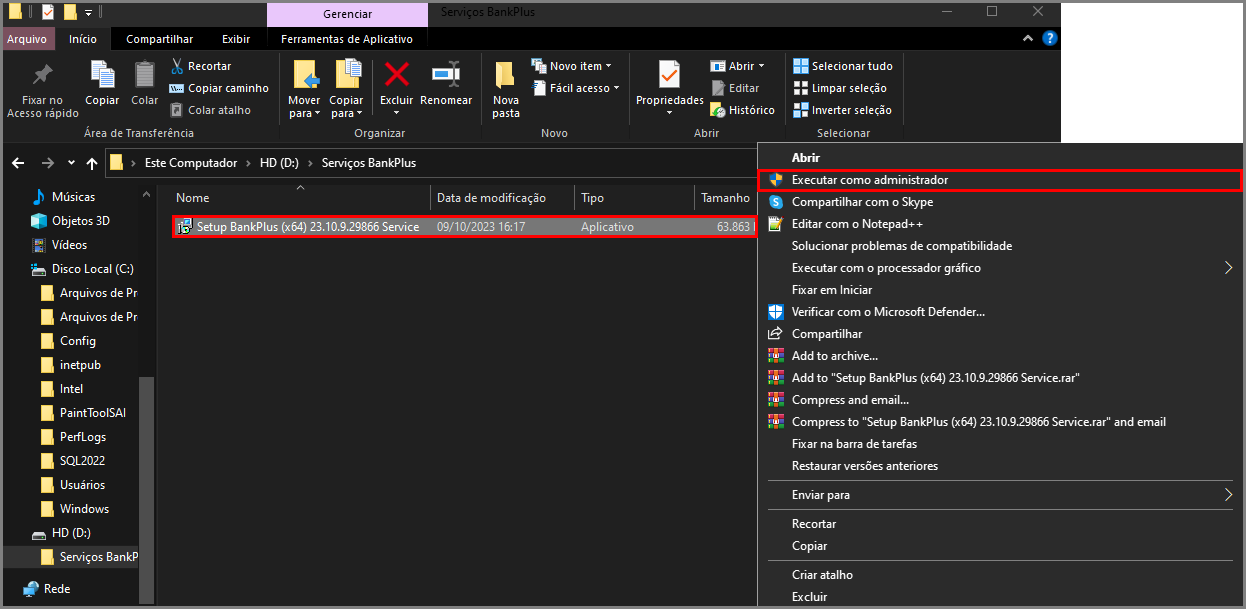
Para isso clique com o botão esquerdo no arquivo do Setup e em seguida clique em Executar como administrador.
Em seguida, configure um usuário Windows com permissão nas pastas configuradas. Para mais informações, acesse: Permissão de usuário Windows
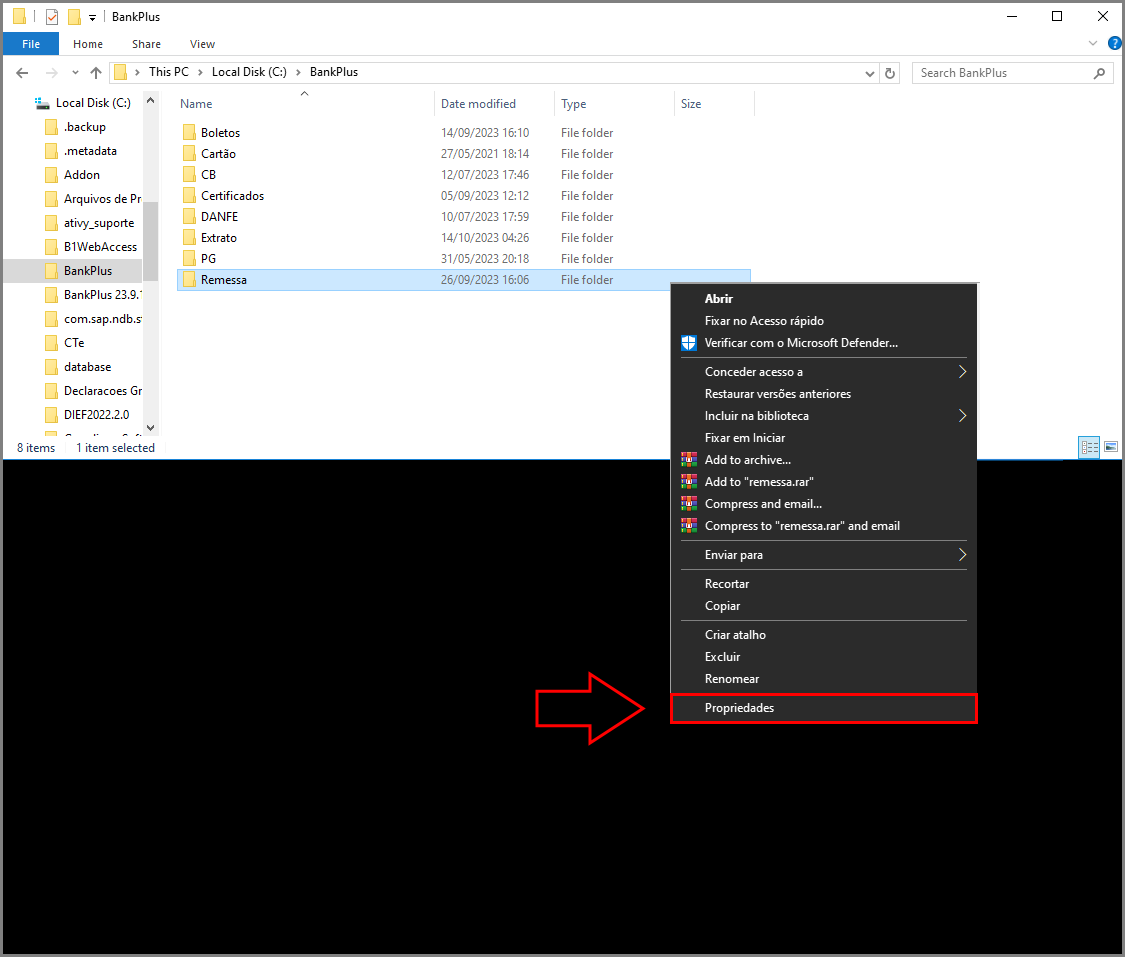
| Importante | ||||||||
|
Após a instalação verifique os diretórios configurados no Add-On e valide os que estão vazios, para que não seja importado algum arquivo em duplicidade.
|
||||||||

Em seguida, é necessário realizar as configurações do usuário Windows dentro dos Serviços:
Clique no botão Usuário Windows:
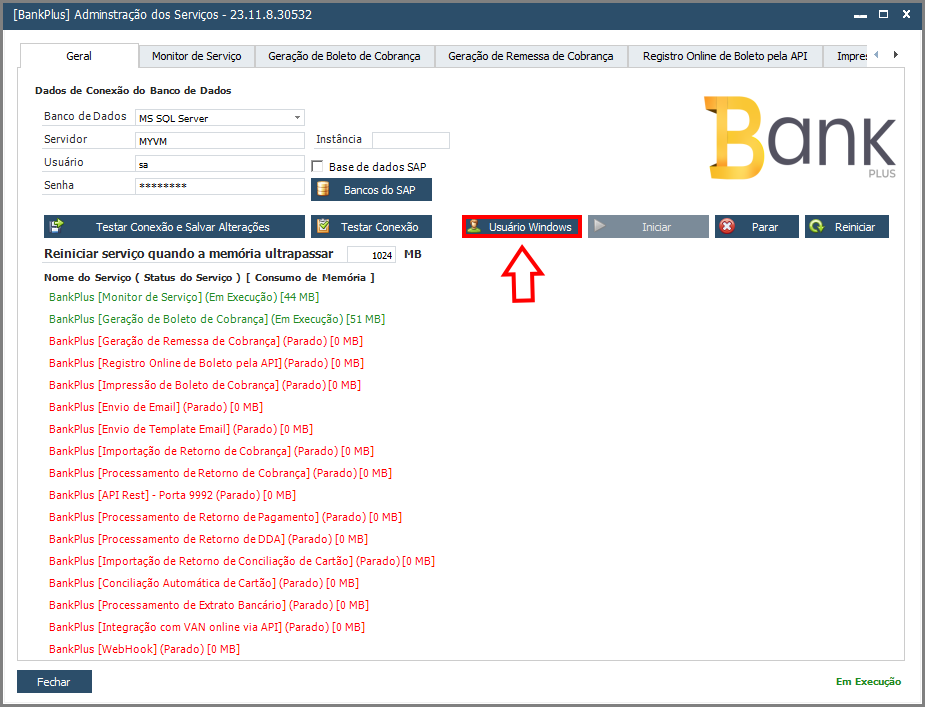
Uma tela para informar seu usuário windows e senha será aberta:
É recomendável informar um usuário administrador ou um usuário que tenha acesso total aos diretórios do Add-On:
Preencha as informações e clique em Atribuir:
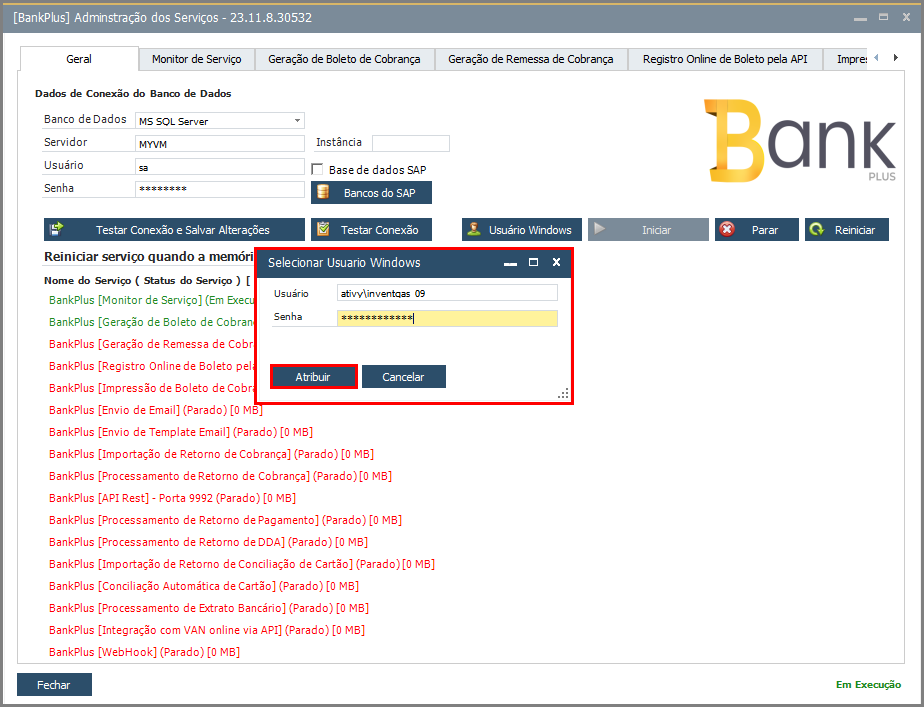
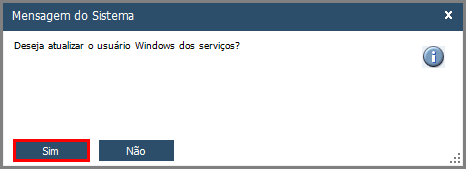
Confirme a ação:
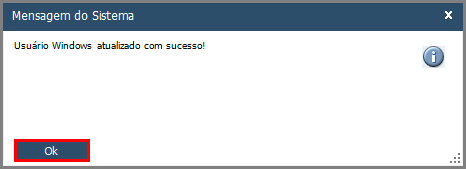
O sistema irá emitir uma mensagem confirmando o sucesso da operação:
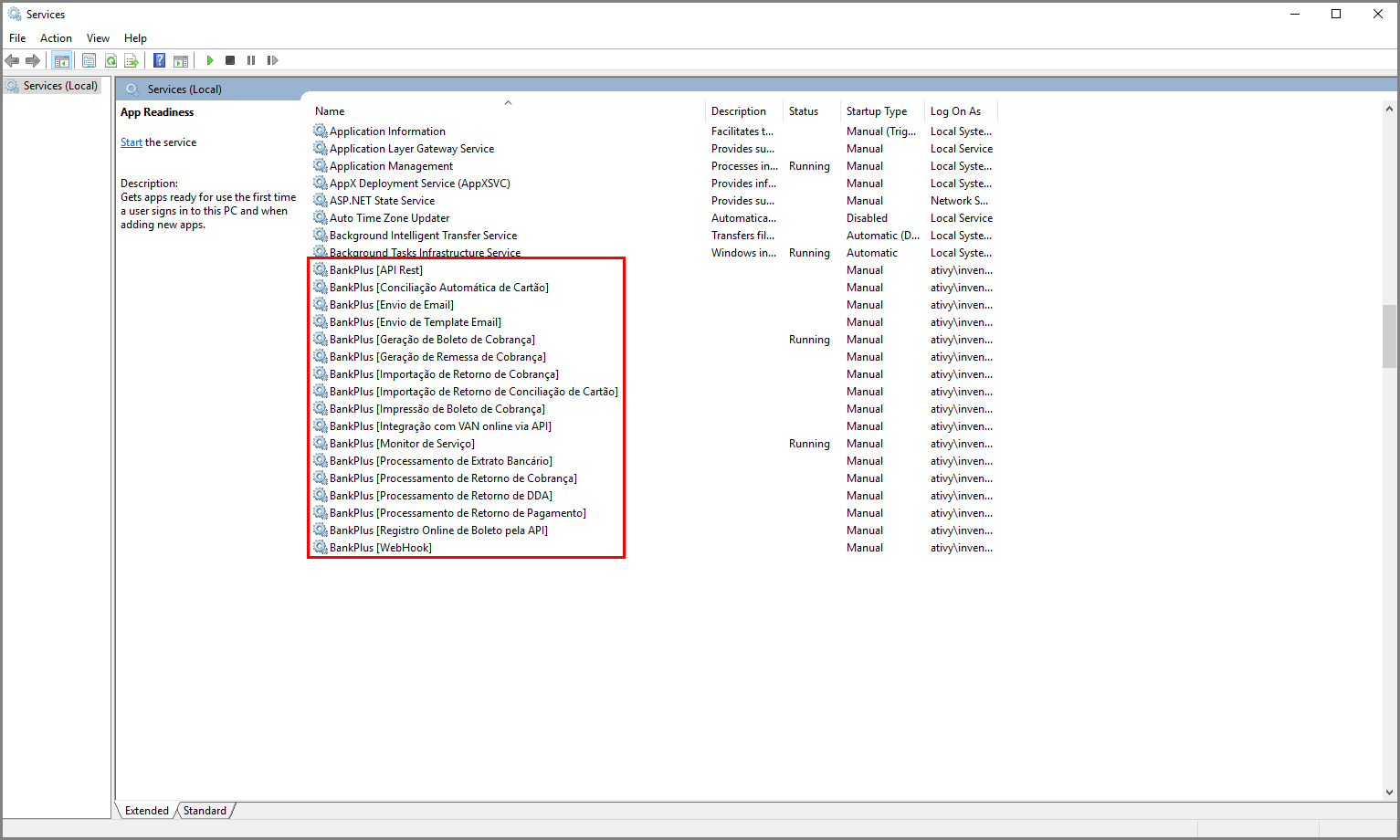
Nos serviços do Windows, é possível verificar a configuração do usuário em cada aba do Serviço do BankPlus.
Para isso abra os serviços do windows e procure por BankPlus:
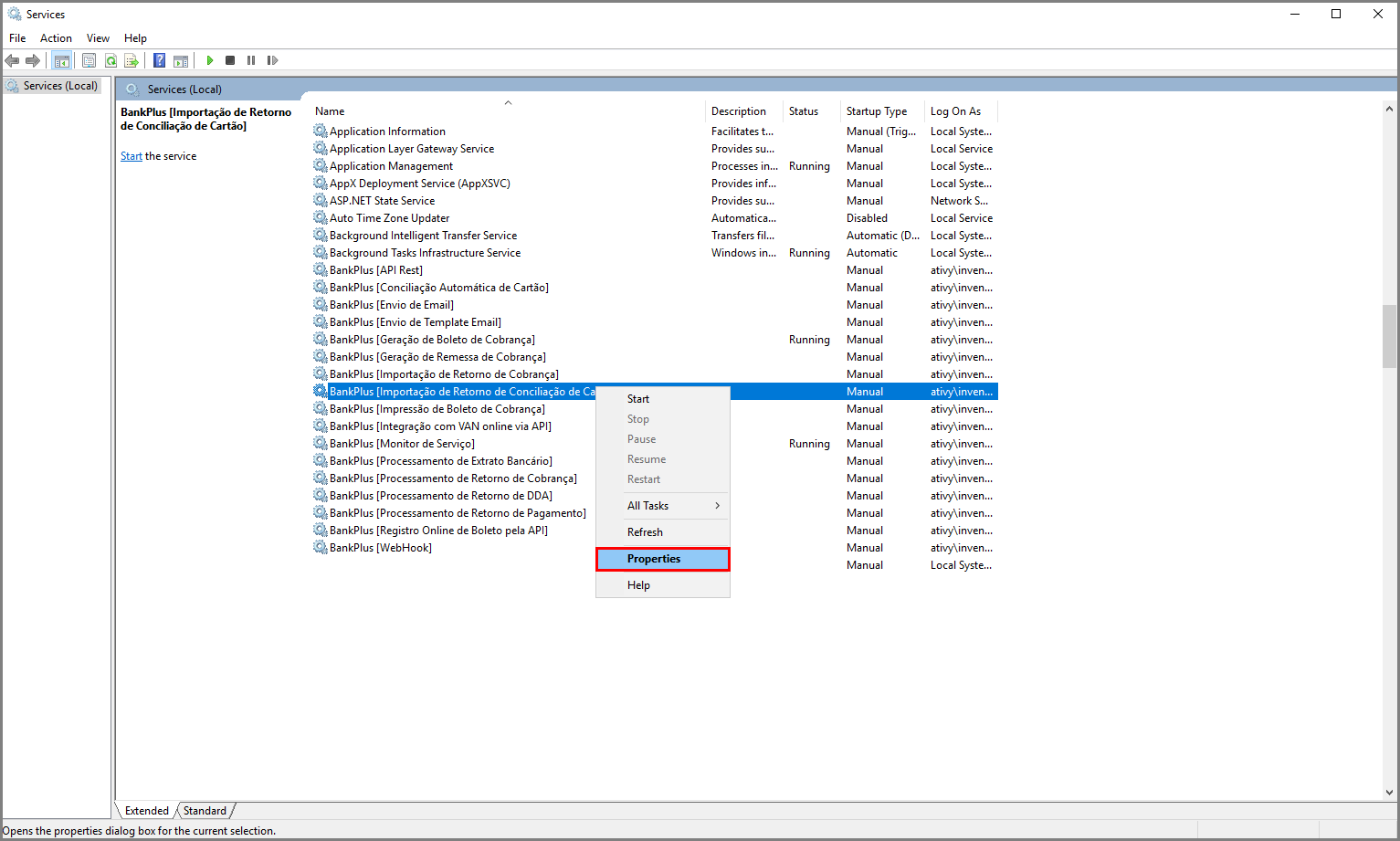
Clique com o botão direito em qualquer uma das opções e clique em Properties/Propriedades:
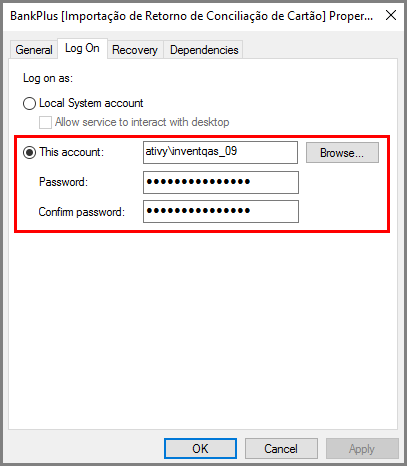
Na aba Log On é possível ver a conta definida nos Serviços do BankPlus:
Na aba Log On é possível ver a conta definida nos Serviços do BankPlus:
| Nota | ||||||||
Caso as credenciais sejam informadas incorretamente, o sistema irá emitir a seguinte mensagem: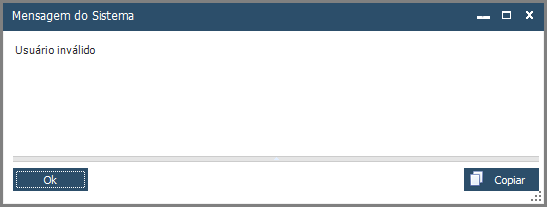 |
||||||||
Após as configurações, clique no botão Bancos do SAP:
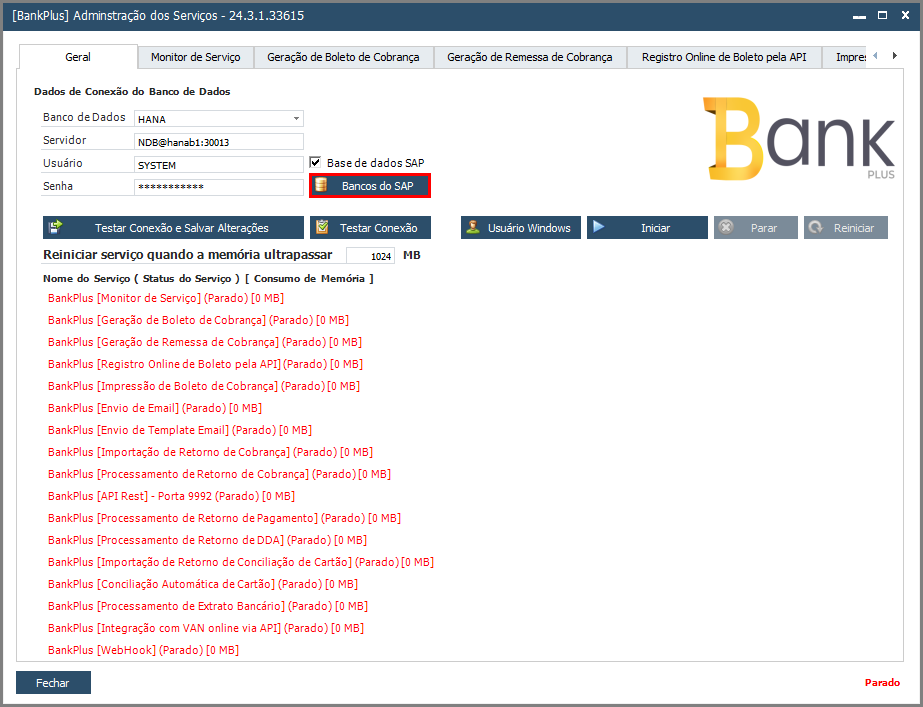
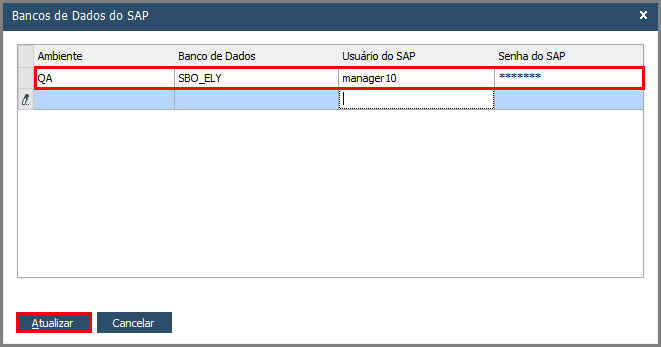
A tela Bancos de Dados do SAP será aberta, nela informe:
- Ambiente: informe o apelido do ambiente;
- Banco de Dados: informe o banco de dados do ambiente;
- Usuário do SAP: informe um usuário do SAP. Recomendamos evitar utilizar usuários que fazem login no SAP, para evitar confiltos.
- Senha do SAP: informe a senha do usuário selecionado.
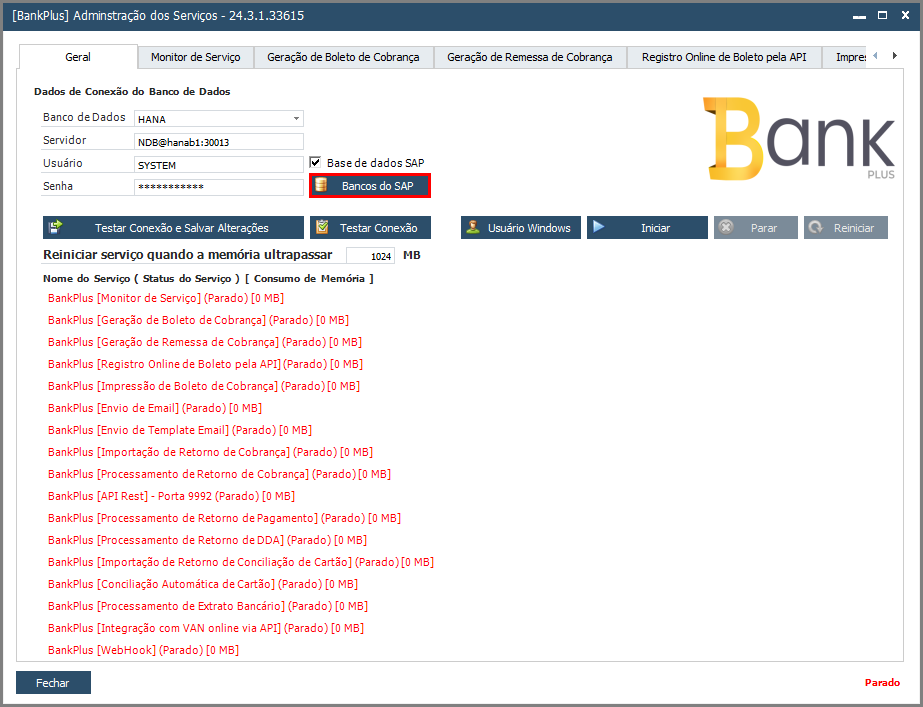
Após realizar as definições clique em Atualizar:
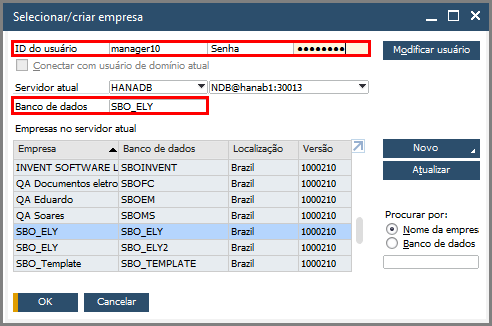
Para conferir as informações que devem ser utilizadas nesse campo, vá em Administração → Selecionar a empresa e confirme o Banco de Dados, usuário e senha:
Atualização:
Para a atualização do serviço, siga o passo-a-passo:
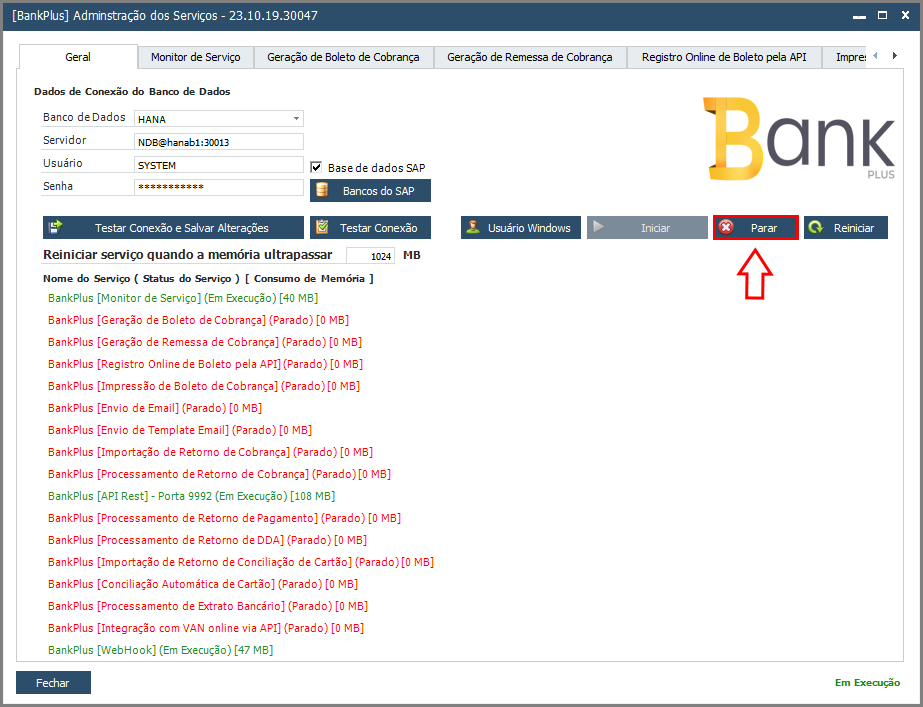
Primeiramente, acesse os serviços e clique em Parar:
| Dica | ||||||||
| Caso ocorra algum erro ao parar o serviço, eles podem ser parados pelo gerenciador de tarefas. | ||||||||
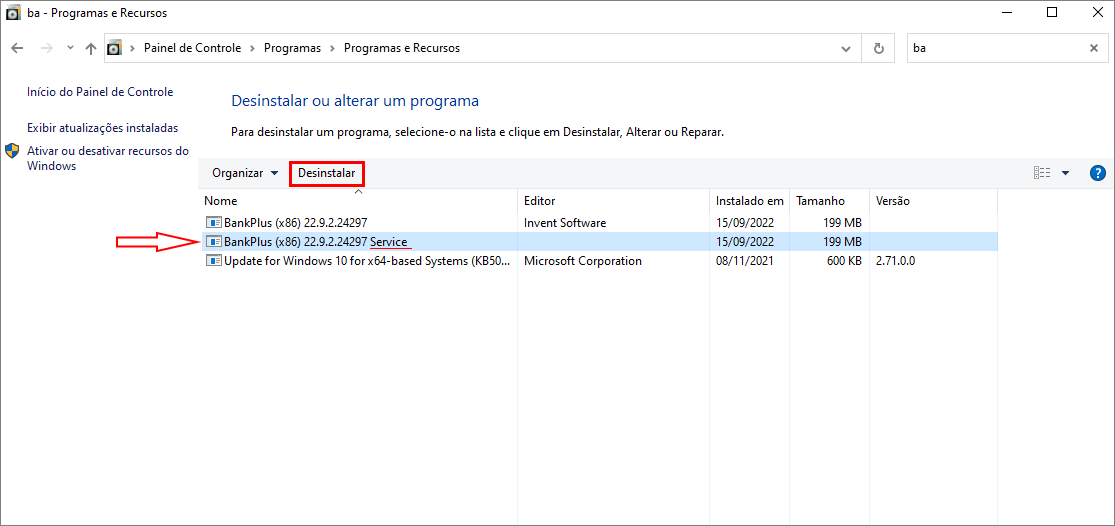
Em seguida, desinstale a versão anterior:
Acesse o Painel de Controle e selecione a opção Programas:
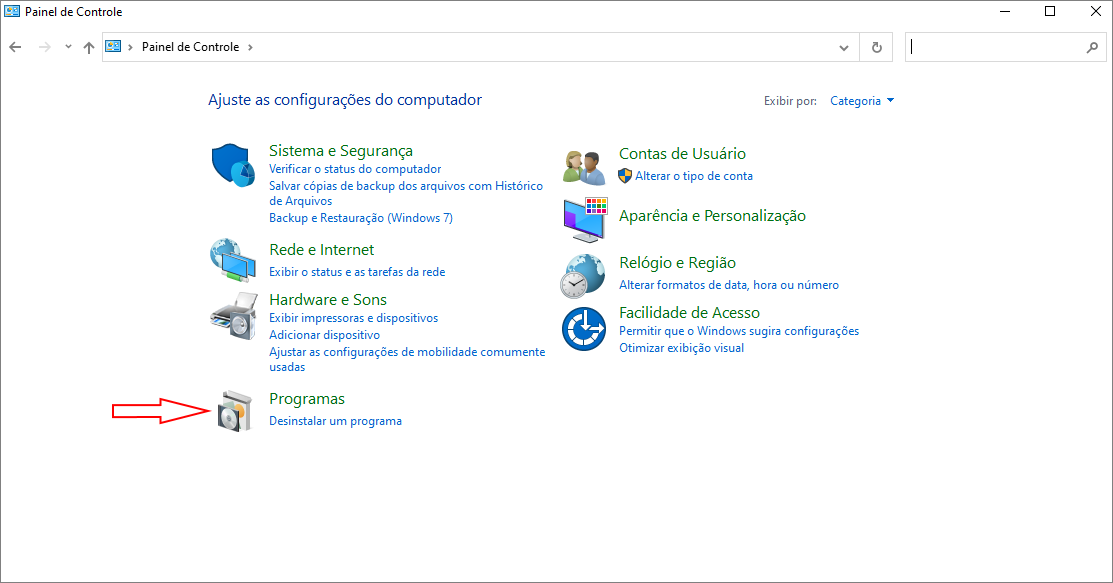
Localize o serviço do Add-on e clique em Desinstalar:
Instale a nova versão conforme explicado acima.
E configure um usuário Windows com permissão nas pastas configuradas. Para mais informações, acesse: Permissão de usuário Windows