Impressão de boleto de cobrança
O serviço de impressão de boleto de cobrança permite a impressão dos boletos de forma automática. Siga o guia abaixo para realizar as configurações necessárias:
 | Atenção | |||||||
| Para melhor visualização das imagens, clique sobre elas. | ||||||||
| Importante | |||||||
| Vale ressaltar que essa configuração por padrão funciona apenas para servidores locais. Caso o servidor SAP/Serviços esteja em alguma cloud, será necessário a contratação de um VPN para redirecionar a impressora para o servidor. | ||||||||
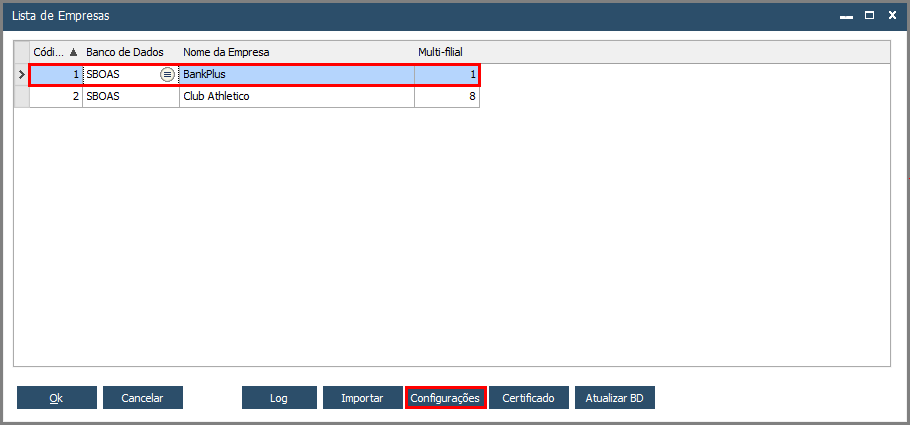
Acesse BankPlus → Configurações → Empresas. Selecione a empresa que deseja e clique em Configurações:
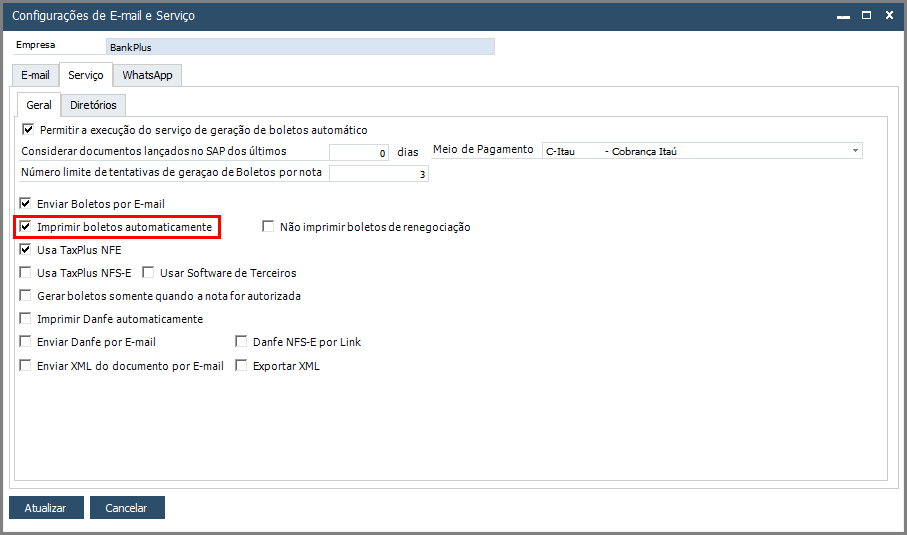
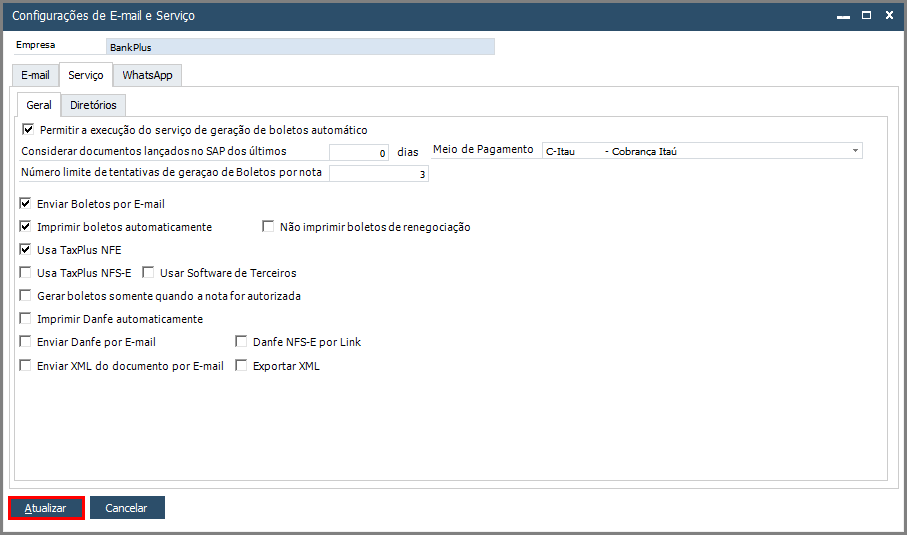
Vá até a aba Serviços sub aba Geral, onde realizaremos as configurações relevantes ao serviço.
Habilite a flag Imprimir boletos automaticamente:
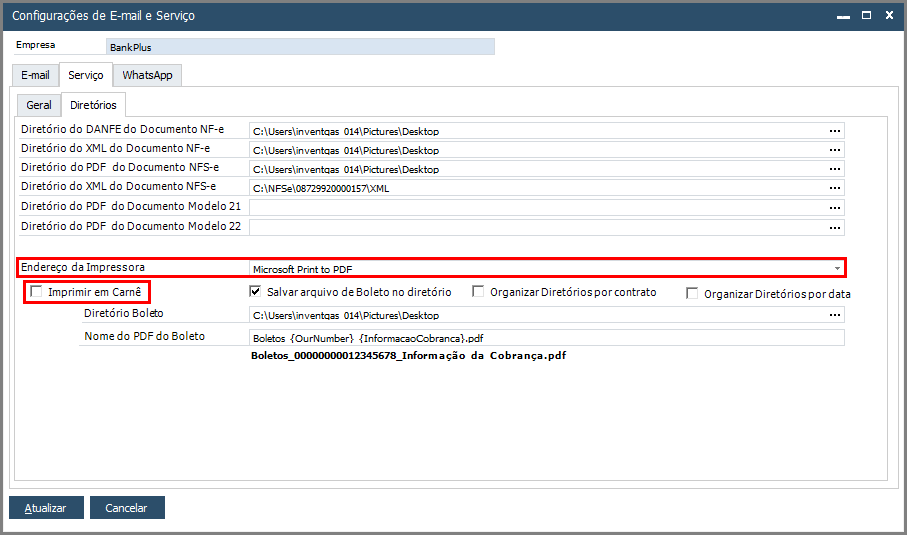
Na aba Diretórios, defina o Endereço da impressorae se será Impresso em Carnê, que permite até três boletos por página.
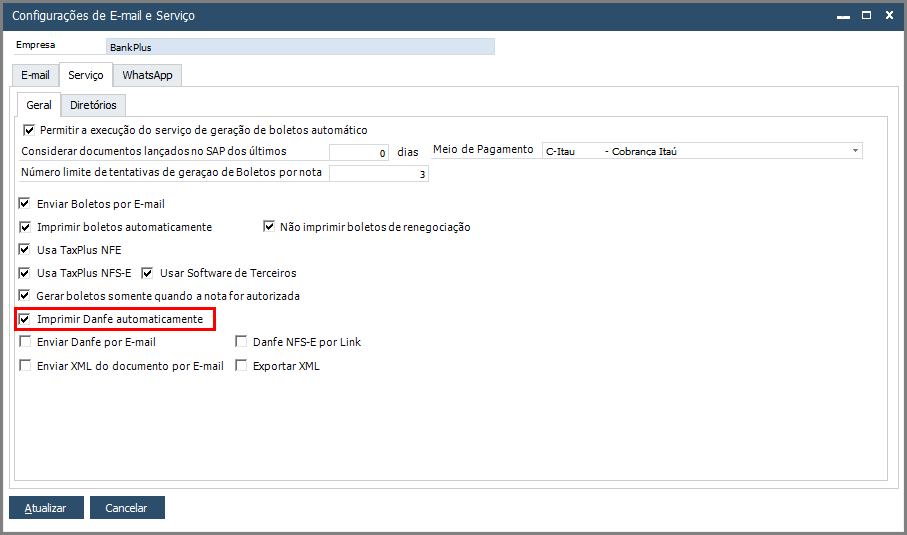
Também é possível realizar a impressão do DANFE automaticamente, habilitando a flag Imprimir Danfe automaticamente.
Clique em Atualizar:
Para realizar as configurações dos Serviços, o Invent Apps Services já deve ter sido instalado e a versão importada, para mais detalhes acesse: Instalação do Administrador de Serviços.
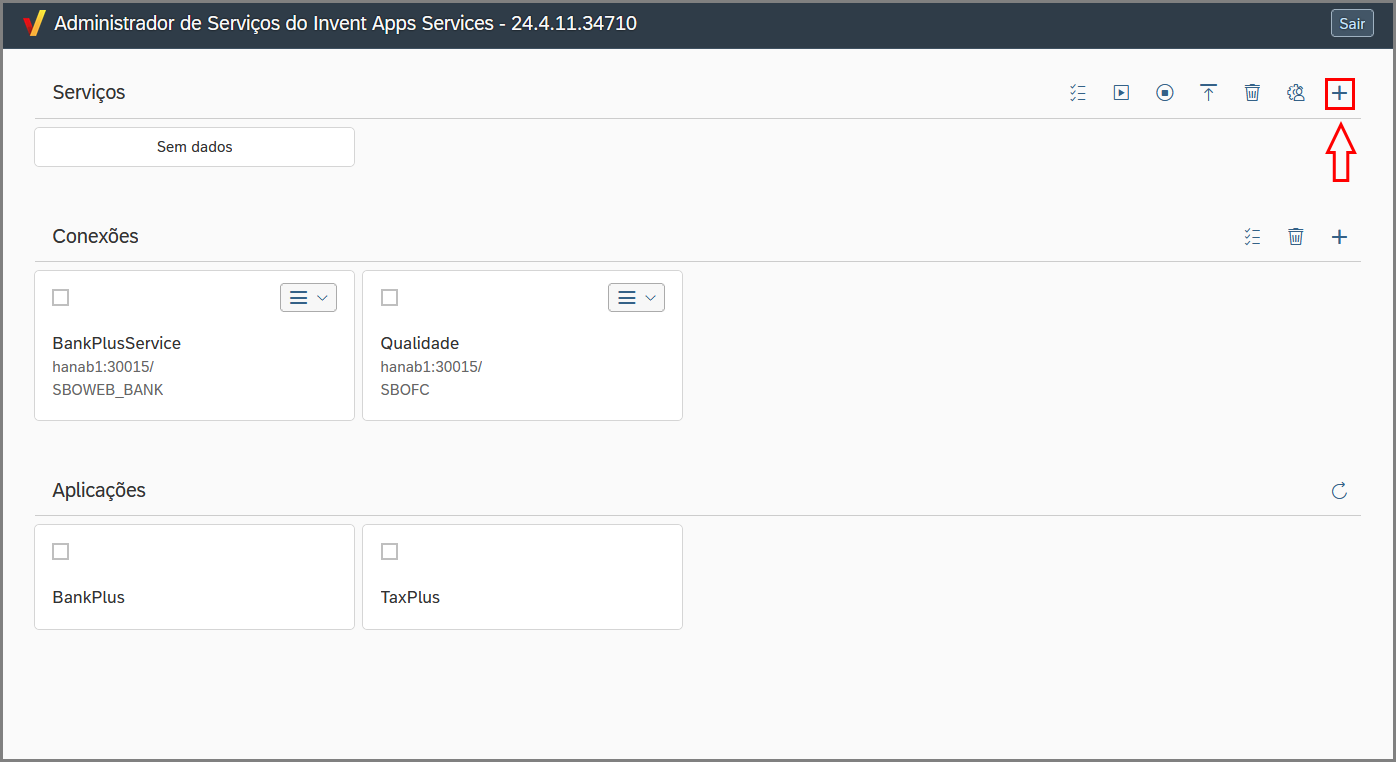
Após realizar as configurações dentro do Add-On, acesse o Invent Apps Services, na grid de Serviços clique no ícone de adição:
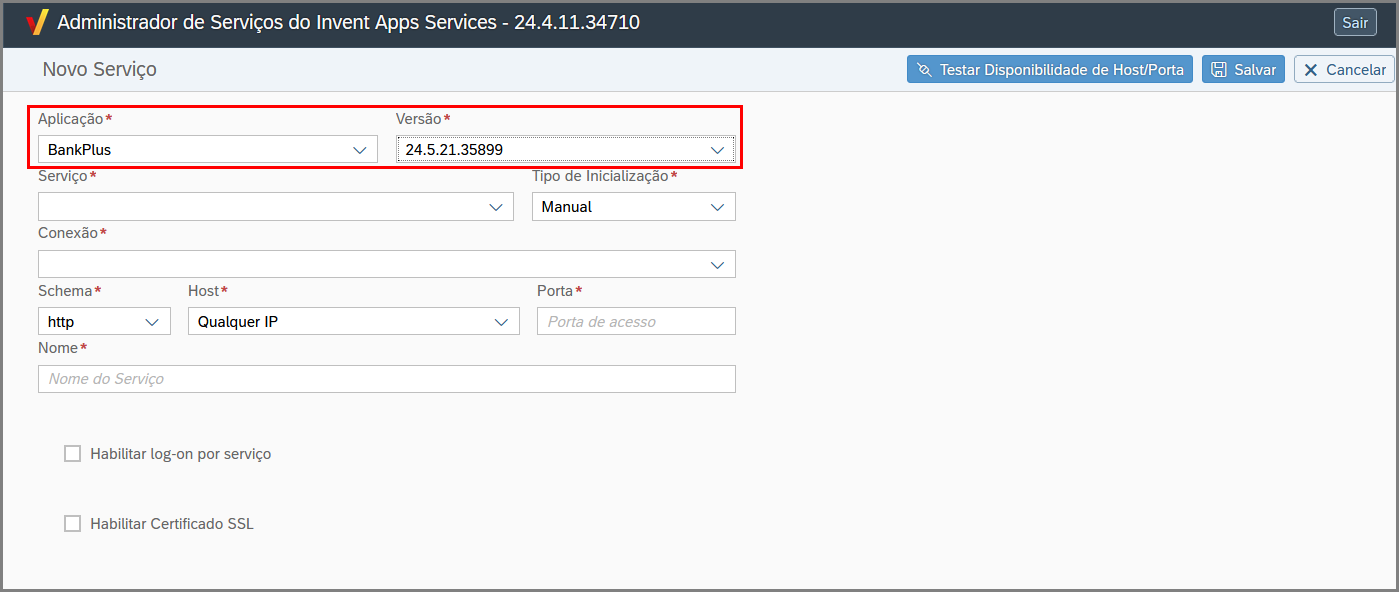
Em seguida, selecione a aplicação BankPlus e a versão:
 | Importante | |||||||
| A versão selecionada nos serviços deve ser a mesma versão utilizada no Add-on. | ||||||||
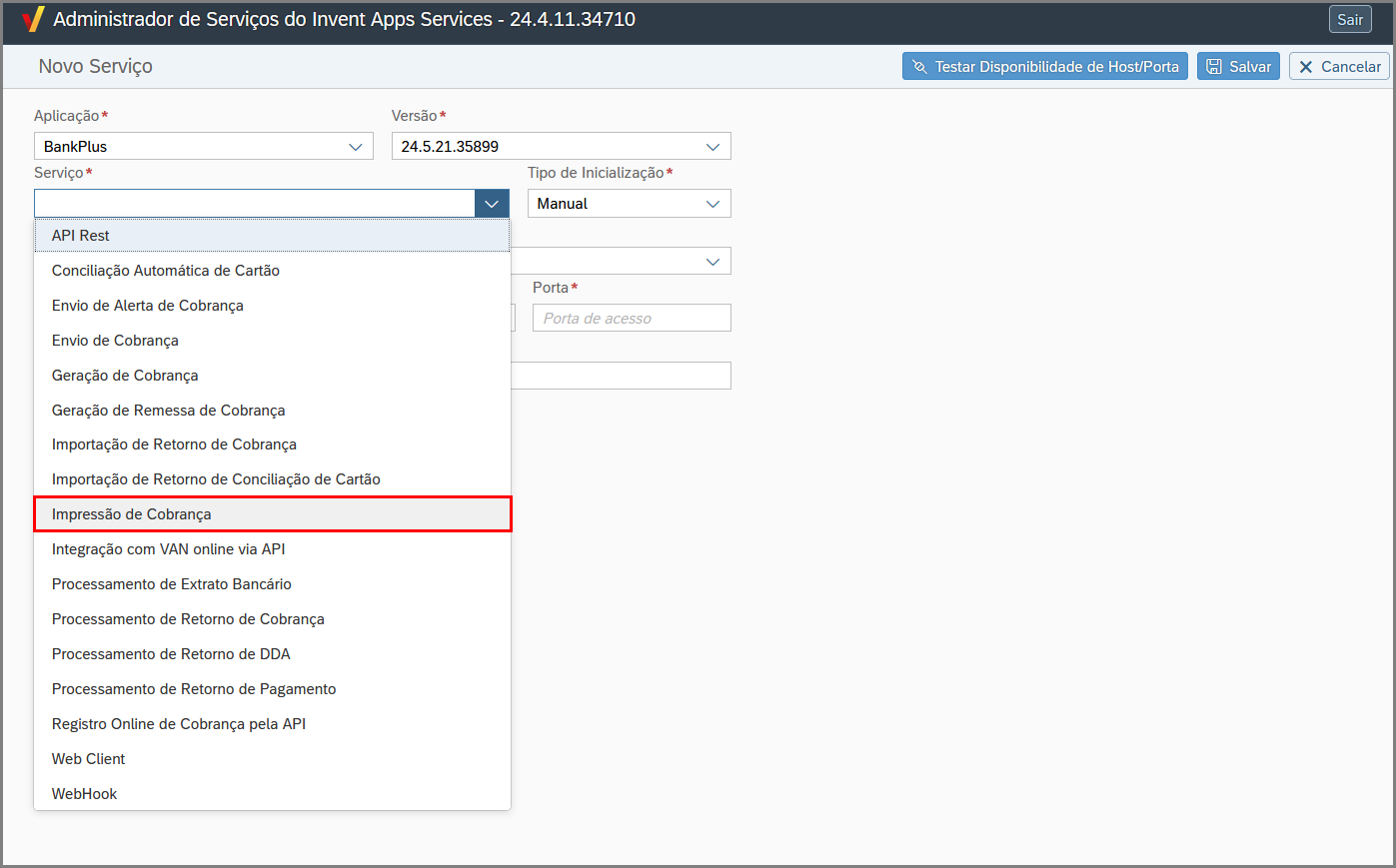
Em Serviço, selecione Impressão de Cobrança:
Em conexão selecione a conexão configurada, também é possível definir um nome e um grupo para o serviço.
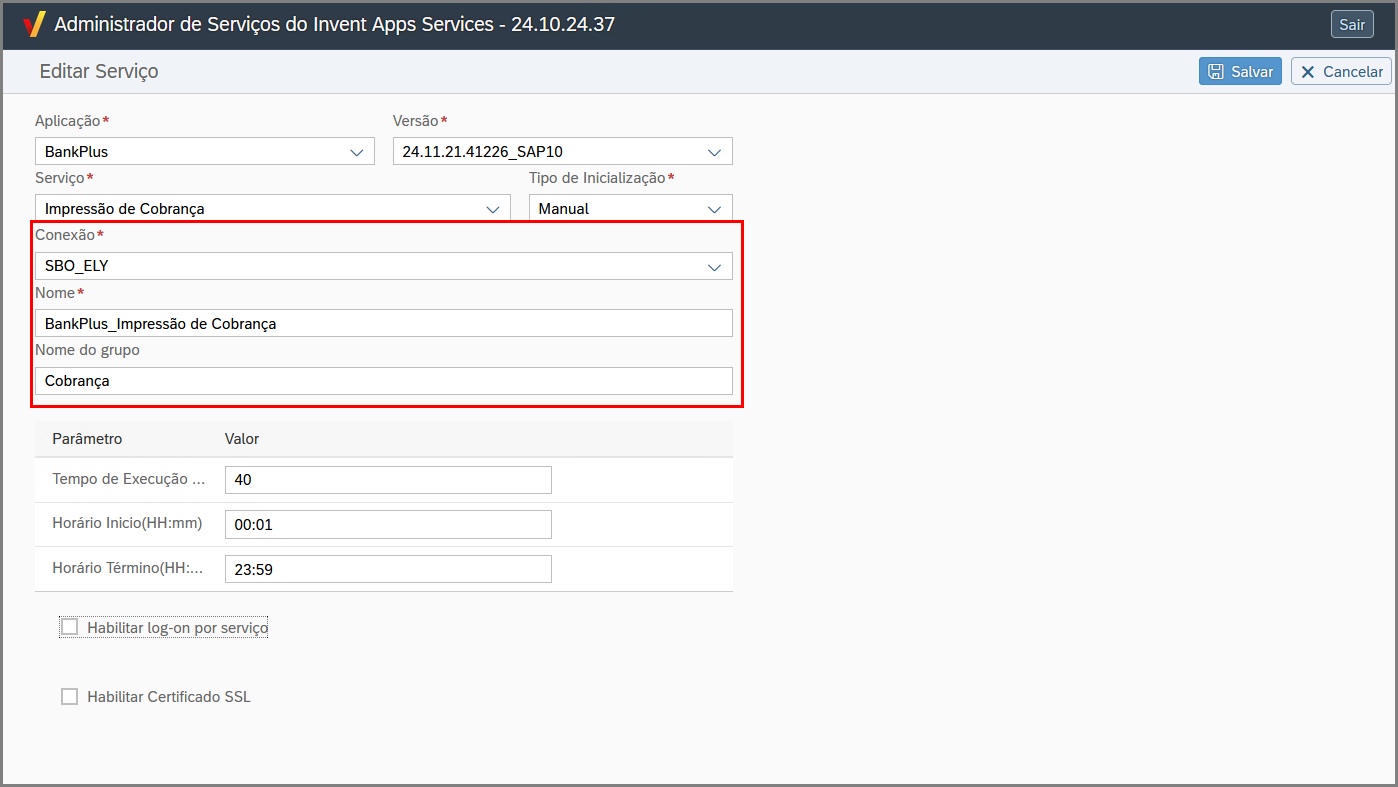
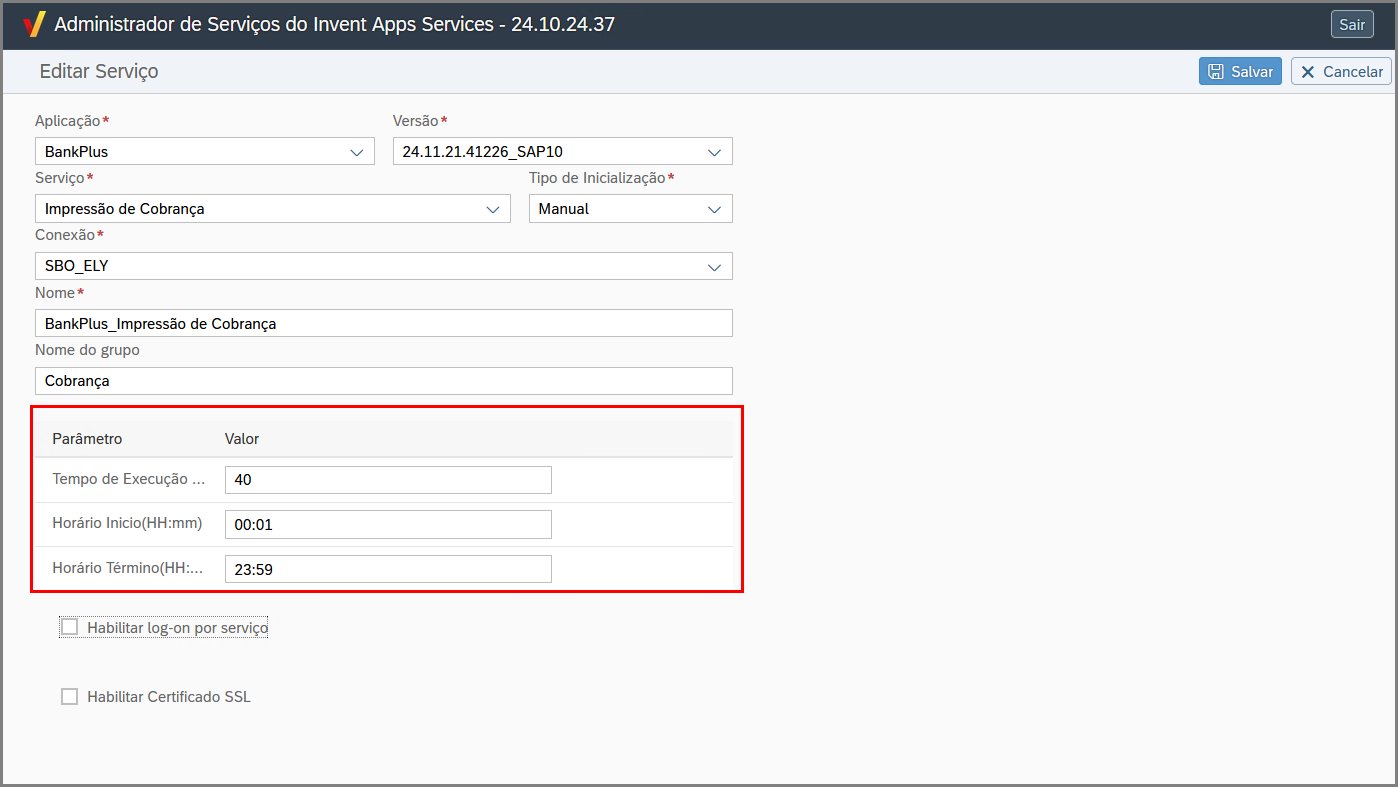
No serviço é possível definir uma parametrização de horário de início e término de execução. Para saber mais detalhes, acesse: Parametrização do horário de início e término da execução.
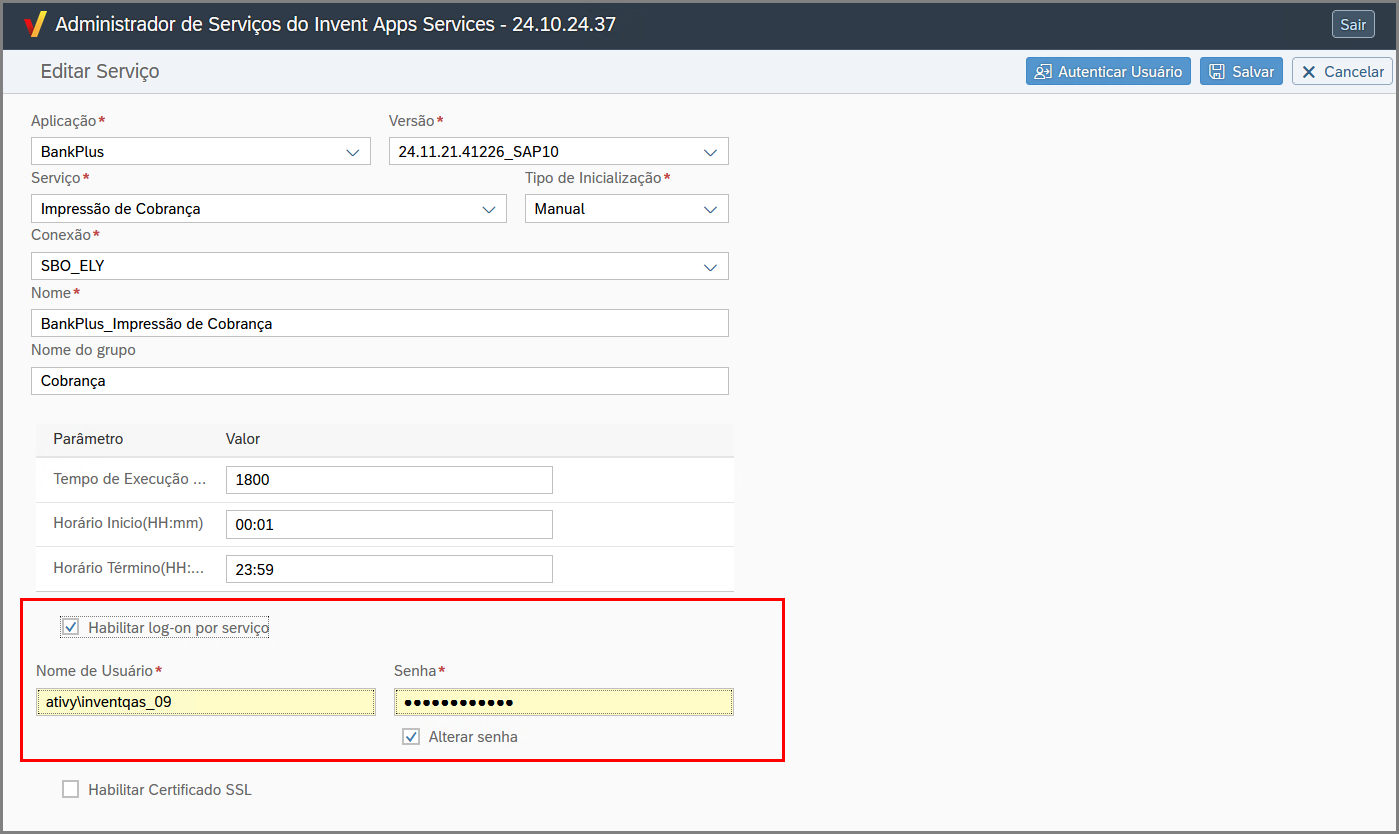
Habilitando a flag Habilitar log-on por serviço é possível atribuir um usuário windows ao serviço, basta informar um nome do usuário windows e senha:
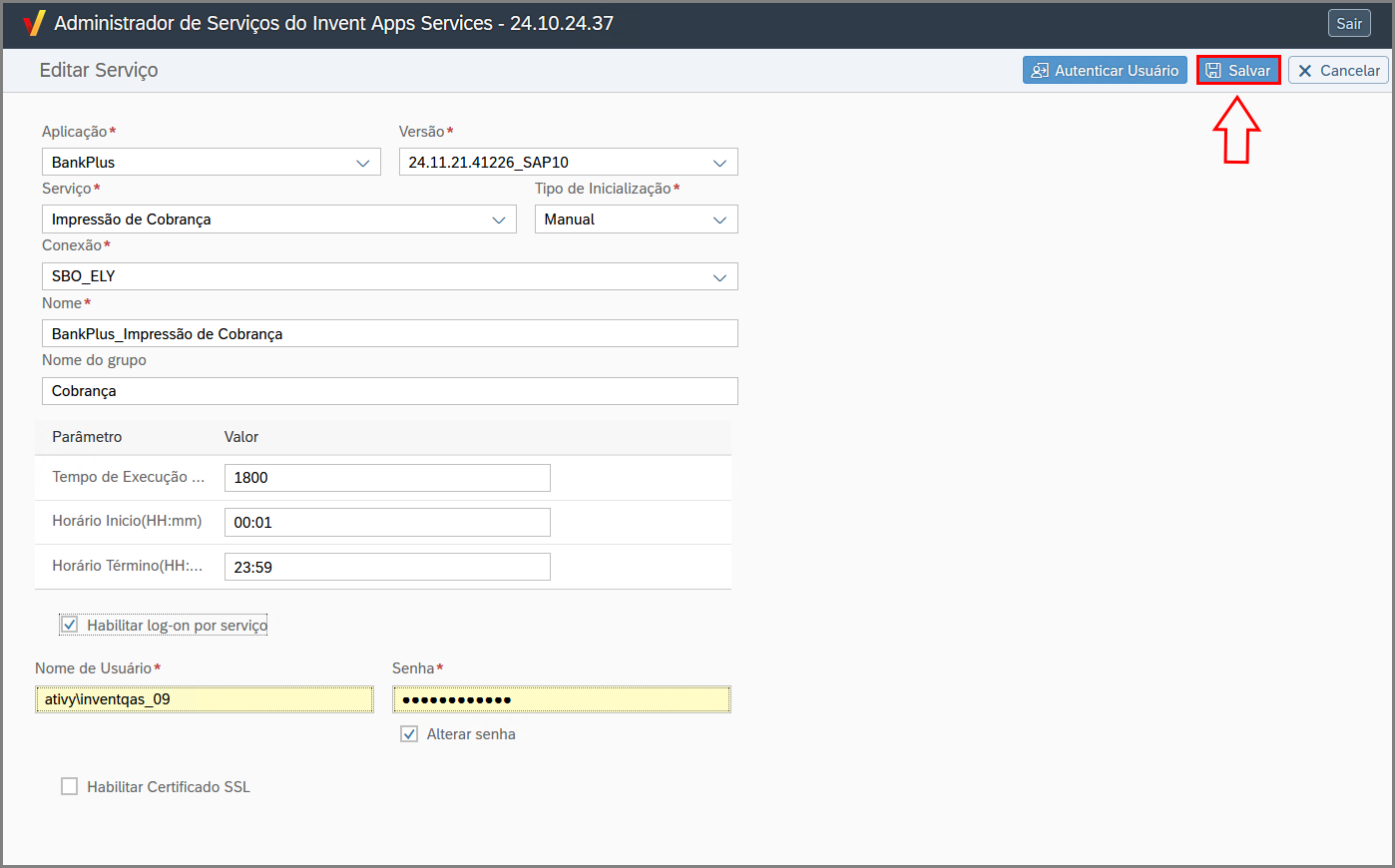
Após realizar as definições clique em Salvar:
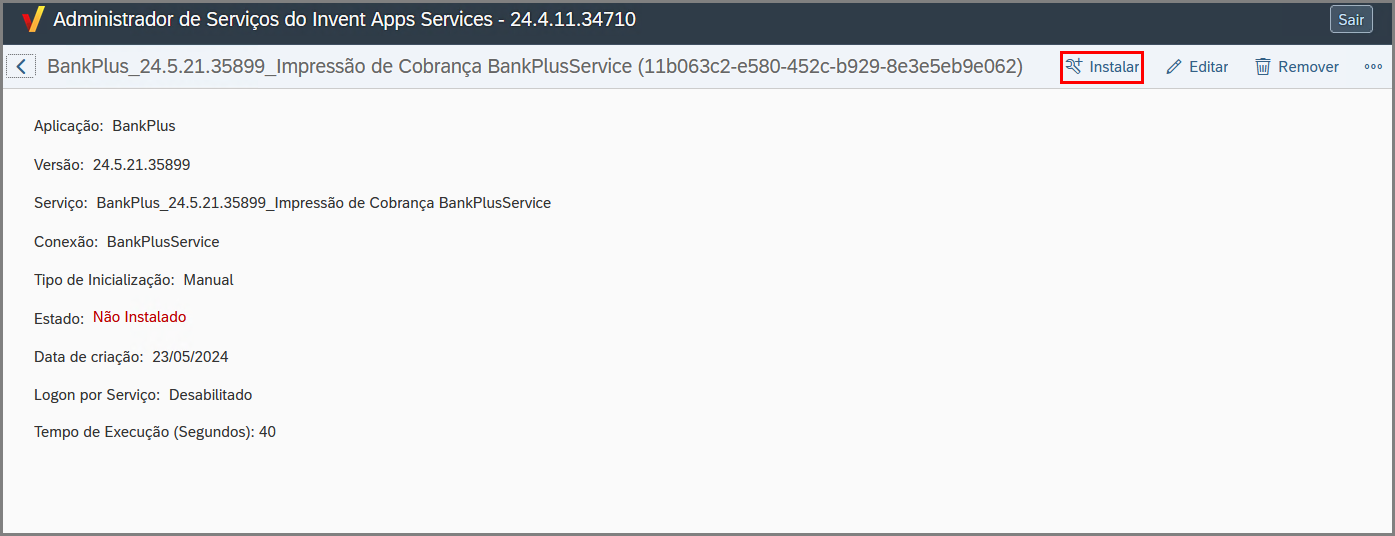
Em seguida, clique em Instalar:
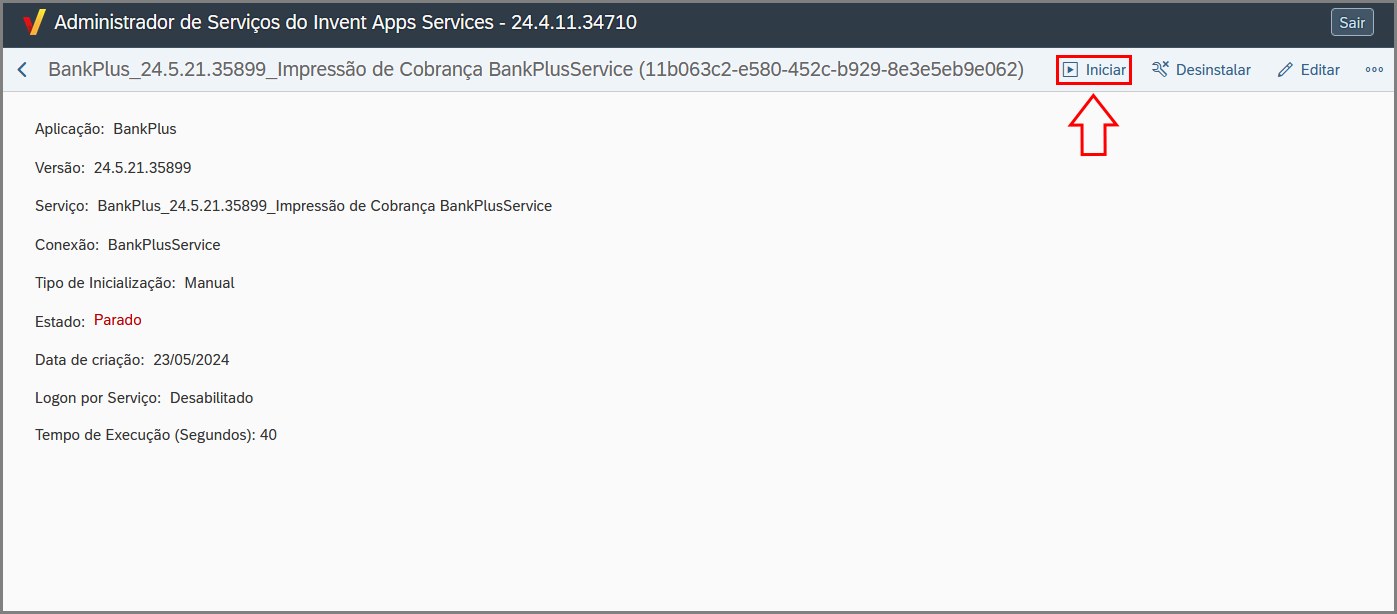
O serviço será adicionado com sucesso, clicando em Iniciar o processo será iniciado:
| Dica | ||||||||
| Confira como realizar a atualização dos serviços, acessando nossa documentação: Atualização dos serviços no Invent App Services. | ||||||||
