Boleto PIX Santander via Arquivo de Remessa
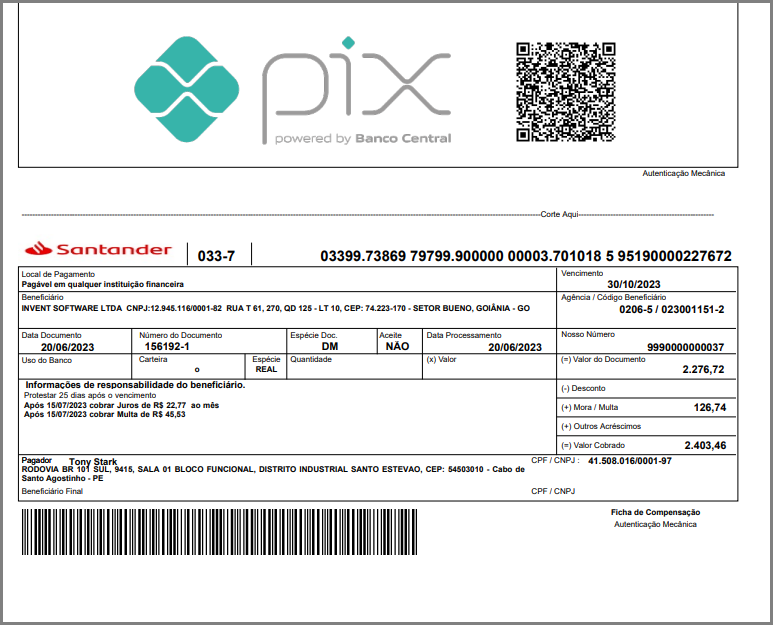
Com algumas configurações no Contrato Bancário de Cobrança será possível emitir, no momento em que esse boleto for confirmado pelo banco, um QrCode no boleto, acompanhe abaixo:
 |
Atenção | |||||||
| Para melhor visualização das imagens, clique sobre elas. | ||||||||
Com algumas configurações no Contrato Bancário de Cobrança será possível emitir, no momento em que esse boleto for confirmado pelo banco, um QrCode no boleto, acompanhe abaixo:
 |
Observação | |||||||
| Para o banco Santander CNAB400 é necessário o envio do registro do tipo 8 para o envio da chave DICT para poderem gerar a URL do QrCode no retorno. | ||||||||
Siga as instruções abaixo:
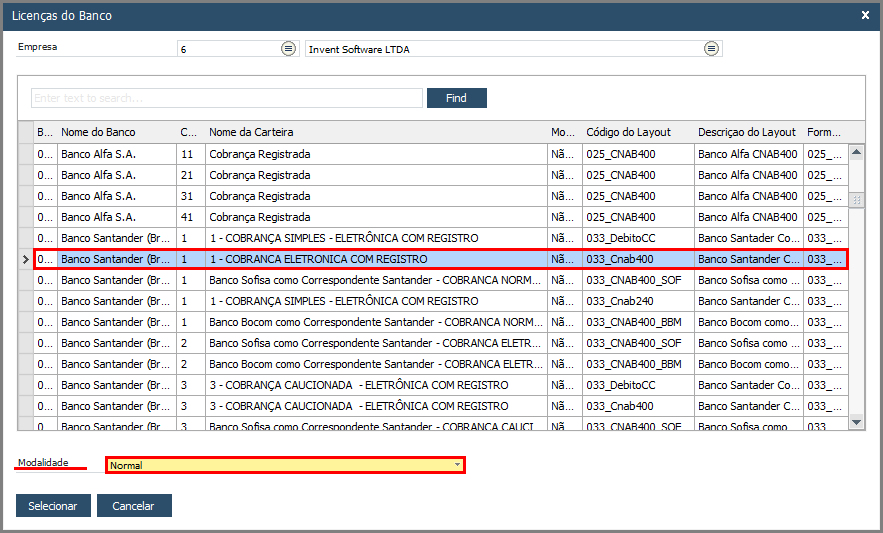
Acesse a aba Arquivo de Licença do contrato de cobrança, selecione uma carteira do Banco Santander CNAB 400 e em modalidade selecione Normal:
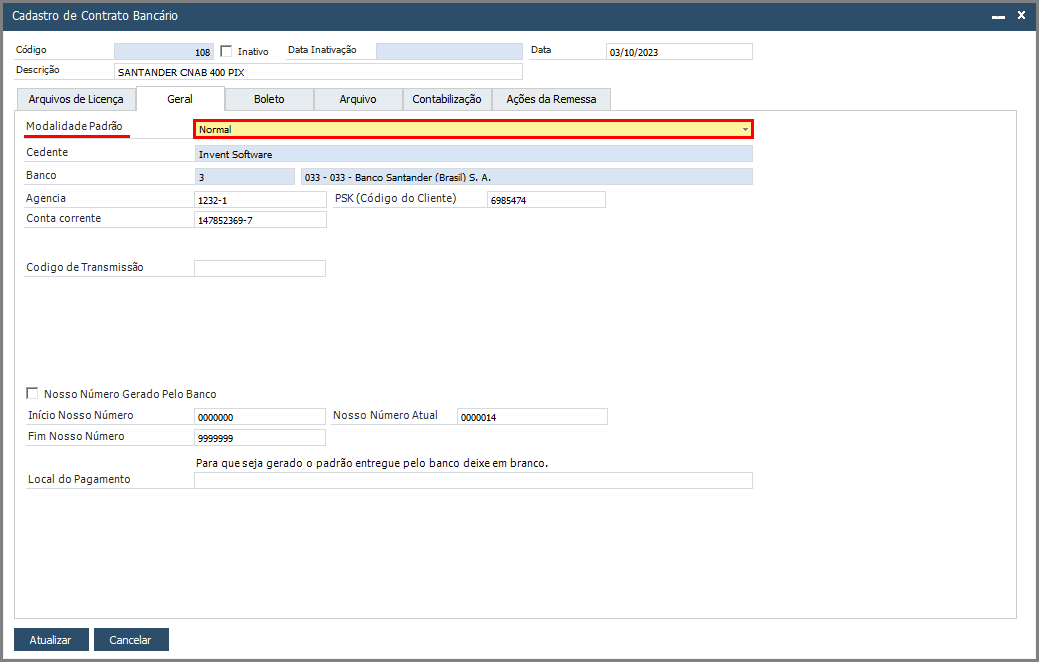
Na aba Geral, em Modalidade Padrão selecione Normal, preencha o restante das informações relevantes.
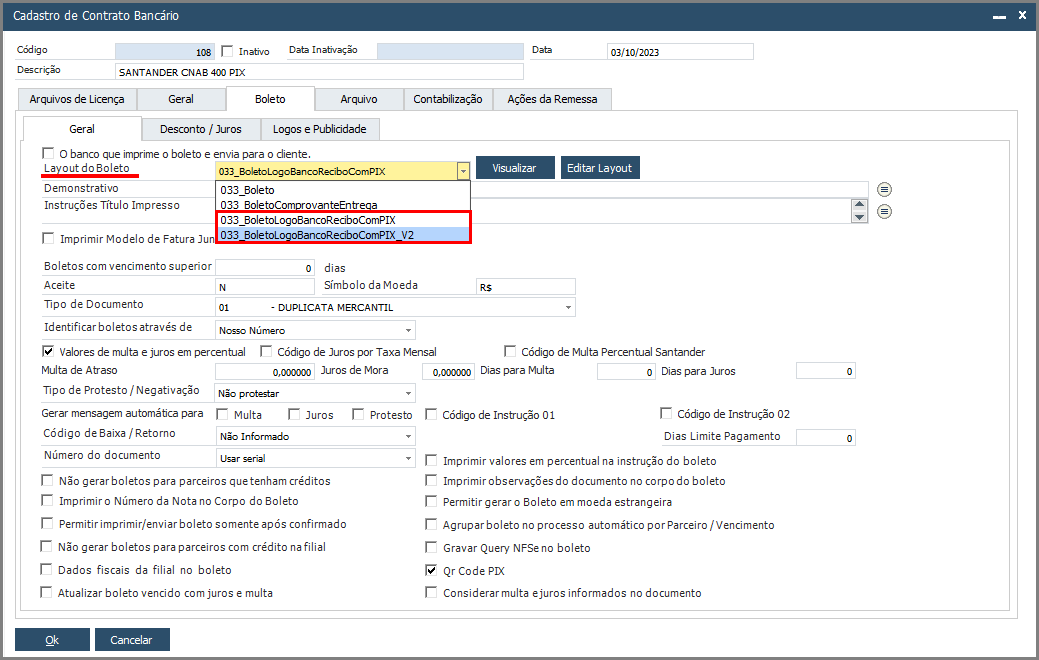
Em seguida, acesse a aba Boleto e escolha o Layout do boleto que contemple a função PIX:
 |
Dica | |||||||
| Pode ser que exista mais de um Layout implantado, mudando apenas a posição do QrCode e outros elementos no título. Lembrando que o usuário também poderá customizar a aparência do seu boleto conforme necessidade, acesse Editar Layout para saber mais sobre esse assunto. | ||||||||
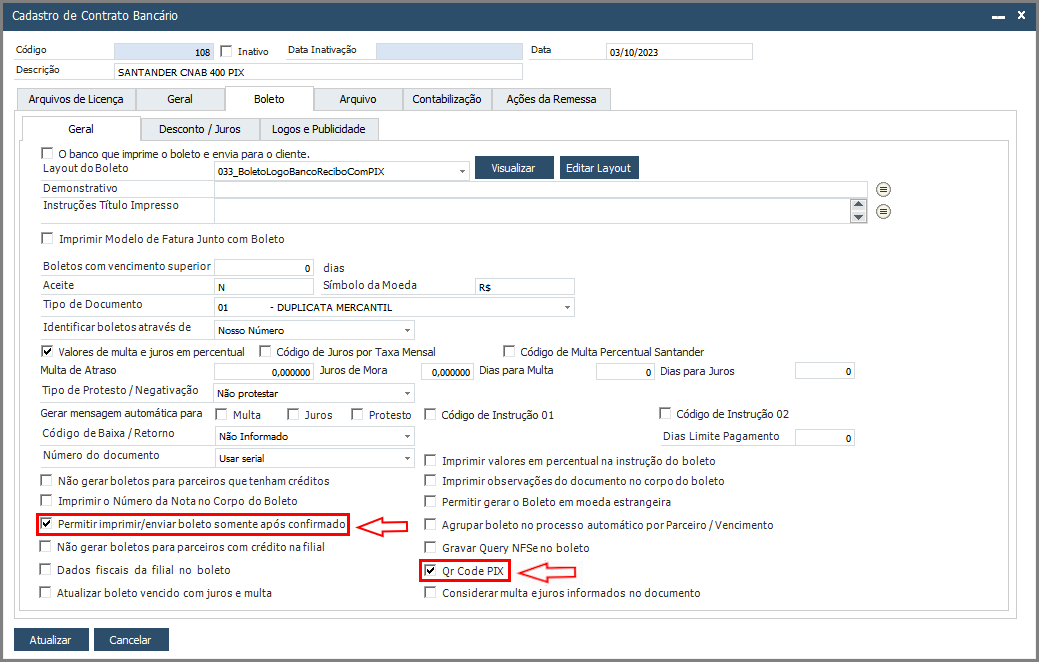
Em seguida vá até a aba Boleto subaba Geral e marque os parâmetros QrCode PIX e Permitir imprimir/enviar boleto somente após confirmado:
Depois das configurações no Contrato de Cobrança, basta gerar o arquivo de remessa.
 |
Importante | |||||||
| Lembrando que o QrCode só ficará visível no título após o processamento do arquivo de retorno bancário. | ||||||||
Veja abaixo um exemplo de geração de boleto e de remessa.
Acesse Vendas → Nota Fiscal de Saída:
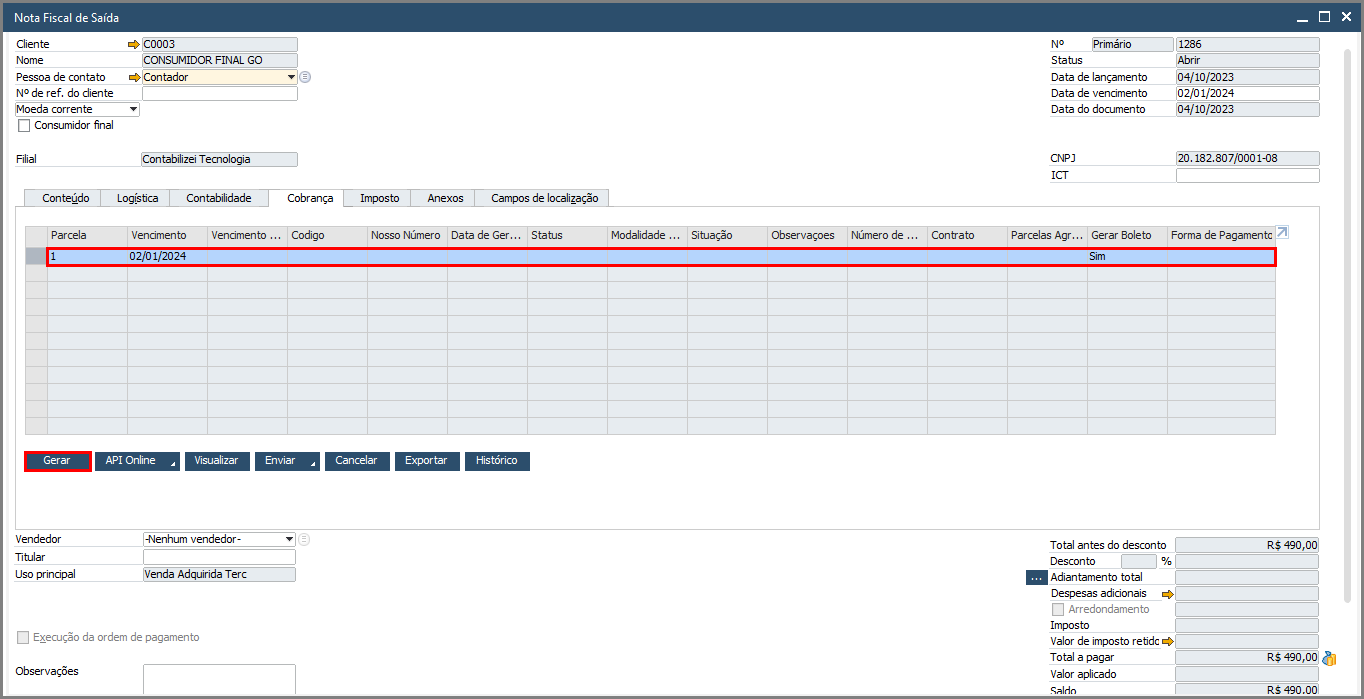
Adicione a Nota Fiscal de Saída e acesse a aba Cobrança (O Add-on precisa estar inicializado para essa aba ficar aparente) selecione a linha da parcela e clique no botão Gerar → escolha o contrato configurado anteriormente para gerar o boleto:
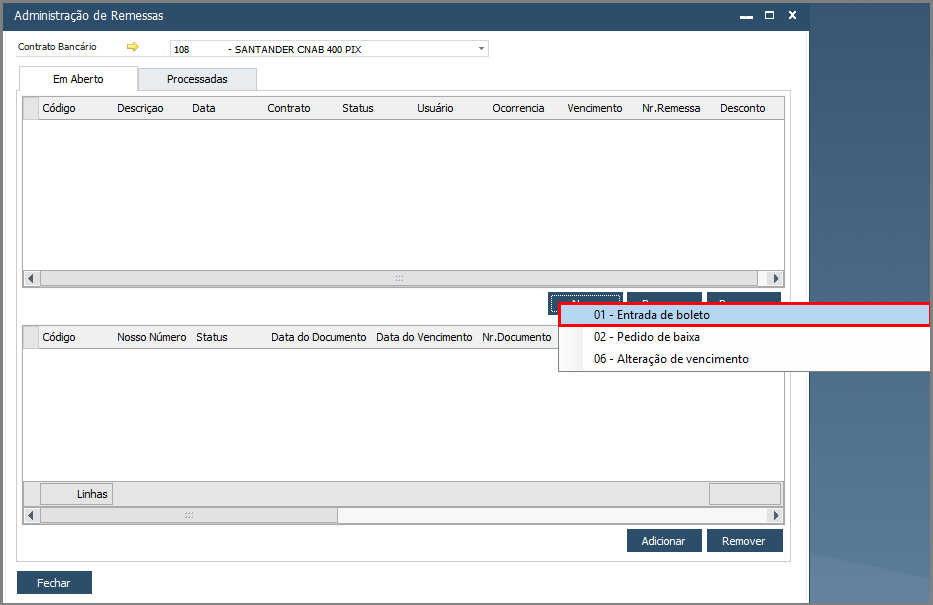
Depois disso, basta retornar ao BankPlus → Cobrança → Arquivo de Remessa → Selecionar o contrato usado na geração do boleto → Botão Nova → Entrada de Boleto (No caso do banco Santander, pois essa ação pode variar de nomenclatura conforme o banco escolhido):
Após concluir o processamento da remessa, é necessário aguardar o envio do arquivo de retorno pelo banco, confirmando o título. E para visualizar o seu BoleCode, basta acessar: BankPlus → Cobrança → Títulos Bancários:
Em Títulos Bancários, escolha o Contrato Bancário vinculado ao título, clique em Listar e selecione esse boleto, depois clique no botão Visualizar:
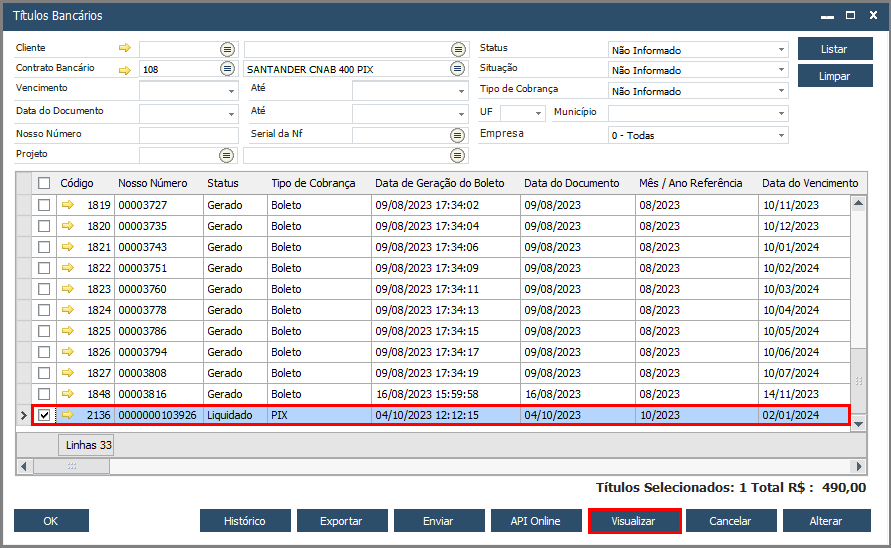
Repare que após ser confirmado no banco, o boleto terá o QrCode, conforme mostra a imagem abaixo: