Dúvida
Aba equipamentos da janela "Contrato".
Procedimento
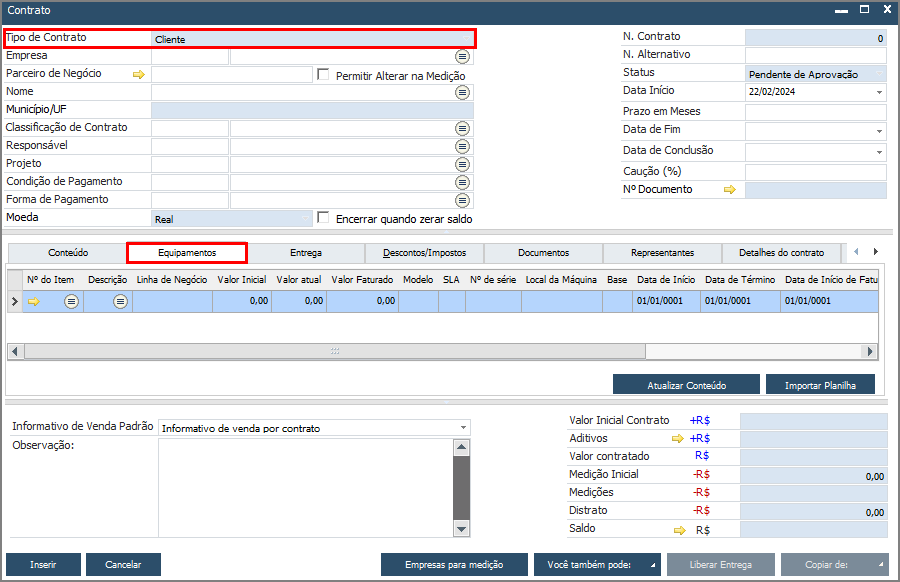
Essa aba só está disponível para contratos de "Clientes" e caso o parâmetro "Utilizar controle de equipamentos em contratos de clientes" esteja habilitado. Para mais informações sobre esse parâmetro, clique aqui.
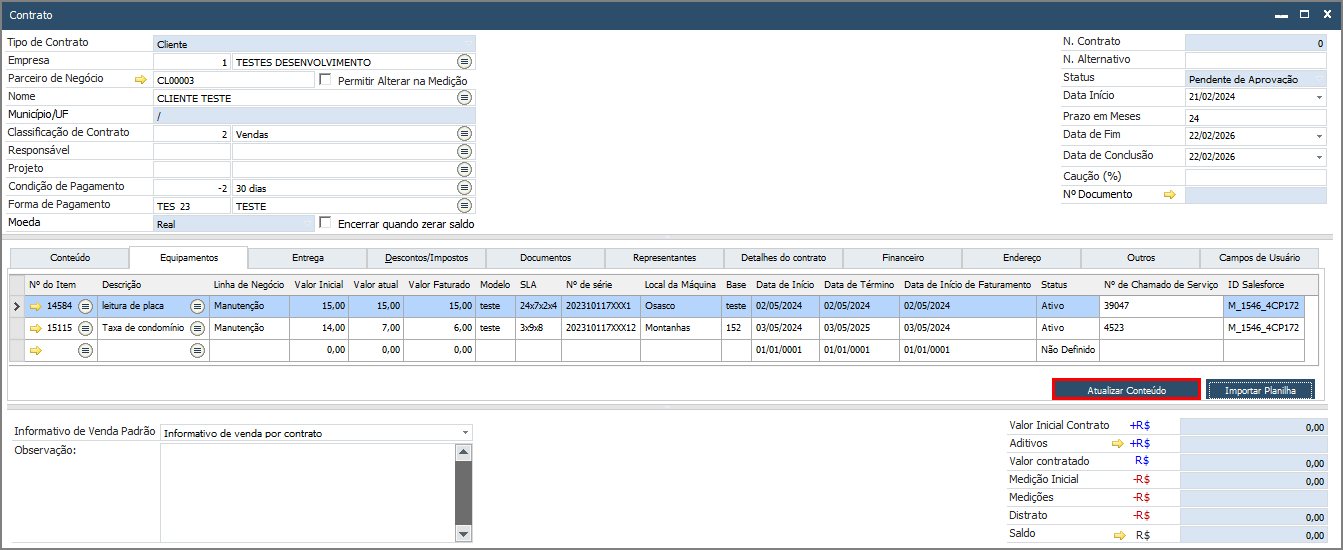
Nessa aba é realizada a administração de equipamentos vinculados ao contrato.
A inclusão pode ser feita de forma manual ou através de importação de planilha. Todos os campos são de preenchimento obrigatório.
| Informação Importante: |
|---|
Caso o parâmetro geral disponível na guia Cliente — "Criar consulta buscando número de série do item padrão SAP" — esteja habilitado, o comportamento do sistema no processo de lançamento de contrato de equipamento será distinto do padrão descrito neste artigo. Com o parâmetro ativado, a obrigatoriedade de preenchimento de todos os campos será desabilitada, mantendo como obrigatórios apenas os campos essenciais para o correto funcionamento do processo de equipamentos. Os campos que permanecem obrigatórios são:
|
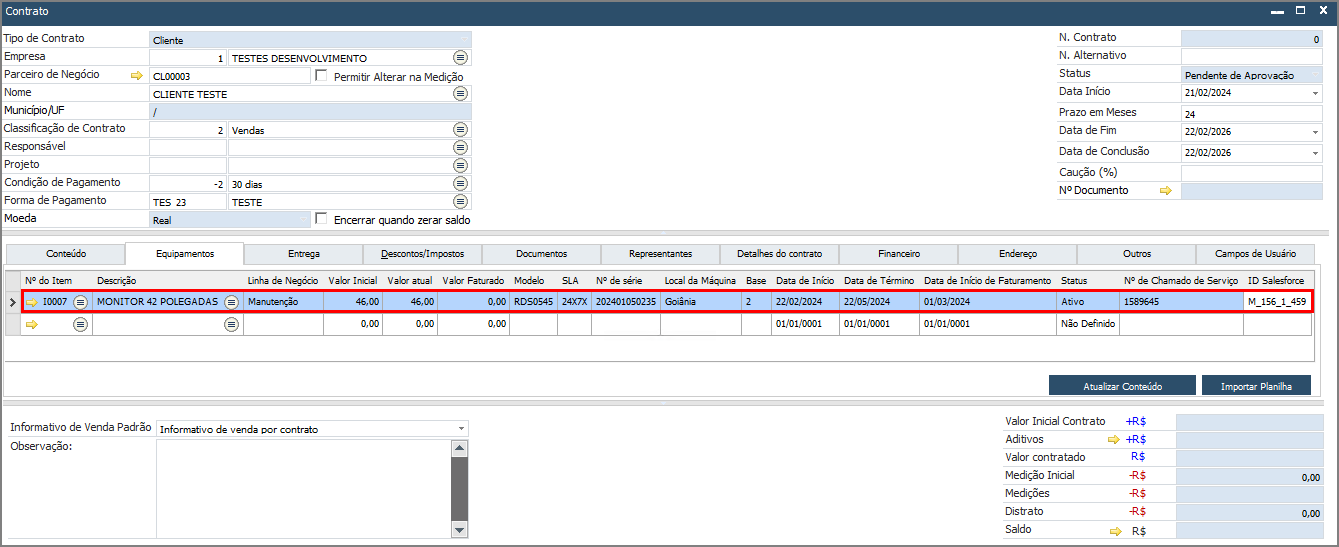
Para incluir manualmente, basta preencher cada um dos campos.
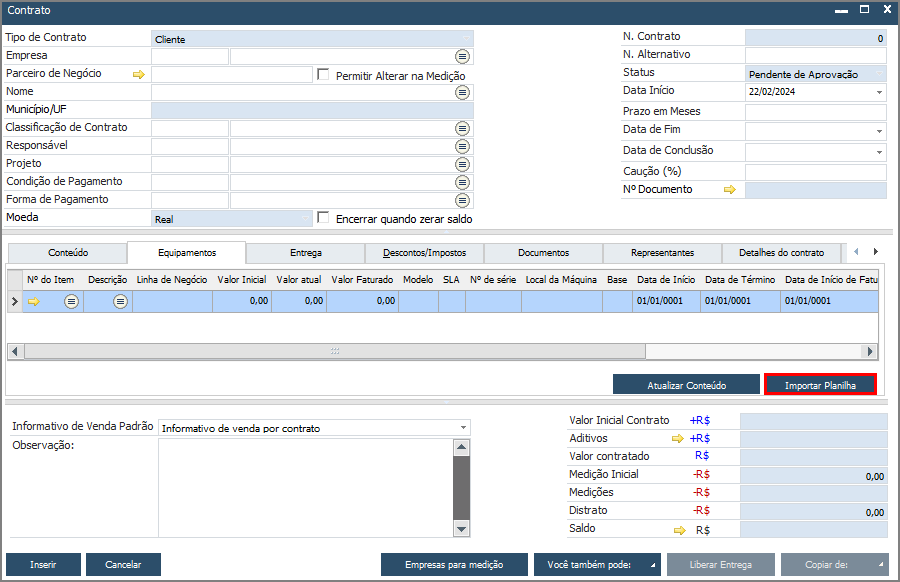
Já para importar via planilha, clique em "Importar planilha".
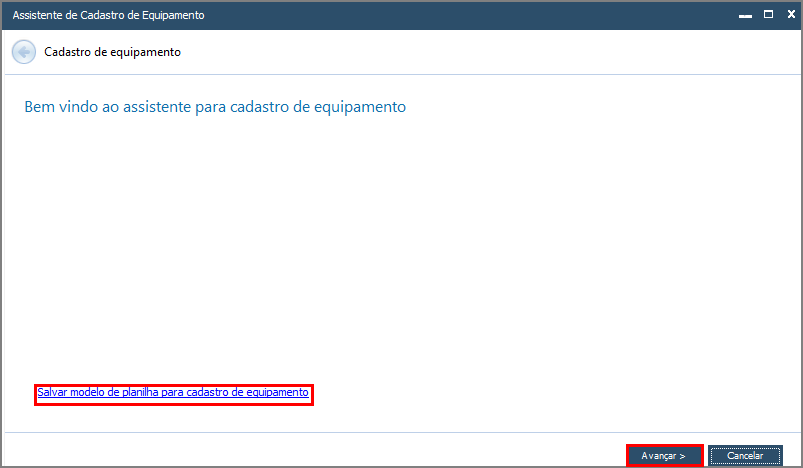
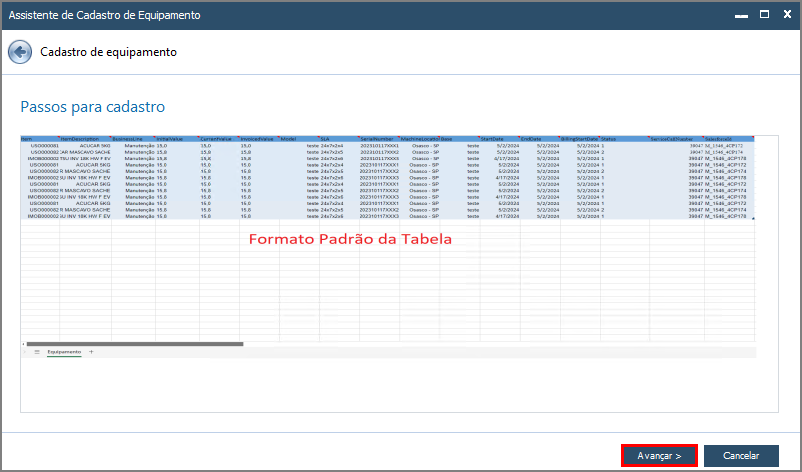
Clique no hiperlink para salvar a planilha modelo a ser importada e, em seguida, clique em "Avançar".
Clique em "Avançar".
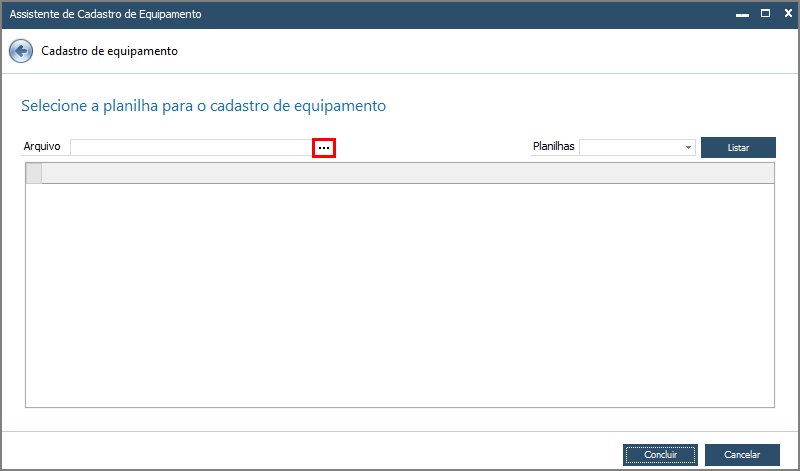
Clique em "..." para inserir a planilha devidamente preenchida.
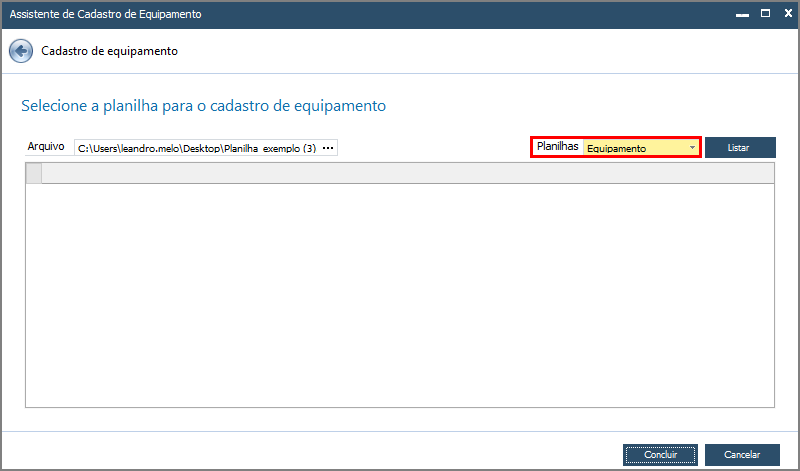
Em seguida, em "Planilhas", indique "Equipamento".
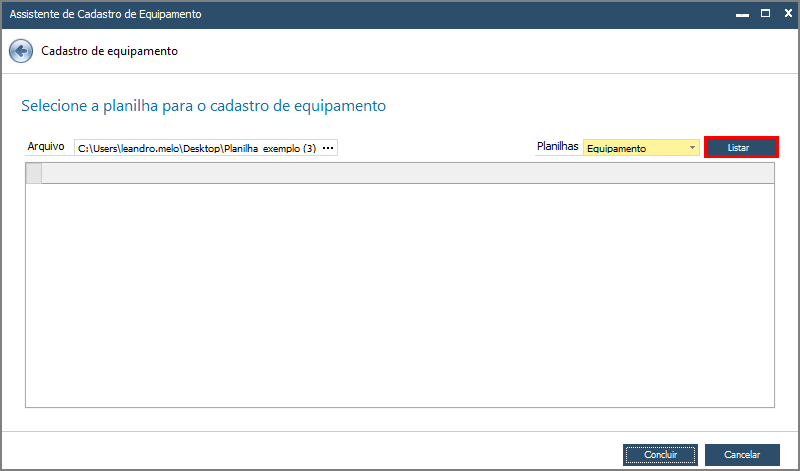
Clique em "Listar" para que as informações da planilha sejam listadas em tela.
Observe que as informações foram listadas. Por fim, clique em "Concluir".
Assim, finaliza-se a importação através de planilha. Veja que os itens foram importados com êxito. Caso deseje alterar alguma informação, ela pode ser executada em tela.
A próxima etapa consiste em clicar no botão "Atualizar conteúdo".
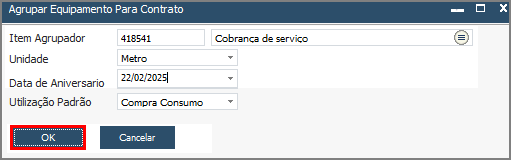
Será aberta a janela "Agrupar equipamento para contrato".
Item agrupador: Indique o item que agrupará, na aba "Conteúdo", os equipamentos indicados na aba "Equipamentos";
Unidade: Indique uma unidade de medida para o item agrupador;
Data de aniversário: Indique a data de aniversário para o item agrupador;
Utilização padrão: Indique uma utilização para o item agrupador.
Finalizando, clique em Ok.
![10].png](https://s3.amazonaws.com/movidesk-files/2B0499A77CDE901AE82716FFC2771754?AWSAccessKeyId=AKIAWSRCTWGBHCVKCQGD&Expires=1794063528&Signature=YSxtj4uJypsXPfUEUoTvKvb218Y%3D)
| Atenção | ||||||
| Nesse processo há validação do número de série, que não pode ser repetido. Ou seja, não pode haver duas linhas com o mesmo número de série, seja no mesmo contrato ou não. |
Observe que o item agrupador foi inserido na aba "Conteúdo", bem como os demais dados inseridos. Ele será um item de faturamento "parcelado medido".
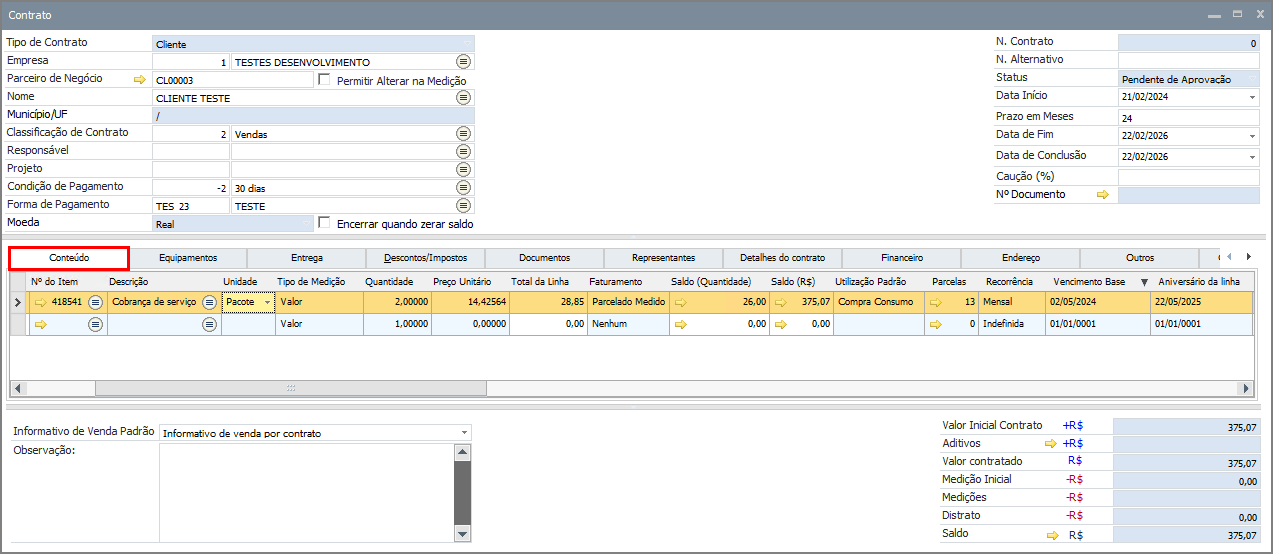
A "Quantidade", nesse caso, indica 2, pois há 2 equipamentos. Se fossem 5 equipamentos, o campo quantidade estaria preenchido com 5.
O "Vencimento base" será a primeira "Data de início" a ocorrer. No caso, dia 02/05/2024 ocorrerá primeiro que o dia 03/05/2024, logo, ela será o vencimento base.
O saldo foi calculado multiplicando o total da linha pela quantidade de parcelas.
O "Preço unitário" é a soma dos valores totais das parcelas, dividido pela quantidade de equipamentos, dividido pela quantidade de parcelas. (Aqui, 375,06 / 2 / 13 = 14,42)
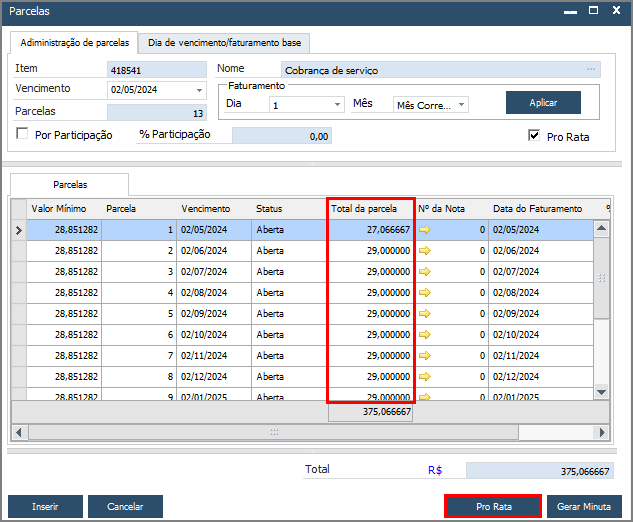
Agora observe o valor das parcelas:
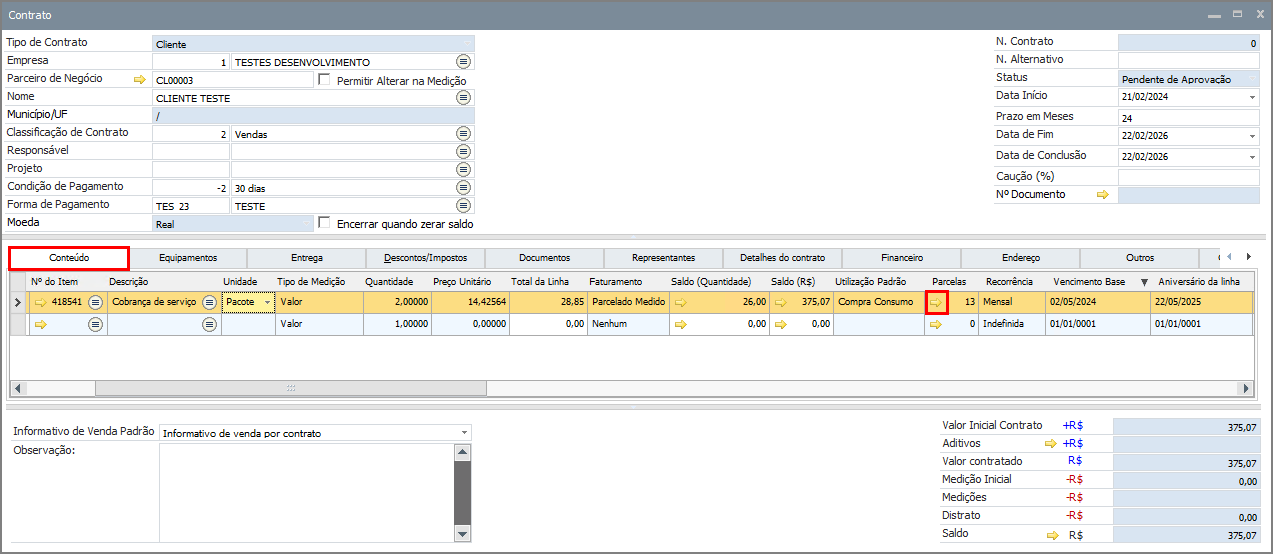
A primeira parcela possui um valor diferente das demais, nesse exemplo. Isso se deve ao pro rata. Para entender melhor, clique no botão "Pro rata".
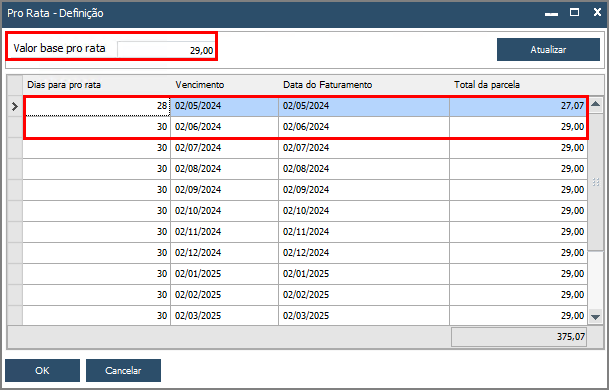
Veja que o valor base pro pro rata é 29. Ou seja, é a soma dos valores iniciais da aba "Equipamento". A primeira parcela possui o valor de 27,07, pois foi calculado o valor de 29 proporcional para 28 dias. Pois, como o mês padrão possui 30 dias e o vencimento é dia 2, dois dias não entrarão no cálculo desse mês. Enquanto nos demais, haverá o cálculo para 30 dias, logo, será o valor base integral.
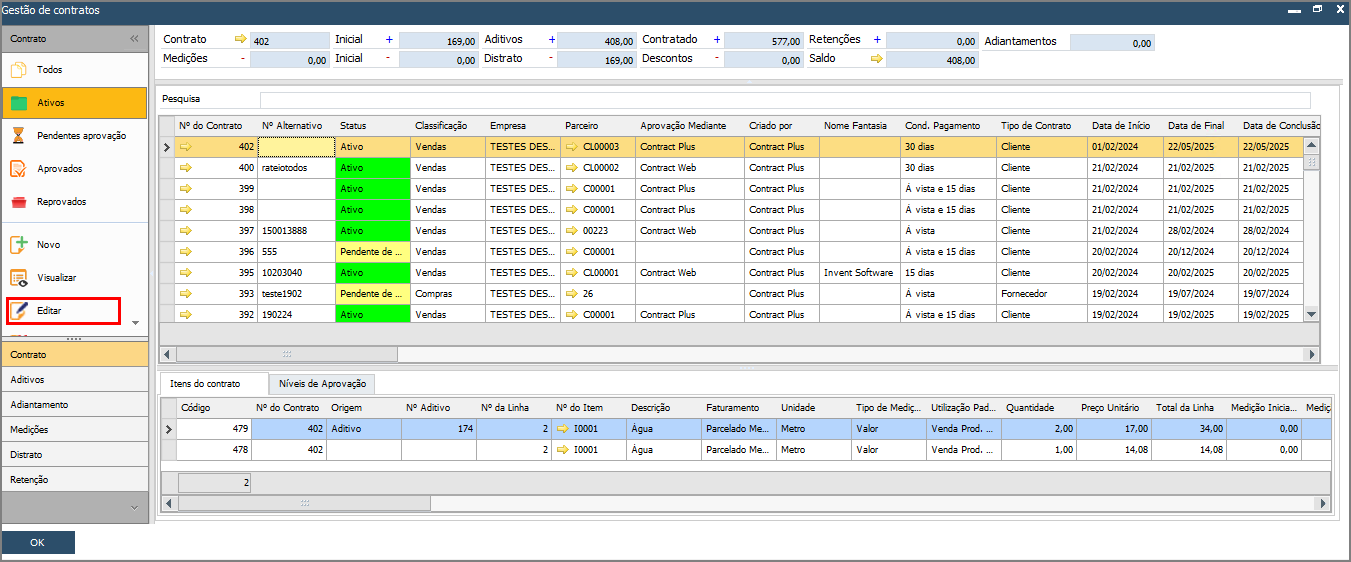
Após o contrato lançado e ativo, o usuário pode editá-lo.
É possível, por exemplo, alterar o status de finalizado para ativo e vice versa.
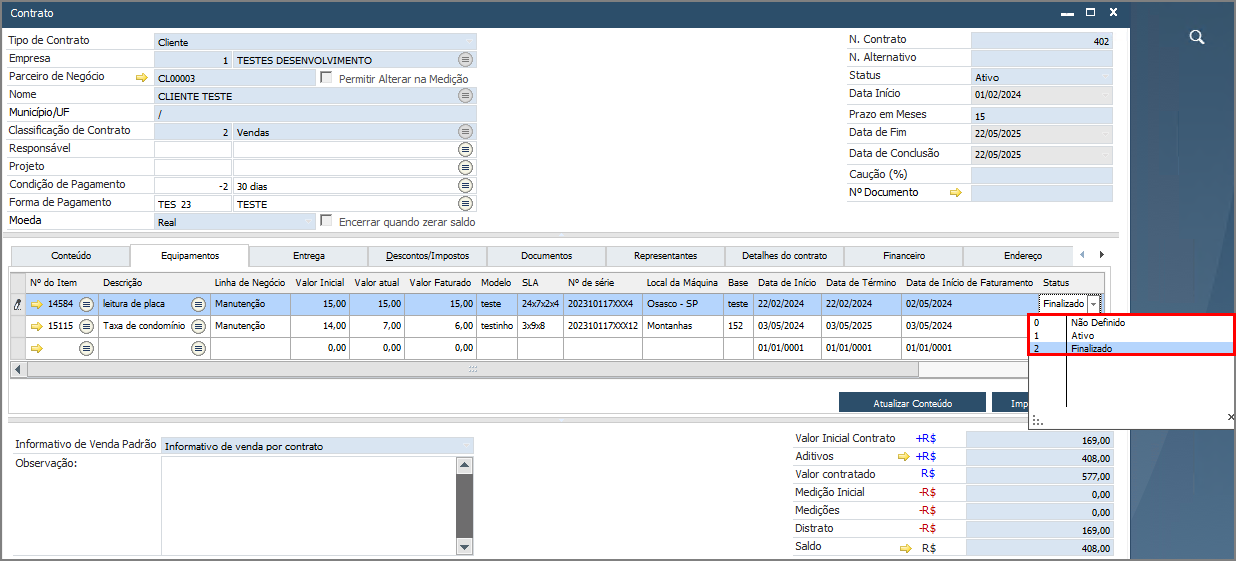
E também inserir novos itens.
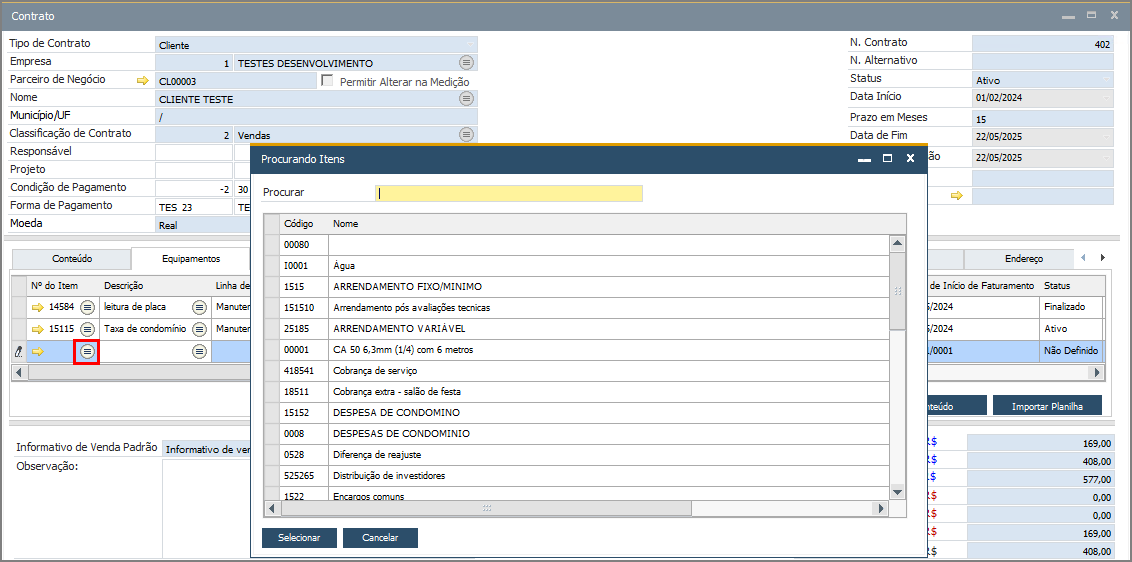
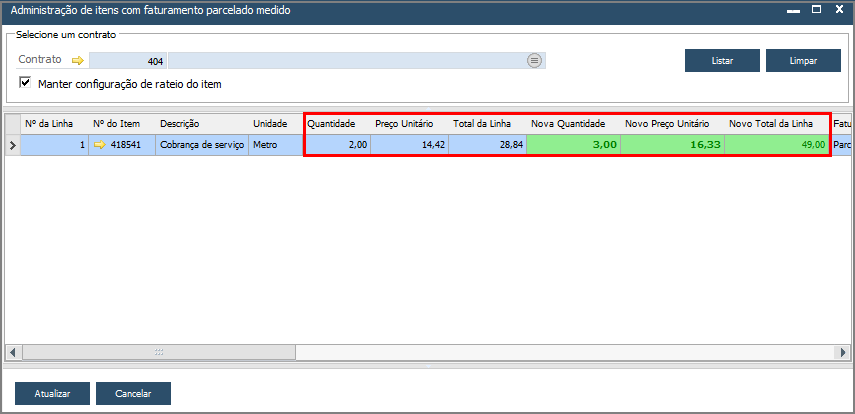
Após inserir os novos itens e clicar em "Atualizar conteúdo", será aberta a janela de "Administração de itens com faturamento parcelado medido". Nela, poderá ser visto a quantidade anterior e a nova, assim como preço unitário e total da linha anteriores e os novos.
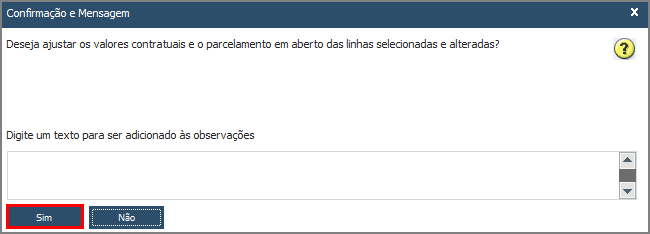
Após atualizar, será exibida uma janela para confirmar o ajuste das parcelas. Adicione uma observação, se pertinente, e clique em "Sim" para confirmar o processo.
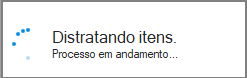
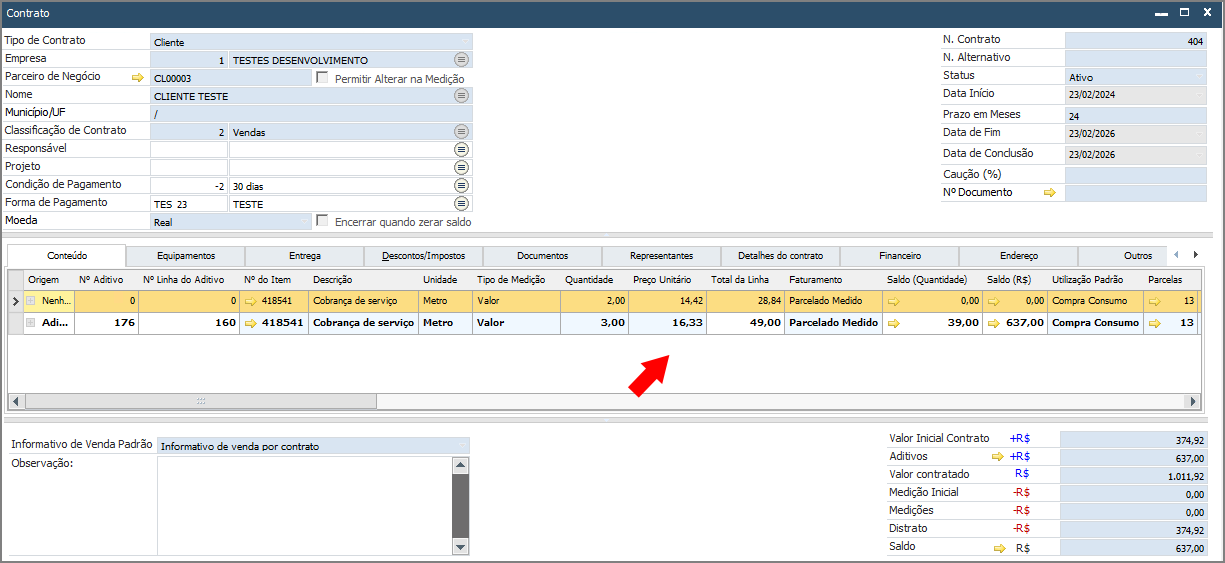
Assim, o sistema executará, automaticamente, um distrato do item anterior e lançará um aditivo com os novos valores, com aprovação automática.
Veja no contrato, o item distratado com saldo zerado e o novo item, com novo saldo e novos valores de parcelas.
Veja o vídeo do processo: