Dúvida
FUNDAP ES - Apuração
Resumo
Nesta documentação, o foco são operações de saída. Veja aqui sobre operações de entrada e devolução com o ICMS FUNDAP ES.
Procedimento
Resumo
Nesta documentação, o foco são operações de saída. Veja aqui sobre operações de entrada e devolução com o ICMS FUNDAP ES.
Procedimento
1 Categoria do Imposto
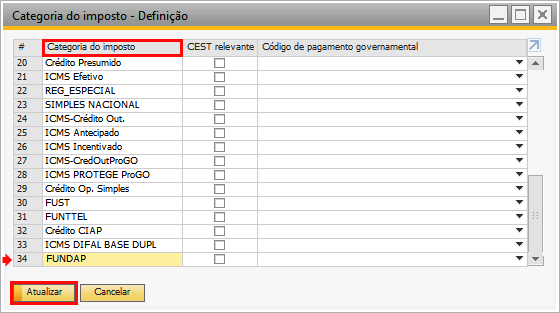
Acesse: Módulo Administração → Definição → Finanças → Imposto → Categoria do imposto. Aparecerá a janela "Categoria do imposto - Definição". Na coluna "Categoria do imposto", insira FUNDAP. Clique no botão "Atualizar".
2 Código de Imposto
É necessário criar um código de imposto ICMS FUNDAP. O parâmetro e a fórmula são os mesmos do ICMS padrão. As alíquotas para o ICMS FUNDAP são de 4%, 12% e de 19% - todos os códigos são configurados de forma análoga, mudando apenas a alíquota do ICMS FUNDAP e do ICMS.
2.1 Código de imposto para venda intraestadual (operações dentro da UF)

2.2 Código de imposto para venda interestadual (operações fora da UF)

3 Cadastro de Entidade
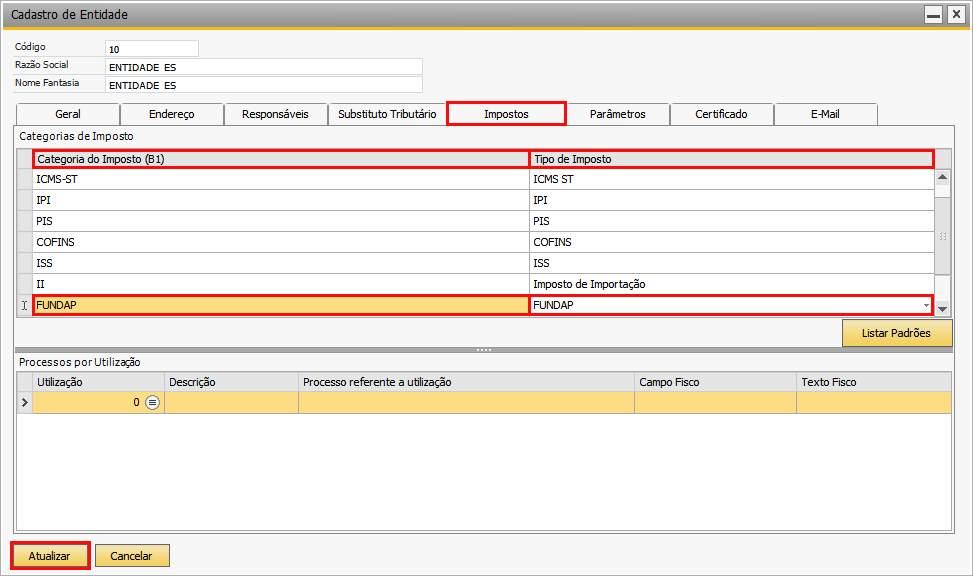
No cadastro de entidade, na aba "Impostos", para as colunas Categoria do Imposto (B1) e Tipo de Imposto, selecione FUNDAP. Clique no botão "Atualizar".
4 Código de Ajuste de Apuração
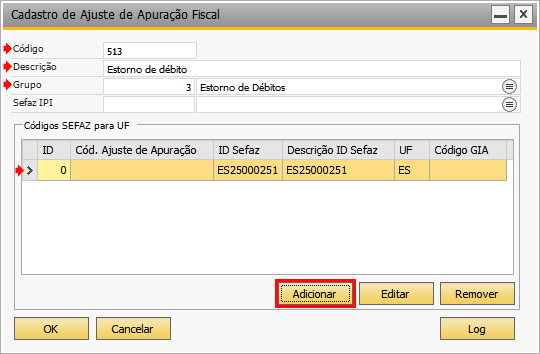
Adicione um código de ajuste de apuração. Insira o código e a descrição, selecione 3 - Estorno de Débitos para o campo "Grupo", e adicione o código ES25000251.
5 Indicador de Apuração do ICMS
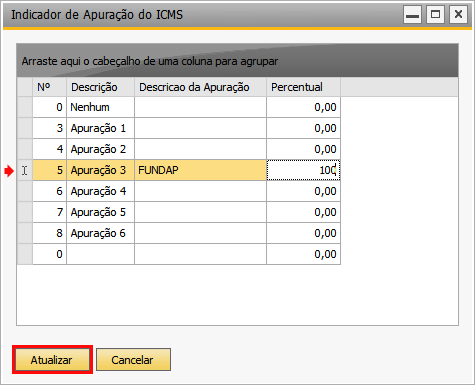
Selecione uma apuração e insira a descrição e a alíquota para que haja valor de recolhimento para o FUNDAP. Clique no botão "Atualizar".
6 Cadastro do Item
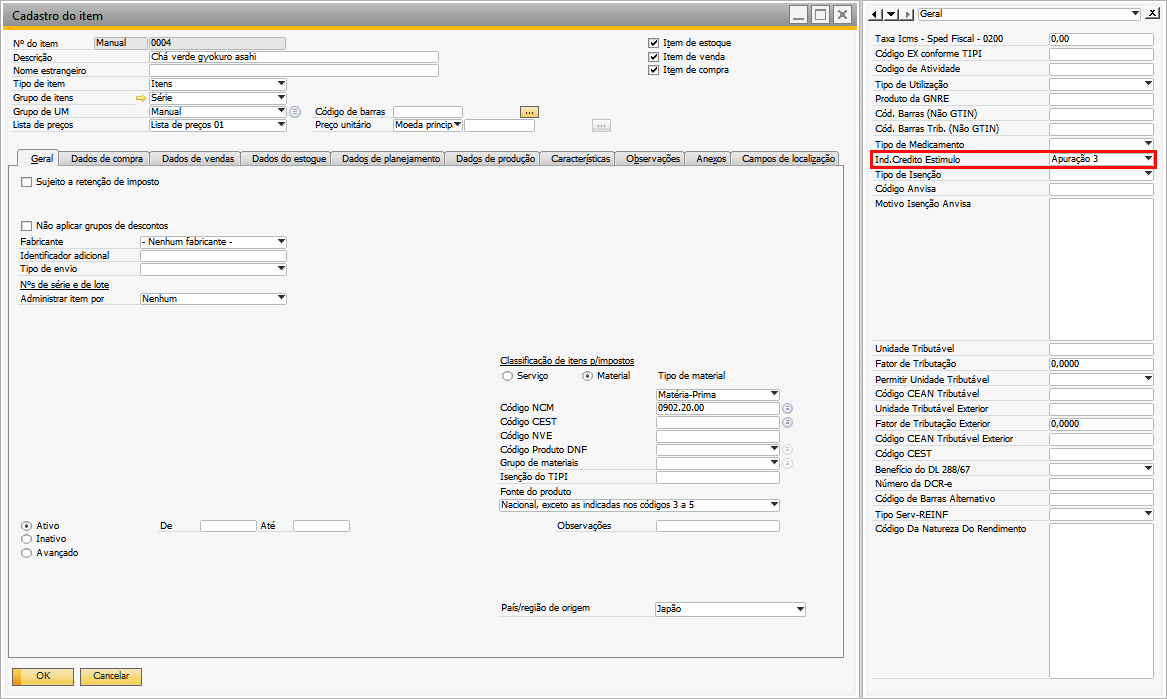
No cadastro do item, selecione a apuração configurada no campo de usuário "Ind. Crédito Estímulo".
6 Cadastro de Imposto
6.1 ICMS
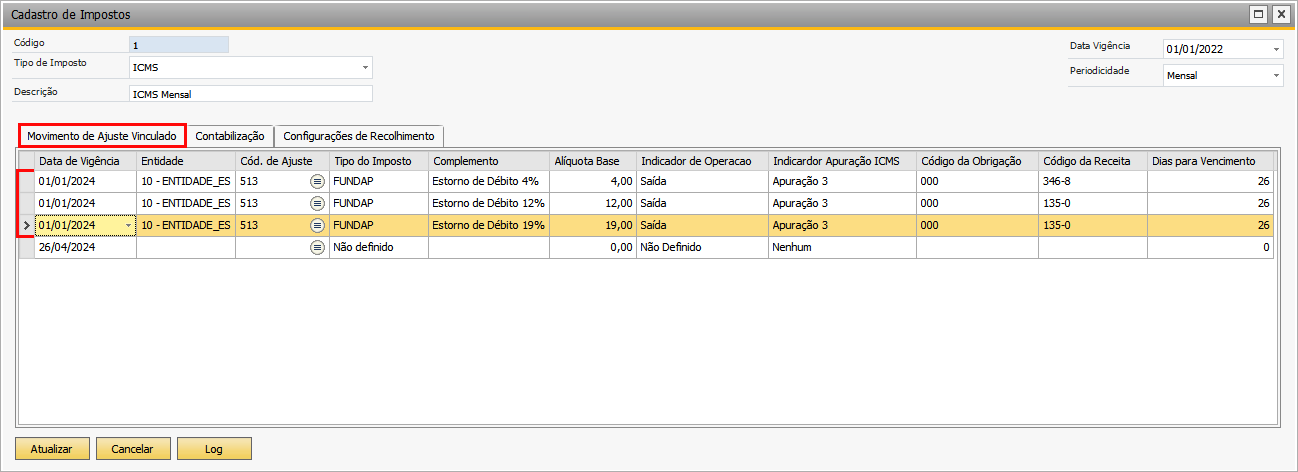
Em cadastro de imposto, na aba "Movimento de Ajuste Vinculado", preencha as três linhas para a entidade conforme a imagem seguinte. Assim, os valores serão levados para o Registro C197 e para a sub-apuração.
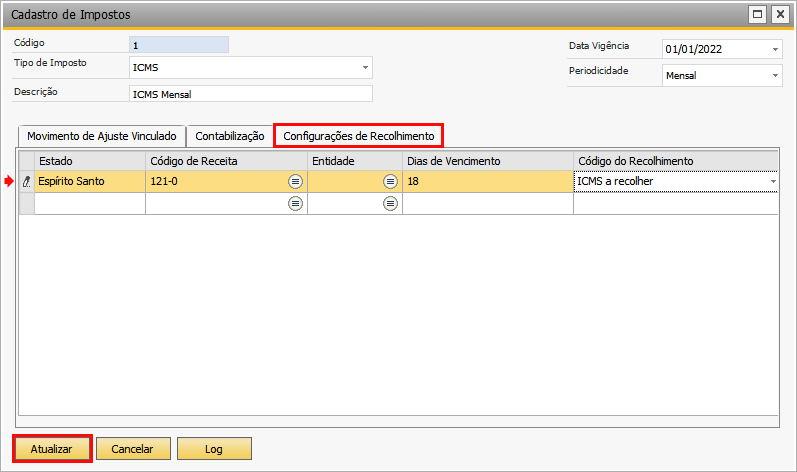
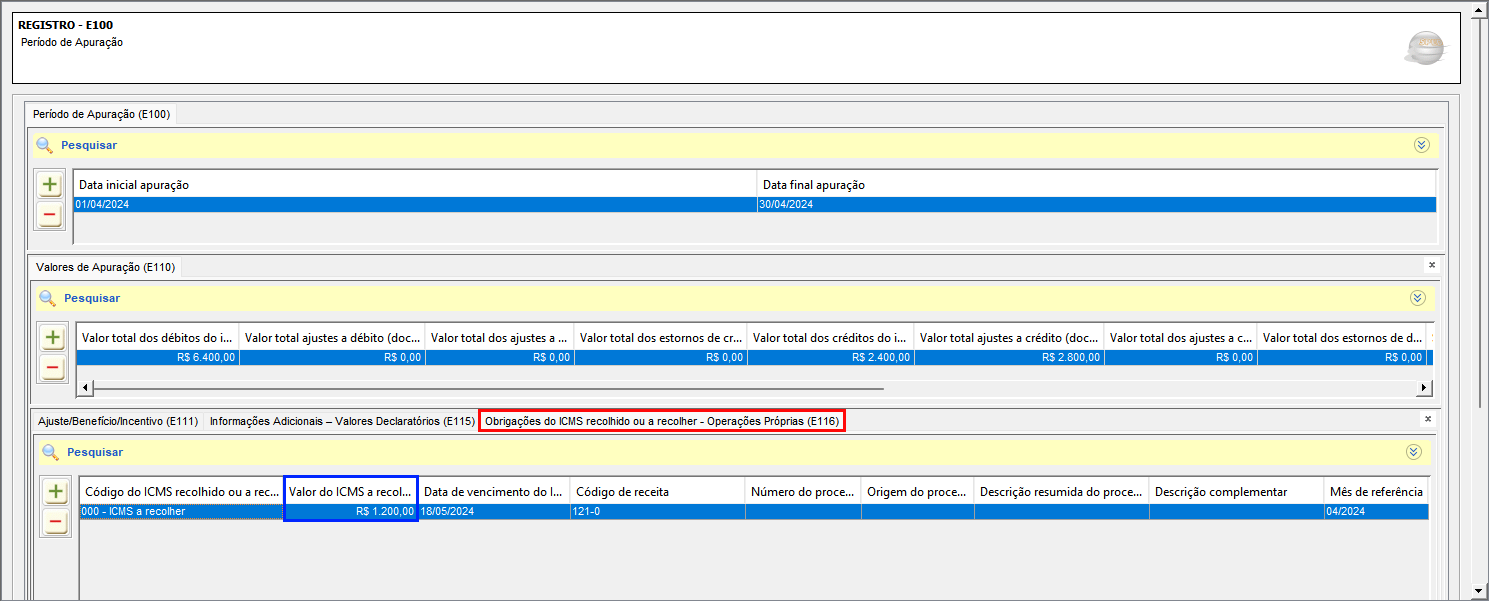
Já na aba "Configurações de Recolhimento", insira as informações relativas ao recolhimento do ICMS para o Espírito Santo. Clique no botão "Atualizar". Os valores serão levados ao Registro E116.
6.2 ICMS - Sub-Apuração
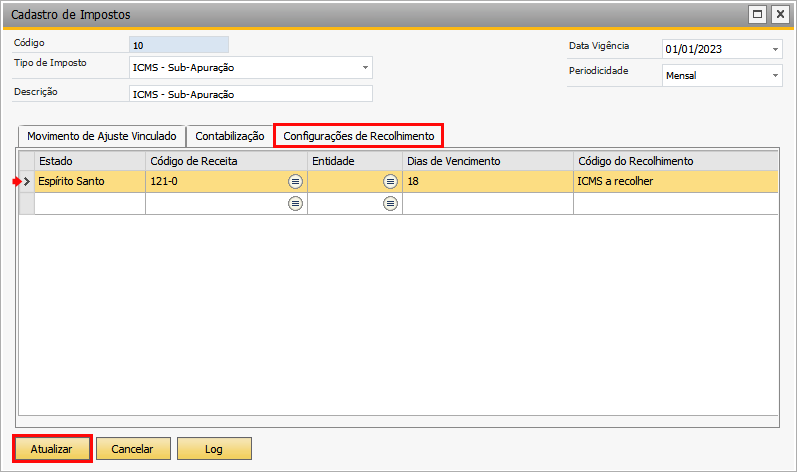
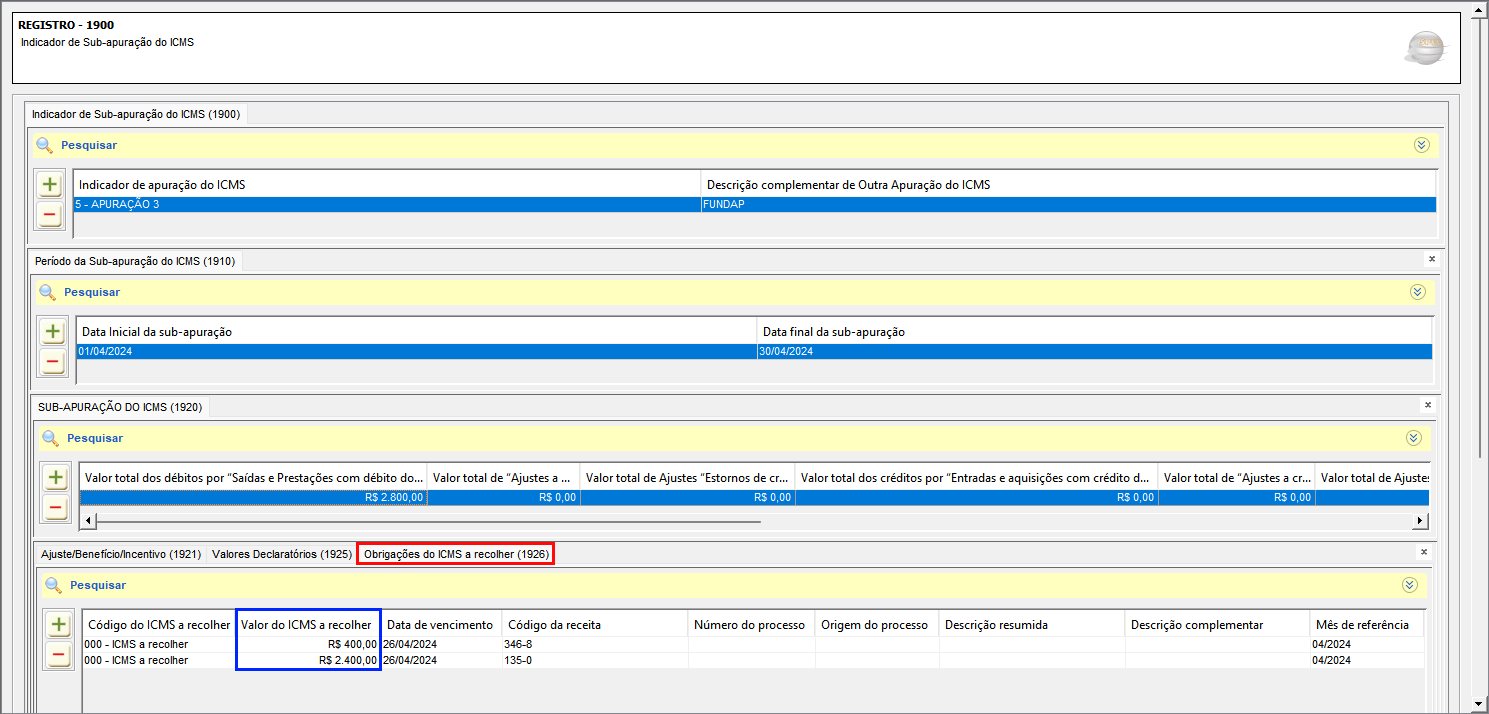
Para o ICMS - Sub-Apuração, insira os valores abaixo na aba "Configurações de Recolhimento". Os valores serão levados ao Registro 1926.
7 Notas Fiscais de Saída, Códigos de Imposto e CFOP
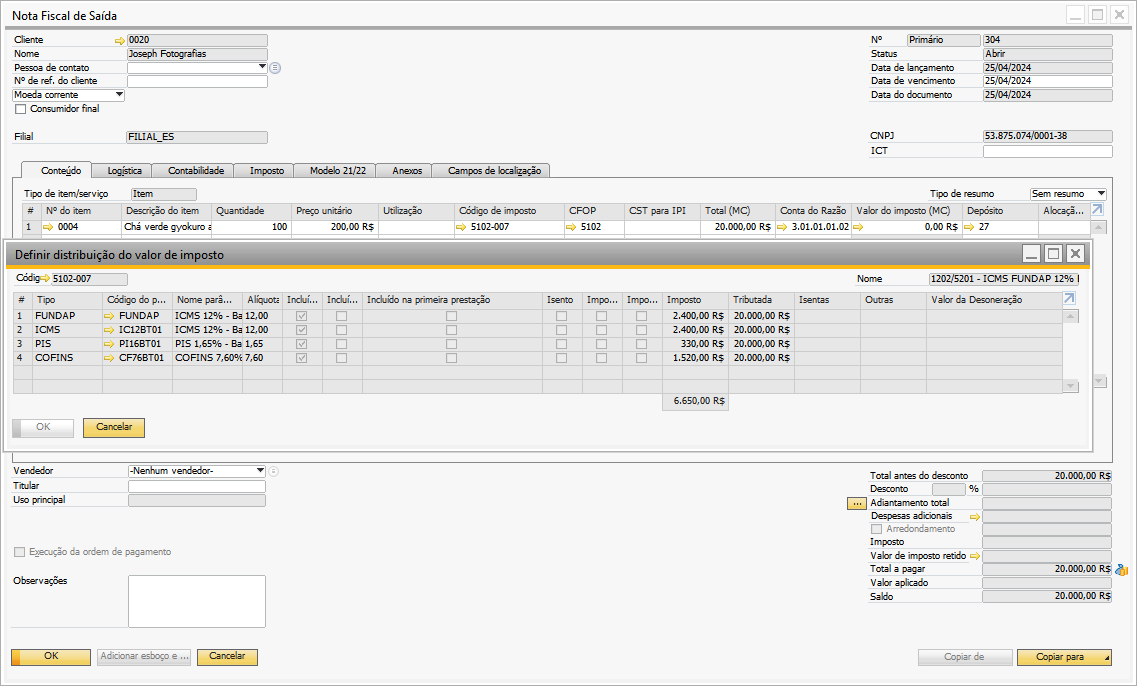
7.1 Intraestadual com ICMS FUNDAP
7.2 Interestadual com ICMS FUNDAP
7.3 Interestadual sem ICMS FUNDAP
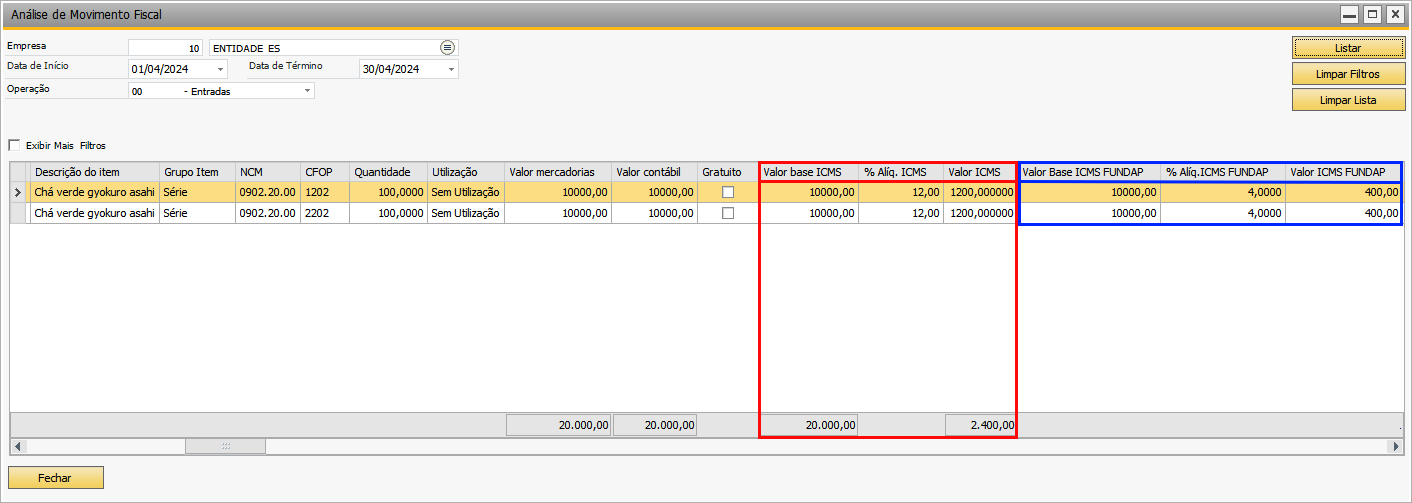
8 Análise do Movimento Fiscal
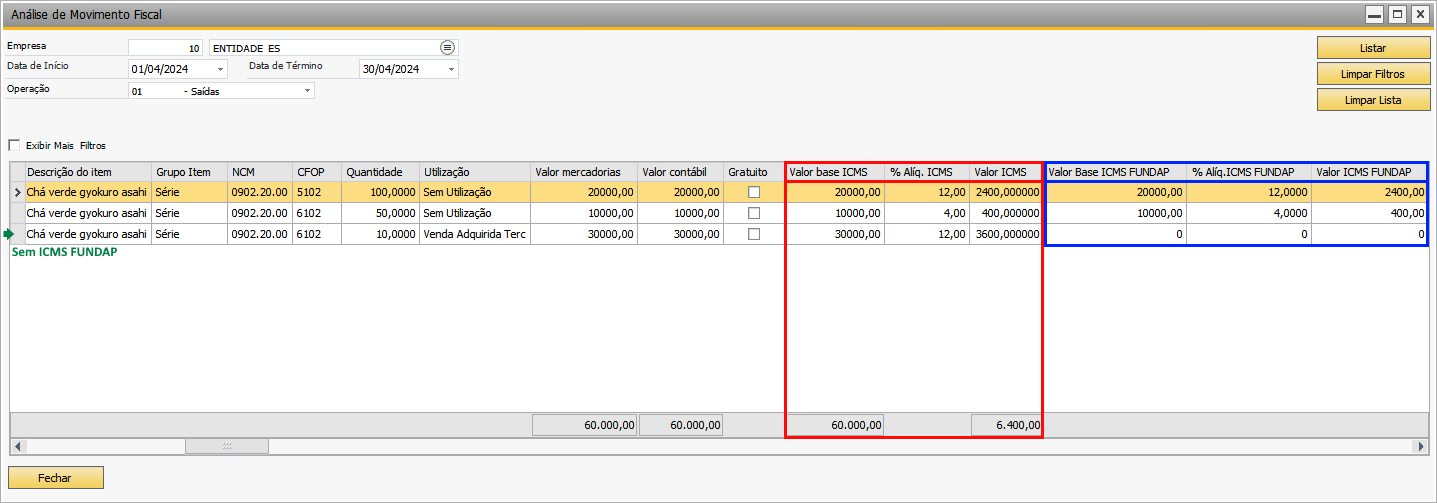
Note que o add-on leva corretamente os valores configurados e inseridos nos passos anteriormente: CFOP, valor base, alíquota e valor tanto do ICMS quanto do ICMS FUNDAP.
8.1 Saídas com e sem ICMS FUNDAP
8.2 Entradas com ICMS FUNDAP
9 Apuração
9.1 ICMS
Aba "Apuração"
Aba "Recolhimento"
Aba "Ajustes da Apuração"
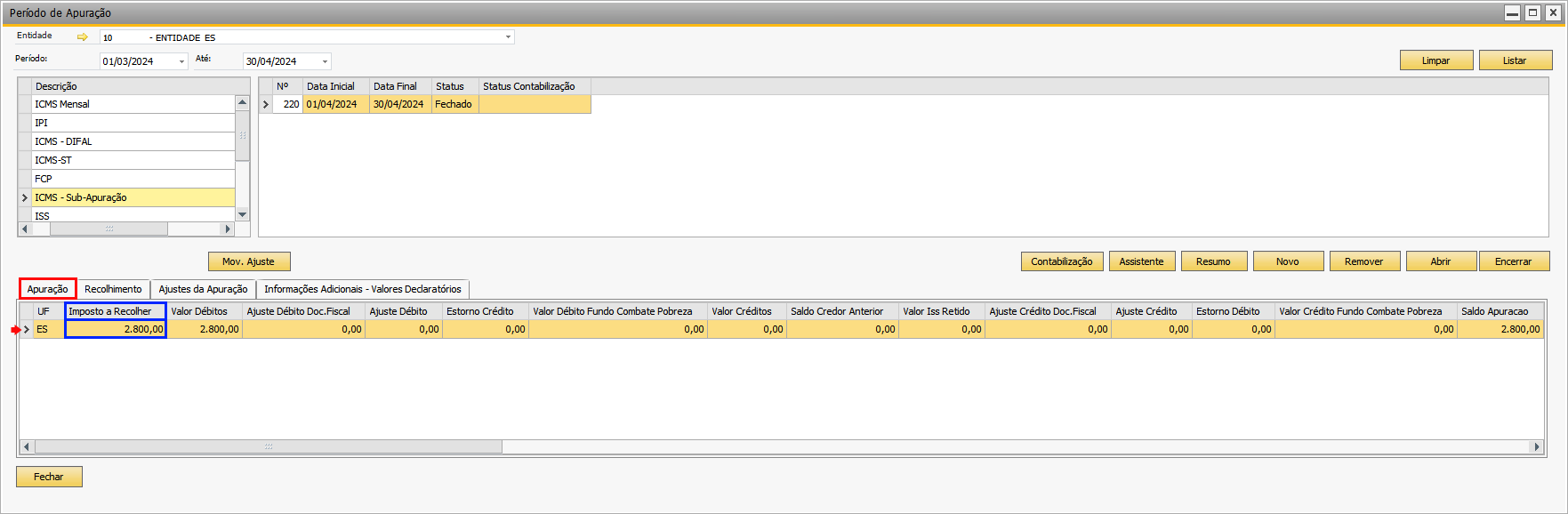
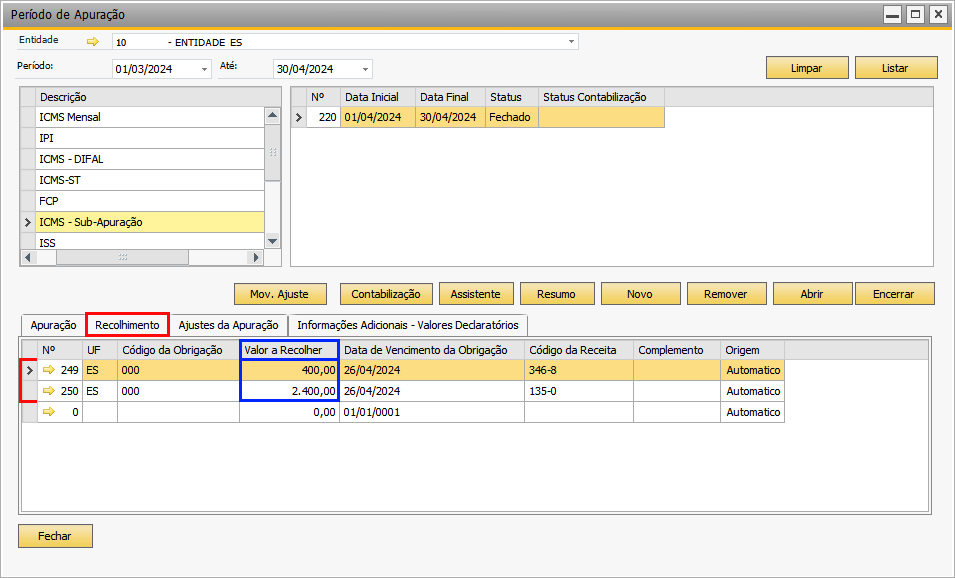
9.2 ICMS - Sub-Apuração
Aba "Apuração"
Aba "Recolhimento"
10 Validador do SPED Fiscal
Registro E116
Registro 1926
Acesse: Módulo Administração → Definição → Finanças → Imposto → Categoria do imposto. Aparecerá a janela "Categoria do imposto - Definição". Na coluna "Categoria do imposto", insira FUNDAP. Clique no botão "Atualizar".
2 Código de Imposto
É necessário criar um código de imposto ICMS FUNDAP. O parâmetro e a fórmula são os mesmos do ICMS padrão. As alíquotas para o ICMS FUNDAP são de 4%, 12% e de 19% - todos os códigos são configurados de forma análoga, mudando apenas a alíquota do ICMS FUNDAP e do ICMS.
2.1 Código de imposto para venda intraestadual (operações dentro da UF)
2.2 Código de imposto para venda interestadual (operações fora da UF)
3 Cadastro de Entidade
No cadastro de entidade, na aba "Impostos", para as colunas Categoria do Imposto (B1) e Tipo de Imposto, selecione FUNDAP. Clique no botão "Atualizar".
4 Código de Ajuste de Apuração
Adicione um código de ajuste de apuração. Insira o código e a descrição, selecione 3 - Estorno de Débitos para o campo "Grupo", e adicione o código ES25000251.
|
Observação | ||||||||
Pode ser necessário importar esse código do ES para o add-on. Para isso, acesse o site da Receita Federal e selecione as seguintes opções: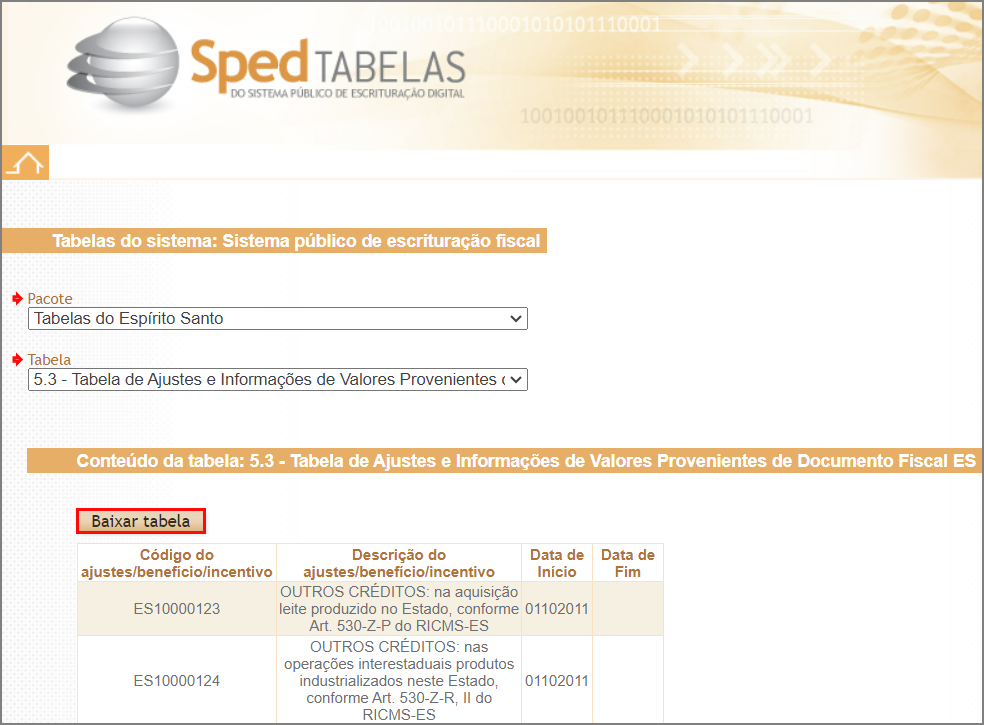 |
|||||||||

5 Indicador de Apuração do ICMS
Selecione uma apuração e insira a descrição e a alíquota para que haja valor de recolhimento para o FUNDAP. Clique no botão "Atualizar".
6 Cadastro do Item
No cadastro do item, selecione a apuração configurada no campo de usuário "Ind. Crédito Estímulo".
6 Cadastro de Imposto
6.1 ICMS
Em cadastro de imposto, na aba "Movimento de Ajuste Vinculado", preencha as três linhas para a entidade conforme a imagem seguinte. Assim, os valores serão levados para o Registro C197 e para a sub-apuração.
Já na aba "Configurações de Recolhimento", insira as informações relativas ao recolhimento do ICMS para o Espírito Santo. Clique no botão "Atualizar". Os valores serão levados ao Registro E116.
6.2 ICMS - Sub-Apuração
Para o ICMS - Sub-Apuração, insira os valores abaixo na aba "Configurações de Recolhimento". Os valores serão levados ao Registro 1926.
7 Notas Fiscais de Saída, Códigos de Imposto e CFOP
7.1 Intraestadual com ICMS FUNDAP
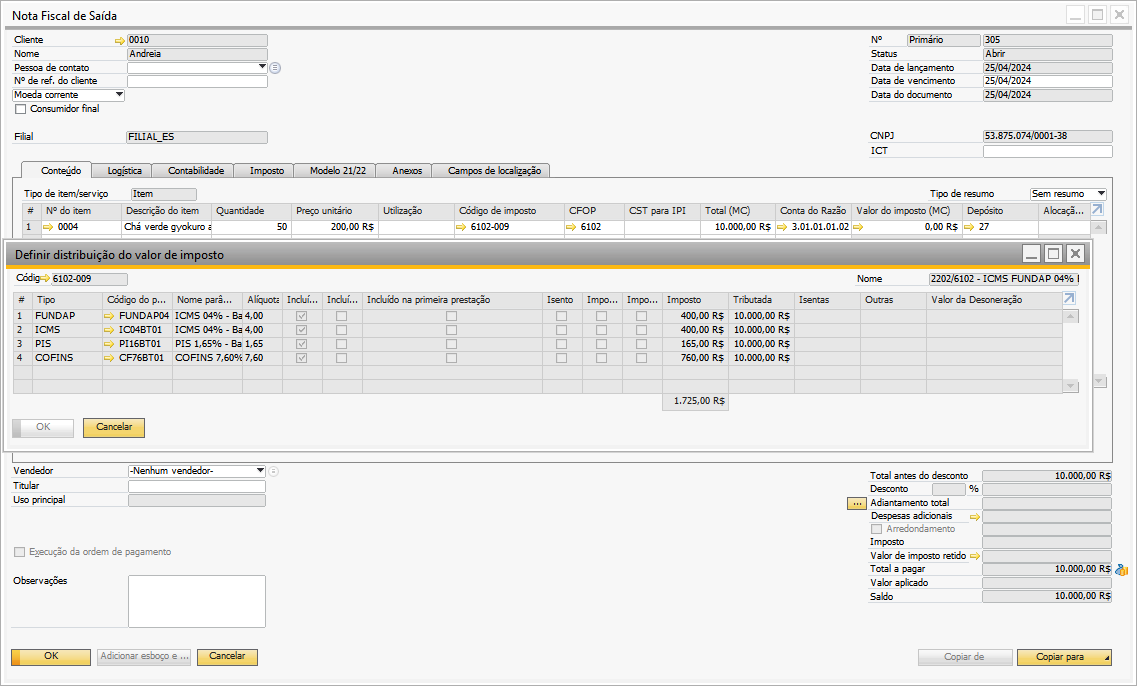
7.2 Interestadual com ICMS FUNDAP
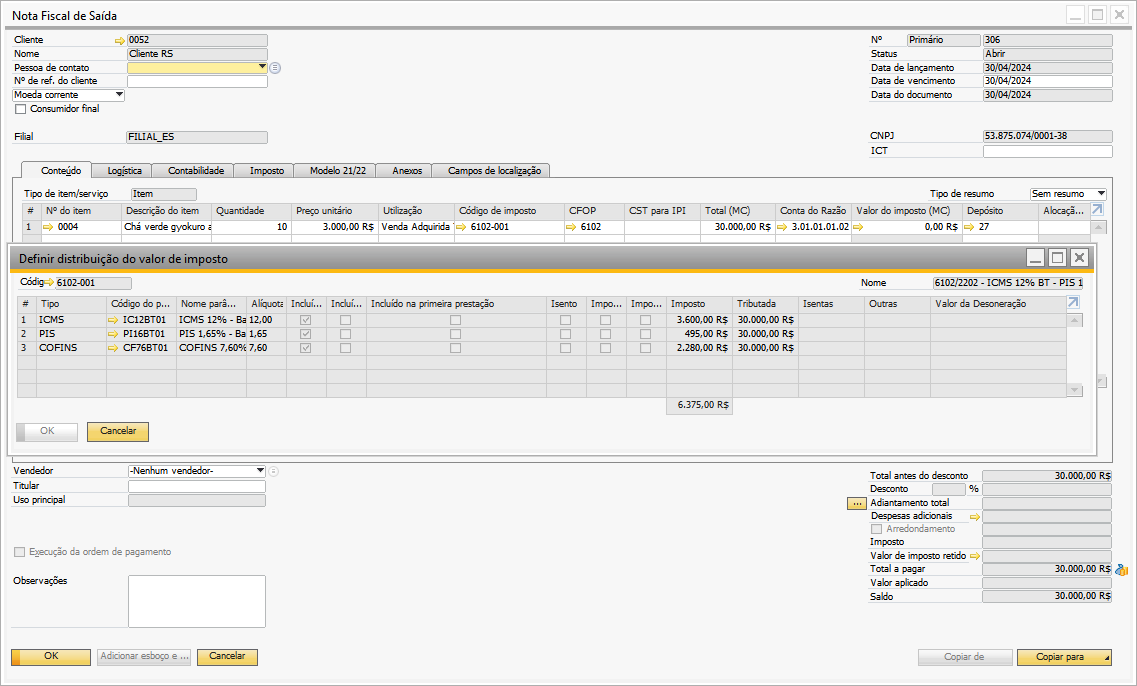
7.3 Interestadual sem ICMS FUNDAP
8 Análise do Movimento Fiscal
Note que o add-on leva corretamente os valores configurados e inseridos nos passos anteriormente: CFOP, valor base, alíquota e valor tanto do ICMS quanto do ICMS FUNDAP.
8.1 Saídas com e sem ICMS FUNDAP
8.2 Entradas com ICMS FUNDAP
9 Apuração
|
Observação | ||||||||
| O recolhimento do ICMS sem FUNDAP é levado nas abas "Apuração" e "Recolhimento" do ICMS Mensal. Já o recolhimento do ICMS FUNDAP, é levado nas abas "Apuração" e "Recolhimento" do ICMS - Sub-Apuração. |
|||||||||

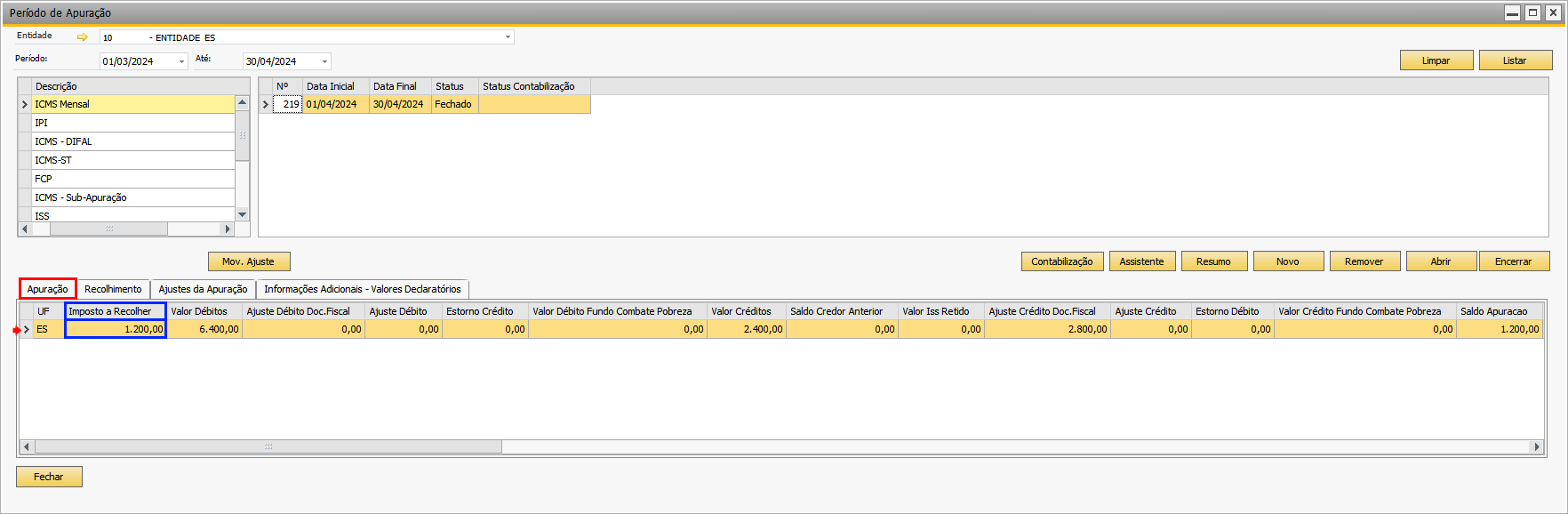
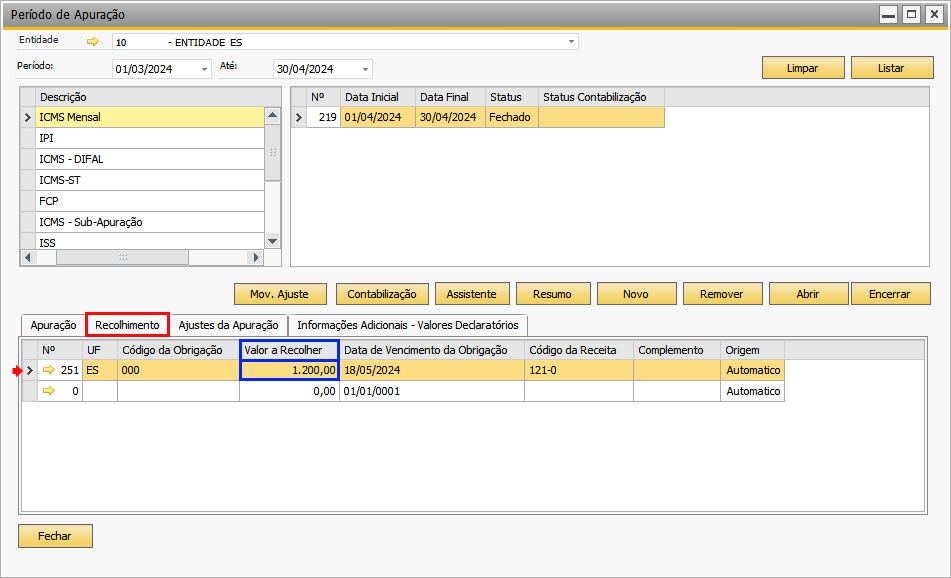
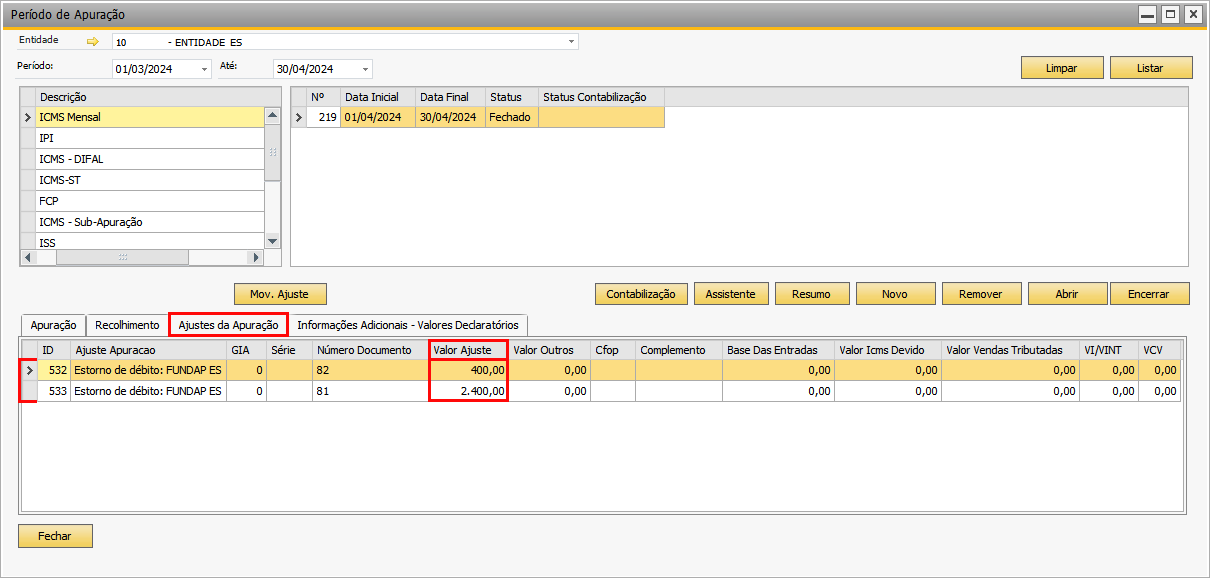
9.1 ICMS
Aba "Apuração"
Aba "Recolhimento"
Aba "Ajustes da Apuração"
9.2 ICMS - Sub-Apuração
Aba "Apuração"
Aba "Recolhimento"
10 Validador do SPED Fiscal
Registro E116
Registro 1926