Dúvida
Novo - Inventário fiscal
Procedimento
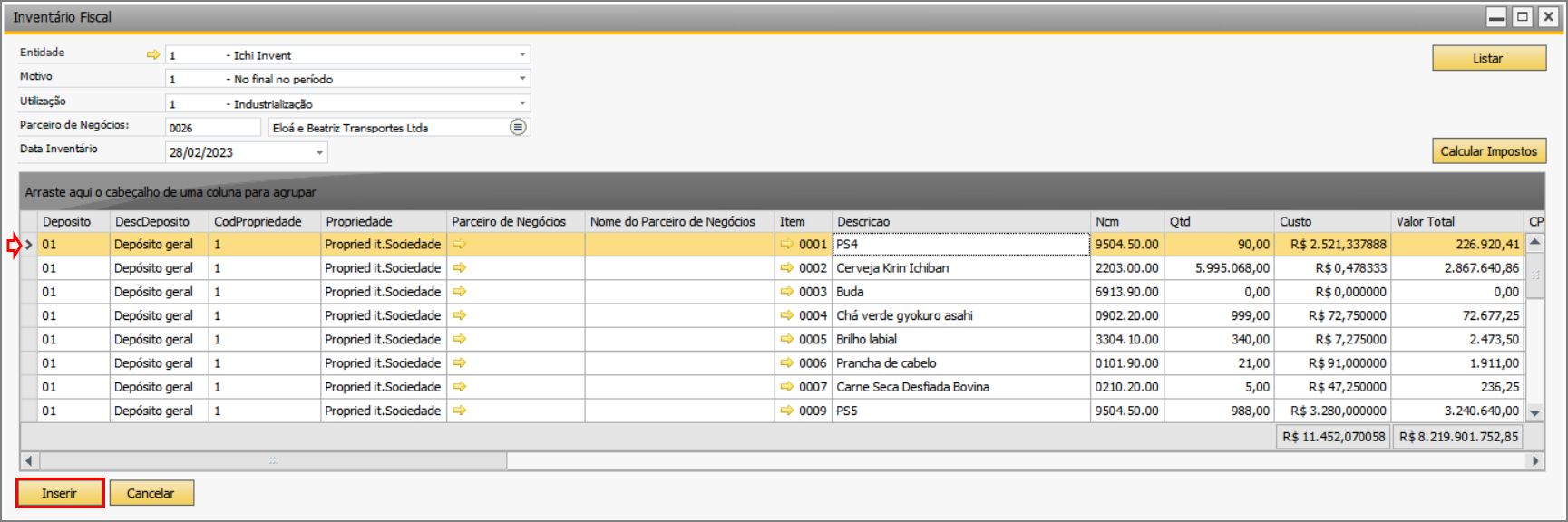
Após clicar no botão "Novo", aparecerá a janela "Inventário Fiscal". Preencha os campos "Entidade", "Motivo", "Utilização" e "Data Inventário". Em seguida, clique no botão "Listar" para exibir os itens. Caso deseje que o add-on filtre por parceiro de negócios, defina-o no campo "Parceiro de Negócios".
Caso necessite, clique no botão "Calcular Impostos" para preencher os dados de impostos dos itens que foram listados. Por fim, clique no botão "Inserir", e em seguida, em "Ok" para inserir esse inventário e permitir que ele fique disponível para o processo do SPED Fiscal.
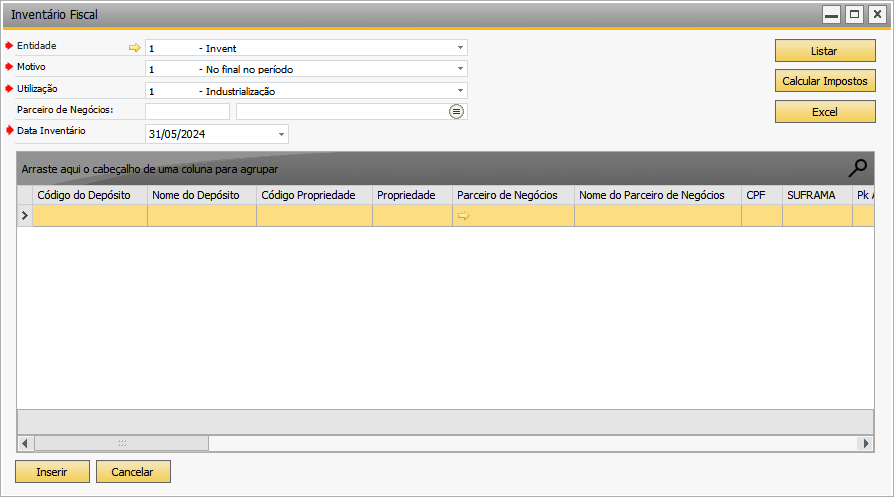
Descrição dos botões:
Caso necessite, clique no botão "Calcular Impostos" para preencher os dados de impostos dos itens que foram listados. Por fim, clique no botão "Inserir", e em seguida, em "Ok" para inserir esse inventário e permitir que ele fique disponível para o processo do SPED Fiscal.
| Nota | ||||||||
O campo "Motivo" (que indica o motivo de geração do inventário) possui os seguintes valores:
| |||||||||

| Observação | ||||||||
| Os campos são exibidos de acordo com o motivo selecionado - para os motivos 3, 4 e 6, nem todos os campos são exibidos. | |||||||||

Descrição dos botões:
- Inserir: insere um período de inventário fiscal
- Cancelar: finaliza o acesso à janela
- Listar: lista os períodos de inventário fiscal criados
- Calcular Impostos: calcula os impostos dos períodos de inventário fiscal
- Excel: permite a exportação e a importação de arquivos Excel com dados de períodos fiscais
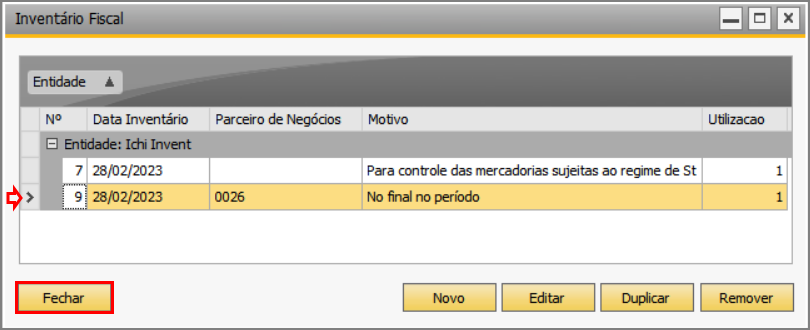
O sistema retornará para a janela anterior com o inventário recém criado. Clique no botão "Fechar".
| Dica | ||||||||
| Veja, no primeiro passo nesta documentação, um exemplo de criação de inventário para o motivo 6. | |||||||||

Exportação do inventário
Para exportar o inventário, após a listagem, clique com o botão direito do mouse e selecione Exportar. São apresentadas as seguintes opções:
- Excel
- RTF
- Texto
- Html

Inventário Fiscal no SPED Fiscal
Para adicionar o inventário ao SPED Fiscal, acesse: Módulo TaxPlus → Relatórios / Magnéticos → SPED - Fiscal → Magnético SPED - Fiscal. Aparecerá a janela "Magnético SPED - Fiscal". Clique no botão "Novo".
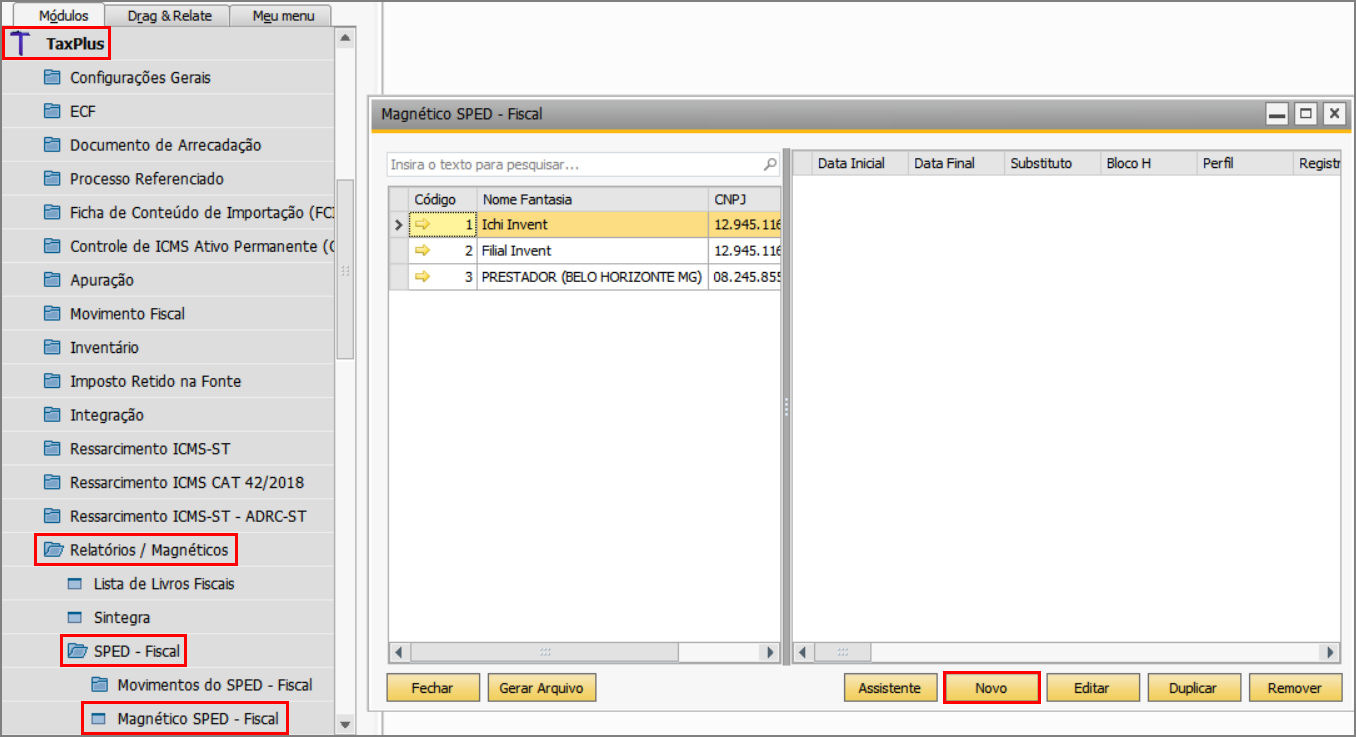
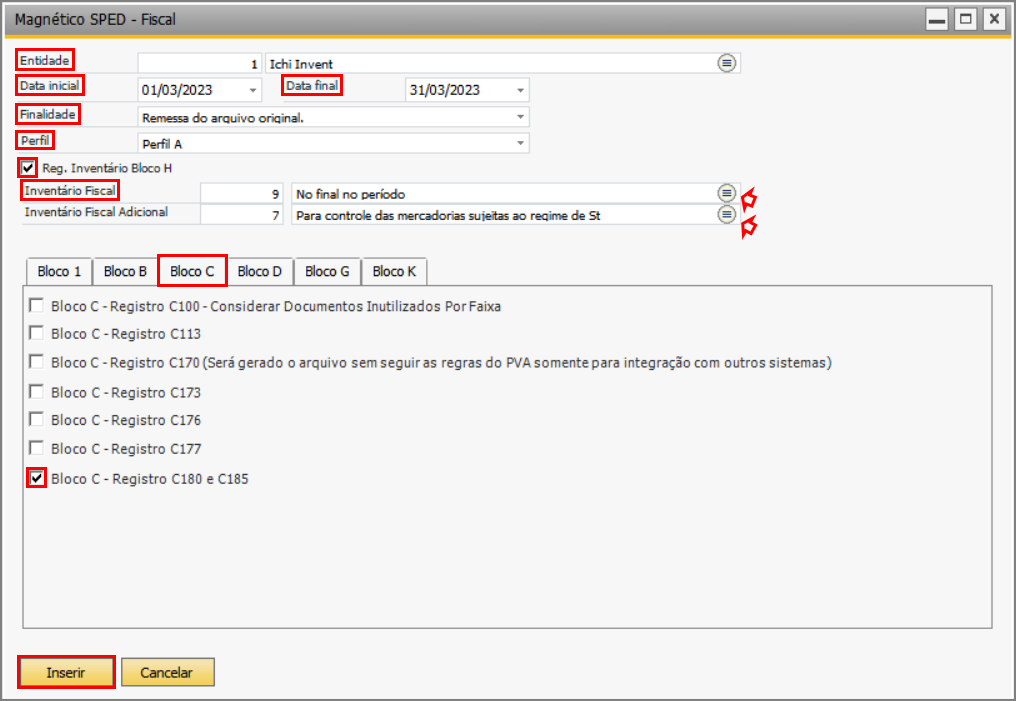
Aparecerá a janela "Magnético SPED - Fiscal". Preencha os campos "Entidade", "Data inicial", "Data final", "Finalidade" e "Perfil". Para vincular o inventário ao SPED Fiscal, marque a flag Reg. Inventário Bloco H - serão exibidos os campos "Inventário Fiscal" e "Inventário Fiscal Adicional" - clique no ícone à direita e selecione os respectivos inventários fiscais.
Em seguida, abra a aba "Bloco C", e marque a flag Bloco C - Registro C180 e C185 - este parâmetro adiciona o inventário para o ressarcimento. Clique no botão "Inserir".
Atenção | |||||||||
Quando a empresa possuir determinado item em mais de um depósito, é necessário habilitar o parâmetro Administrar custo de item por depósito. Caso esse parâmetro não esteja habilitado, o custo e o valor total do item podem ficar negativos em um dos depósitos. Para habilitar esse parâmetro, acesse: Módulo Administração → Inicialização do sistema → Detalhes da empresa. Aparecerá a janela "Detalhes da empresa". 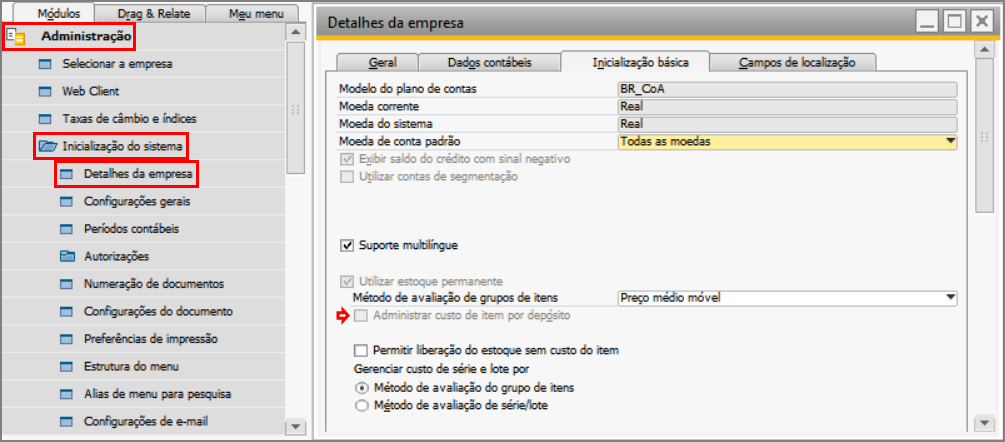 | |||||||||
Para conferir o Inventário do Fiscal (BLOCO H) com o SAP utitlize o relatório de Verificação de Estoque nativo do SAP Business One?