Dúvida
Preencher com Assistente - Novo Processo Referenciado
Procedimento
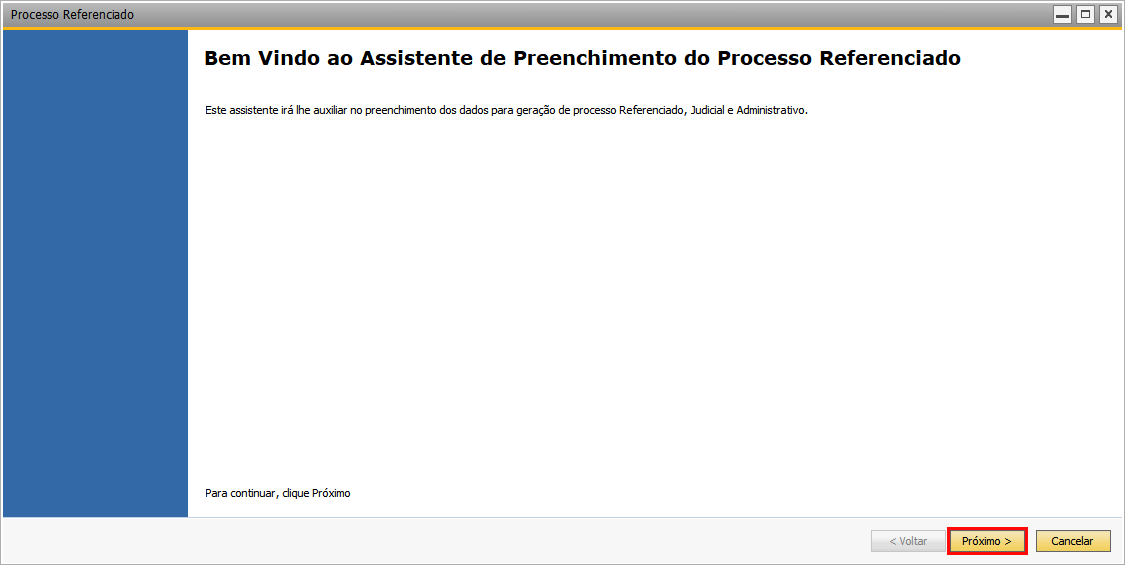
Após selecionar Preencher com Assistente, aparecerá a janela "Processo Referenciado". Clique no botão "Próximo".
Preencha os campos conforme seu cenário.
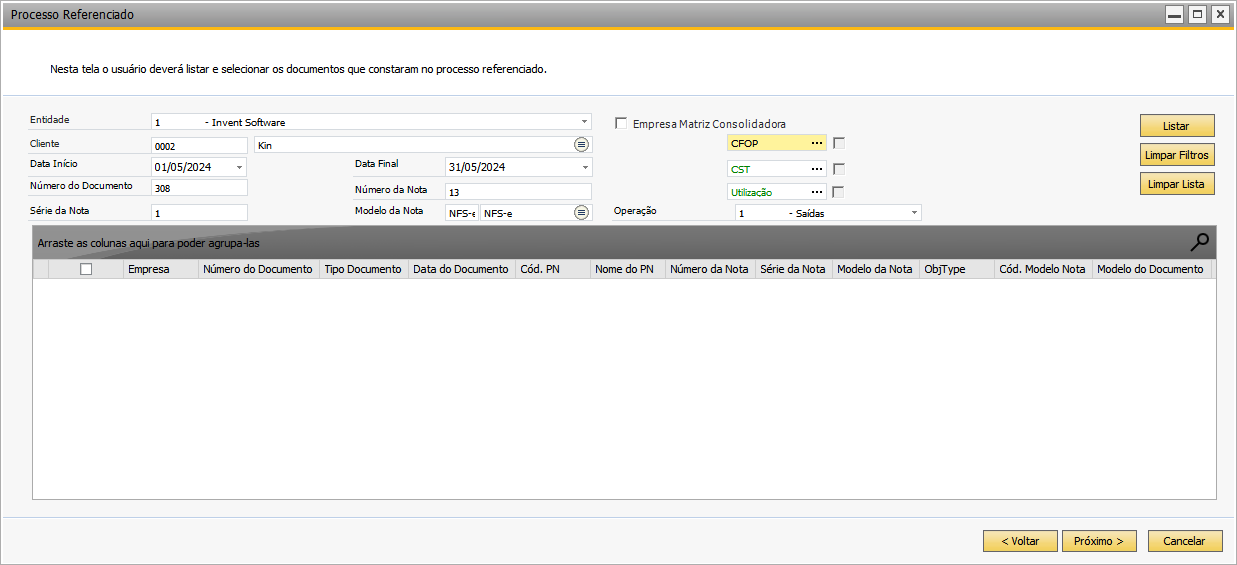
Descrição dos botões:
- Listar: lista os documentos de acordo com os campos/ filtros preenchidos
- Limpar Filtros: limpa os filtros preenchidos
- Limpar Lista: remove a lista de documentos
- Flag Empresa Matriz Consolidadora: indica que os documentos carregados têm a entidade como Matriz Cons. no cadastro de entidade
- Cliente: parceiro de negócios do tipo cliente
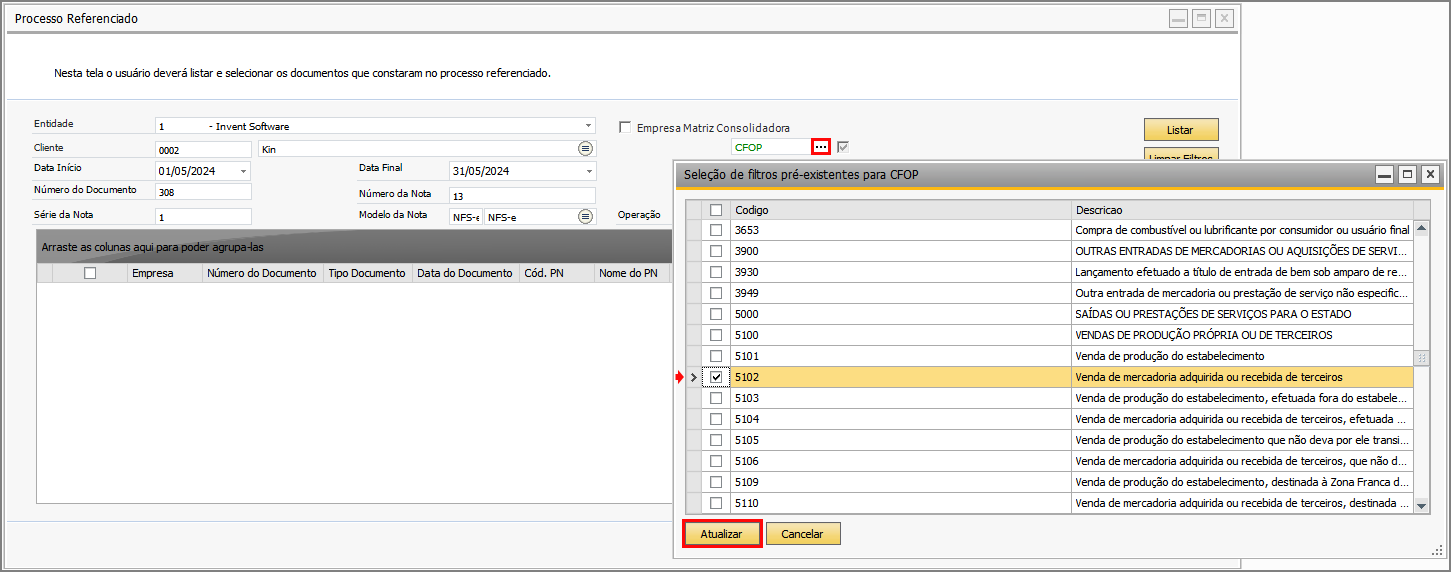
- CFOP: possibilita a seleção dos CFOPs de entrada e de saída utilizados nos documentos - é possível selecionar mais de um CFOP. Clique nas reticências do campo "CFOP"; aparecerá a janela "Seleção de filtros pré-existentes para CFOP"; selecione o CFOP e clique no botão "Atualizar".
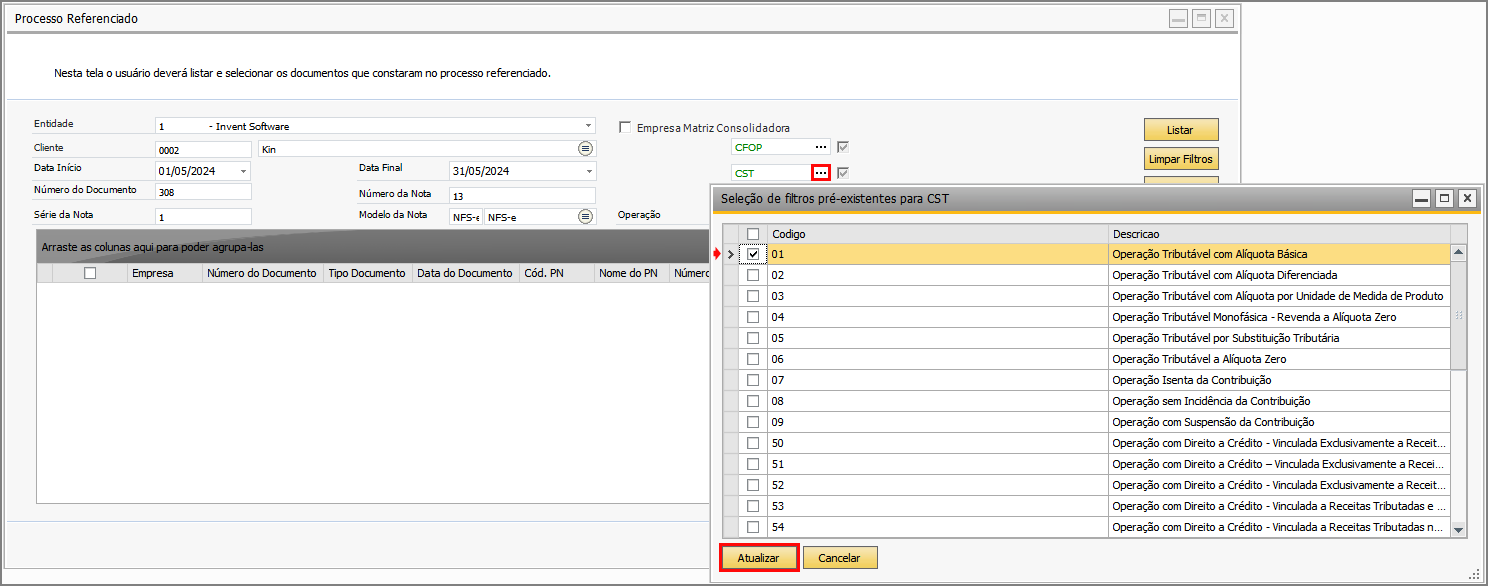
- CST: possibilita a seleção de CSTs do PIS e da COFINS utilizados nos documentos - é possível selecionar mais de um CST. Clique nas reticências do campo "CST"; aparecerá a janela "Seleção de filtros pré-existentes para CST"; selecione o CST e clique no botão "Atualizar".
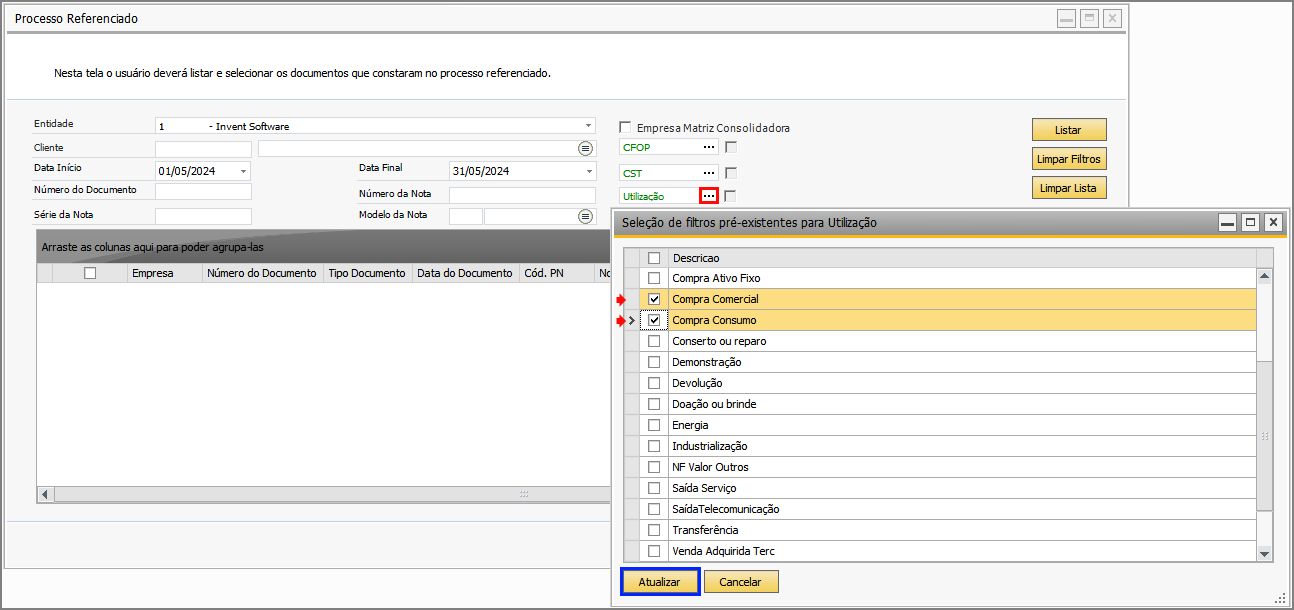
- Utilização: possibilita a seleção de utilizações definidas nos documentos - é possível selecionar mais de uma utilização. Clique nas reticências do campo "Utilização"; aparecerá a janela "Seleção de filtros pré-existentes para Utilização"; selecione a utilização e clique no botão "Atualizar". (No exemplo desta documentação, a nota não tem utilização definida, a imagem abaixo demonstra a configuração da funcionalidade do campo.)
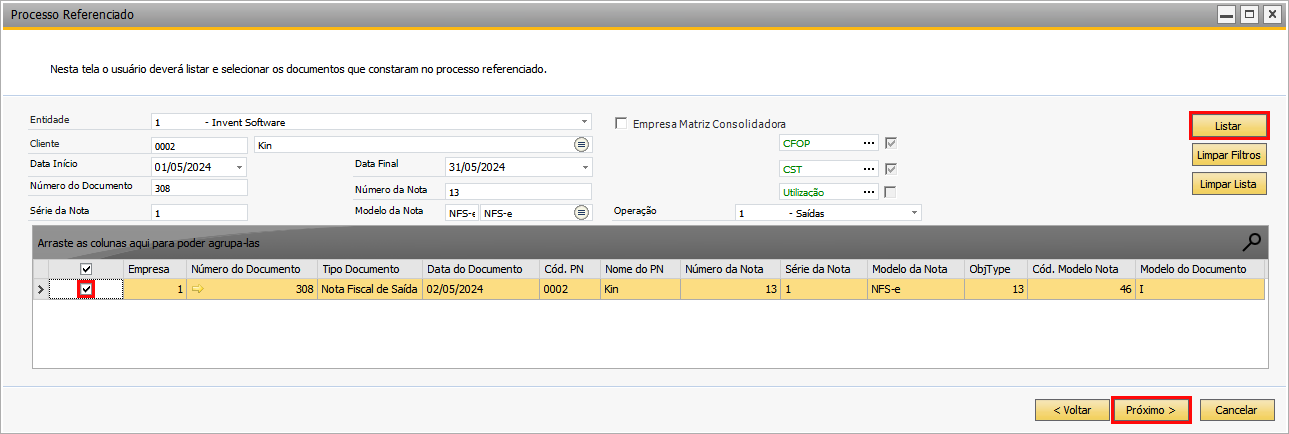
Após clicar no botão "Listar", o add-on lista os documentos de acordo com os campos preenchidos. Selecione os documentos que referenciam o processo a ser inserido, e clique no botão "Próximo".
Preencha os campos de acordo com seu cenário, e clique no botão "Próximo".
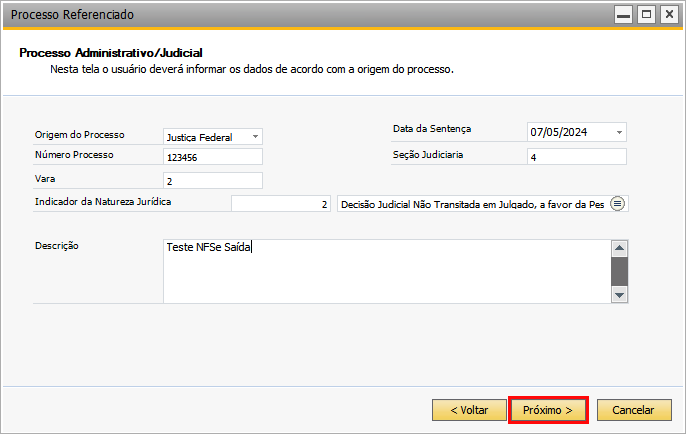
Descrição dos campos:
|
Observação | ||||||||
| O add-on permite a exportação de registros de processo referenciado para Excel. Clique com o botão direito do mouse sobre a grid e selecione Excel, e salve o arquivo. 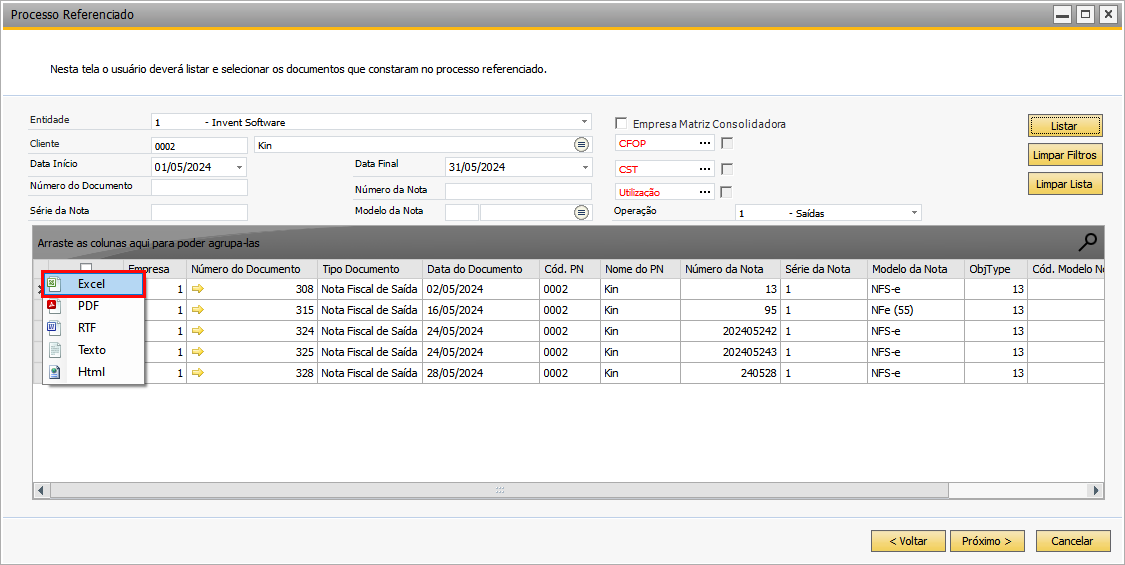 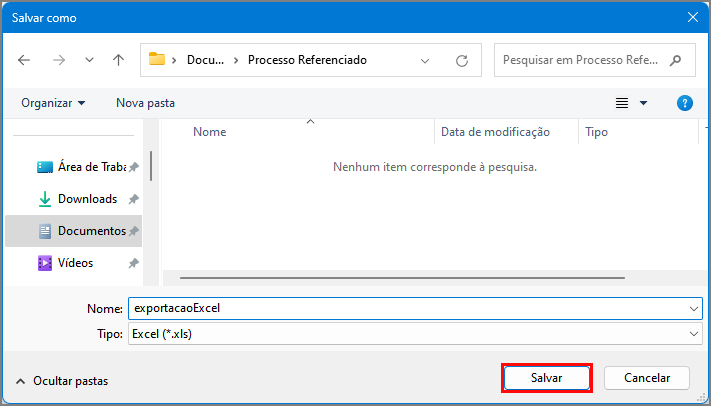 Ao abrir o arquivo, note que os dados foram exportados para o arquivo Excel. 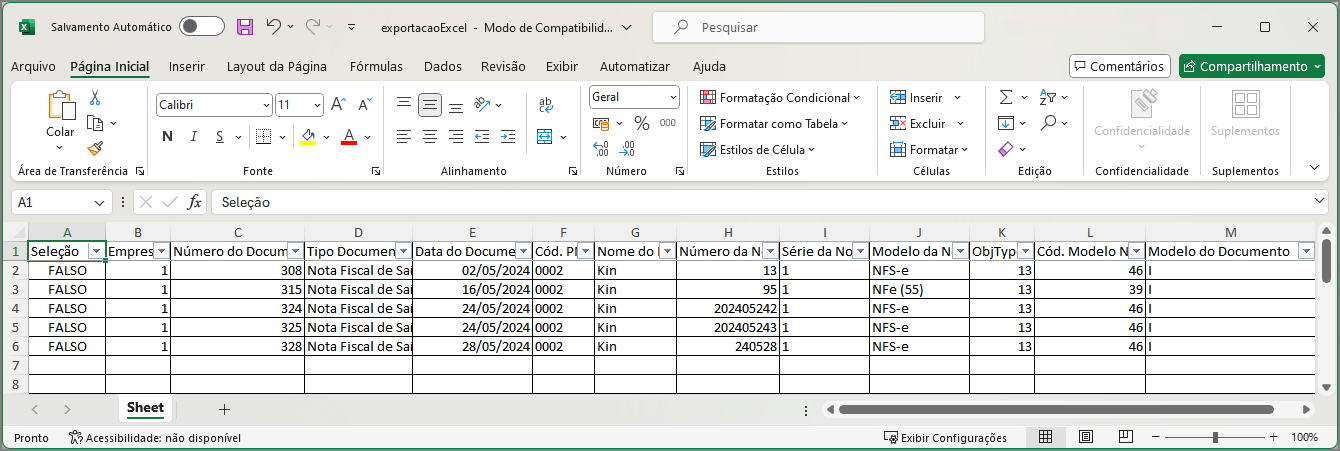 |
|||||||||

Preencha os campos de acordo com seu cenário, e clique no botão "Próximo".
Descrição dos campos:
- Origem do Processo:
- Justiça Federal: processos/ ações judiciais
- Secretaria da Receita Federal do Brasil: processos administrativos
- Outros: processos que não se enquadram em judiciais nem em administrativos
- Data da Sentença: data em que a sentença/ decisão judicial foi dada
- Número do Processo: número da ação judicial que autoriza a adoção de procedimento específico de apuração das contribuições sociais ou dos créditos
- Seção Judiciária: seção judiciária onde foi ajuizado o processo
- Vara: vara da seção judiciária
- Indicador da Natureza Jurídica: natureza do processo
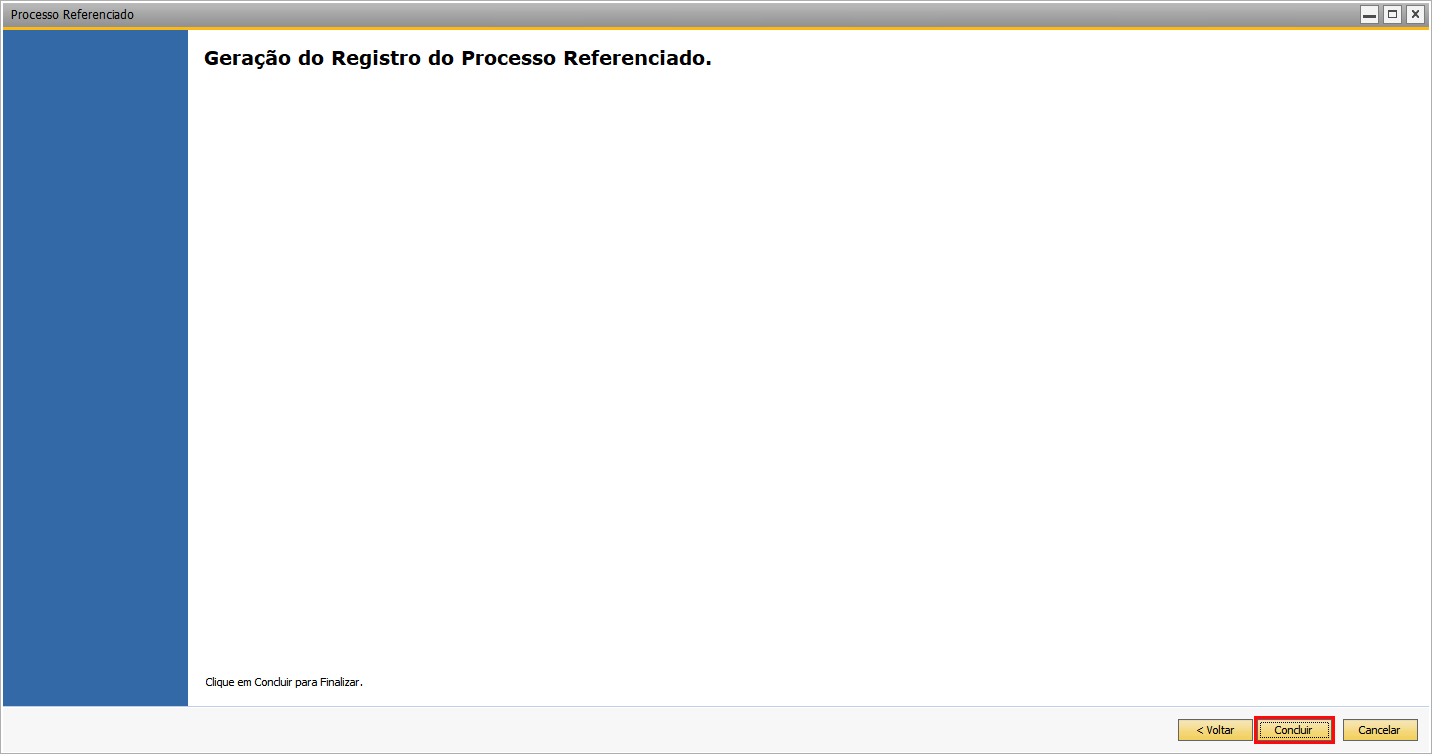
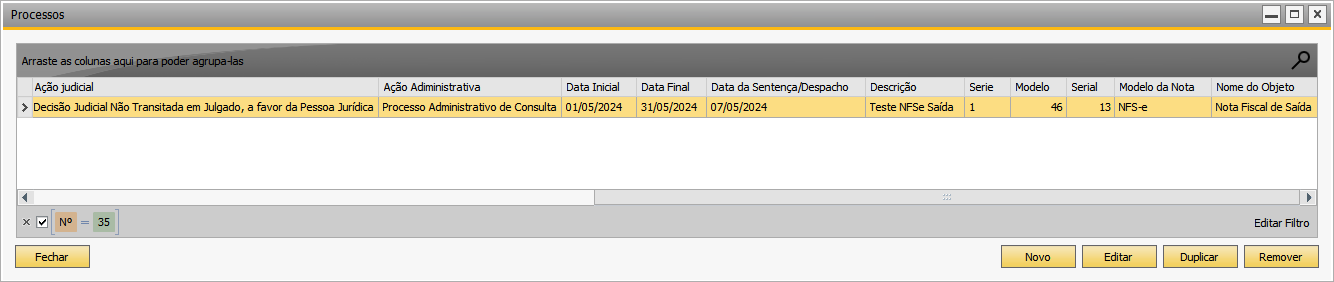
O add-on retornará à janela anterior com o processo criado.
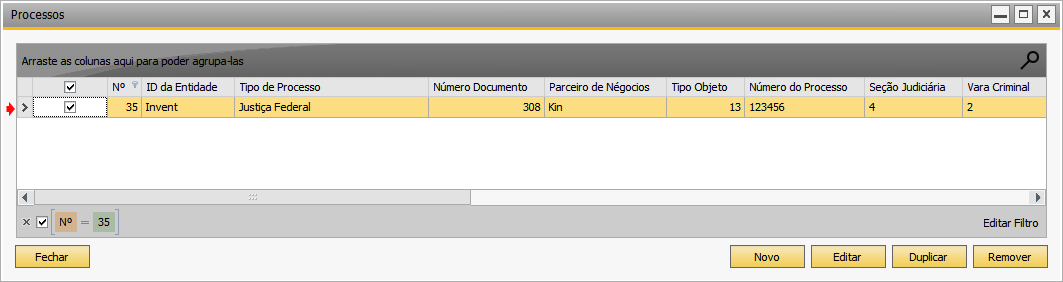
|
Observação
|
||||||||
|
|
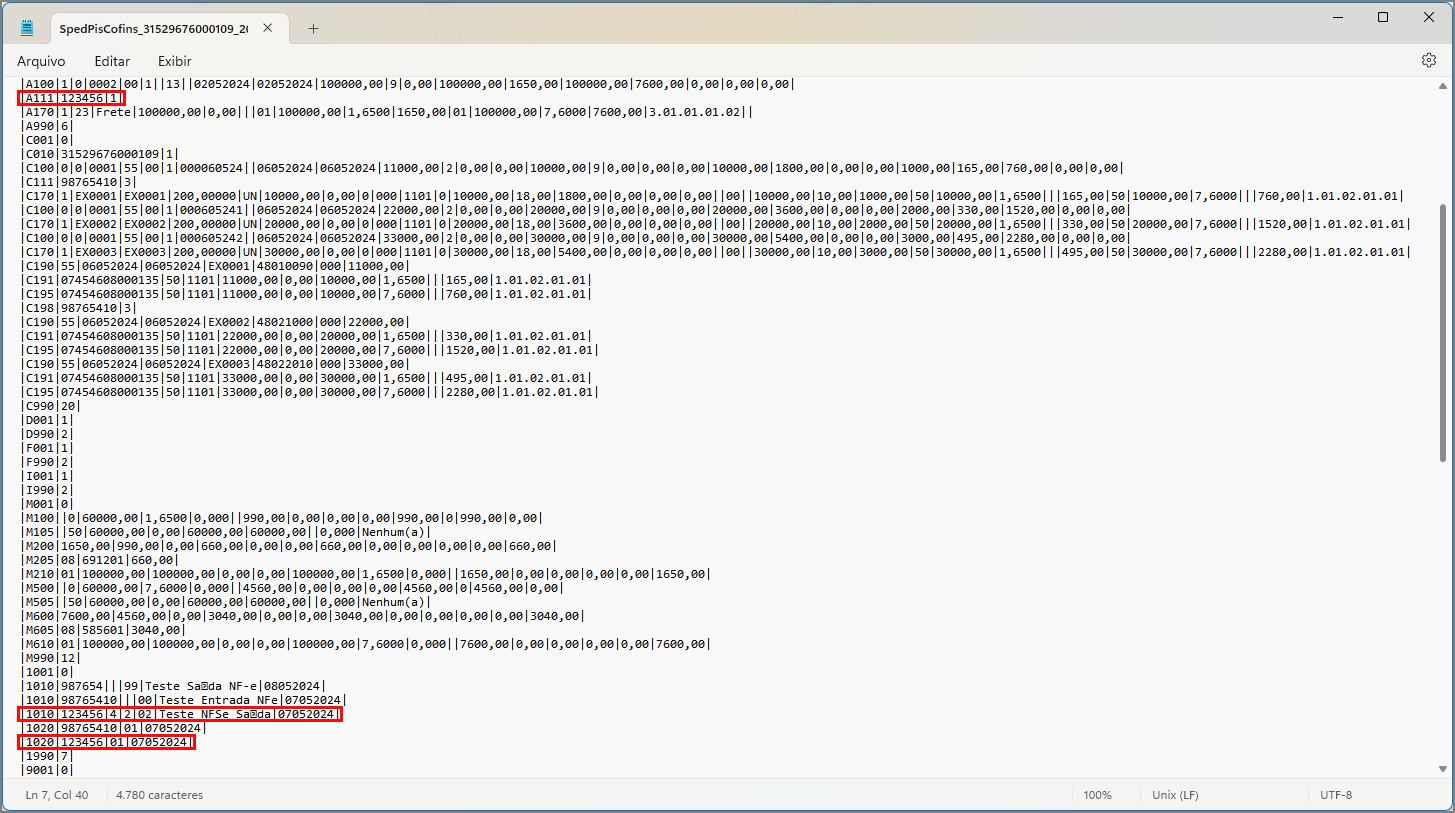
Neste exemplo foi feito o processo referenciado de uma Nota Fiscal de Serviço eletrônica (NFS-e) de saída.
Abaixo, os registros A111, 1010 e 1020 no magnético do SPED Contribuições, referentes ao processo referenciado da nota.
 |
|
|||||||
