Dúvida
Forma automatizada da Aba "Retenções" - Evento R-4020 da REINF
Procedimento
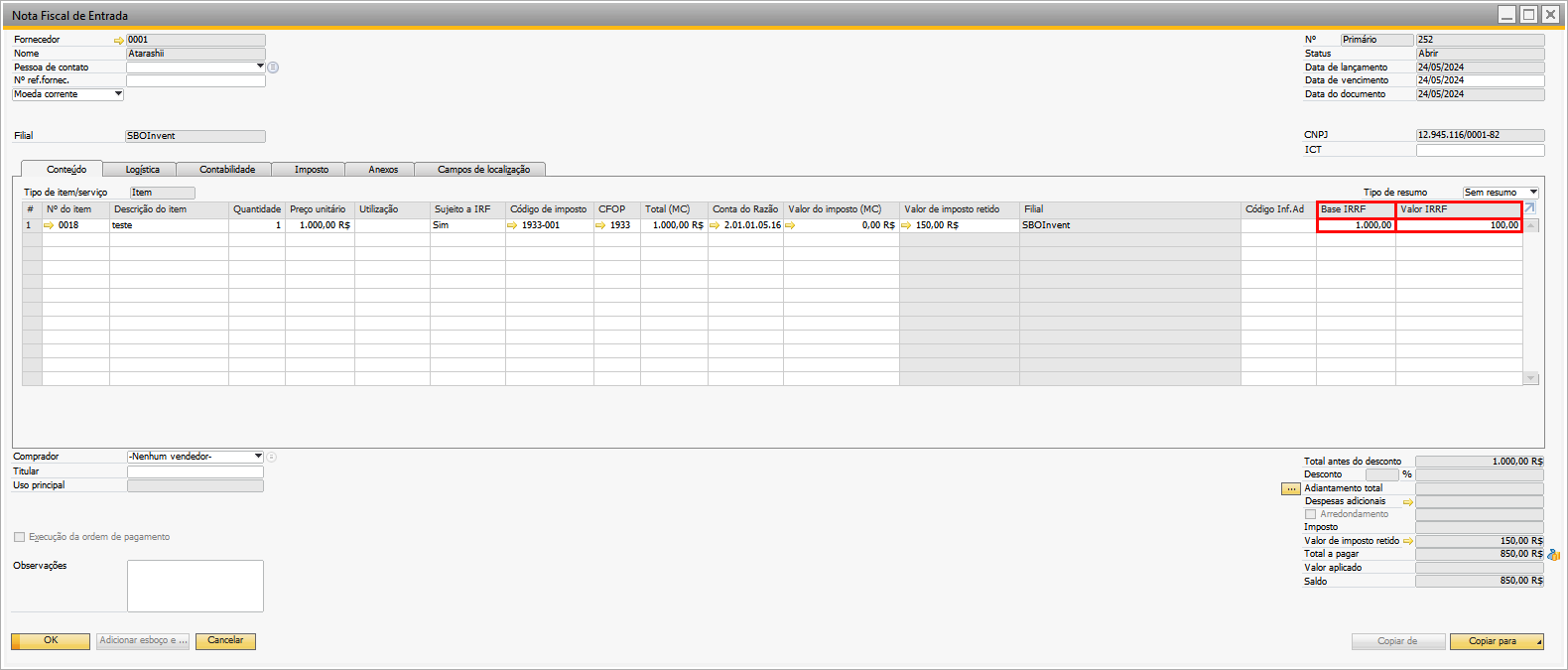
Com o TaxPlus é possível configurar a auto-retenção por meio de dois campos na nota fiscal: Base IRRF e Valor IRRF (em vermelho).
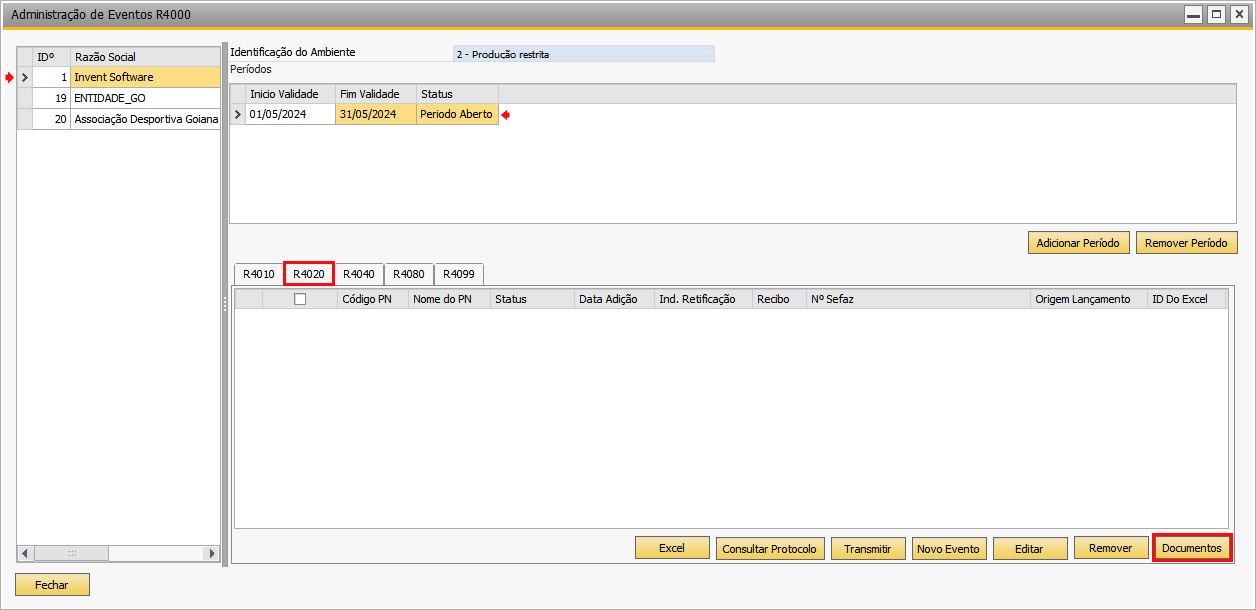
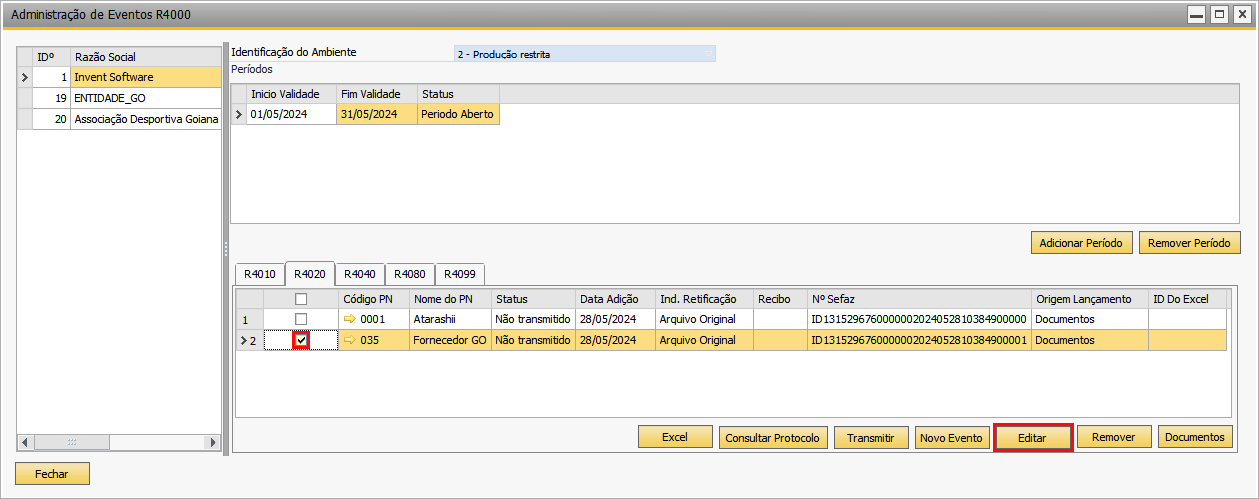
Na janela "Administração de Eventos R4000", selecione a entidade e o período, e abra a aba "R4020"; em seguida, clique no botão "Documentos".
Aparecerá a janela "Seleção de Movimentos Fiscais". Caso deseje filtrar por parceiro de negócios, data de documento, documentos sem eventos vinculados ou por documentos com valor de retenção, é possível fazê-lo. Clique no botão "Listar". O add-on listará os documentos de acordo com os filtros.
1 Para esses exemplos, não foi considerado valor de pagamento.
Na imagem abaixo, alguns exemplos de cenários para a retenção pelo SAP Business One, e retenção pelos campos Base IRRF e Valor IRRF preenchidos manualmente na nota fiscal. Selecione os documentos e clique no botão "Inserir".
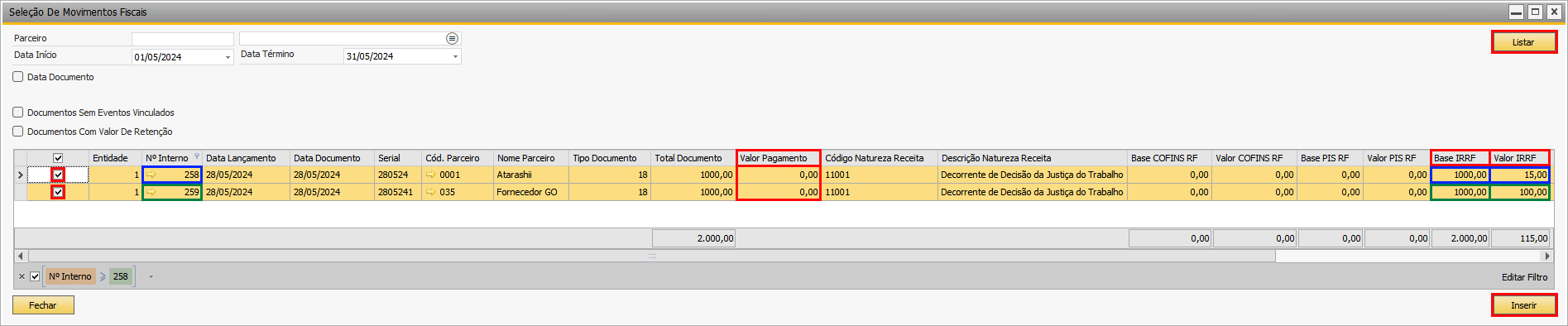
• O primeiro documento, 258, em azul, possui imposto de retenção pelo SAP com taxa/ alíquota = 1,5% (portanto, a retenção SAP = R$ 15,00), e campos Base IRRF e Valor IRRF zerados. O add-on carrega base e valor de retenção de acordo com a retenção do SAP.
• O segundo documento, 259, em verde, possui imposto de retenção pelo SAP com taxa/ alíquota = 1,5% (portanto, a retenção SAP = R$ 15,00), e campos campos Base IRRF = R$ 1.000,00 e Valor IRRF = R$ 100,00. O add-on dá prioridade aos campos, logo, ele carrega base e valor de retenção de acordo com os campos preenchidos manualmente.
O add-on carregará os documentos por parceiro de negócios.
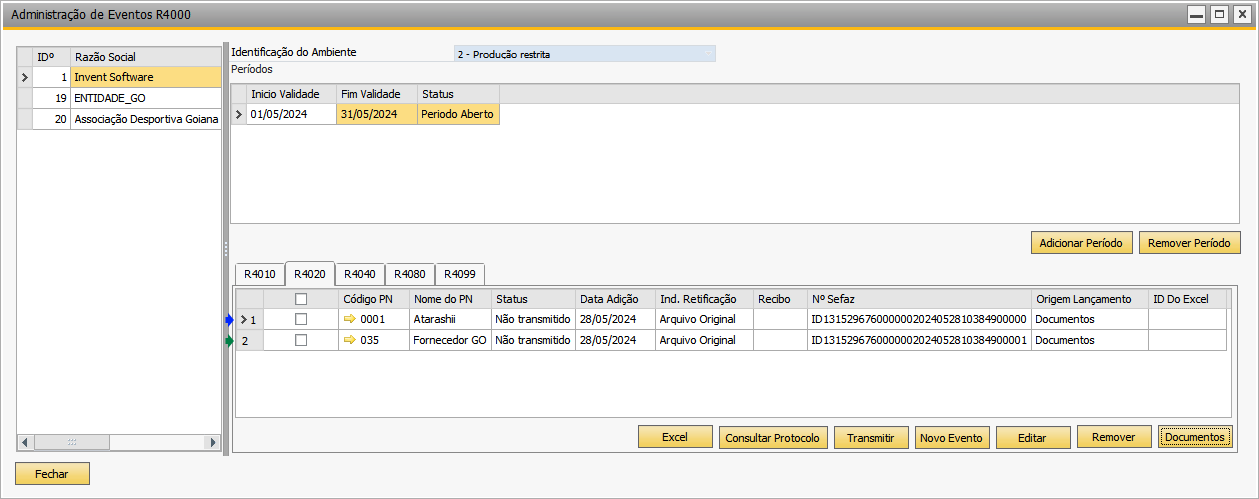
Selecione uma linha e clique no botão "Editar".
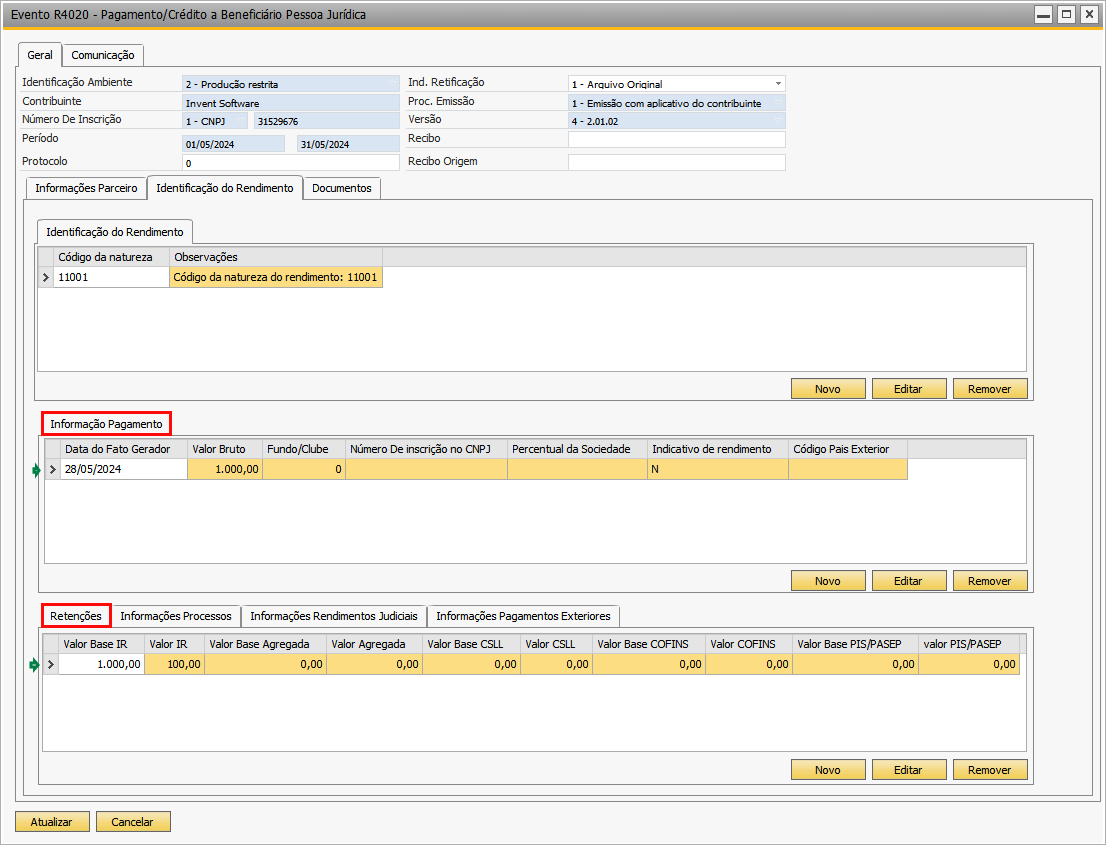
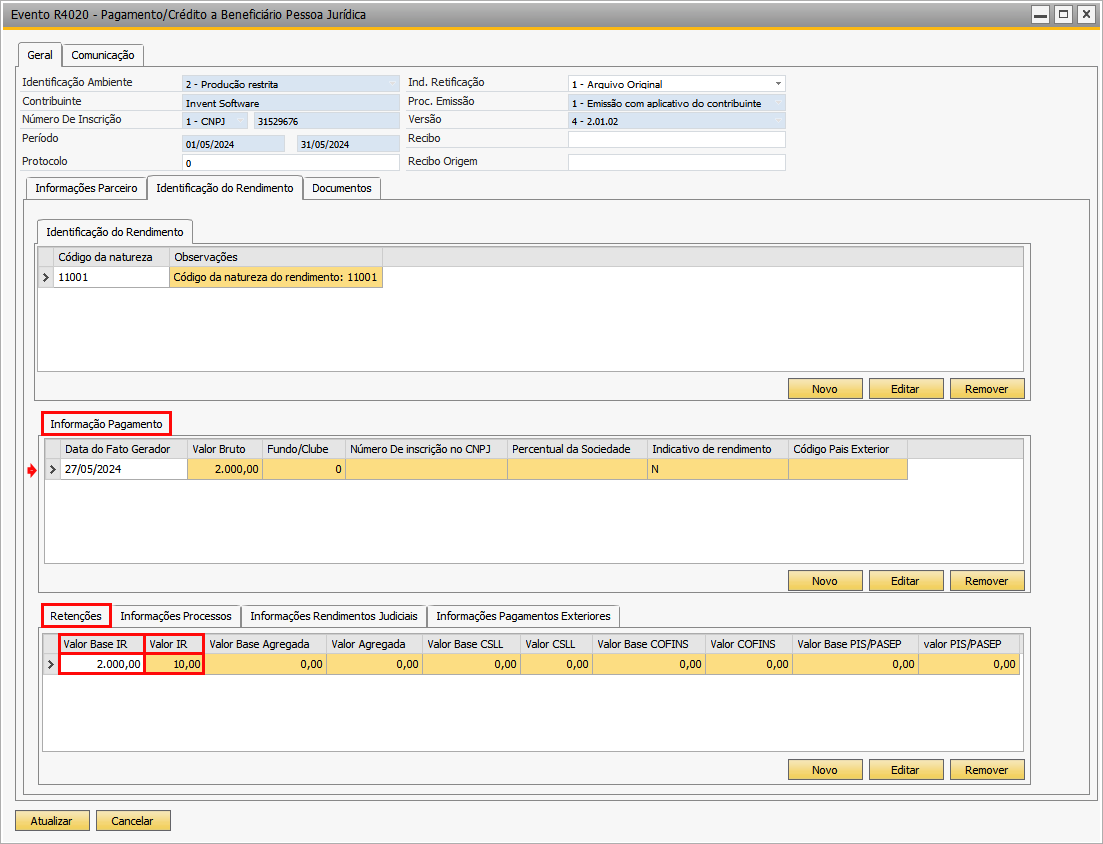
Aparecerá a janela "Evento R4020 - Pagamento/Crédito a Beneficiário Pessoa Jurídica". Abra a aba "Identificação do Rendimento". Caso haja mais de um documento, em "Informação Pagamento" o add-on separa os documentos por data - e soma os valores da base. Já em "Retenções" o add-on soma os valores da base e da retenção.
2 Para esses exemplos, foi considerado valor de pagamento.
Para os cenários com valor de pagamento, após clicar no botão "Listar" da janela "Seleção de Movimentos Fiscais", o add-on lista os documentos de pagamentos - não as notas fiscais. Note que foram destacados os valores dos pagamentos, da base do IRRF e o valor do IRRF. Selecione os documentos e clique no botão "Inserir".
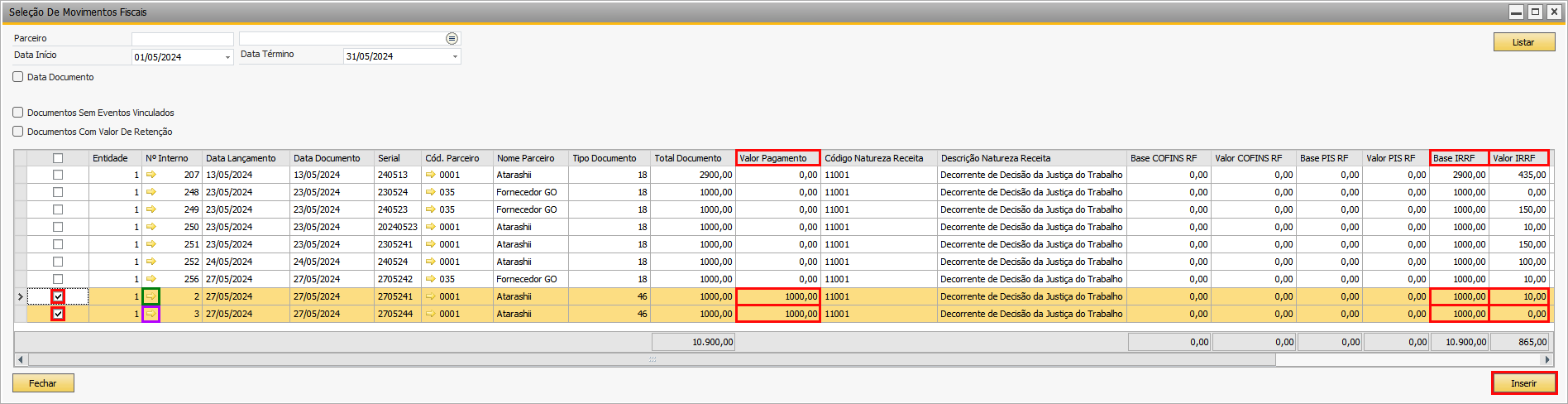
• O primeiro documento selecionado, 2, em verde, possui imposto de retenção pelo SAP com taxa/ alíquota = 1%, campos Base IRRF = R$ 1.000,00 e Valor IRRF = R$ 100,00. O add-on carrega base e valor de retenção de acordo com o processo padrão SAP.
• O segundo documento selecionado, 3, em roxo, possui imposto de retenção pelo SAP sem taxa/ alíquota, campos Base IRRF e Valor zerados. O add-on carrega base e valor de retenção de acordo com o processo padrão SAP.
O add-on carregará os documentos por parceiro de negócios. Selecione uma linha e clique no botão "Editar".
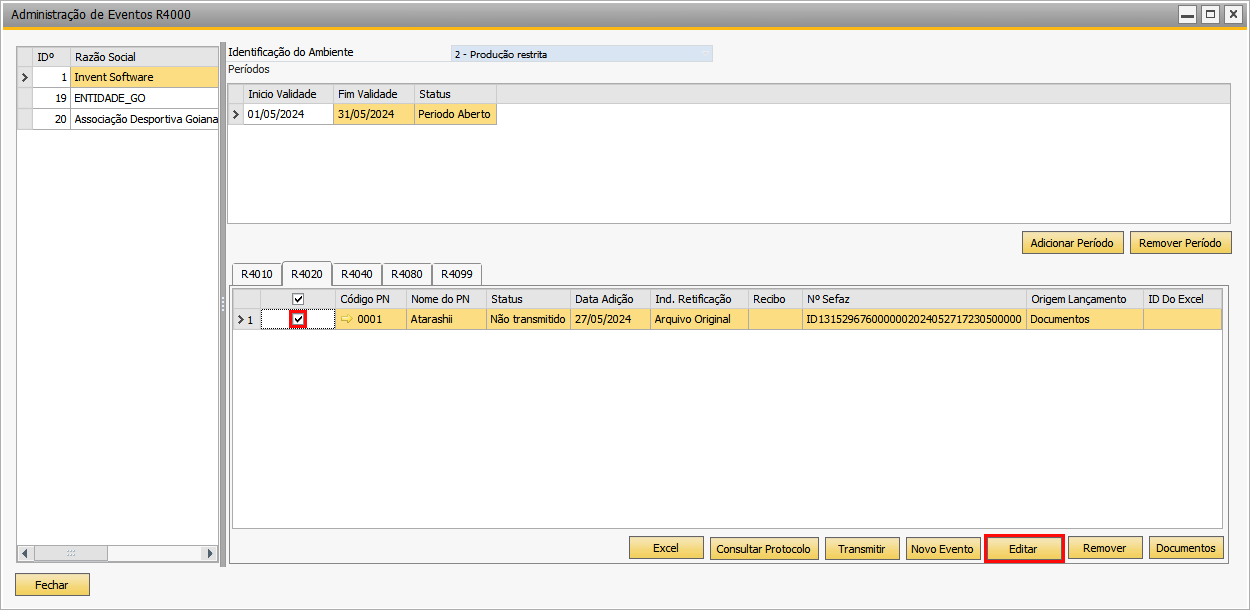
Aparecerá a janela "Evento R4020 - Pagamento/Crédito a Beneficiário Pessoa Jurídica". Abra a aba "Identificação do Rendimento". Em "Informação Pagamento" o add-on separa os documentos por data - e soma os valores do pagamento. Já na aba "Retenções" o add-on soma os valores de base IRRF e o valor IRRF dos documentos fiscais.
Na janela "Administração de Eventos R4000", selecione a entidade e o período, e abra a aba "R4020"; em seguida, clique no botão "Documentos".
Aparecerá a janela "Seleção de Movimentos Fiscais". Caso deseje filtrar por parceiro de negócios, data de documento, documentos sem eventos vinculados ou por documentos com valor de retenção, é possível fazê-lo. Clique no botão "Listar". O add-on listará os documentos de acordo com os filtros.
1 Para esses exemplos, não foi considerado valor de pagamento.
|
Observação | ||||||||
| Quando não há pagamento, caso a retenção seja configurada pelo SAP e pelos campos, o add-on dá prioridade aos campos. | |||||||||

Na imagem abaixo, alguns exemplos de cenários para a retenção pelo SAP Business One, e retenção pelos campos Base IRRF e Valor IRRF preenchidos manualmente na nota fiscal. Selecione os documentos e clique no botão "Inserir".
• O primeiro documento, 258, em azul, possui imposto de retenção pelo SAP com taxa/ alíquota = 1,5% (portanto, a retenção SAP = R$ 15,00), e campos Base IRRF e Valor IRRF zerados. O add-on carrega base e valor de retenção de acordo com a retenção do SAP.
• O segundo documento, 259, em verde, possui imposto de retenção pelo SAP com taxa/ alíquota = 1,5% (portanto, a retenção SAP = R$ 15,00), e campos campos Base IRRF = R$ 1.000,00 e Valor IRRF = R$ 100,00. O add-on dá prioridade aos campos, logo, ele carrega base e valor de retenção de acordo com os campos preenchidos manualmente.
O add-on carregará os documentos por parceiro de negócios.
Selecione uma linha e clique no botão "Editar".
Aparecerá a janela "Evento R4020 - Pagamento/Crédito a Beneficiário Pessoa Jurídica". Abra a aba "Identificação do Rendimento". Caso haja mais de um documento, em "Informação Pagamento" o add-on separa os documentos por data - e soma os valores da base. Já em "Retenções" o add-on soma os valores da base e da retenção.
2 Para esses exemplos, foi considerado valor de pagamento.
Para os cenários com valor de pagamento, após clicar no botão "Listar" da janela "Seleção de Movimentos Fiscais", o add-on lista os documentos de pagamentos - não as notas fiscais. Note que foram destacados os valores dos pagamentos, da base do IRRF e o valor do IRRF. Selecione os documentos e clique no botão "Inserir".
|
Observação | ||||||||
| Quando há pagamento, caso a retenção seja configurada pelo SAP e pelos campos, o add-on dá prioridade à configuração SAP. | |||||||||

• O primeiro documento selecionado, 2, em verde, possui imposto de retenção pelo SAP com taxa/ alíquota = 1%, campos Base IRRF = R$ 1.000,00 e Valor IRRF = R$ 100,00. O add-on carrega base e valor de retenção de acordo com o processo padrão SAP.
• O segundo documento selecionado, 3, em roxo, possui imposto de retenção pelo SAP sem taxa/ alíquota, campos Base IRRF e Valor zerados. O add-on carrega base e valor de retenção de acordo com o processo padrão SAP.
|
Nota | ||||||||
Abaixo os documentos referentes à imagem anterior.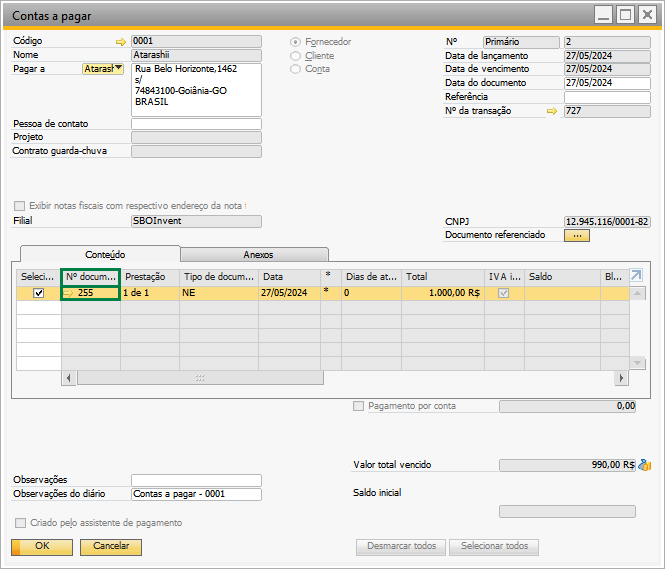 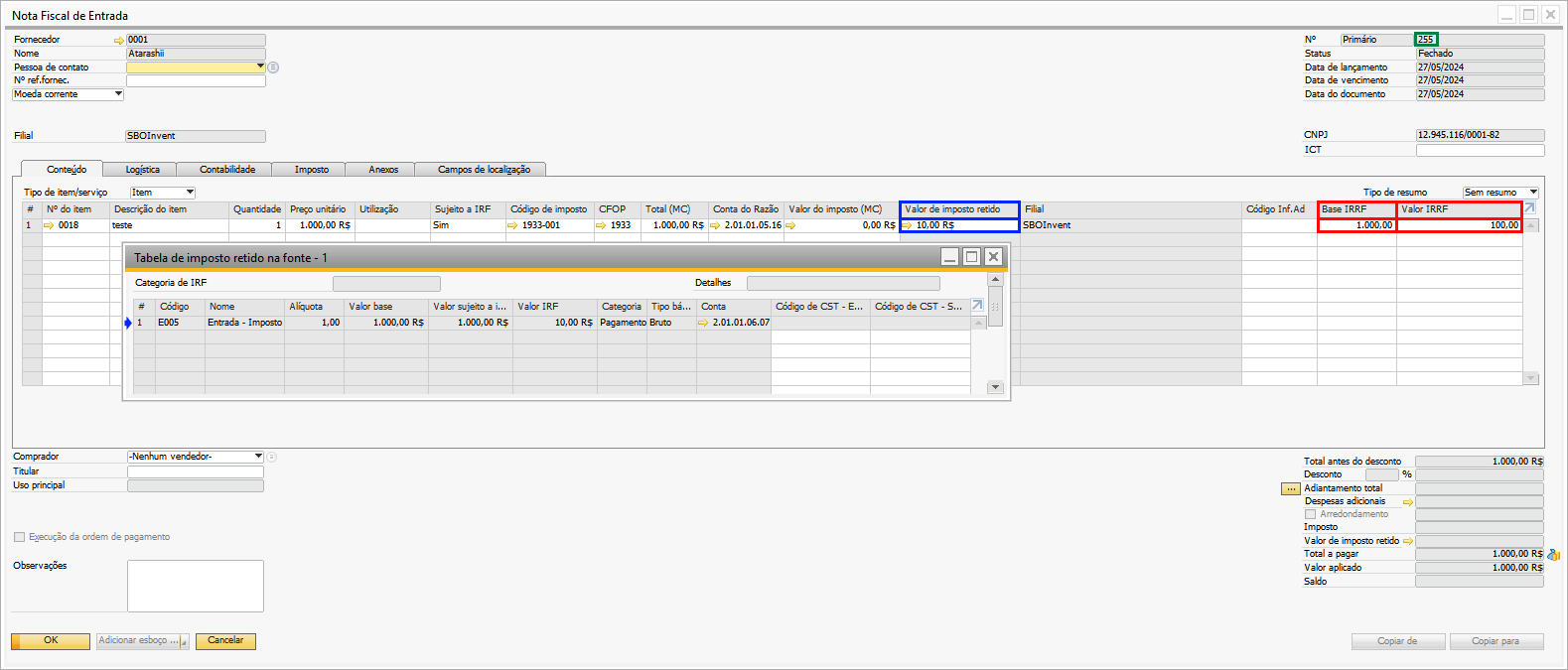 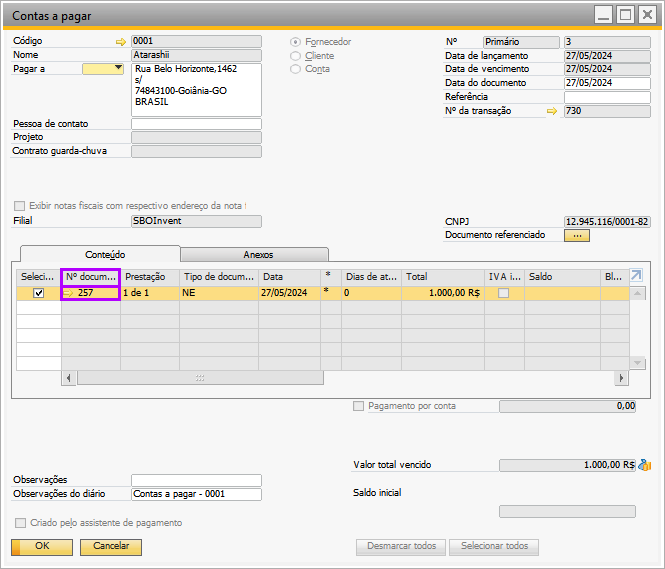 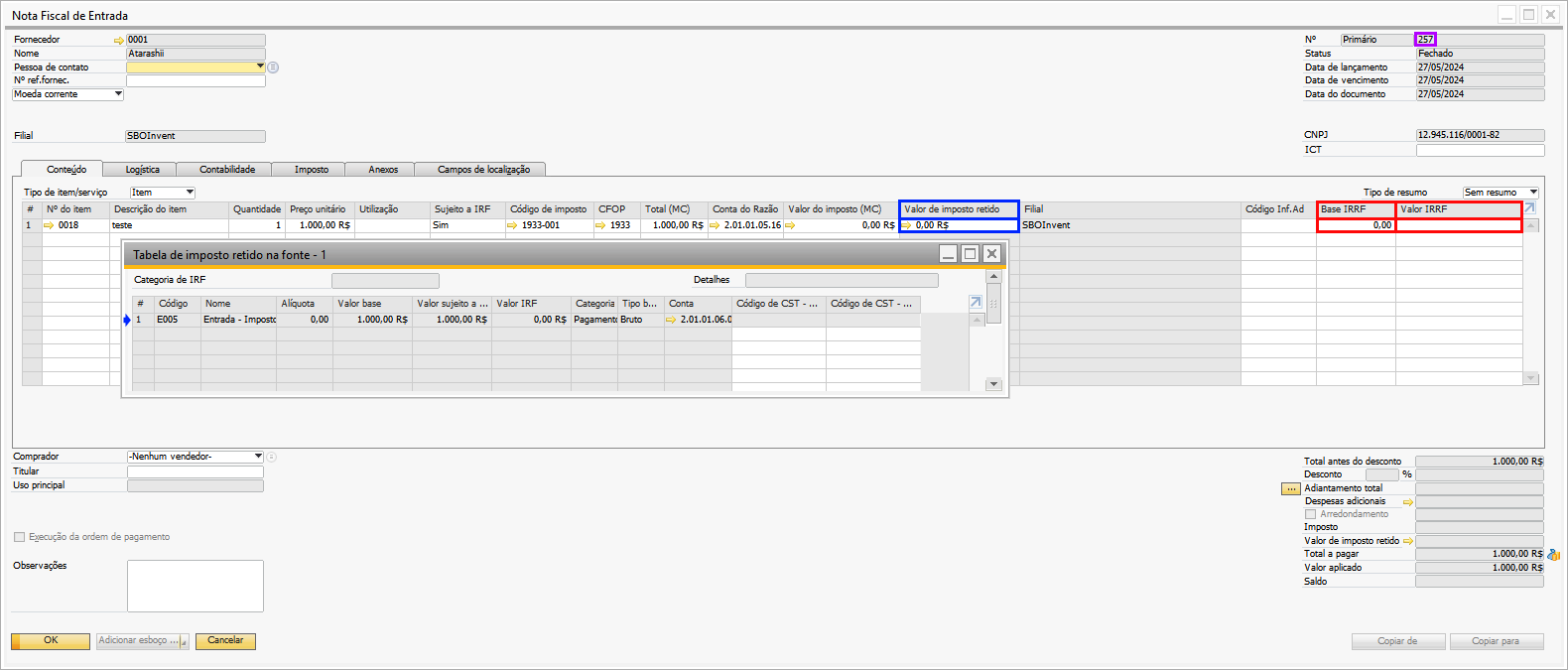 |
|||||||||

O add-on carregará os documentos por parceiro de negócios. Selecione uma linha e clique no botão "Editar".
Aparecerá a janela "Evento R4020 - Pagamento/Crédito a Beneficiário Pessoa Jurídica". Abra a aba "Identificação do Rendimento". Em "Informação Pagamento" o add-on separa os documentos por data - e soma os valores do pagamento. Já na aba "Retenções" o add-on soma os valores de base IRRF e o valor IRRF dos documentos fiscais.