Configuração Envio de Template E-mail
O recurso de envio de templates permite a automação no envio de e-mails, mensagens via WhatsApp e notificações de Tipo de Cobranças, conforme as configurações personalizadas de templates. Siga o guia abaixo para realizar as configurações necessárias de maneira eficiente e otimizada:
 | Atenção | |||||||
Para melhor visualização das imagens, clique sobre elas. | ||||||||
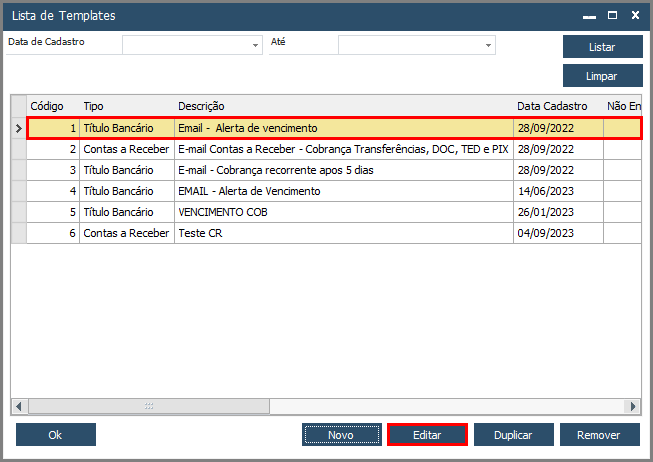
Primeiramente, é necessário realizar as configurações relevantes ao template de e-mail ou WhatsApp. Para isso acesse BankPlus → Cobrança → Configurações → Configuração de Template.
Selecione o template que deseja e clique em Editar.
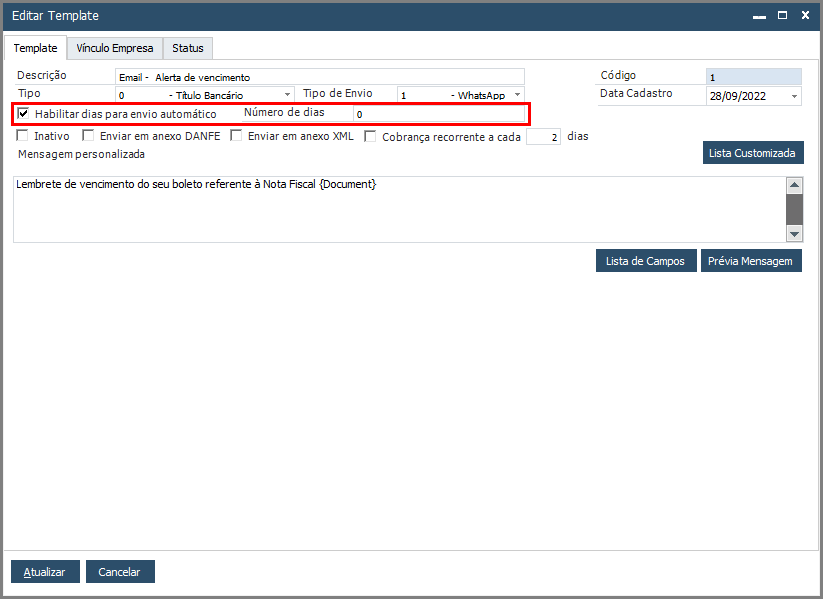
Habilite a flag Habilitar dias para envio automático e selecione o número de dias.
 | Dica | |||||||
Para realizar o vínculo automático da DANFE E XML, habilite as flags em destaque: 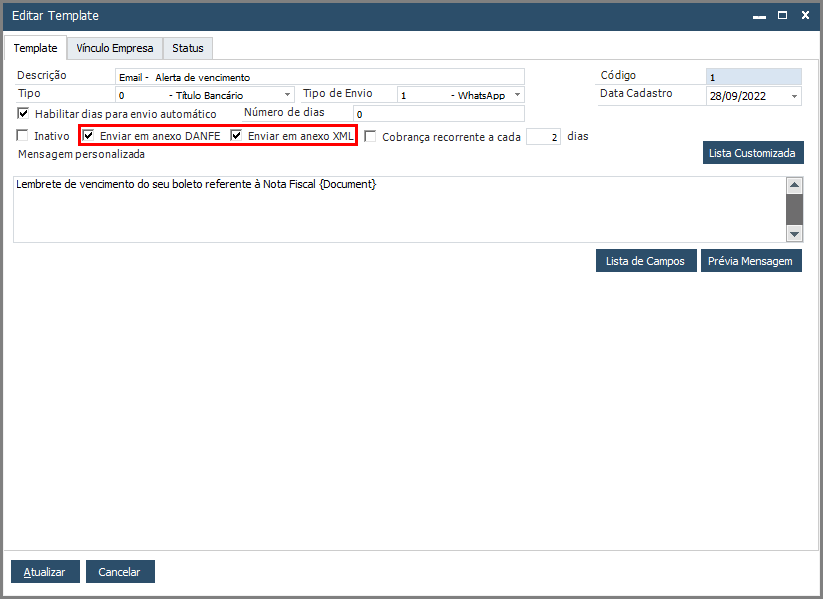 | ||||||||
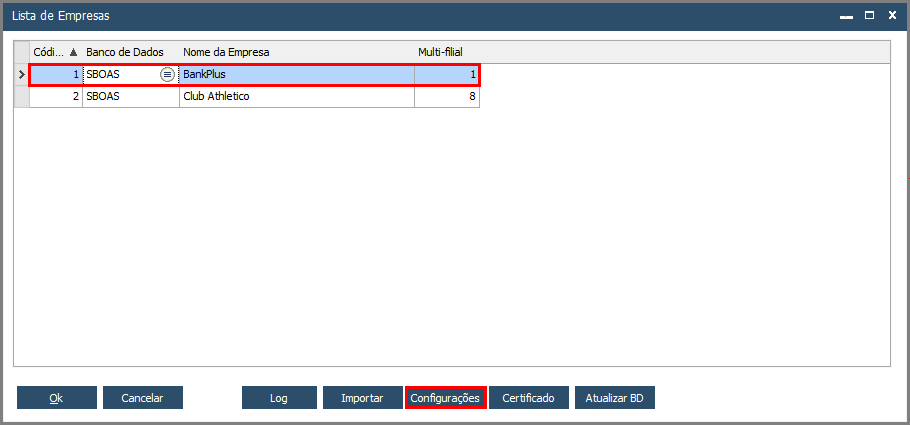
Para realizar as configurações de serviço, acesse BankPlus → Cobrança → Configurações → Empresas
Selecione a empresa que deseja e clique em Configurações:
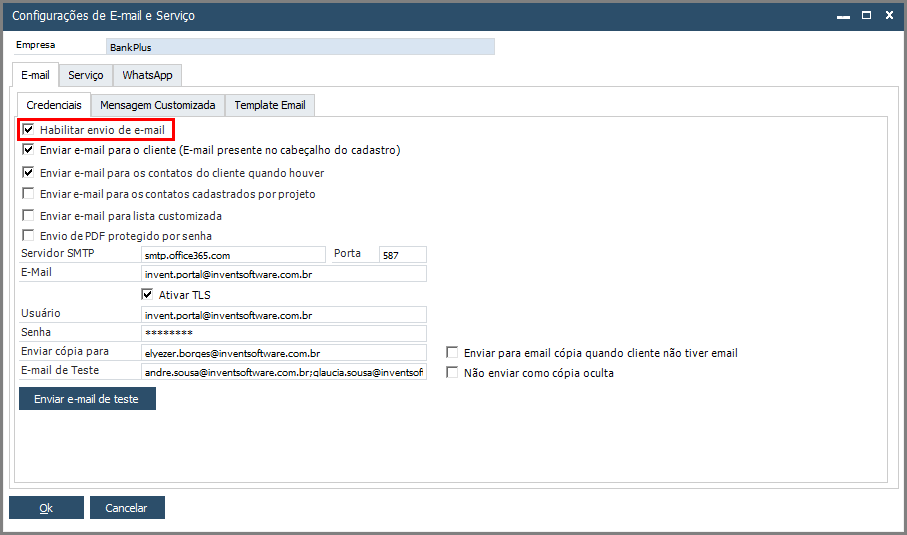
Na aba E-mail subaba Credenciais, marque a flag Habilitar envio de e-mail:
 | Dica | |||||||
Para mais detalhes sobre as configurações de e-mail, acesse:Aba Credenciais. | ||||||||
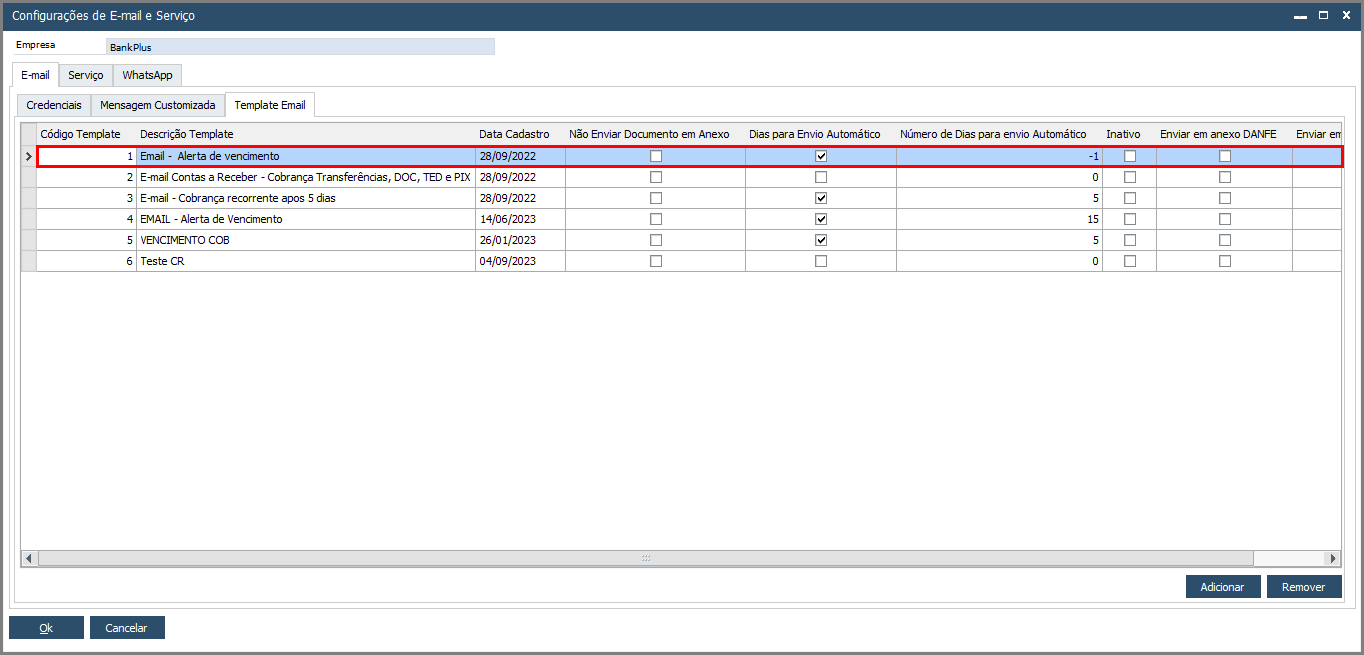
Na subaba Template E-mail, é possível ter uma visualização fácil das definições feitas anteriormente:
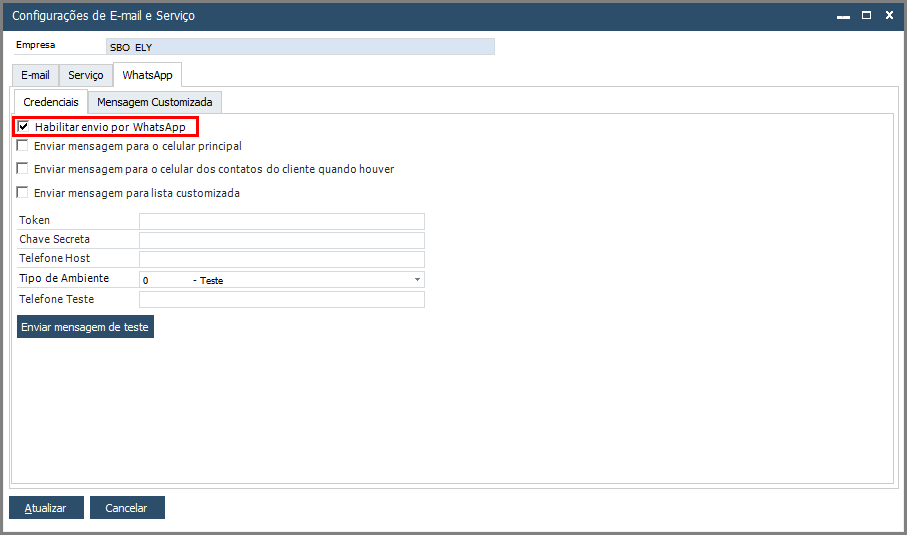
Caso o envio por WhatsApp seja utilizado, vá até a aba WhatsApp subaba Credenciais e habilite a flag Habilitar envio por WhatsApp.
| Dica | |||||||
Para mais detalhes sobre as configurações do envio por WhatsApp, acesse: aba Credenciais. Também é possível realizar as configurações de mensagem customizadas, para mais informações, acesse: Mensagem Customizada. | ||||||||
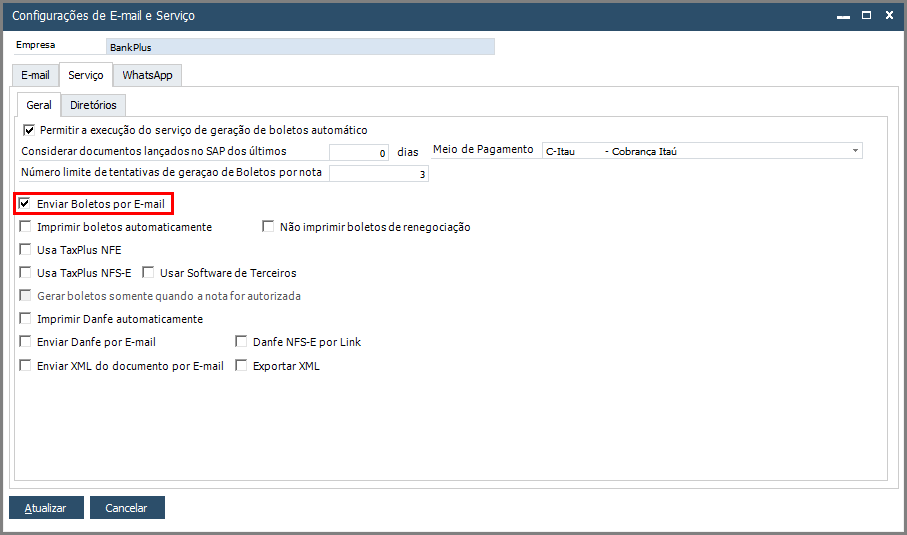
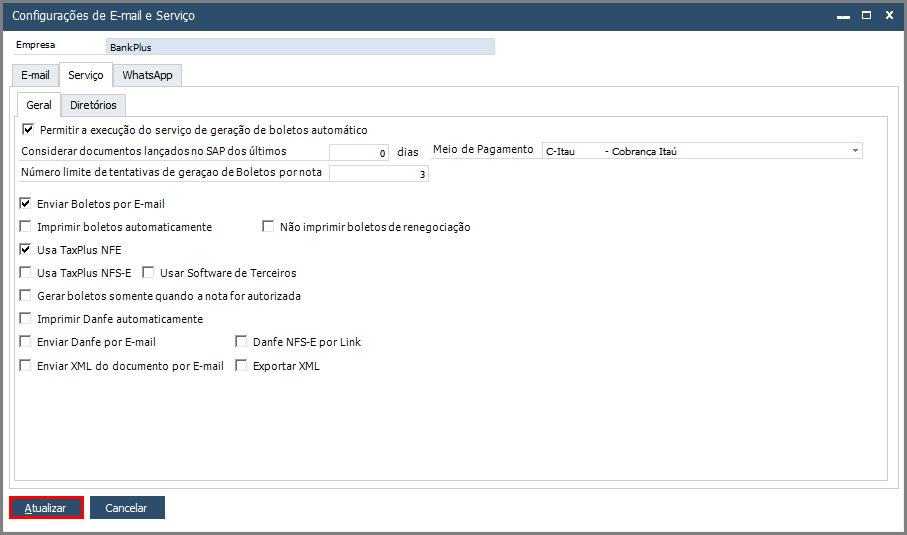
Para realizar as configurações do serviço, vá até a aba Serviços subaba Geral.
Habilite a flag Enviar boleto por e-mail:
 | Importante | |||||||
A versão selecionada nos serviços deve ser a mesma versão utilizada no Add-on. | ||||||||
Após realizar as configurações indicadas, basta acessar o monitor dos serviços e na aba Envio de Template de Email clicar em Iniciar:
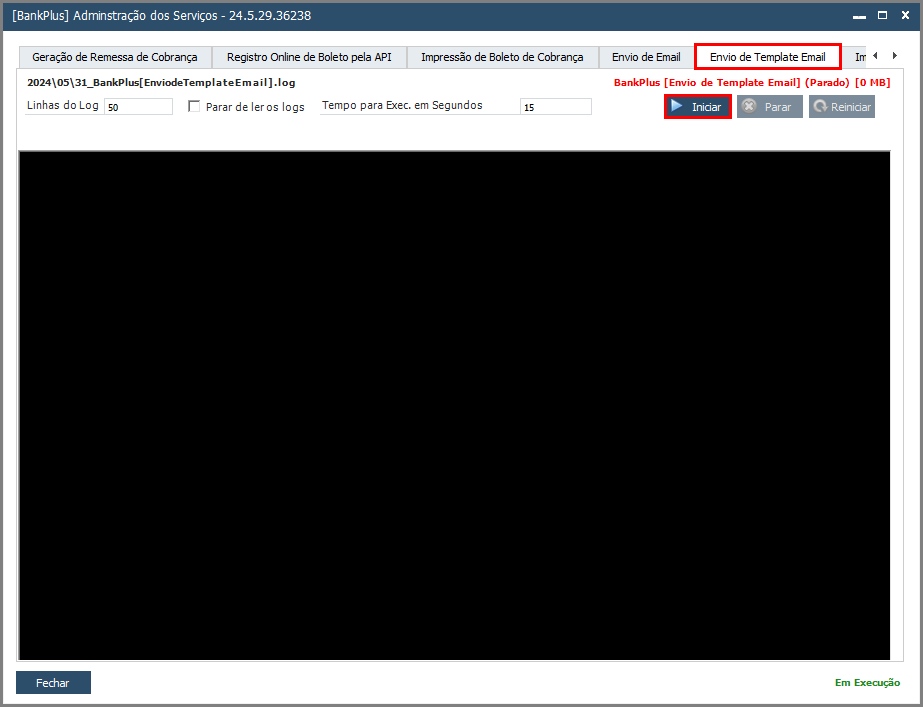
Os e-mails e mensagens serão enviados:
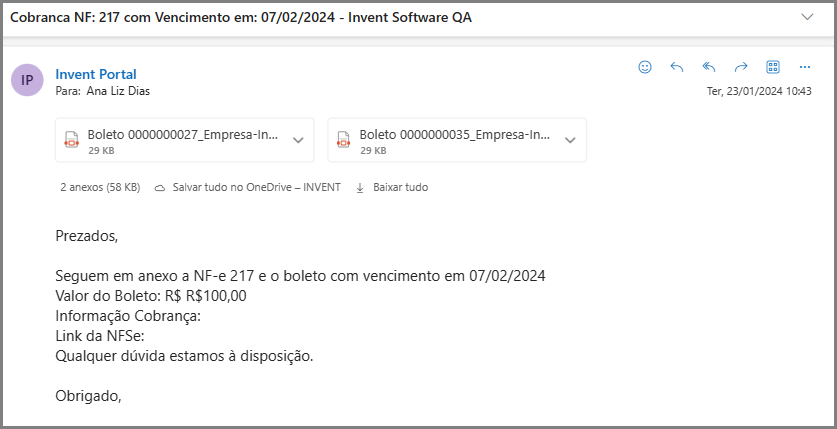
Envio de Template de E-mail por Tipo de Cobrança.
Vamos configurar o Template de E-mail para que seja feito envio por Tipo de Cobrança.
Acesse → BankPlus → Cobrança → Configurações → Configuração de Template; Selecione o Template de sua preferência e edite ou Crie um novo Template.
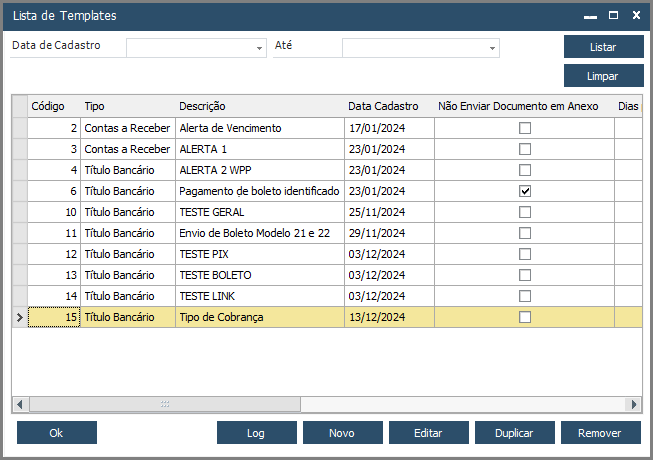
Preencha os campos de suas necessidades nas configurações e os Tipos de Cobrança que deseja que seja descritos no template.
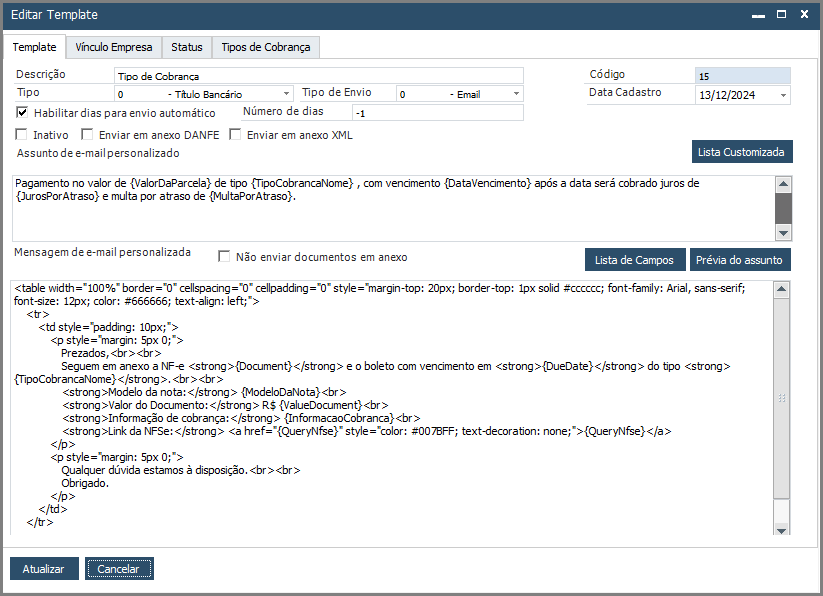
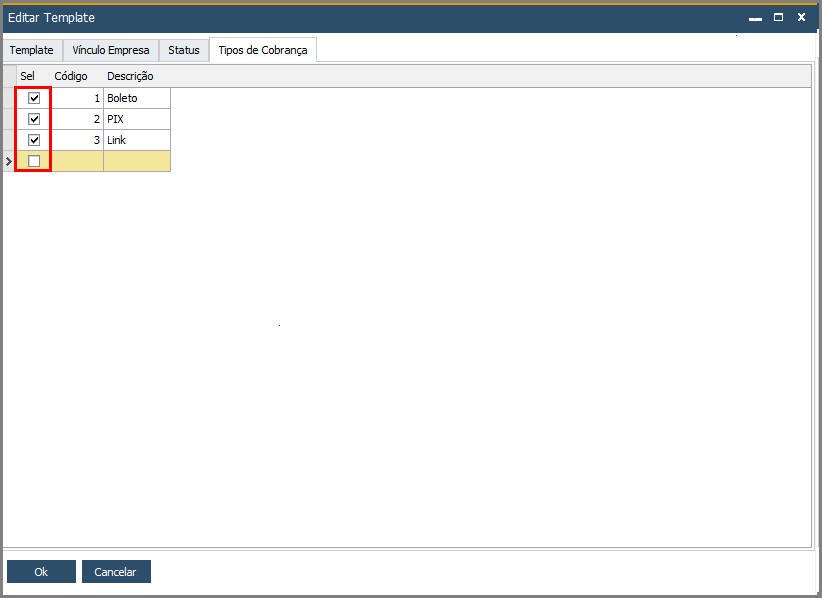
Realize o envio do Template dos Títulos desejado.
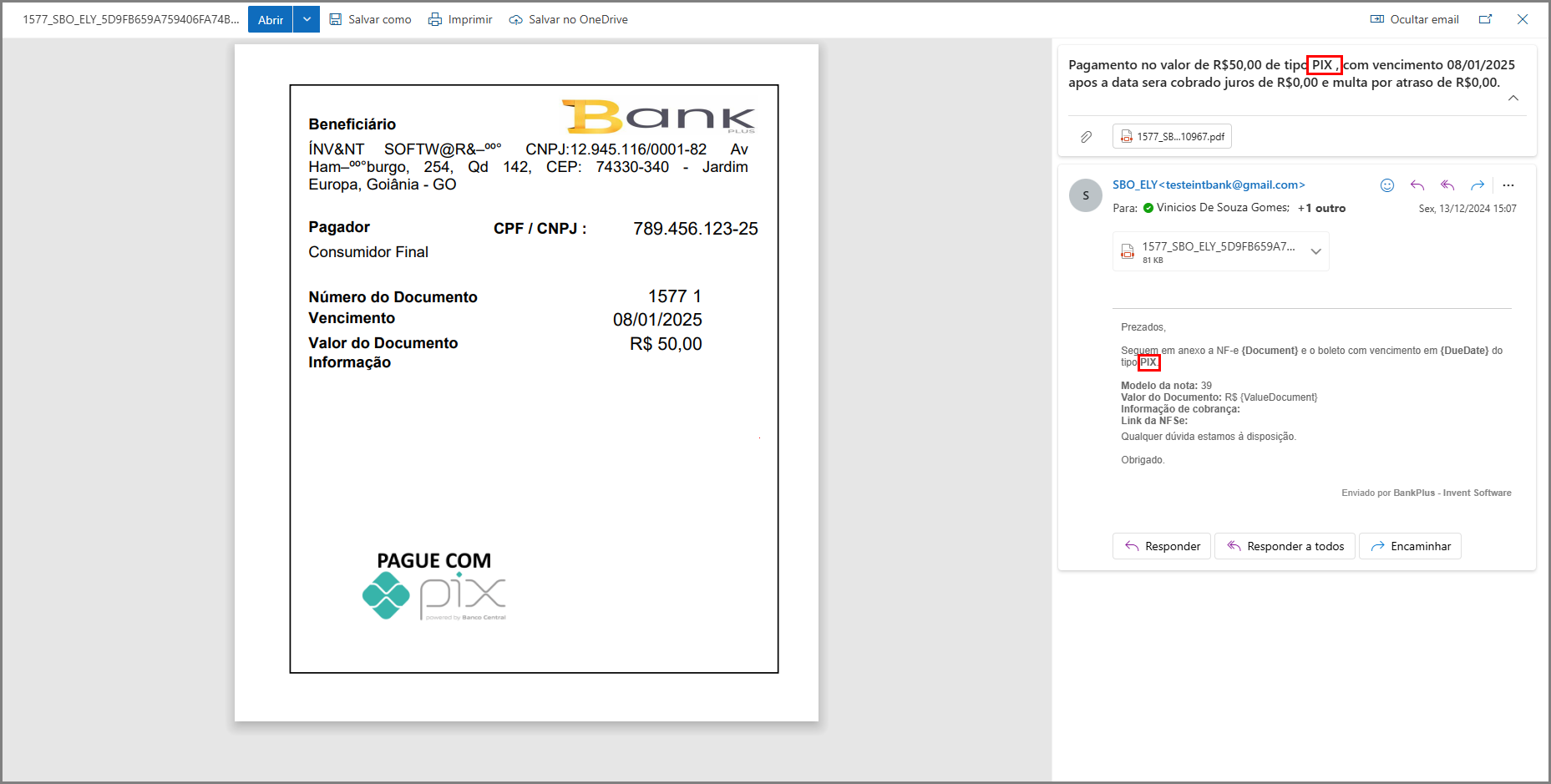
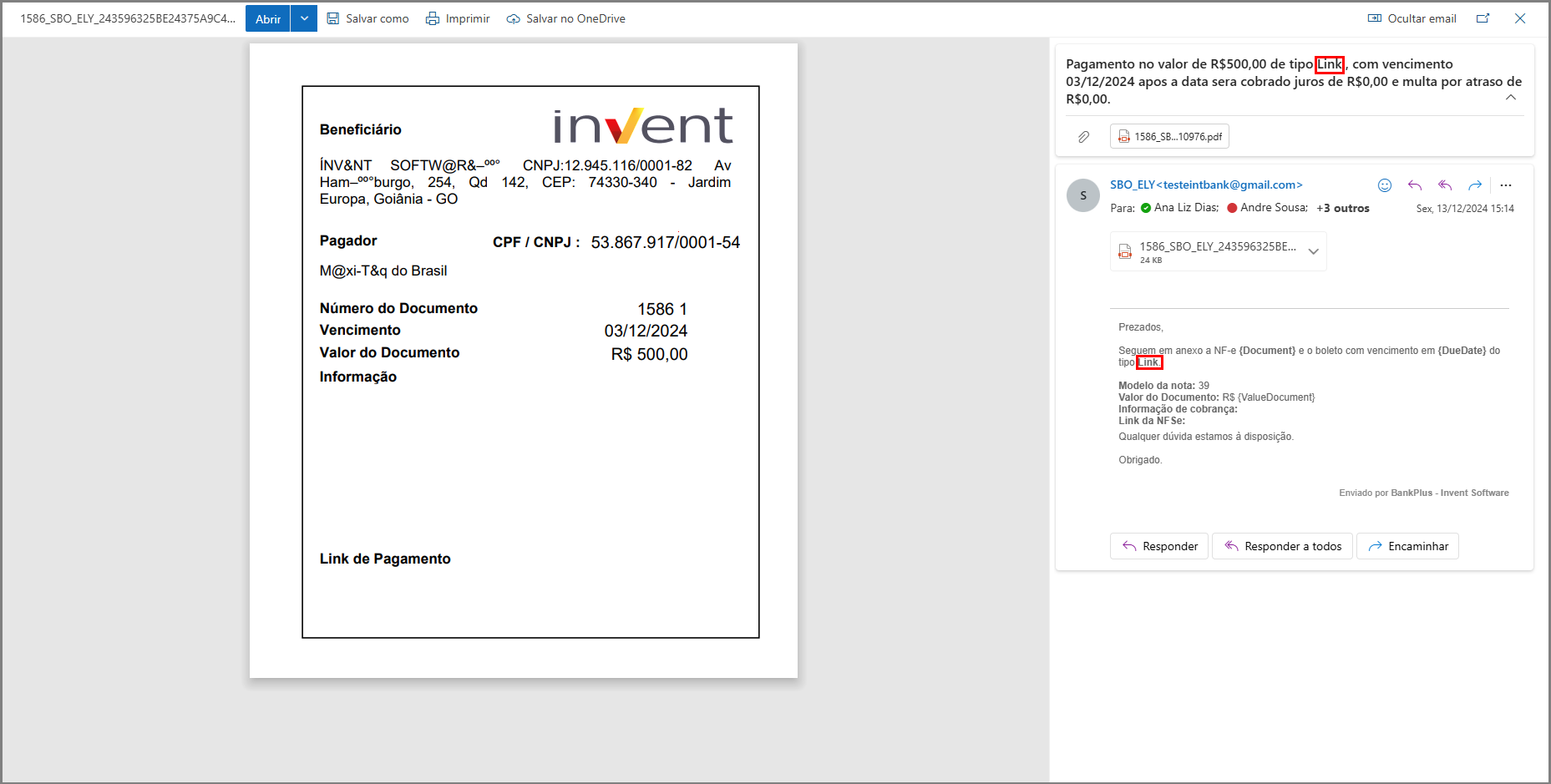
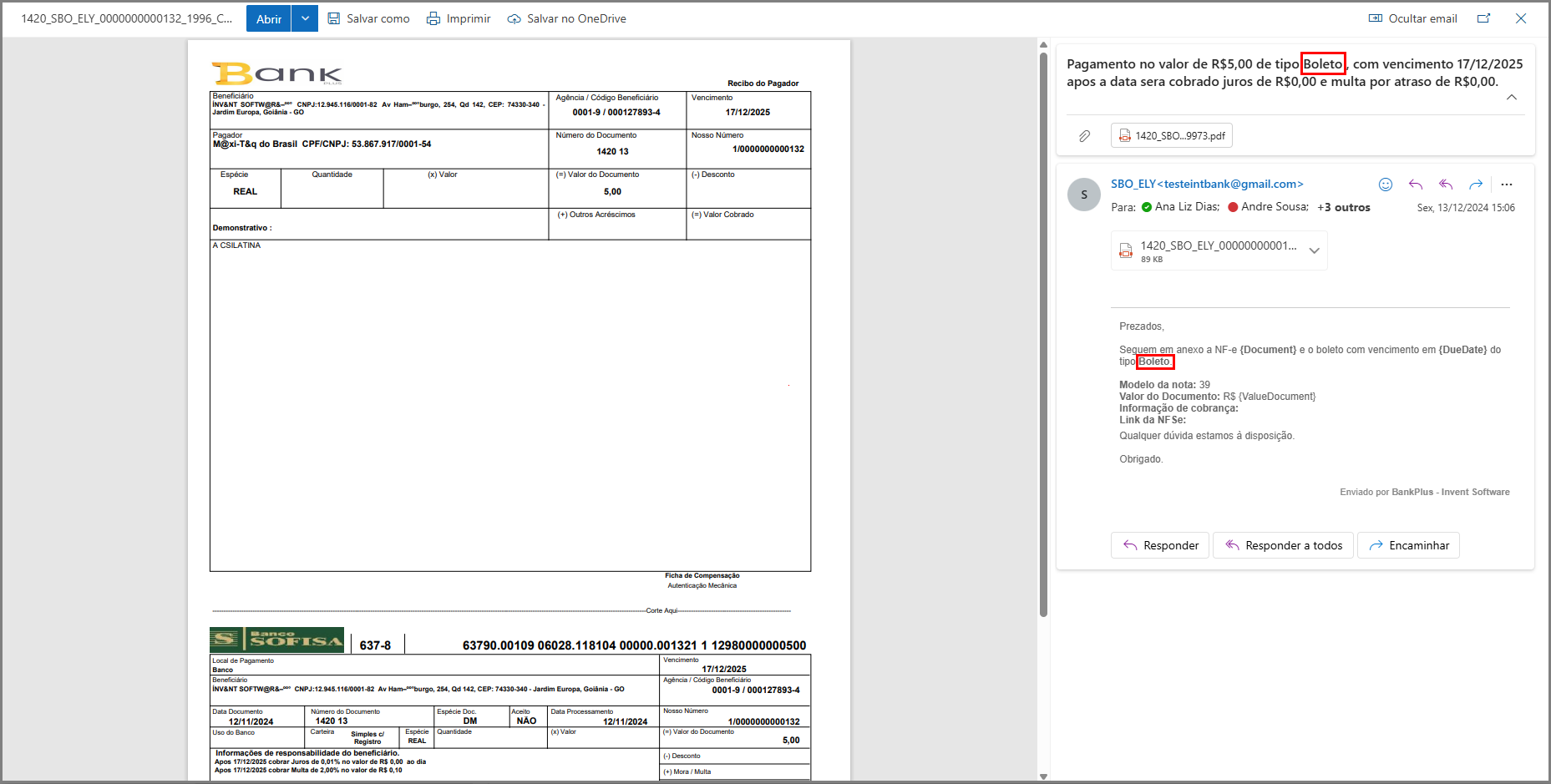
Segue abaixo o resultado do Envio do Template E-mail por Tipo de Cobrança:Boleto
PIX