Dúvida
Automatização do Registro E112 do SPED Fiscal
Procedimento
Pré-requisitos
1 Campo de usuário
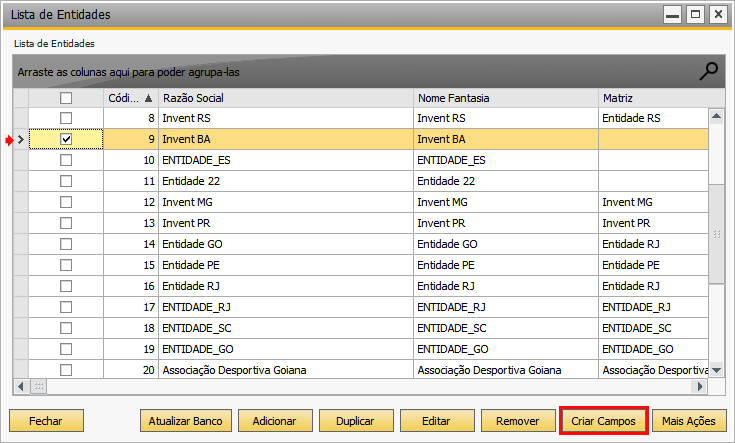
Após instalar o TaxPlus, em cadastro de entidade, selecione a entidade (ou todas) e clique no botão Criar Campos para que o add-on crie os campos de usuário atualizados.
2 Cadastro de Entidade
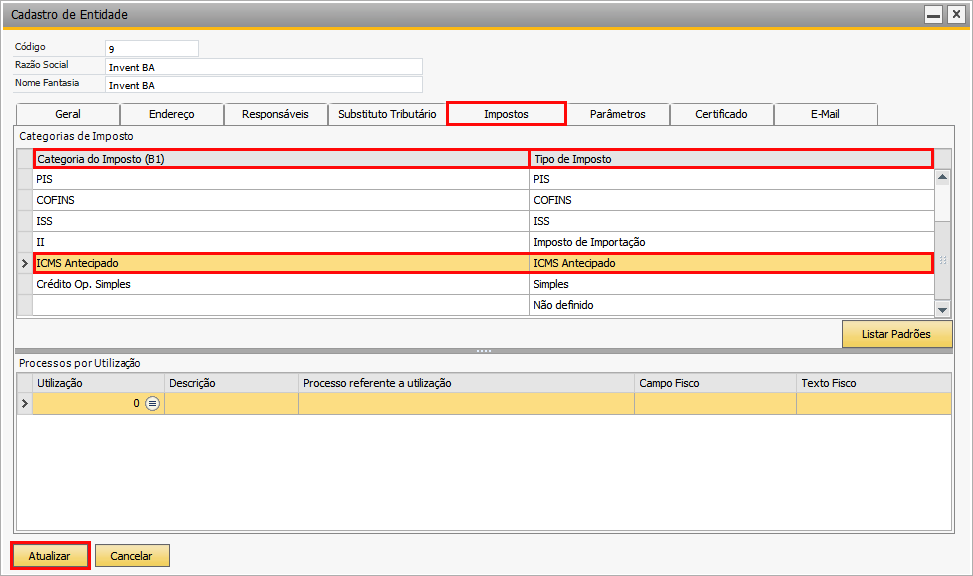
No cadastro de entidade, na aba Impostos, selecione ICMS Antecipado para as colunas Categoria de Imposto (B1) e Tipo de Imposto, e clique no botão Atualizar.
3 Código de Ajuste de Apuração
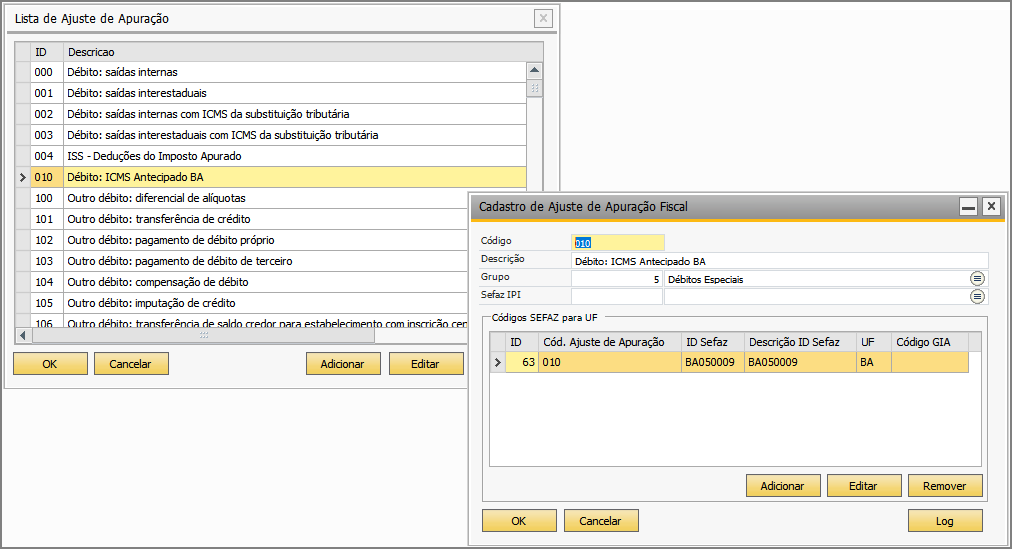
Insira o código de ajuste de apuração para o ICMS antecipado.
4 Cadastro de Imposto
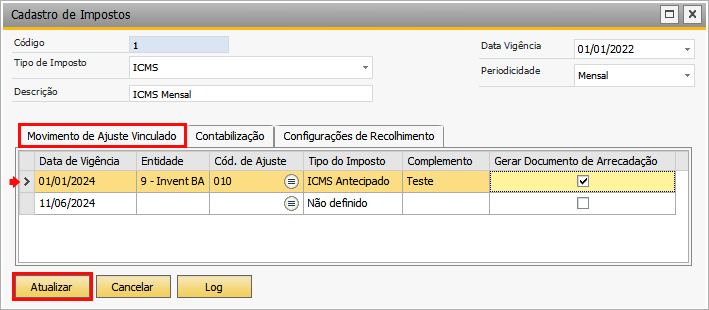
No cadastro de imposto para o ICMS, na aba Movimento de Ajuste Vinculado, insira a data de vigência, entidade, o código de ajuste, tipo de imposto e marque o parâmetro da coluna Gerar Documento de Arrecadação. Para salvar, clique no botão Atualizar.
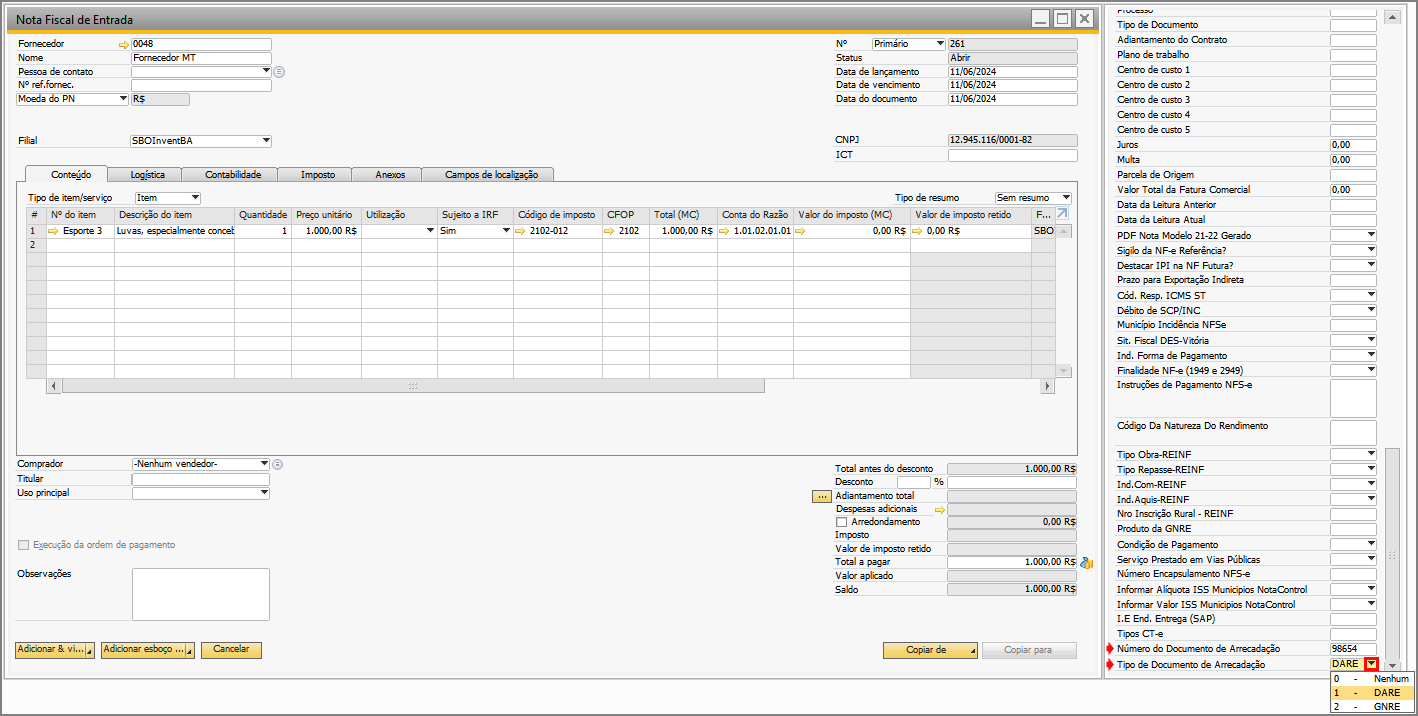
Após cumprir com os pré-requisitos, preencha os campos de usuário na nota fiscal de entrada.
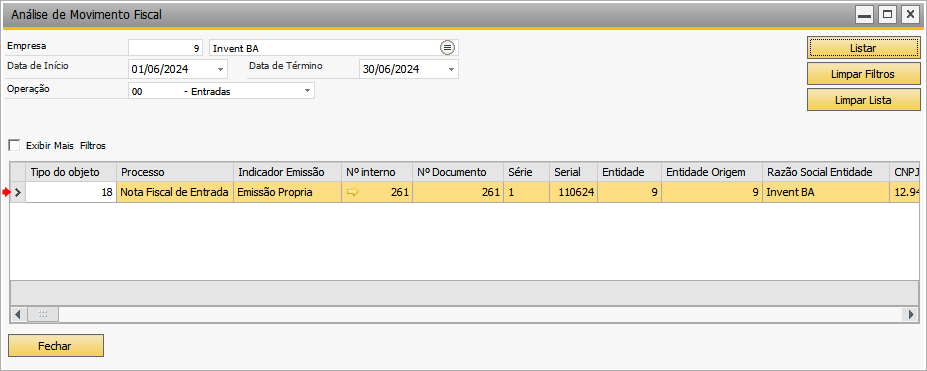
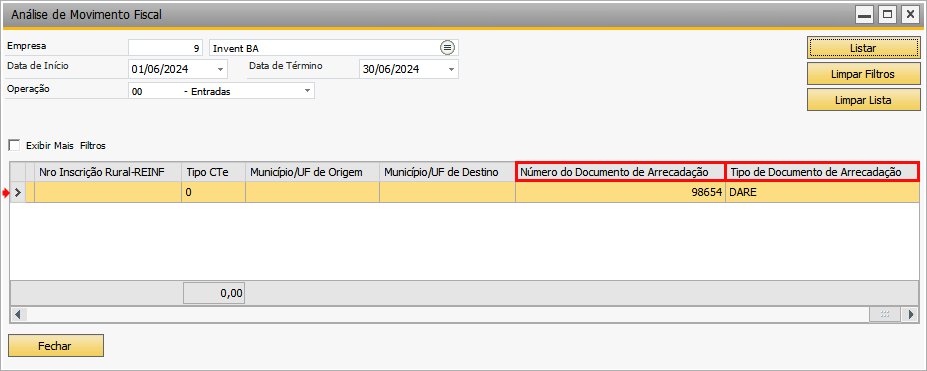
Ao fazer a análise de movimento fiscal, note que o add-on carrega para as colunas Número do Documento de Arrecadação e Tipo de Documento de Arrecadação os valores inseridos na nota fiscal de entrada.
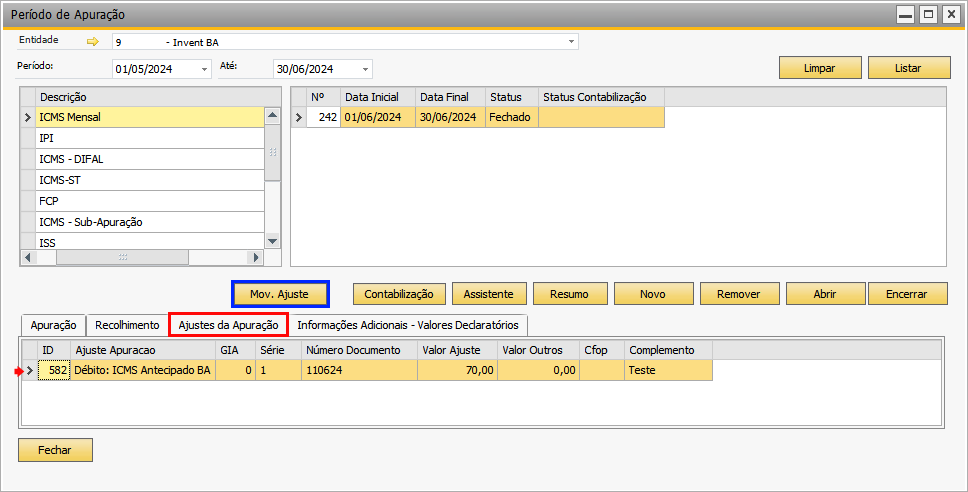
Na apuração, o add-on destaca o valor do ajuste na aba Ajustes da Apuração.
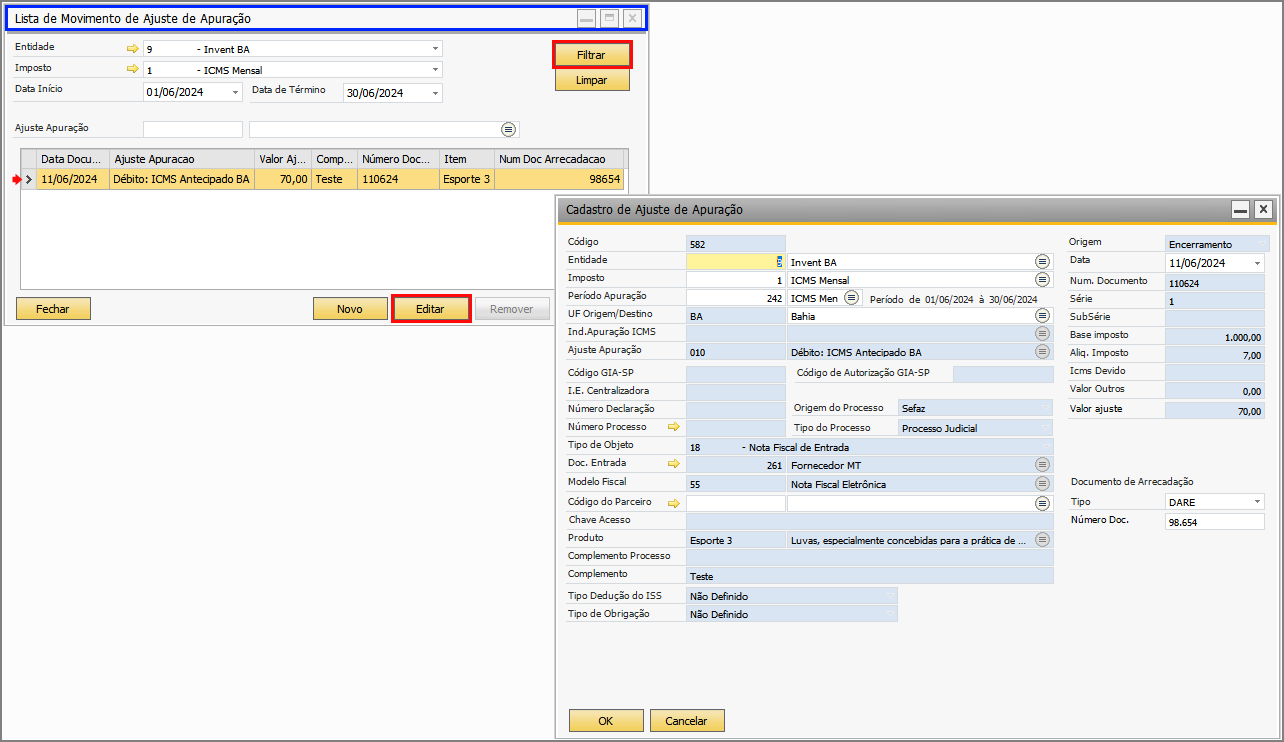
Ao clicar no botão Mov. Ajuste, aparecerá a janela Lista de Movimento de Ajuste de Apuração. Insira os dados da entidade e do período e clique no botão Filtrar. O add-on exibirá os dados do ajuste. Para visualizar mais detalhes, selecione a linha e clique no botão Editar. Aparecerá a janela Cadastro de Ajuste de Apuração com mais detalhes do ajuste.
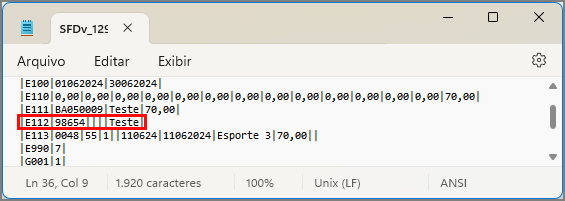
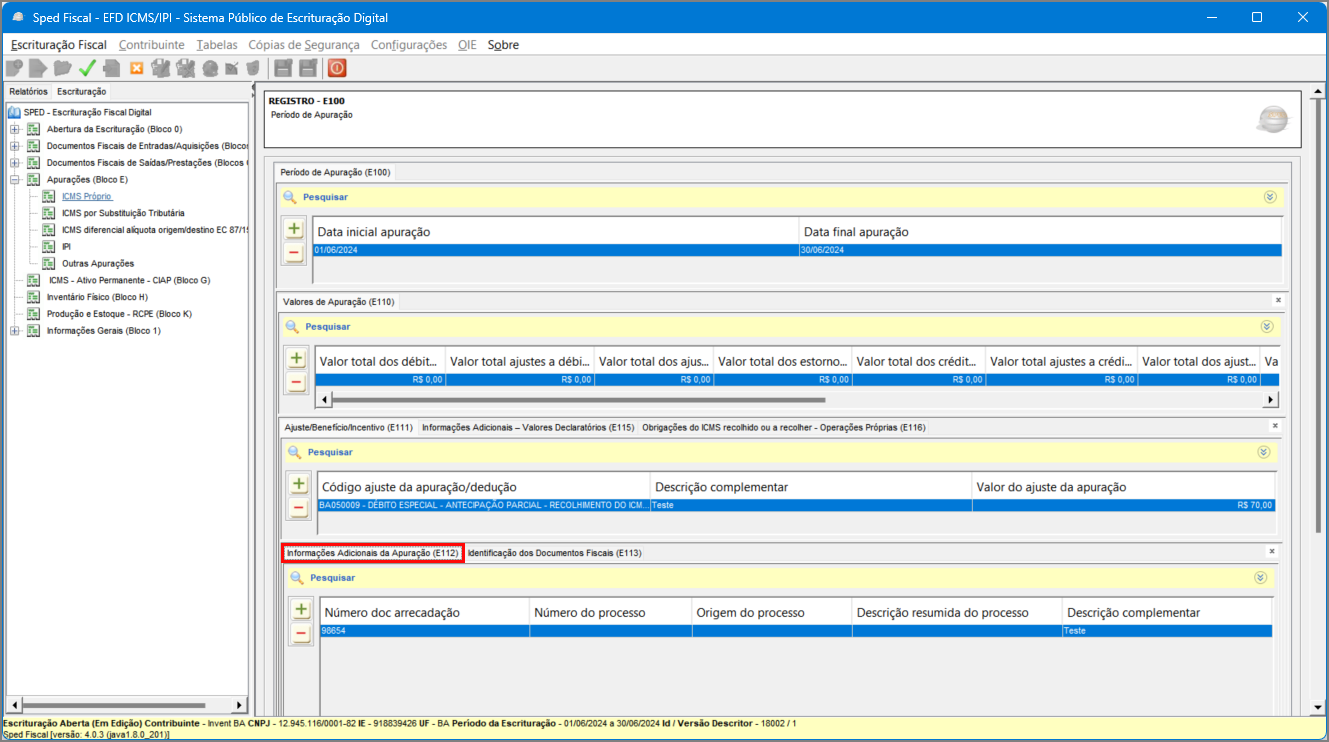
No arquivo magnético do SPED Fiscal, o registro E112 é destacado, por consequência, ocorre o mesmo no validador.
Após instalar o TaxPlus, em cadastro de entidade, selecione a entidade (ou todas) e clique no botão Criar Campos para que o add-on crie os campos de usuário atualizados.
2 Cadastro de Entidade
No cadastro de entidade, na aba Impostos, selecione ICMS Antecipado para as colunas Categoria de Imposto (B1) e Tipo de Imposto, e clique no botão Atualizar.
3 Código de Ajuste de Apuração
Insira o código de ajuste de apuração para o ICMS antecipado.
4 Cadastro de Imposto
No cadastro de imposto para o ICMS, na aba Movimento de Ajuste Vinculado, insira a data de vigência, entidade, o código de ajuste, tipo de imposto e marque o parâmetro da coluna Gerar Documento de Arrecadação. Para salvar, clique no botão Atualizar.
Após cumprir com os pré-requisitos, preencha os campos de usuário na nota fiscal de entrada.
Ao fazer a análise de movimento fiscal, note que o add-on carrega para as colunas Número do Documento de Arrecadação e Tipo de Documento de Arrecadação os valores inseridos na nota fiscal de entrada.
Na apuração, o add-on destaca o valor do ajuste na aba Ajustes da Apuração.
Ao clicar no botão Mov. Ajuste, aparecerá a janela Lista de Movimento de Ajuste de Apuração. Insira os dados da entidade e do período e clique no botão Filtrar. O add-on exibirá os dados do ajuste. Para visualizar mais detalhes, selecione a linha e clique no botão Editar. Aparecerá a janela Cadastro de Ajuste de Apuração com mais detalhes do ajuste.
No arquivo magnético do SPED Fiscal, o registro E112 é destacado, por consequência, ocorre o mesmo no validador.