Dúvida
Declaração Eletrônica de Serviços (DES): Recife - PE
Procedimento
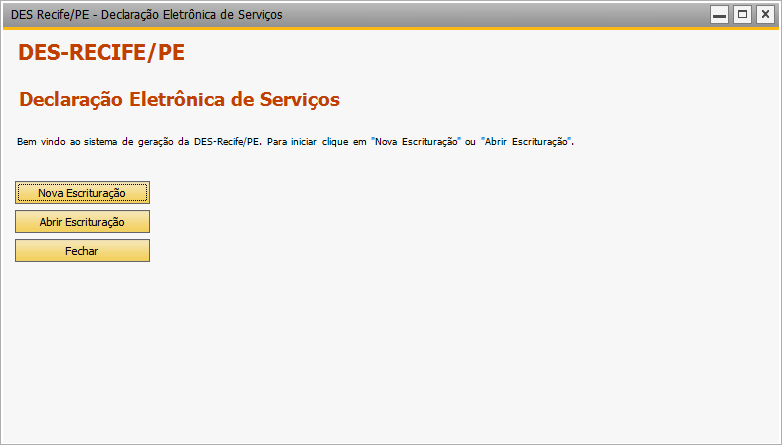
Descrição dos botões:
- Nova Escrituração: cria uma escrituração
- Abrir Escrituração: abre a escrituração selecionada
- Fechar: finaliza o acesso à janela
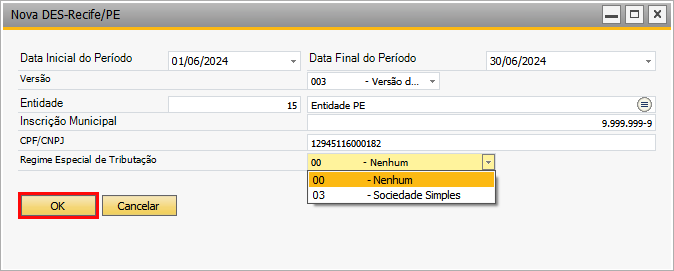
Após clicar no botão Nova Escrituração, aparecerá a janela Nova DES - Recife/ PE. Preencha os campos segundo seu cenário, e clique no botão Ok.
|
Nota | ||||||||
| A inscrição municipal é carregada automaticamente do cadastro da entidade. O campo Regime Especial de Tributação possui dois valores:
|
|||||||||

Abrir Escrituração
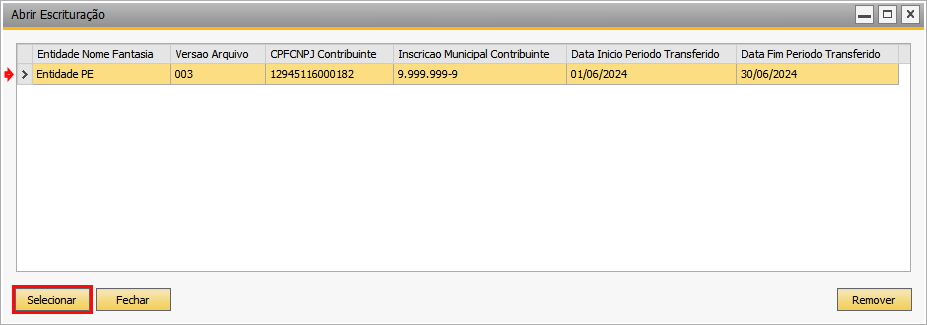
Após criar uma escrituração, ao clicar no botão Abrir Escrituração, aparecerá a janela Abrir Escrituração com a escrituração criada. Selecione a linha da escrituração e clique no botão Selecionar.
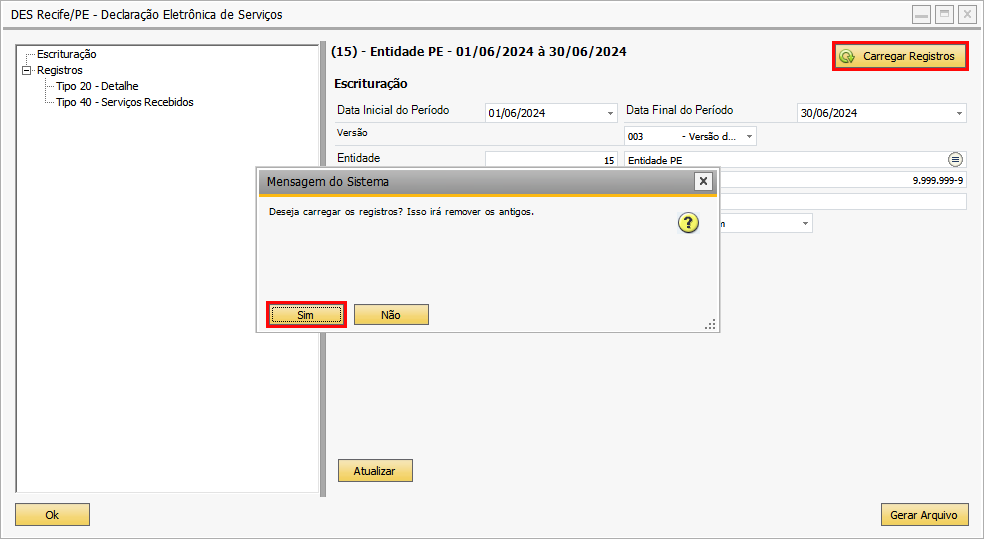
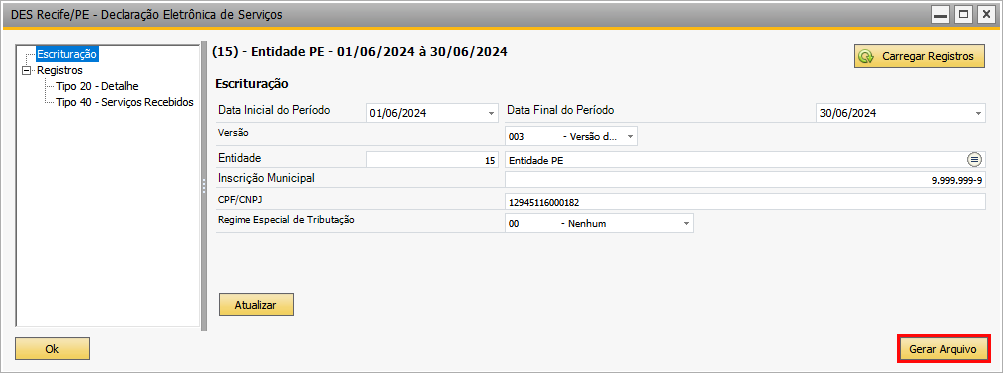
Aparecerá a janela DES Recife/ PE - Declaração Eletrônica de Serviços. Clique no botão Carregar Registros para que o add-on carregue os registros do período para a entidade selecionada. Confirme a mensagem de carga de registros.
|
Observação | ||||||||
No cadastro do parceiro de negócios, há o campo de usuário para que selecione o tipo de Simples Nacional o PN faz parte - seja cliente ou fornecedor.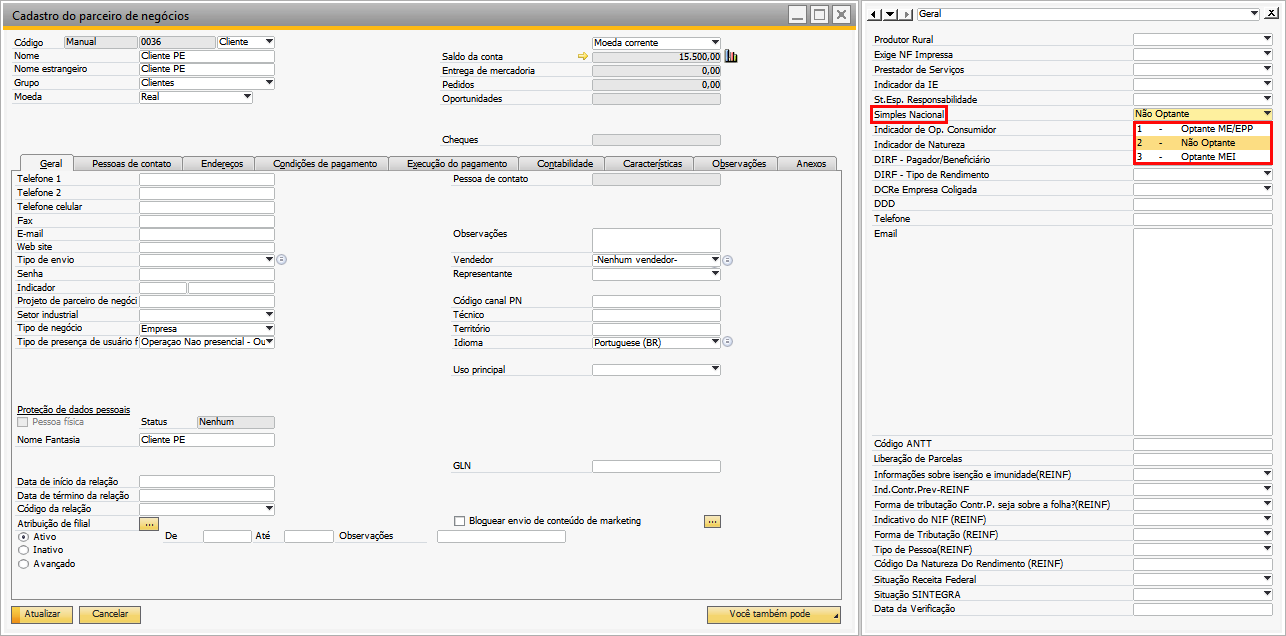 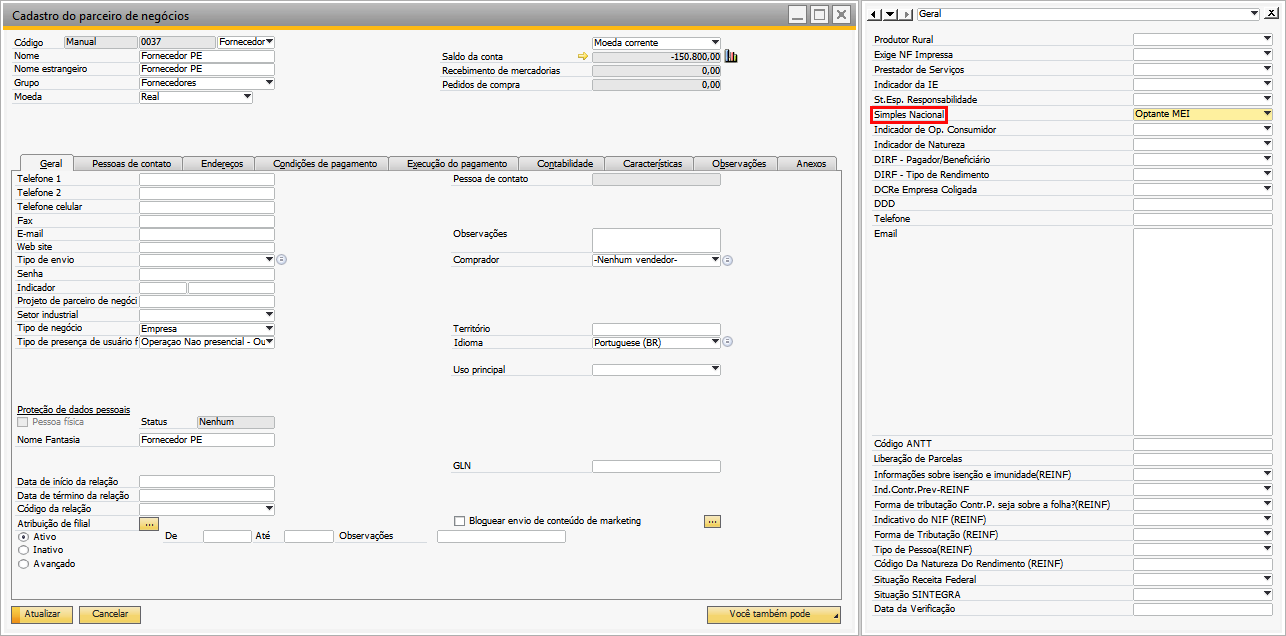 |
|||||||||

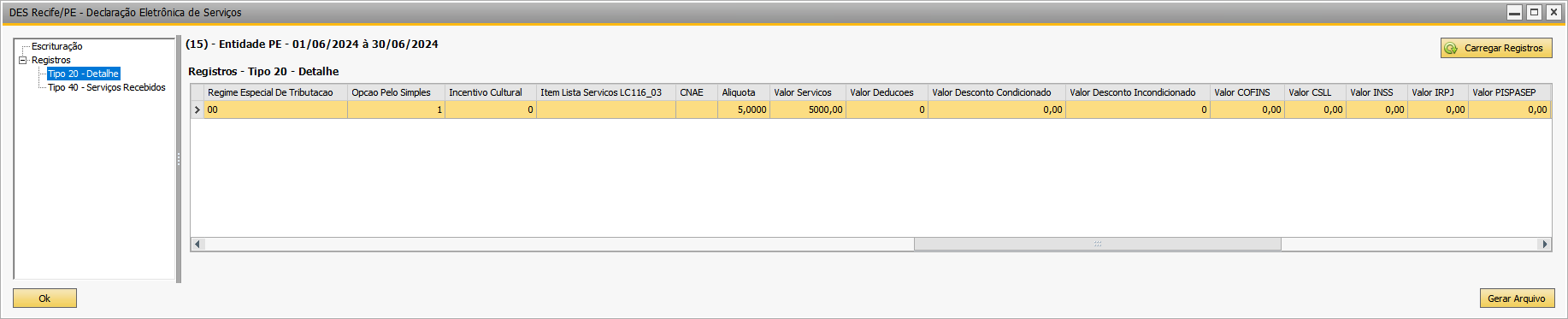
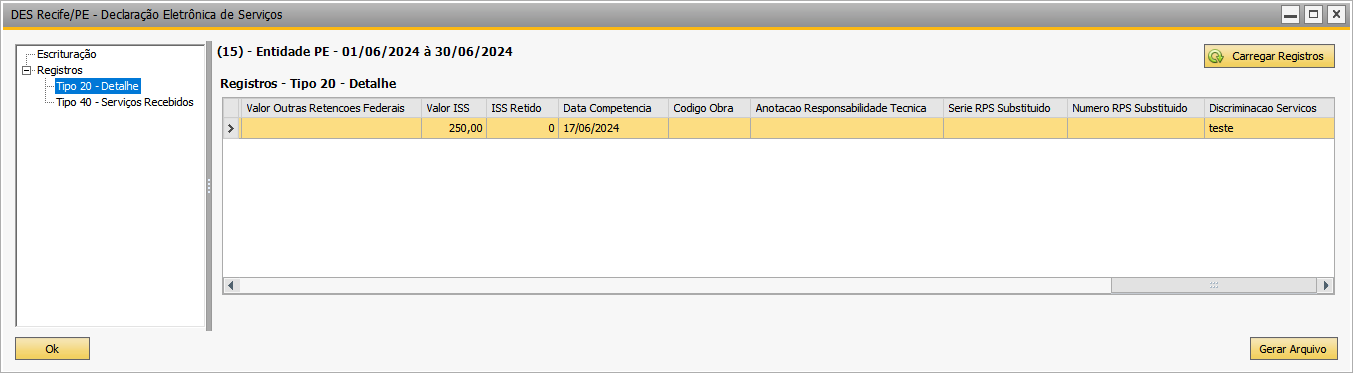
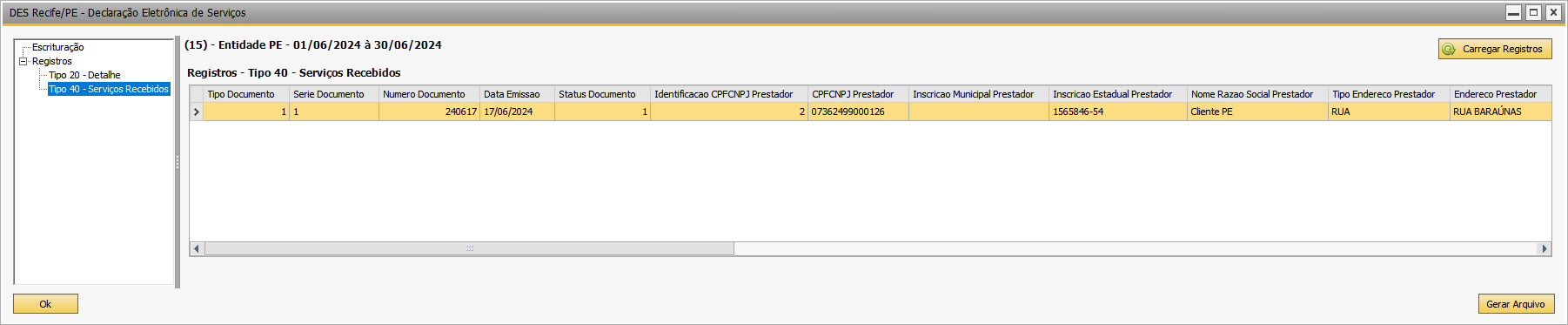
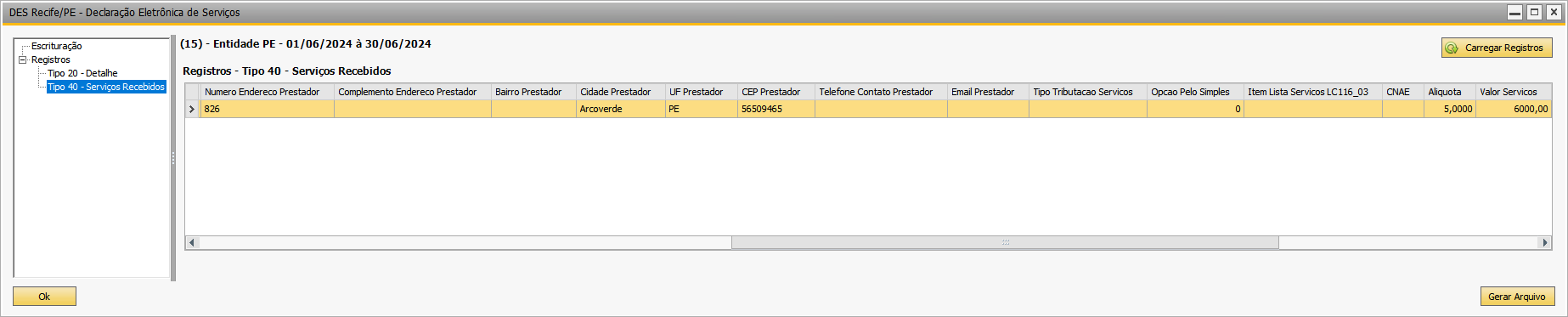
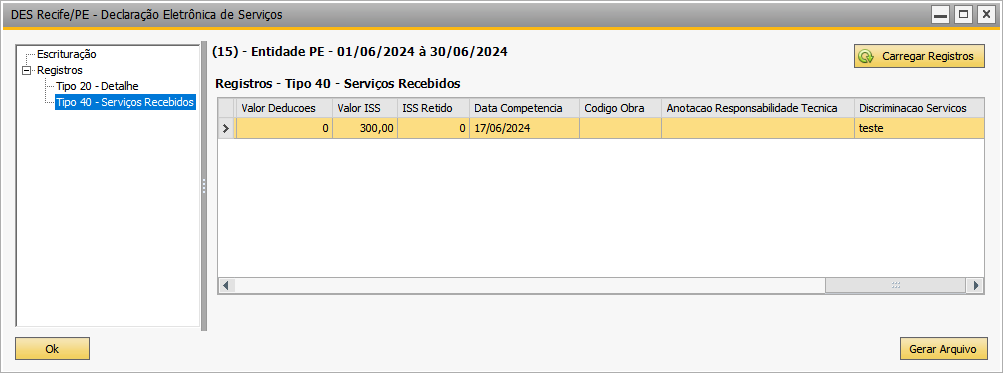
O add-on carregará os dados dos registros tipo 20 e tipo 40.
Registros Tipo 20


Registros Tipo 40
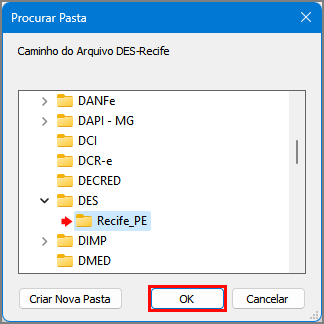
Para obter o arquivo, selecione a linha e clique no botão Gerar Arquivo. Selecione onde o arquivo será salvo e espere a confirmação do add-on no canto inferior da janela do SAP Business One.

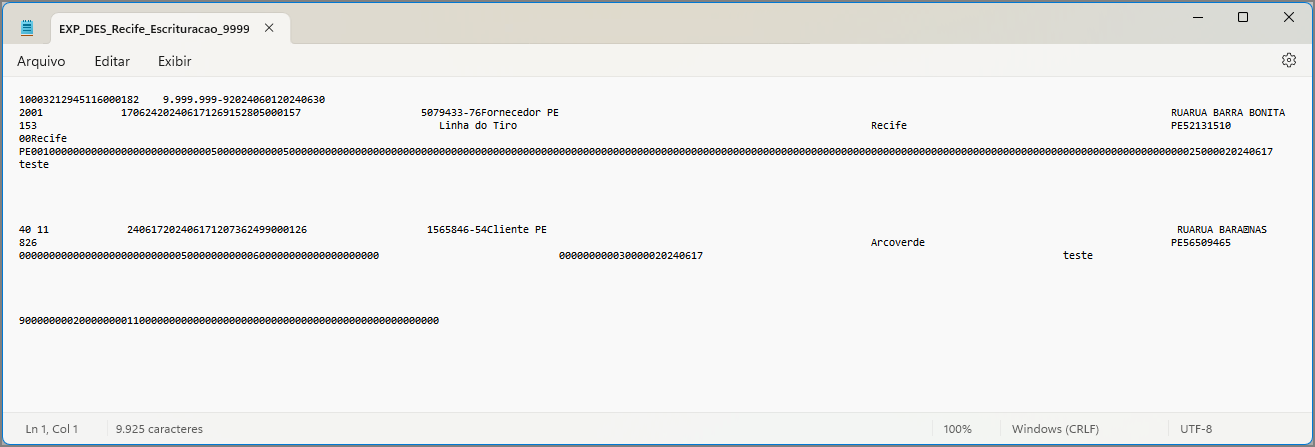
Ao abrir o arquivo, note que os dados informados do prestador e do tomador de serviço, assim como os da entidade, foram destacados em seus respectivos registros.