Dúvida
Nova Escrituração - DES Vitória (ES)
Procedimento
Pré-requisito para serviço tomado (entrada)
Para o add-on considerar o serviço tomado, é necessário fazer o pagamento - caso contrário, não são carregados os dados de serviço tomado.
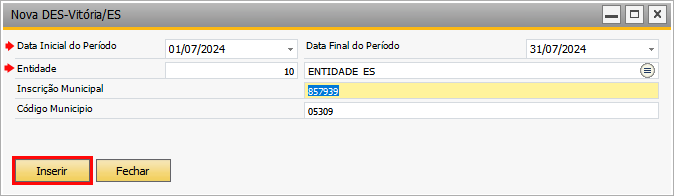
Após clicar no botão Nova Escrituração, aparecerá a janela Nova DES - Vitória/ES. Insira o período e a entidade - o add-on carrega automaticamente a Inscrição Municipal e o Código do Município segundo o cadastro de entidade. Clique no botão Inserir.
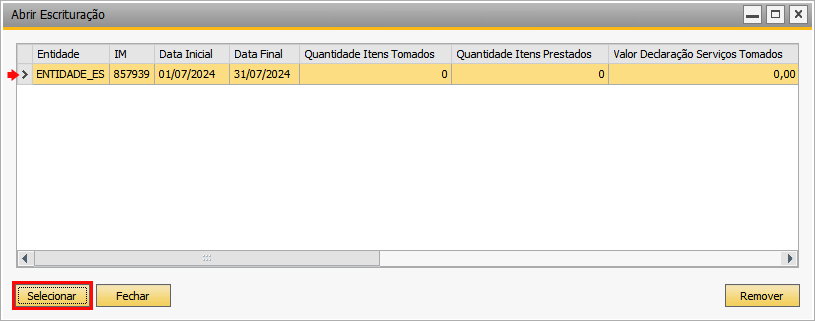
Aparecerá a janela Abrir Escrituração com a escrituração criada. Selecione a escrituração e clique no botão Selecionar.
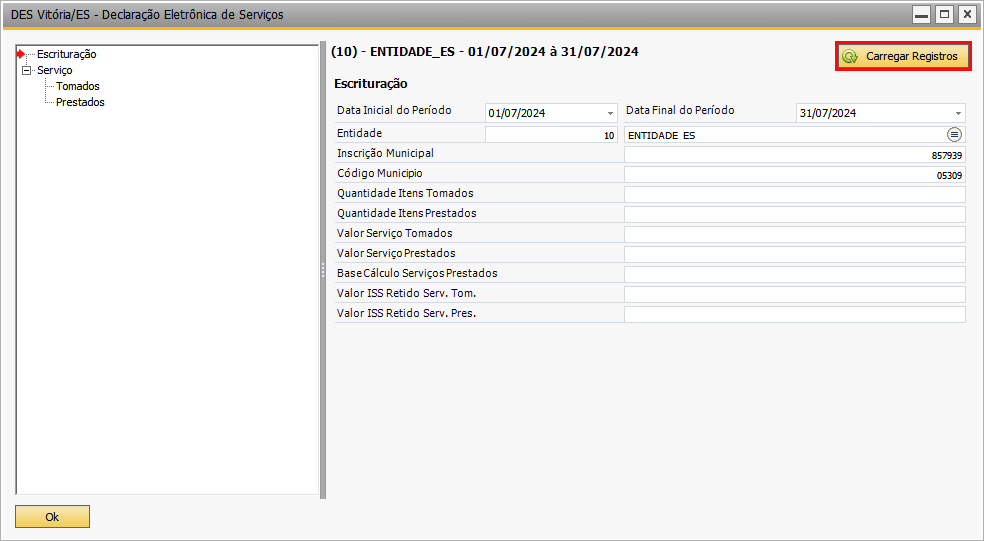
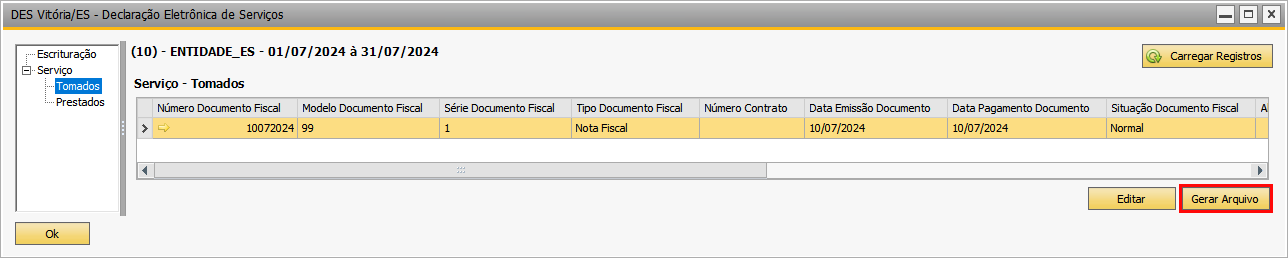
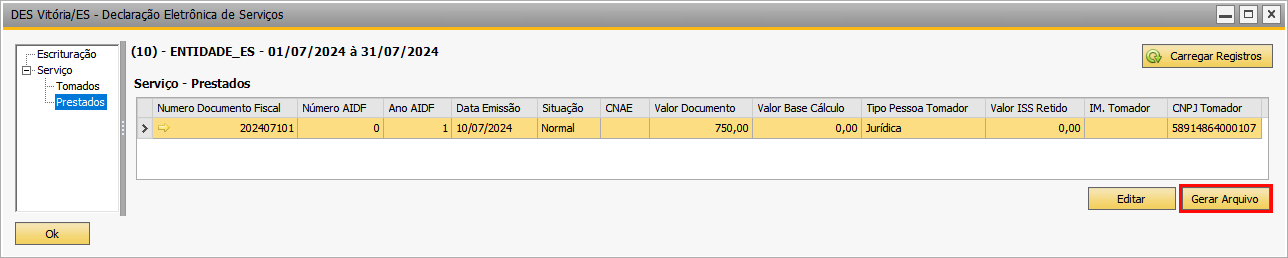
Aparecerá a janela DES Vitória/ES - Declaração Eletrônica de Serviços.
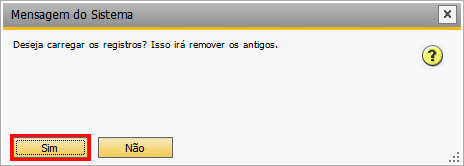
Confirme o processo.
O add-on carrega os dados dos serviços tomados e prestados.
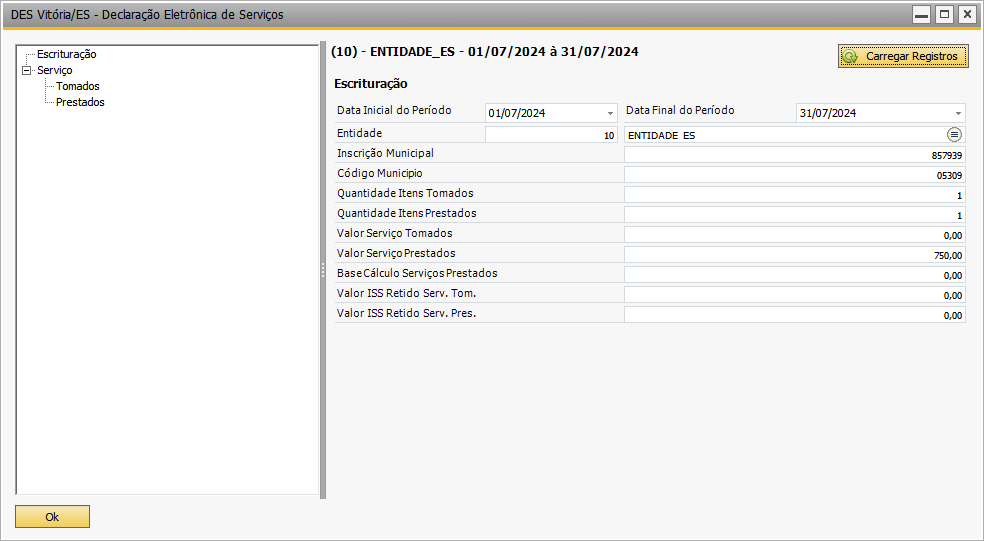
Selecione Tomados e Prestados para visualizar os dados dos serviços.
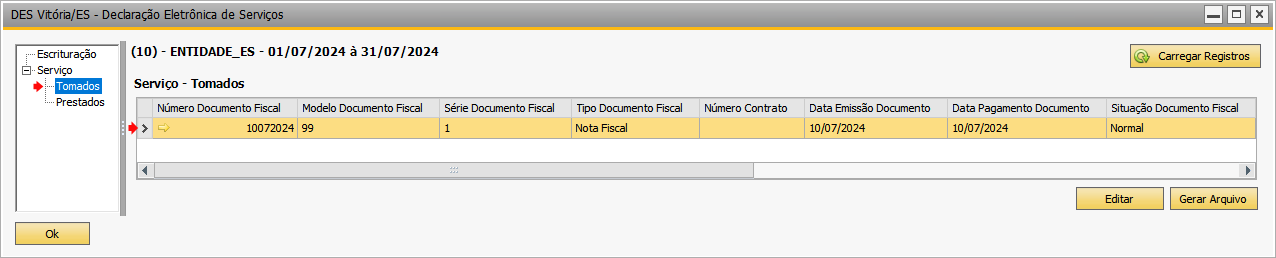
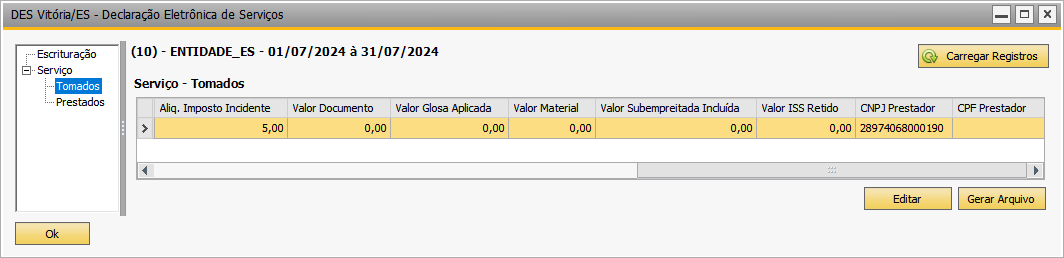
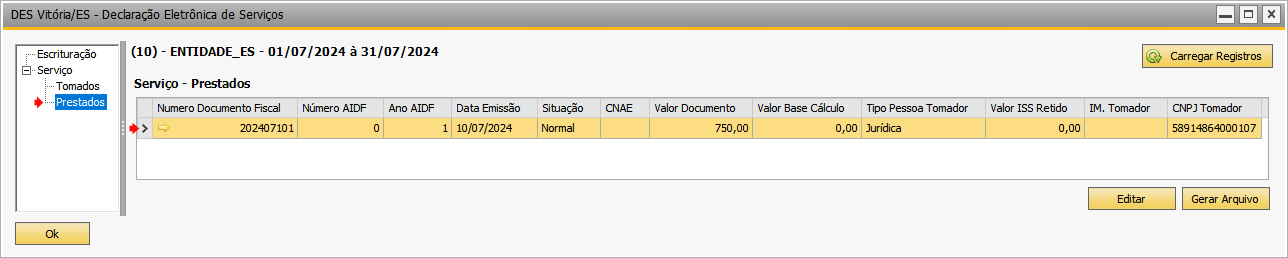
Para gerar o arquivo, clique no botão Gerar Arquivo.
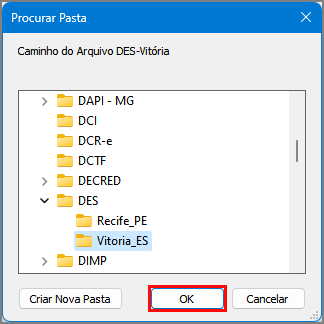
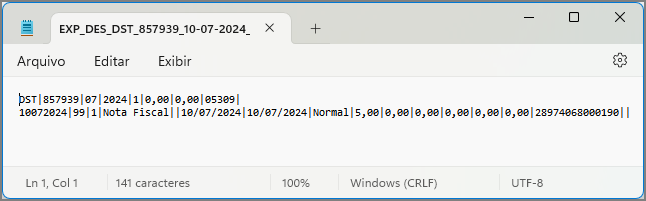
Selecione o local para salvar o arquivo.
Tomados
Prestados
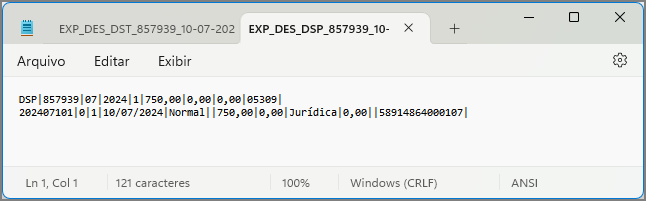
Para o add-on considerar o serviço tomado, é necessário fazer o pagamento - caso contrário, não são carregados os dados de serviço tomado.
Após clicar no botão Nova Escrituração, aparecerá a janela Nova DES - Vitória/ES. Insira o período e a entidade - o add-on carrega automaticamente a Inscrição Municipal e o Código do Município segundo o cadastro de entidade. Clique no botão Inserir.
Aparecerá a janela Abrir Escrituração com a escrituração criada. Selecione a escrituração e clique no botão Selecionar.
Aparecerá a janela DES Vitória/ES - Declaração Eletrônica de Serviços.
Confirme o processo.
O add-on carrega os dados dos serviços tomados e prestados.
Selecione Tomados e Prestados para visualizar os dados dos serviços.
Para gerar o arquivo, clique no botão Gerar Arquivo.
|
Observação | ||||||||
| O arquivo de serviços tomados é gerado separado do arquivo de serviços prestados, portanto, é necessário selecionar Tomados e em seguida clicar no botão Gerar Arquivo, o mesmo se aplica para Prestados. | |||||||||

Selecione o local para salvar o arquivo.
Tomados
Prestados
|
Nota | ||||||||
| O add-on permite editar os dados carregados dos serviços tomados e prestados. Selecione Tomados ou Prestados e clique no botão Editar para cada um. Aparecerá uma janela para editar os dados do serviço (Serviço Tomado e Serviço Prestado), por fim, clique no botão Atualizar. 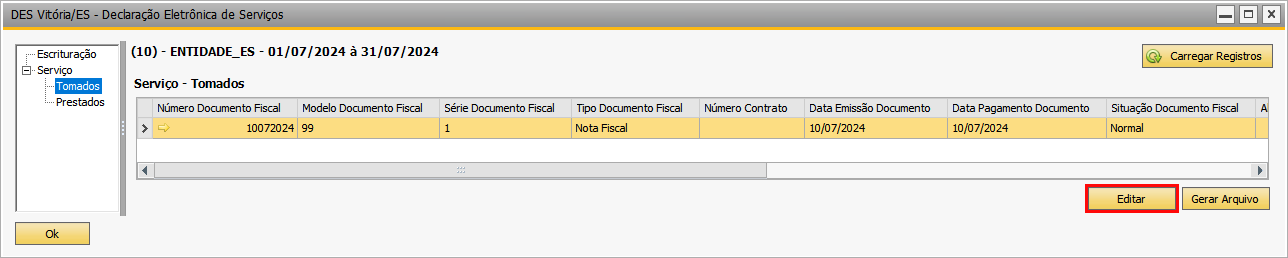 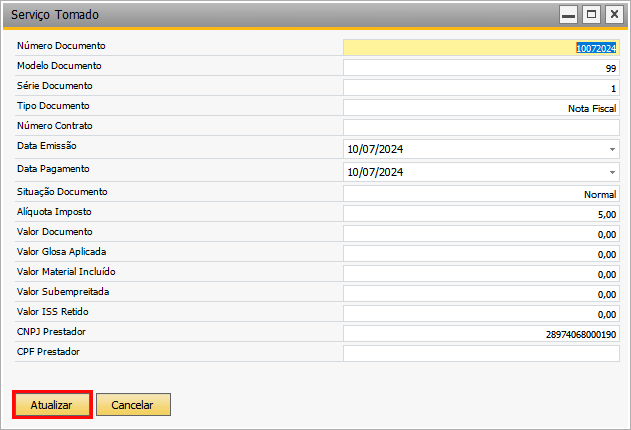 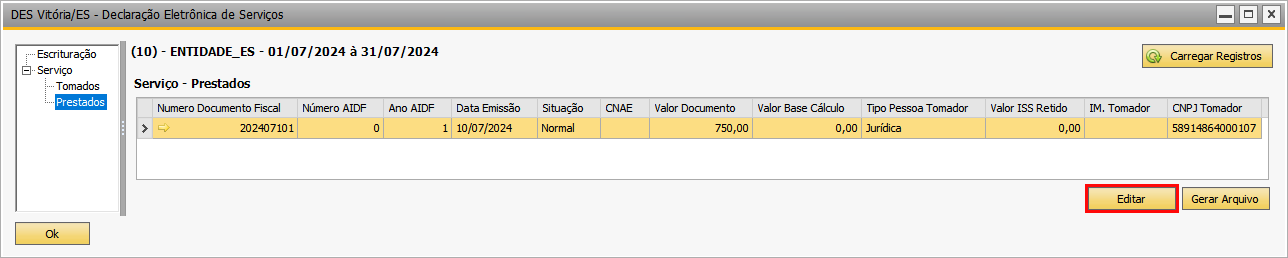 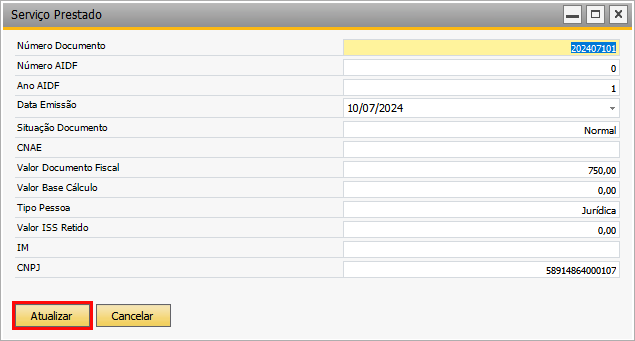 |
|||||||||
