Dúvida
Nova Escrituração - DES Santana de Parnaíba - SP
Procedimento
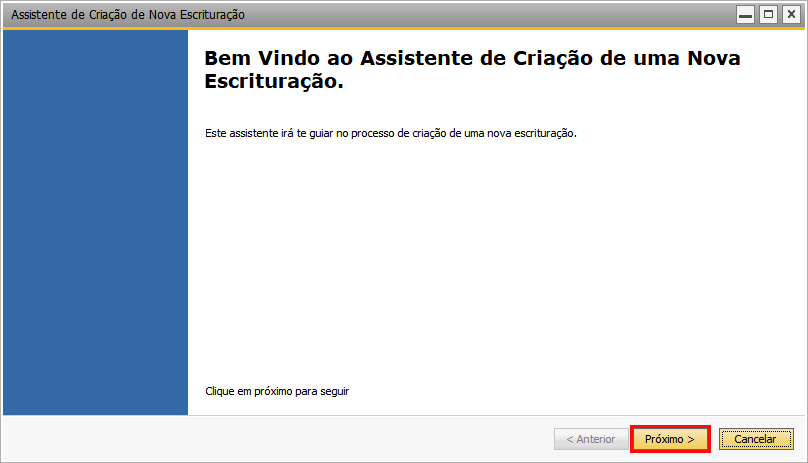
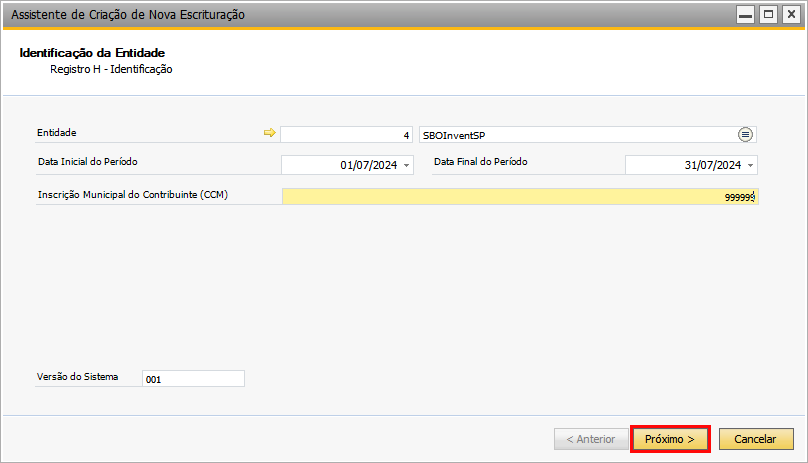
Insira a entidade, o período e a inscrição municipal, e clique no botão Próximo >.
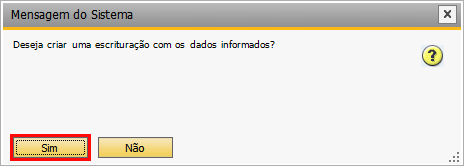
Confirme a operação.
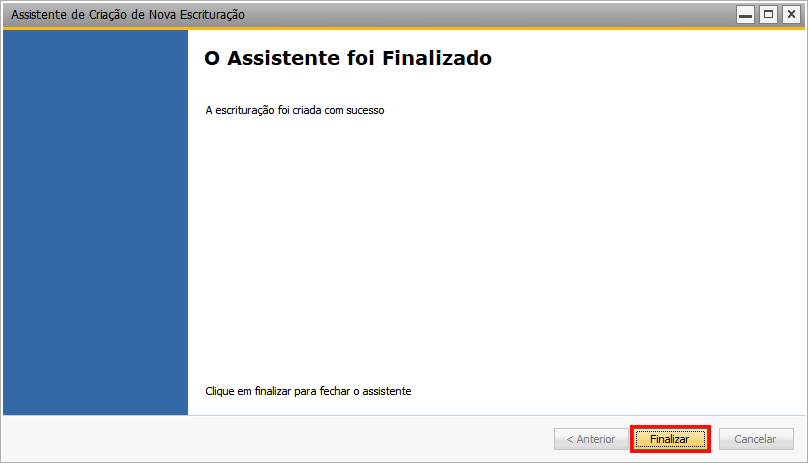
Clique no botão Finalizar.
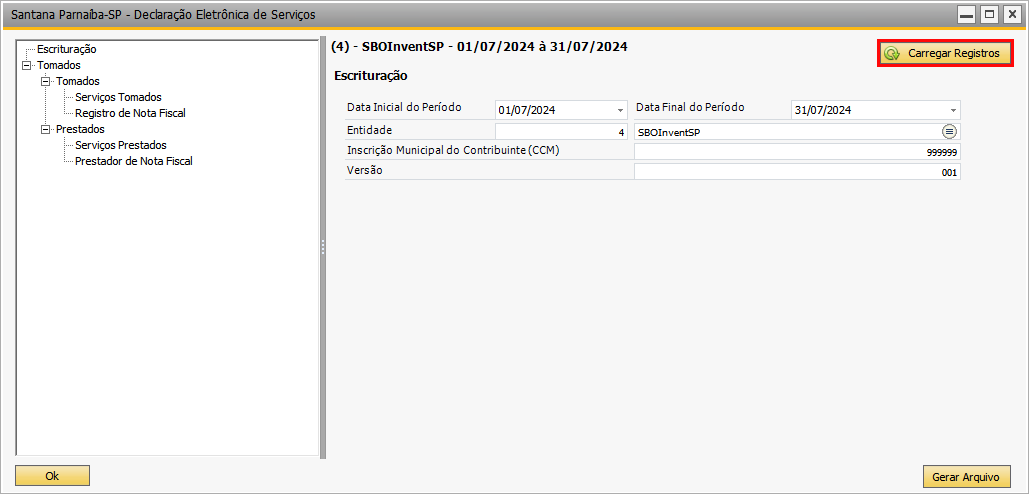
Aparecerá a janela Santana Parnaíba - SP - Declaração Eletrônica de Serviços. Clique no botão Carregar Registros para que o add-on carregue os dados dos serviços tomados e prestados.
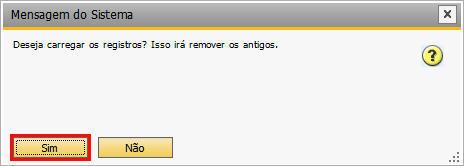
Confirme o carregamento dos dados dos serviços.
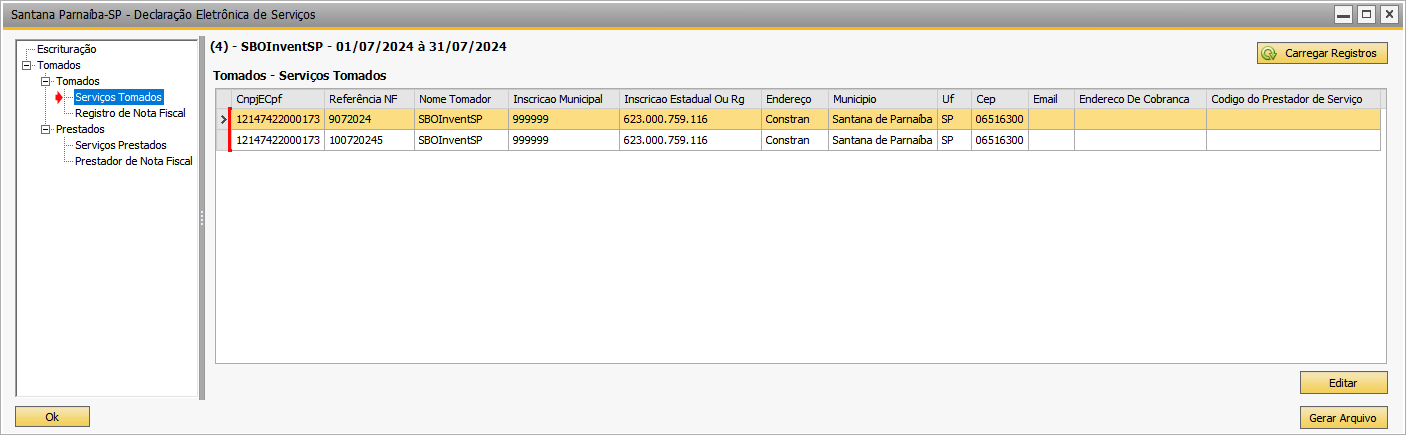
Selecione Serviços Tomados dentro de Tomados para visualizar o resumo dos dados dos serviços tomados.
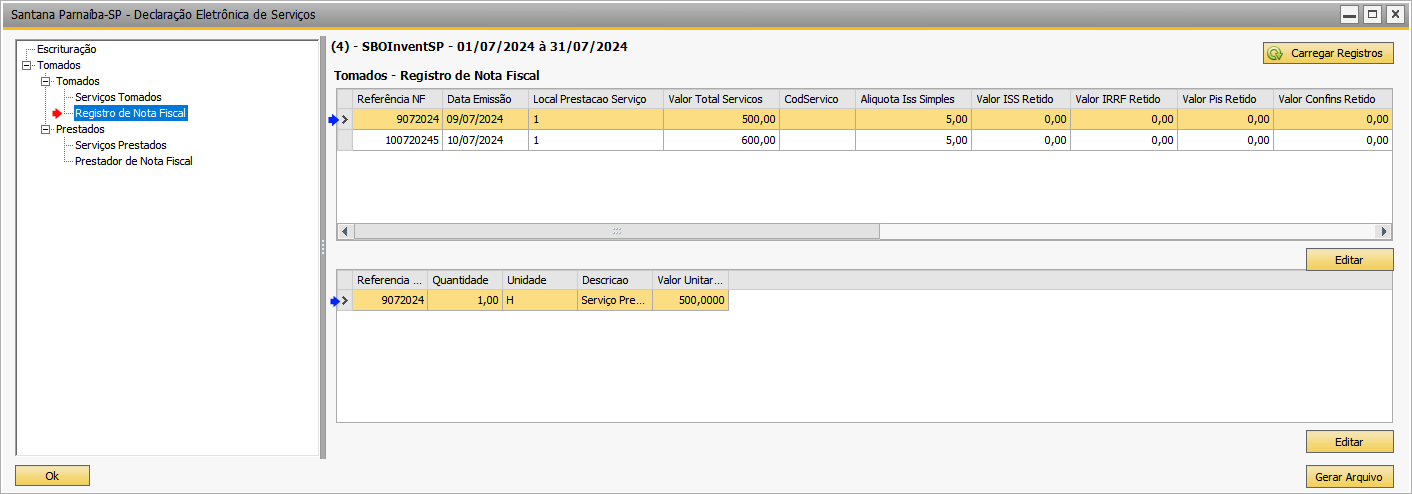
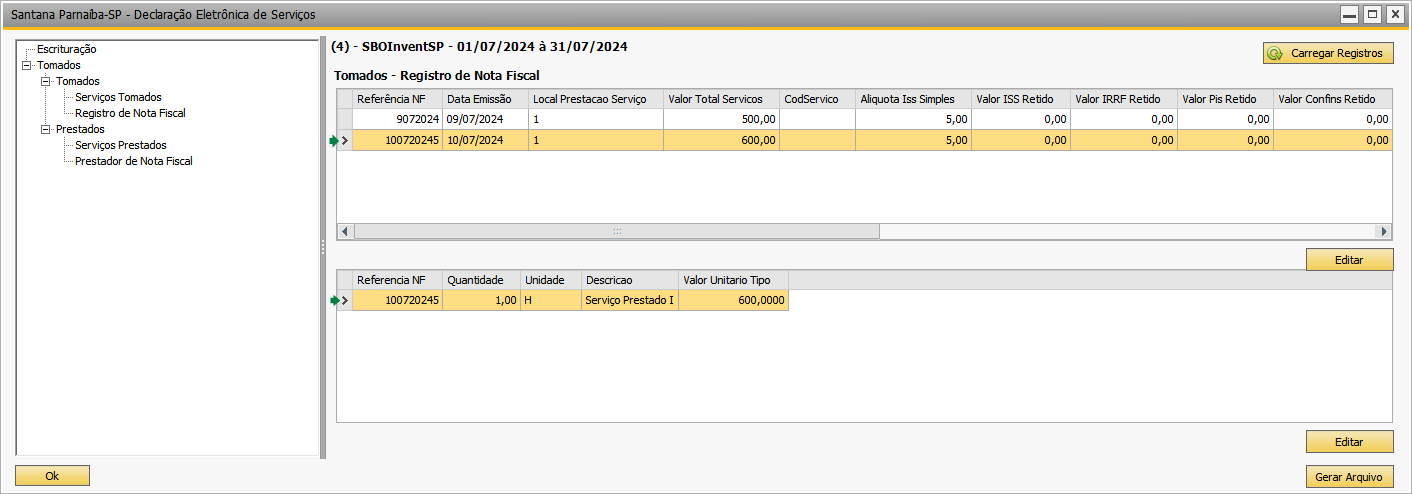
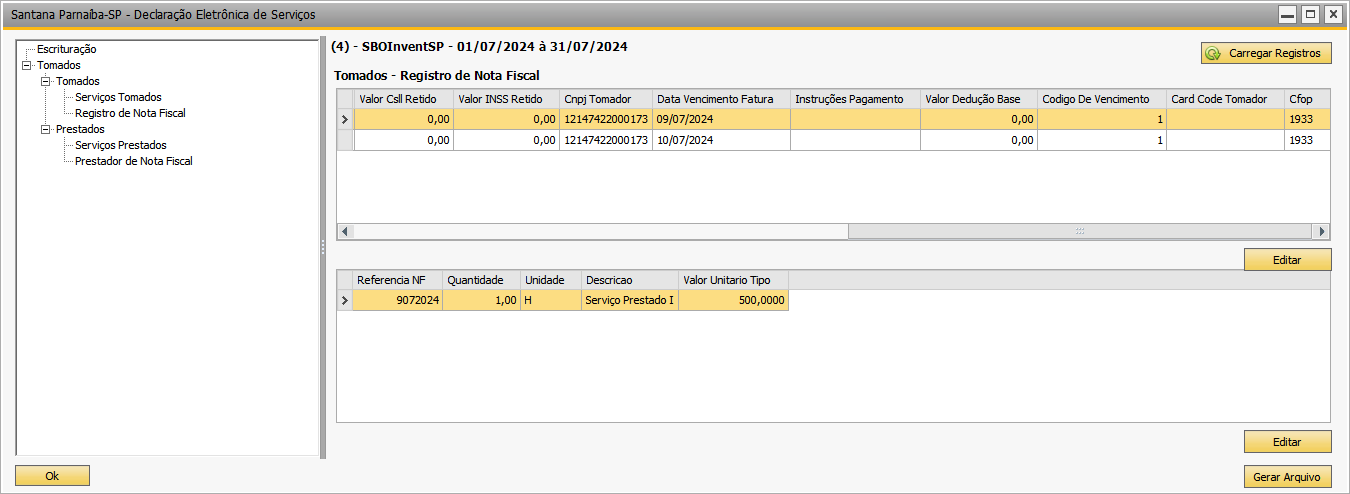
Selecione Registro de Nota Fiscal dentro de Tomados para visualizar os dados das notas fiscais de entrada dos serviços tomados.
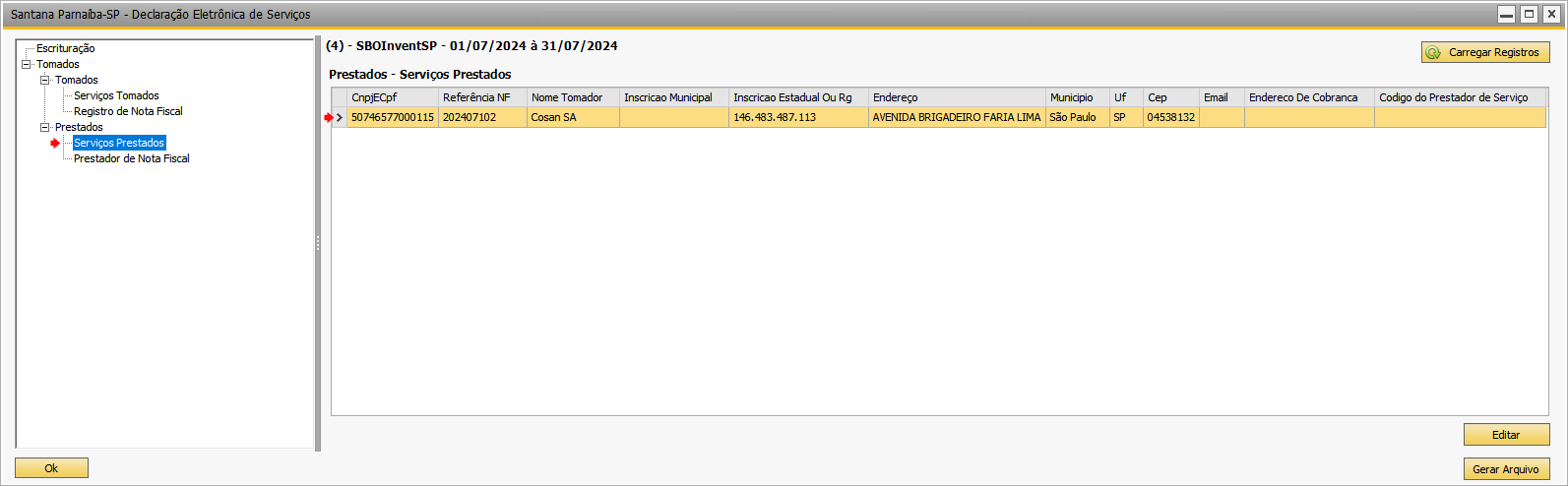
Selecione Serviços Prestados dentro de Prestados para visualizar o resumo dos dados dos serviços prestados.
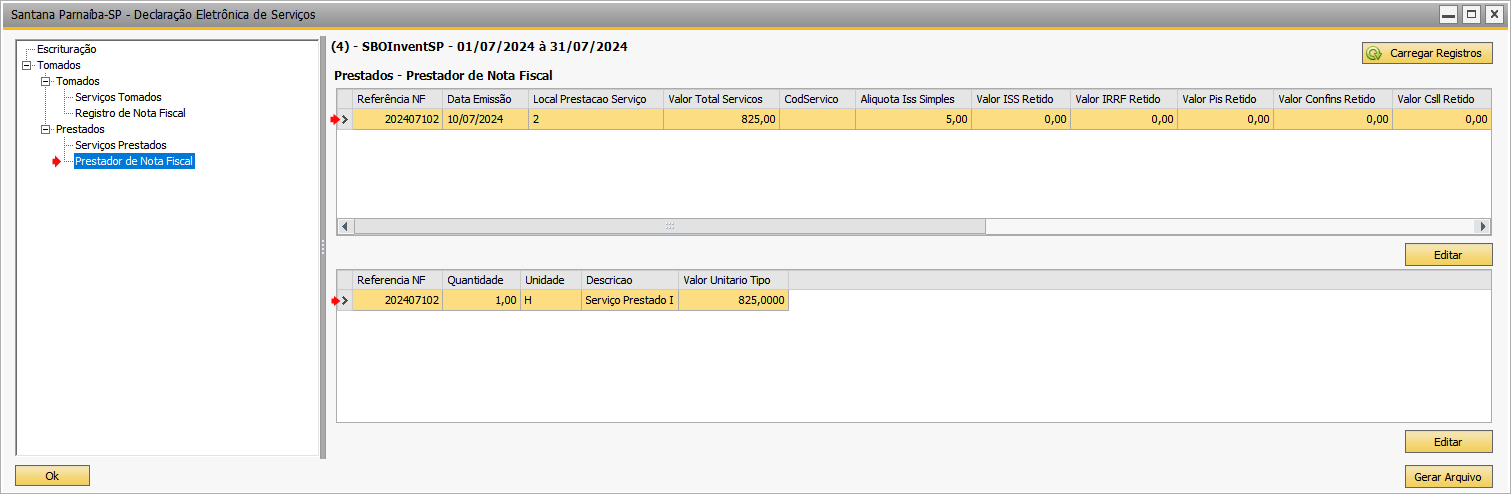
Selecione Prestador de Nota Fiscal dentro de Prestados para visualizar os dados das notas fiscais de saída dos serviços prestados.
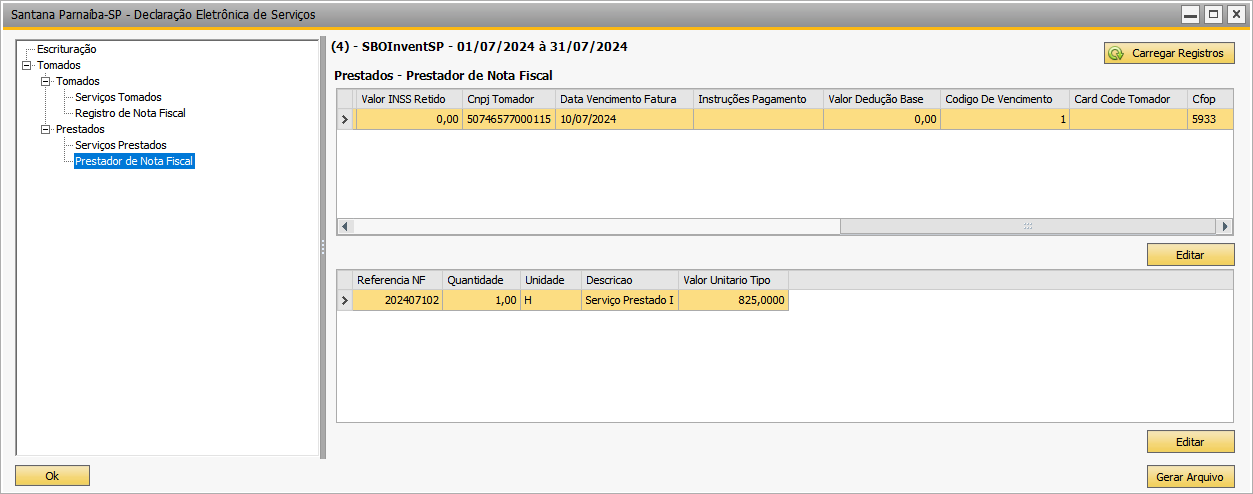
|
|
Observação | ||||||||
| Para editar os dados, é possível editar os dados do serviço, da nota fiscal e do cabeçalho da nota fiscal. 1 Para editar os dados do serviço, selecione Serviços Tomados ou Serviços Prestados, selecione a linha e clique no botão Editar. 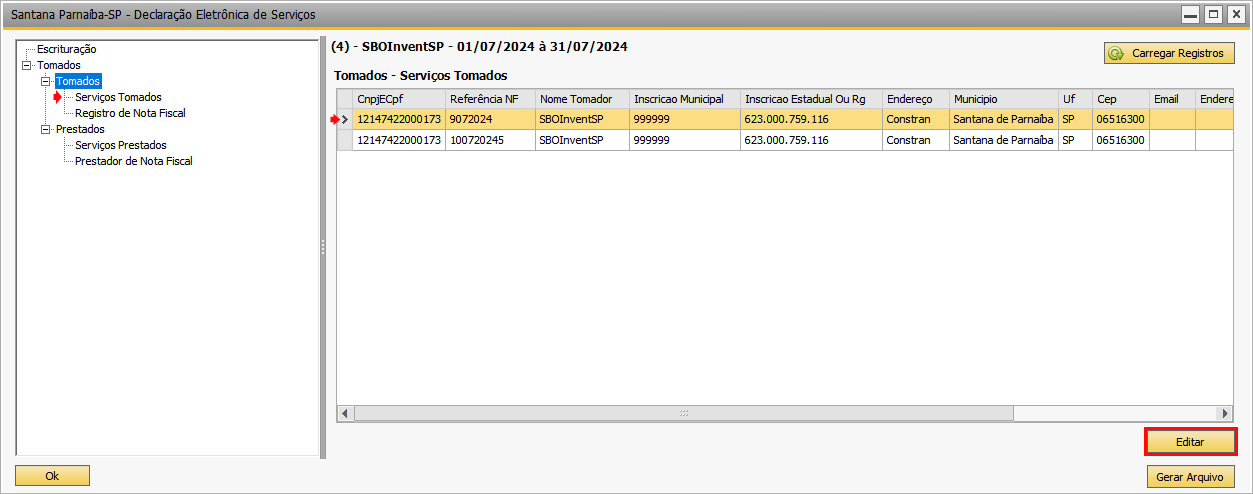 Aparecerá a janela Serviço Tomado ou a janela Serviço Prestado. Edite os dados conforme necessário e clique no botão Atualizar. 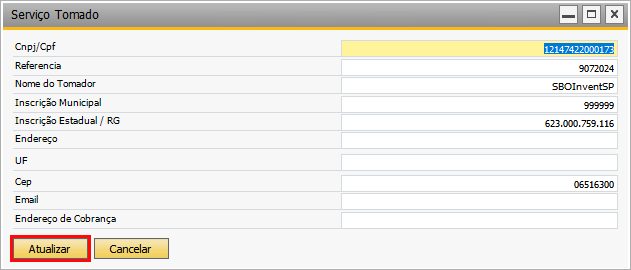 2 Para editar os dados da nota fiscal, selecione Registro de Nota Fiscal ou Prestador de Nota Fiscal, selecione a linha da nota fiscal, depois clique no botão Editar. Aparecerá a janela Detalhes Nota Tomador ou Detalhes Nota Prestador. Edite os dados conforme necessário e depois clique no botão Atualizar. 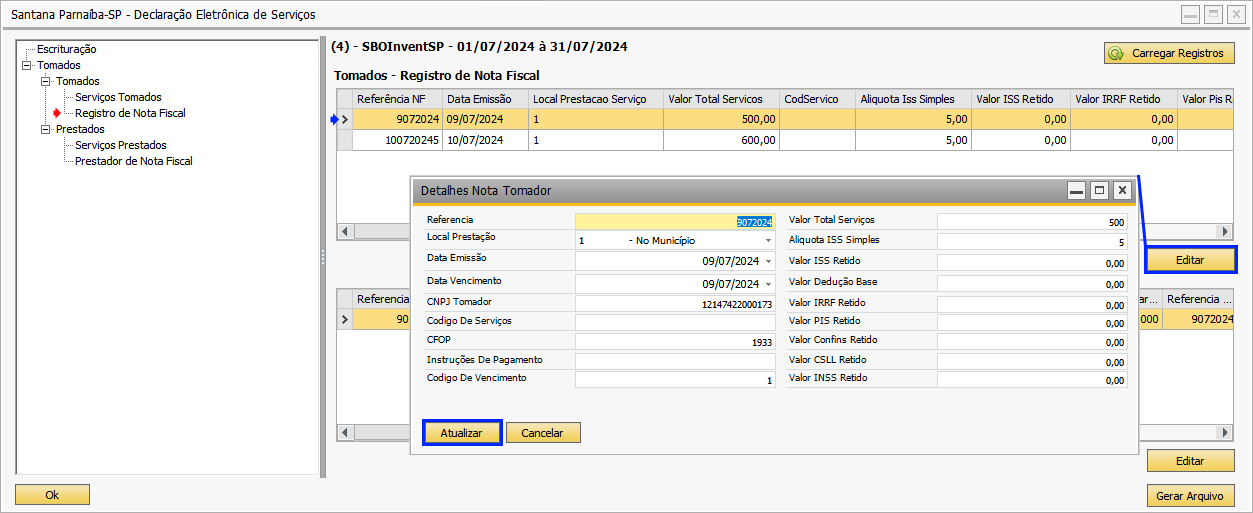 3 Para editar os dados do cabeçalho da nota fiscal, selecione a linha do cabeçalho e clique no botão Editar. Aparecerá a janela Cabeçalho Nota Tomador ou Cabeçalho Nota Prestador. Edite os dados conforme necessário e clique no botão Atualizar. 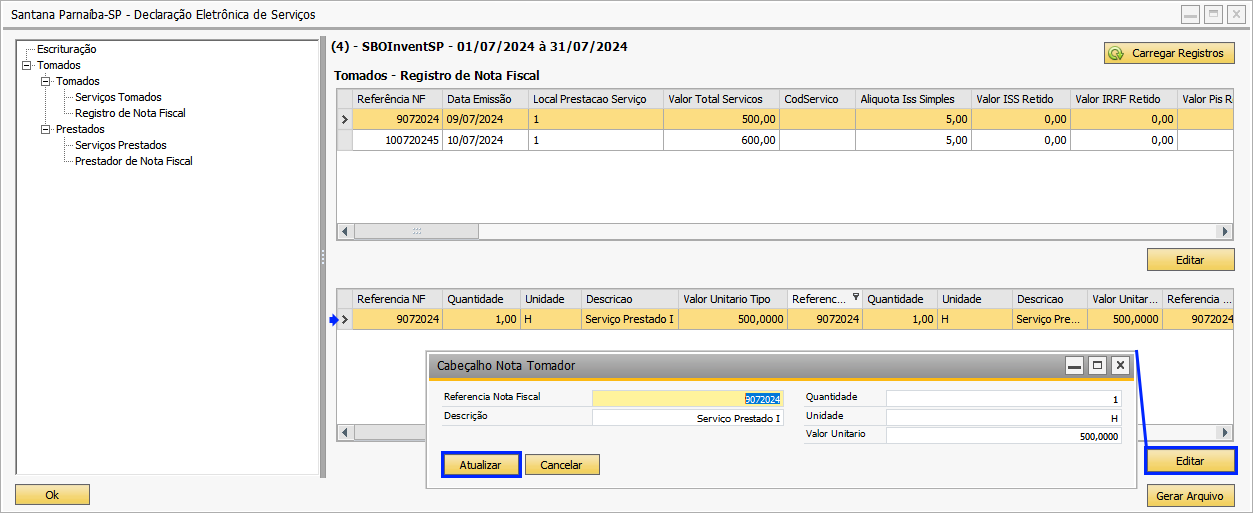 |
|||||||||
|
Importante | ||||||||
Para gerar o arquivo, clique no botão Gerar Arquivo.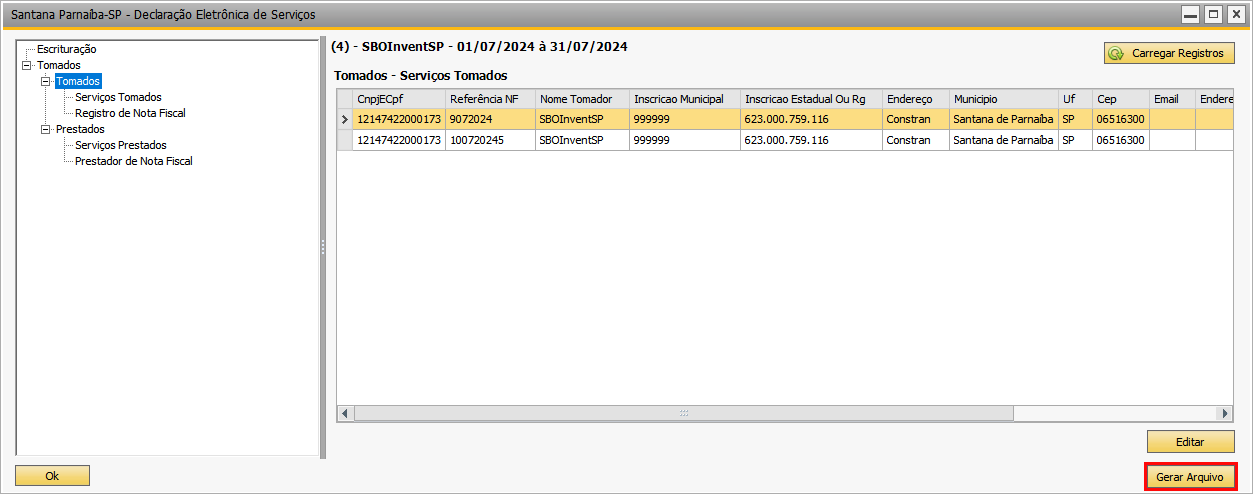 Selecione o local para salvar o arquivo. 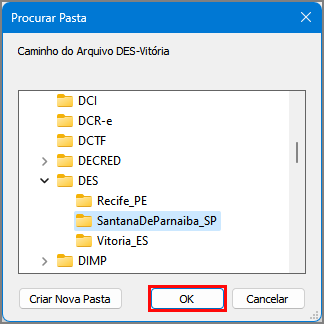 Ao abrir o arquivo, são exibidos os dados da entidade e das operações de entrada e de saída de serviços. 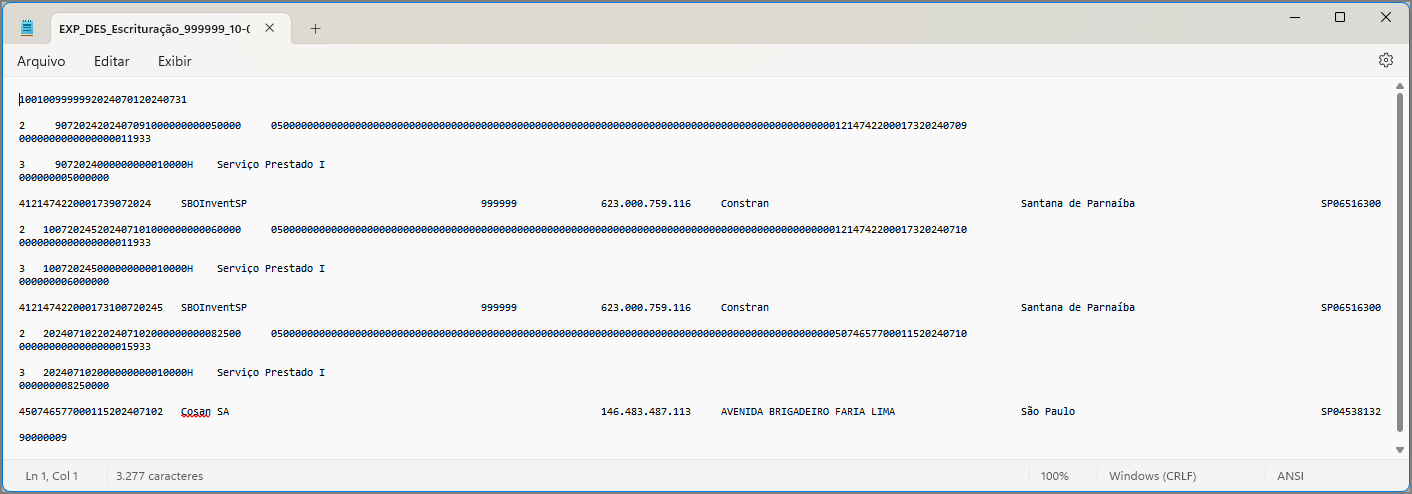 |
|||||||||
