Dúvida
Como enviar mensagem de e-mail personalizada por evento?
Visão Geral
O envio de e-mail é uma funcionalidade do TaxPlus NFS-e, cujo objetivo é otimizar as mensagens personalizadas para o envio de e-mail realizado pela aplicação. O NFS-e permite o envio de e-mails de maneira rápida, eficiente e personalizada, agilizando o trabalho manual e tornando o processo mais eficaz, de acordo com as necessidades do cliente.
Procedimento
Como enviar mensagem de e-mail personalizada por evento?
Visão Geral
O envio de e-mail é uma funcionalidade do TaxPlus NFS-e, cujo objetivo é otimizar as mensagens personalizadas para o envio de e-mail realizado pela aplicação. O NFS-e permite o envio de e-mails de maneira rápida, eficiente e personalizada, agilizando o trabalho manual e tornando o processo mais eficaz, de acordo com as necessidades do cliente.
Procedimento
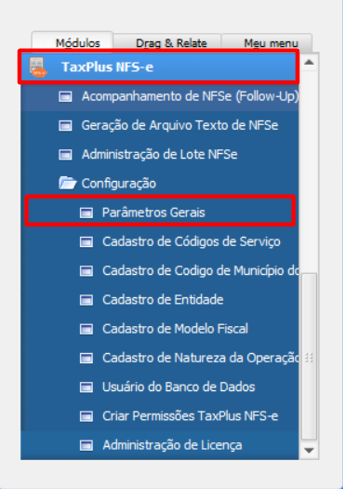
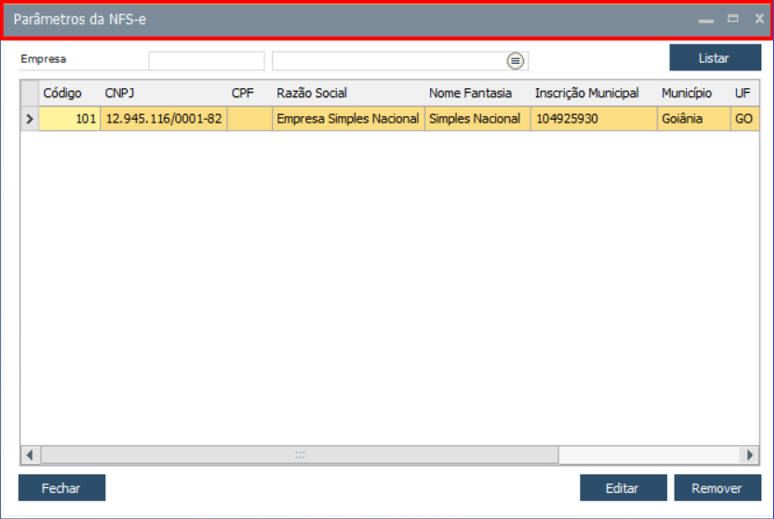
Para realizar as configurações de e-mail personalizada por evento, acesse TaxPlus NFS-e → Parâmetros Gerais:
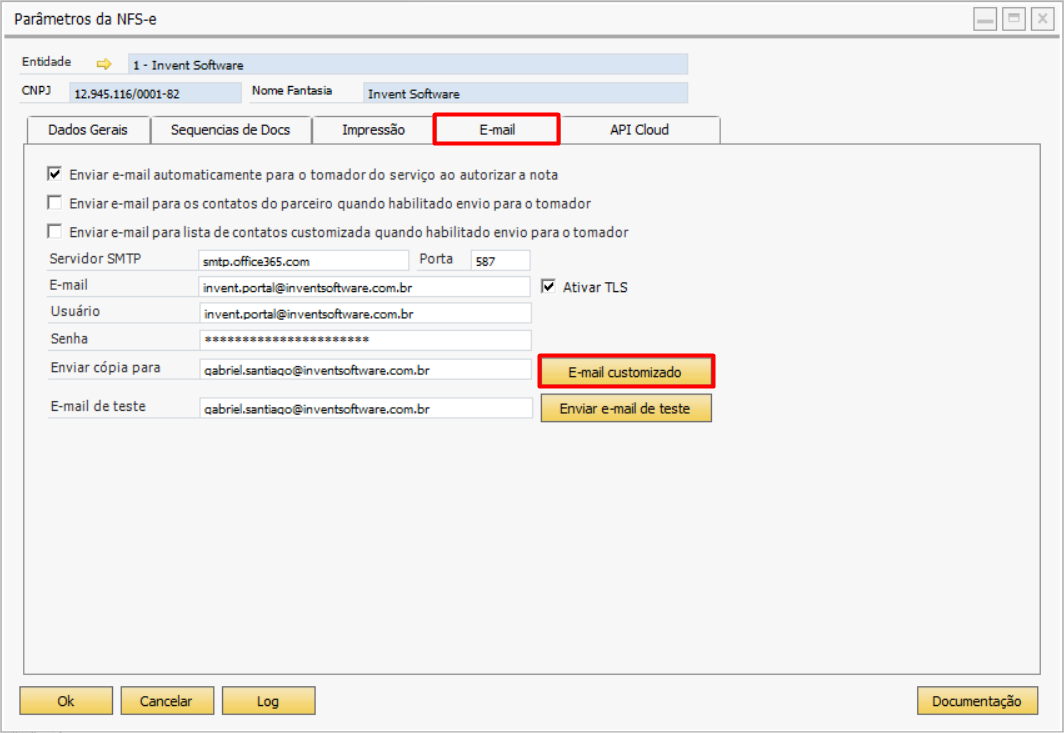
Selecione a aba E-mail e clique em E-mail customizado:
 | Dica | |||||||
| Nesta aba é onde são realizadas as configurações relacionadas ao envio de e-mail. Para mais informações acesse: Parâmetros Gerais E-mail. | ||||||||
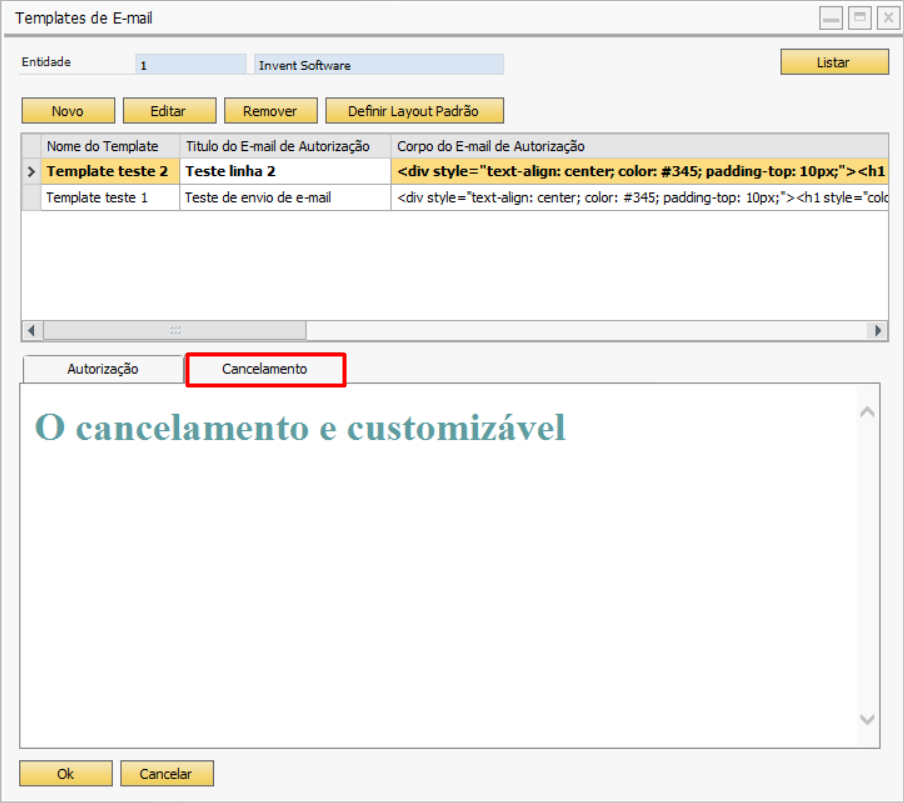
Em tela Templates de E-mail é possível configurar o assunto e a mensagem personalizada para os e-mails conforme as categorias disponíveis, como Autorização e Cancelamento:
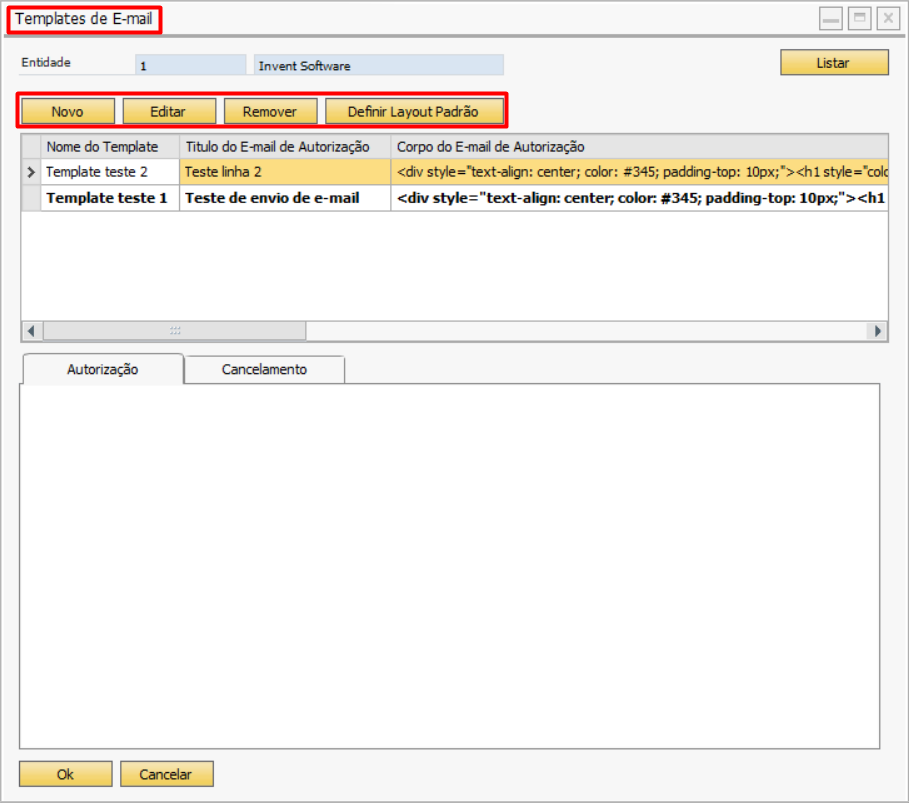
Confira algumas ações que podem ser realizadas em tela:
- Novo: Adicionar um novo Template de e-mail;
- Editar: Selecione a linha do Template anteriormente criado e realize sua edição;
- Remover: Selecione a linha desejada e remova o Template de e-mail;
- Definir Layout Padrão: Ao selecionar um Template que não esteja como padrão, e clicando em Definir Layout Padrão, ele será definido como o novo Layout padrão;
- Abas de Autorização e Cancelamento: Abas para alternar entre a visualização do corpo do e-mail de Autorização e Cancelamento.
Configuração do processo de novo Template de E-mail
Ao clicar no botão Novo a tela Template de E-mail surgirá para que se realize a configuração:
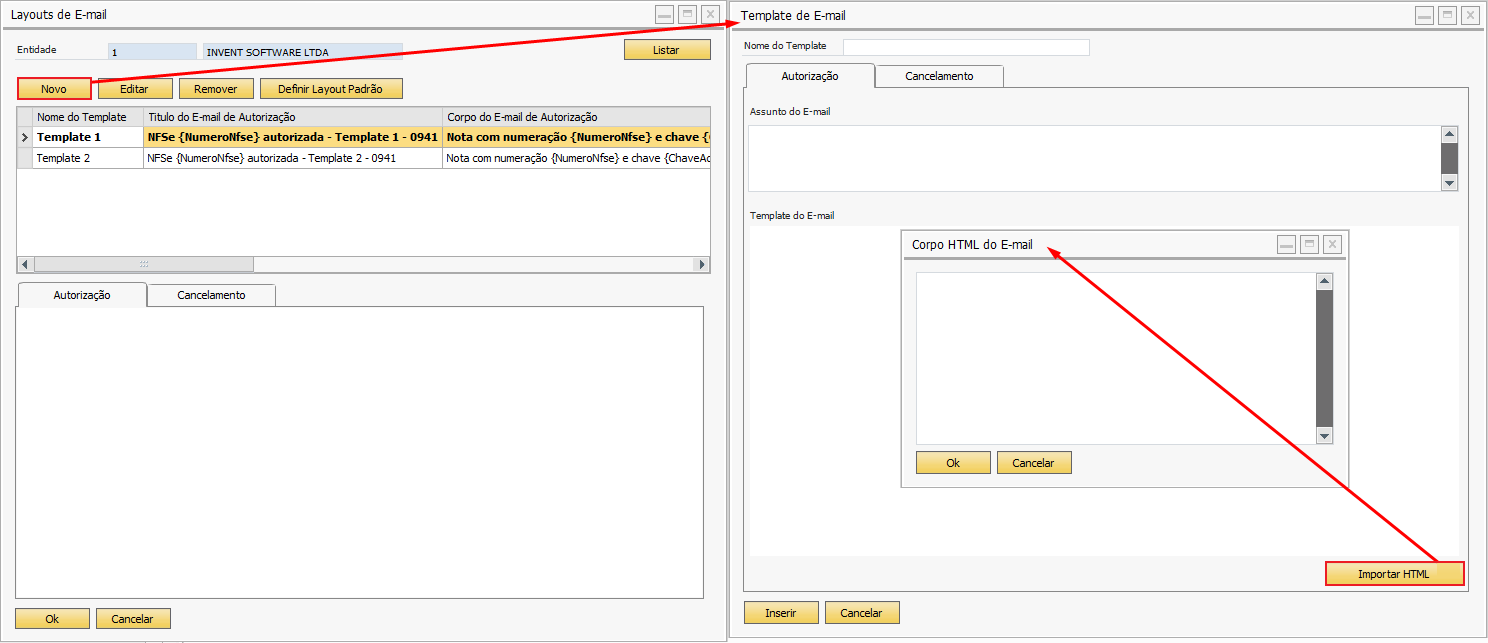
- Nome do Template: Campo para identificação dos Templates na tela anterior;
- Abas de autorização/cancelamento: Abas para alternar entre o Template de Autorização e Cancelamento;
- Assunto do E-mail: Campo para definição do assunto do e-mail;
- Corpo do E-mail: Pré-visualização do HTML inserido no corpo do e-mail;
- Importar HTML: Botão para abrir a interface de inserção do HTML no corpo do e-mail.
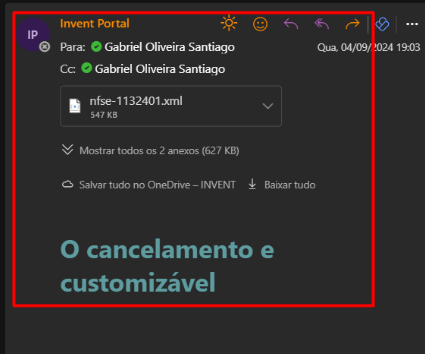
Quando finalizado, o NFS-e irá enviar a informação de acordo com o Template de E-mail configurado.
Conforme o exemplo a seguir:
A personalização do e-mail (assunto e mensagem) pode ser incrementada com algumas informações da Nota Fiscal. Abaixo, a lista de campos disponíveis para personalização:
| Parâmetro | Descrição |
| {EmiRazaoSocial} | Razão do Prestador |
| {EmiCnpjCpf} | CNPJ do Prestador |
| {DesRazaoSocial} | Razão do Tomador |
| {DesCnpjCpf} | CPF/CNPJ do Tomador |
| {NumeroNfe} | Número da NFSe |
| {SerieNfe} | Série da NFSe |
| {ValorTotalNFSe} | Valor dos Serviços da NFSe |
| {DescricaoCabecalho} | Descrição do cabeçalho |
| {DescricaoLinha} | Descrição da linha do e-mail |