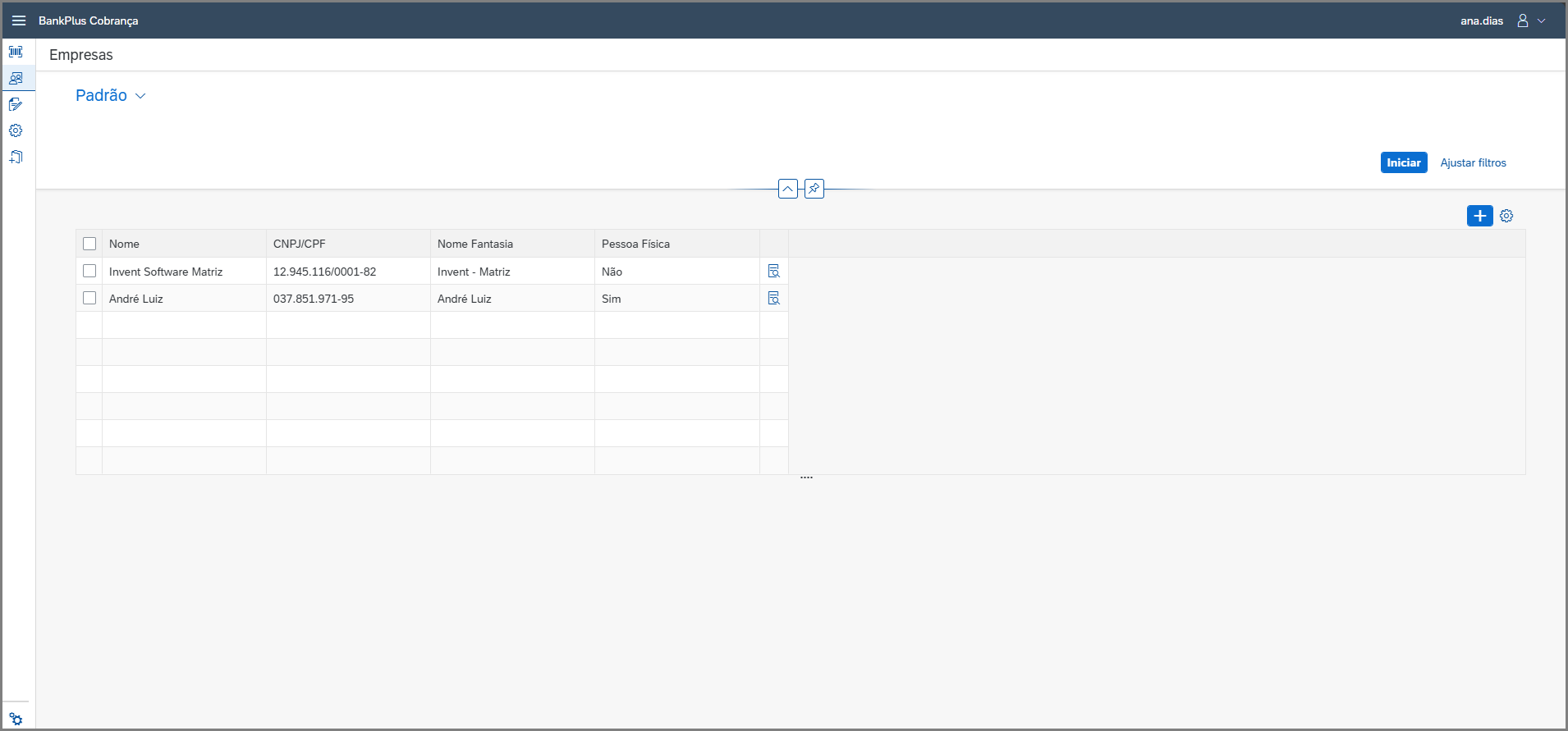
Empresas
Nesta tela você irá cadastrar as filiais, aproveitando os cadastrados de empresa e filial que você já possui no SAP, dentro deste cadastro também é possível acessar outros parâmetros relevantes individualizados por empresa. Confira:
| Atenção | ||||||||
| Para melhor visualização das imagens clique sobre elas. | ||||||||

 |
Dica | |||||||
| O BankPlus permite a definição customizada dos filtros para melhor atender o cenário da sua empresa, para saber mais detalhes acesse: Ajustes de filtro. | ||||||||
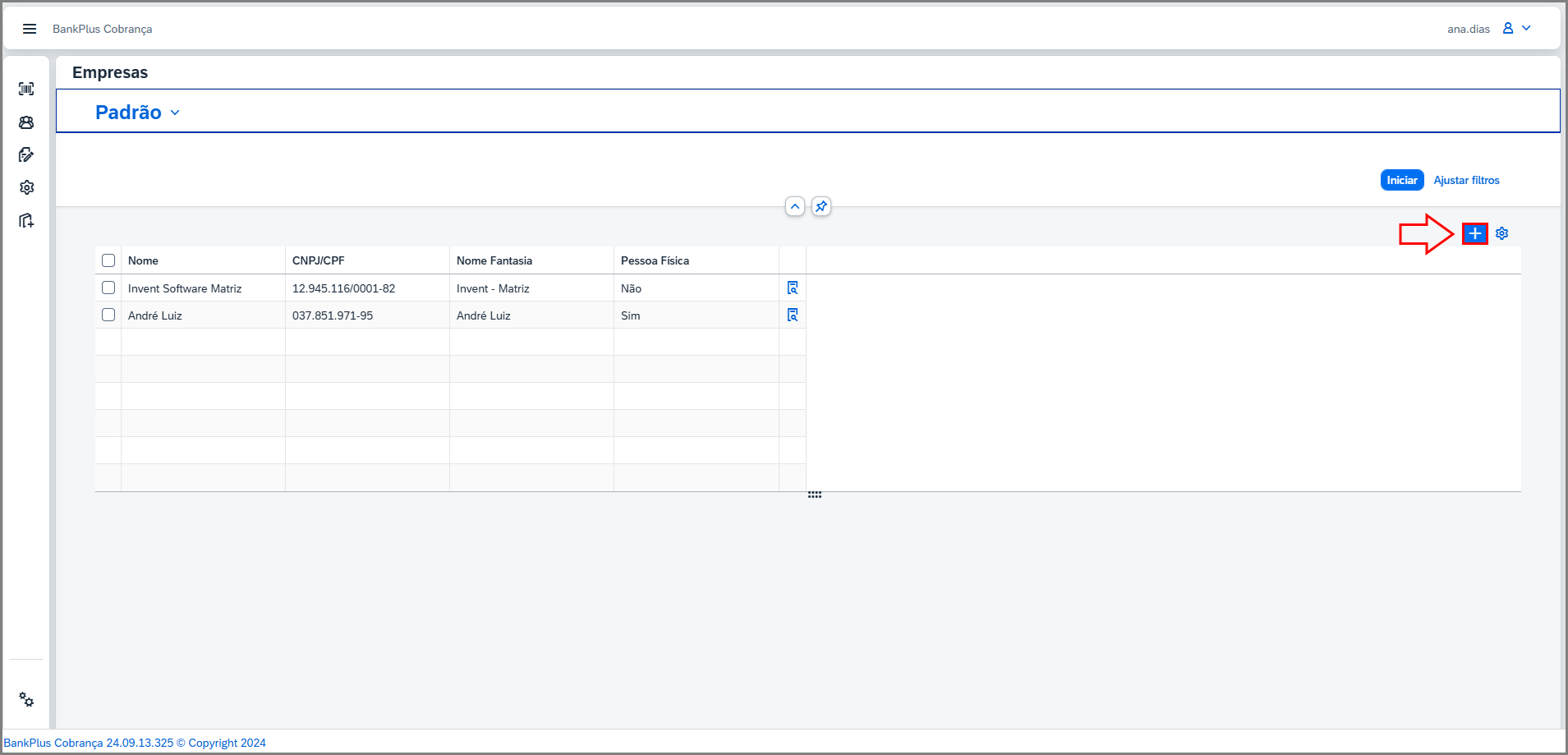
Para adicionar uma nova empresa clique no ícone de adição:
A tela para a definição das configurações da empresa será aberta.
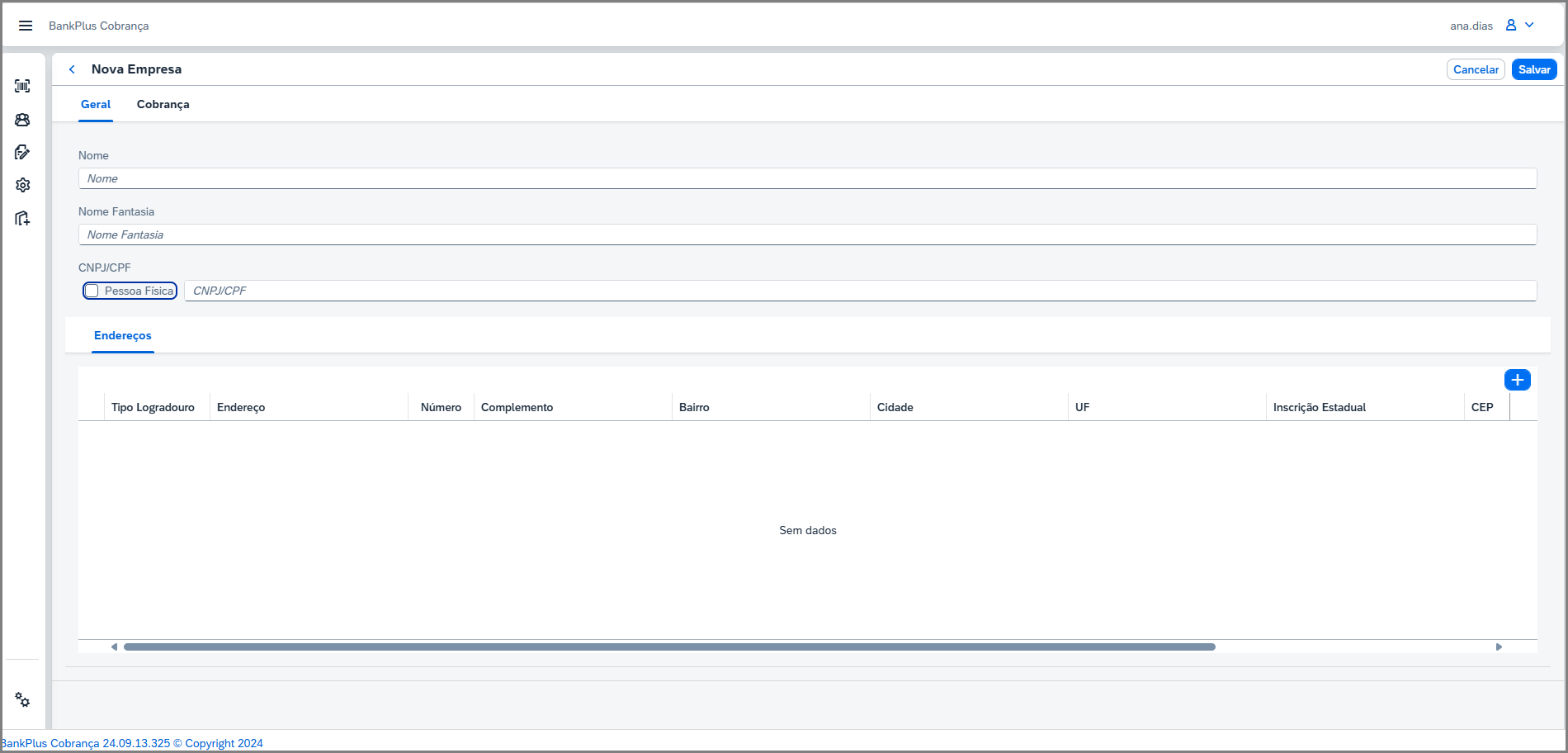
Defina o Nome, Nome Fantasia e CNPJ/CPF:
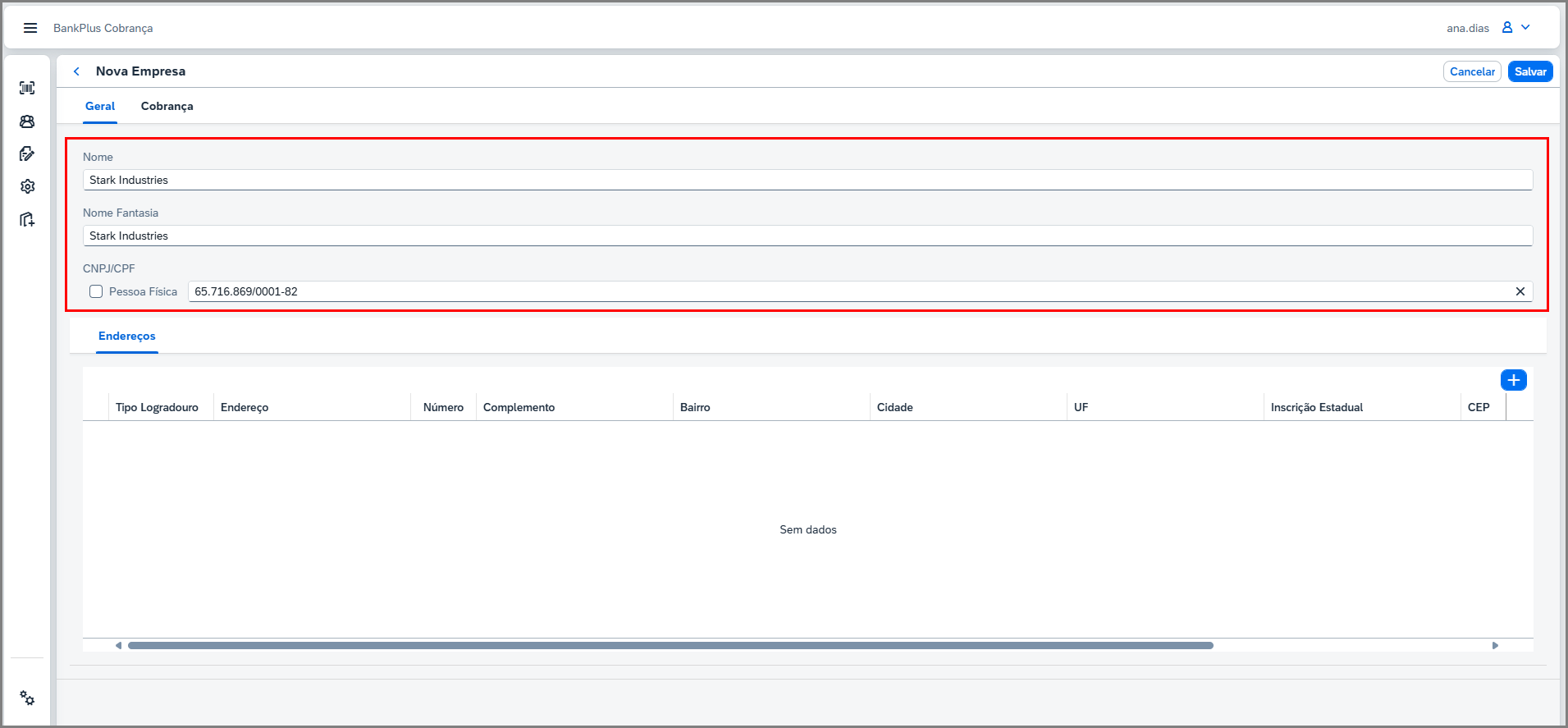
Para adicionar o endereço da empresa clique no ícone de adição:
Defina o Nome, Nome Fantasia e CNPJ/CPF:
 |
Observação | |||||||
|
Para definir um CPF para a empresa, habilite a flag Pessoa Física:
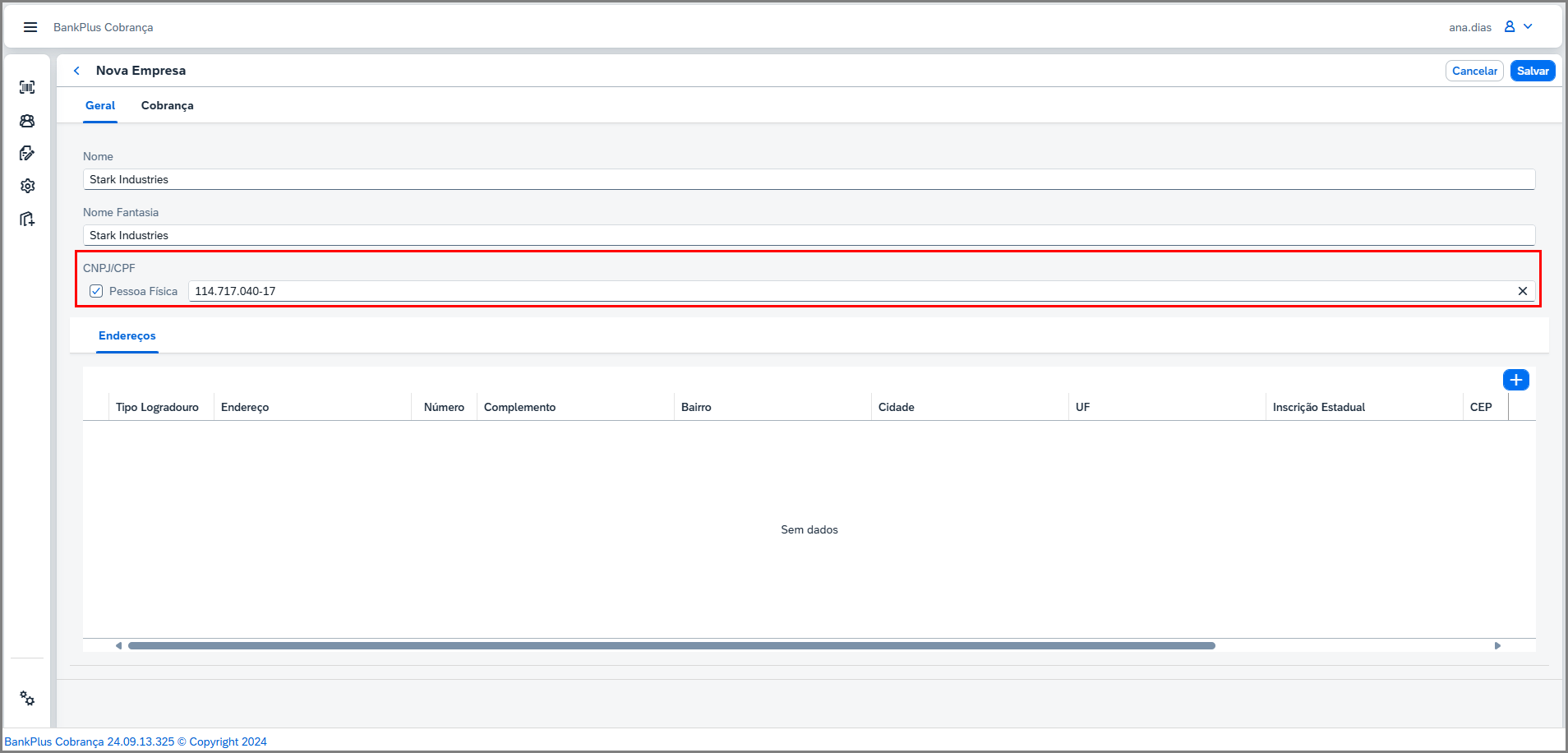 |
||||||||
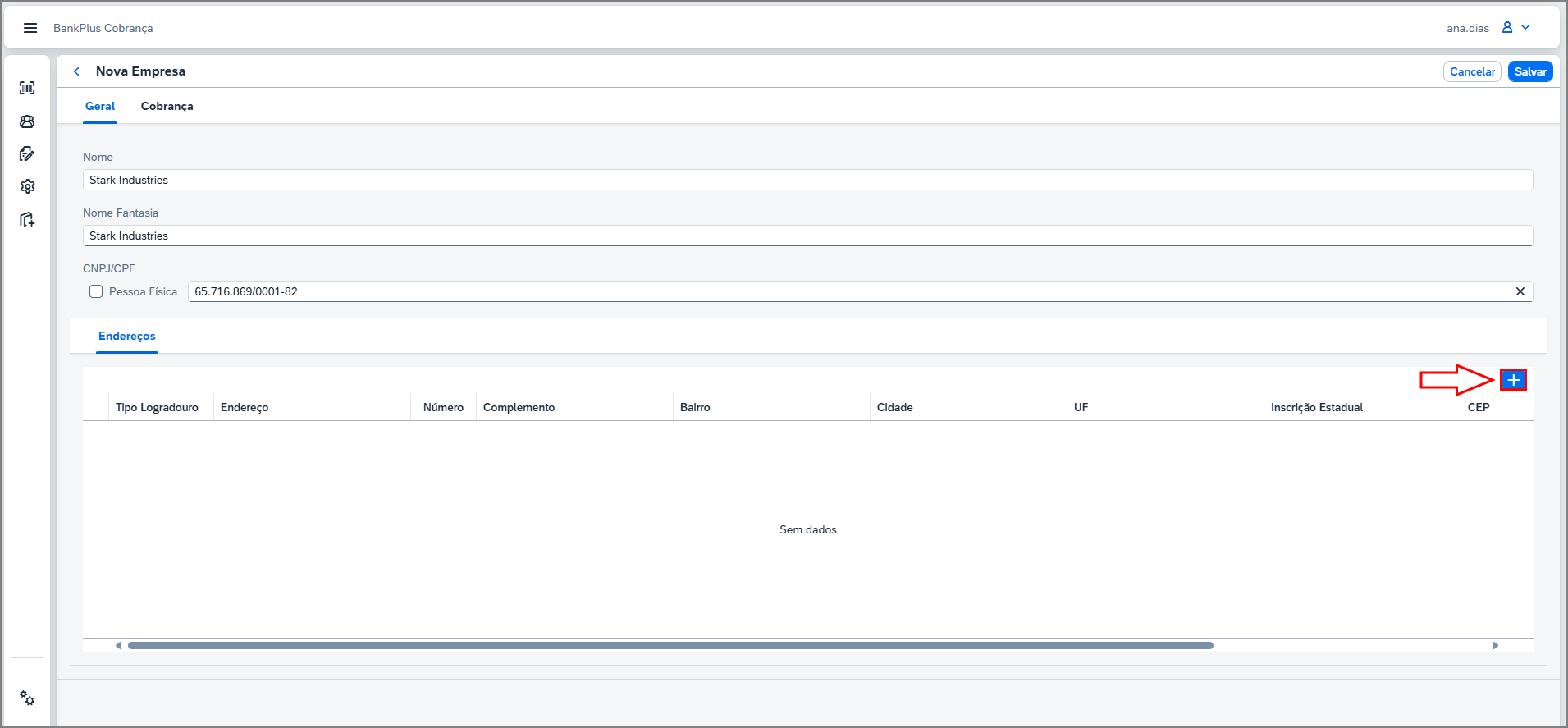
Para adicionar o endereço da empresa clique no ícone de adição:
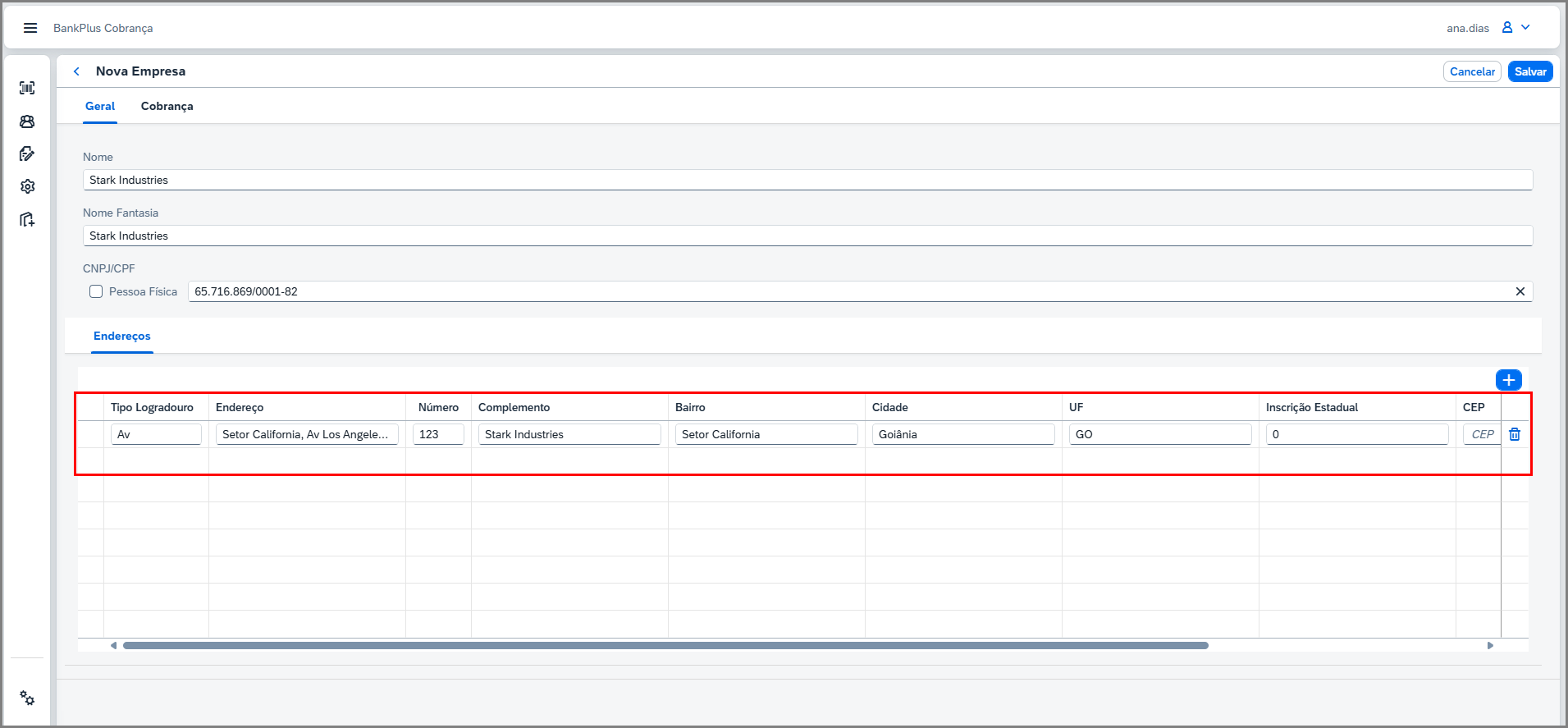
Os campos para a definição do endereço ficaram disponíveis, preencha com as informações da empresa:
Em seguida, vá até a aba Cobrança para realizar as demais definições:
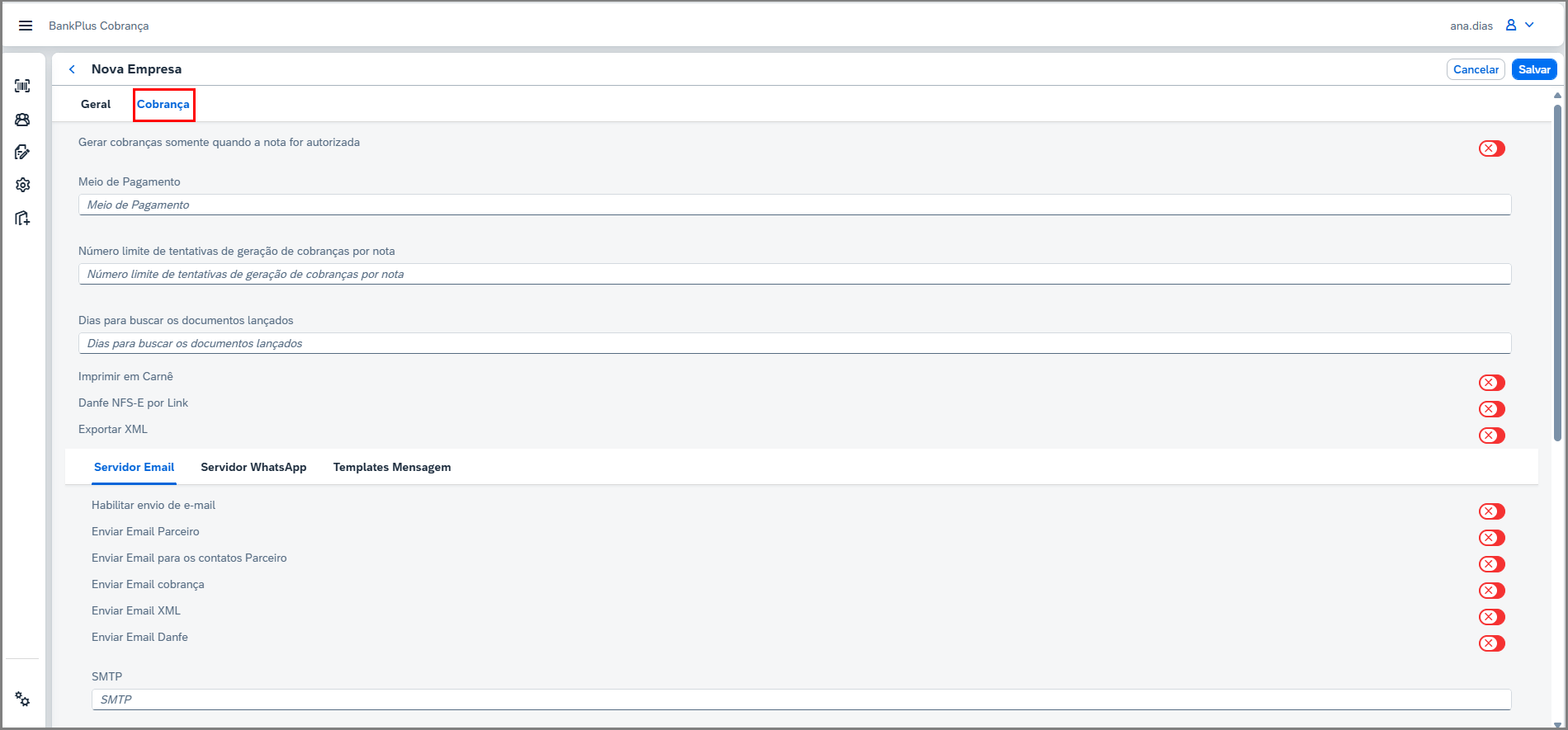
Confira a descrição dos parâmetros:
- Gerar boletos somente quando a nota for autorizada: quando habilitado, só haverá geração automática do boleto pelo serviço se a nota for autorizada.
- Meio de Pagamento: neste campo indique com qual Forma de Pagamento padrão que o serviço vai gerar o boleto. Caso não exista Forma de Pagamento indicada no documento de marketing, tornando o processo ainda mais automatizado.
- Número Limite de Tentativas de Geração de Boletos por Nota: neste campo você indica o número de tentativas que o Add-on realizará a geração automática de boletos.
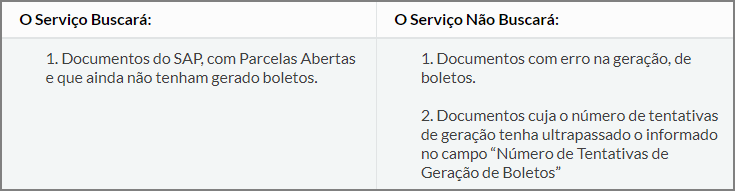
- Considerar Documentos Lançados no SAP dos Últimos...Dias: quando uma data é informada, o Serviço do BankPlus buscará notas, adicionando o critério notas com data maior ou igual à data informada para a execução da funcionalidade da geração de boletos de forma automática, levando em conta os critérios da Tabela de Critérios exposta acima.
Quando uma data não é informada, o Serviço do BankPlus buscará notas, adicionando o critério de todos os períodos desde a criação da base de dados para a execução da funcionalidade da geração de boletos de forma automática, levando em conta os critérios da Tabela de Critérios:
- Danfe NFS-E por Link: quando habilitado, o link do Danfe NFS-e da nota será enviado.
- Exportar XML: quando habilitado, o XML do documento será enviado.
Na subaba Servidor Email realizamos a definição do envio de email dentro do Add-On, confira a descrição das parametrizações:
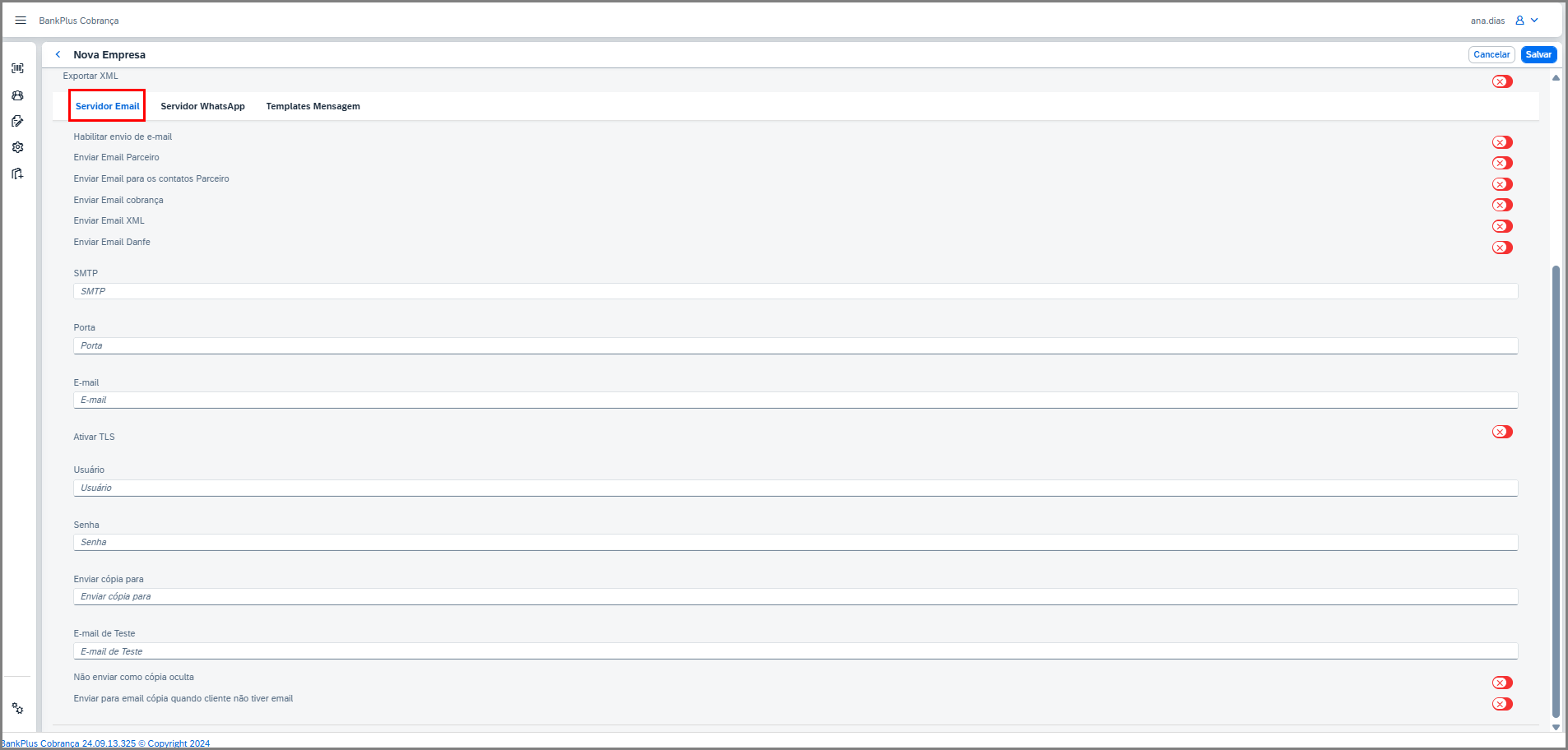
Para saber mais detalhes sobre as configurações do SMTP, acesse: Configurações relevantes do servidor SMTP.
- Habilitar envio de e-mail: habilita o envio dos e-mails dentro do Add-On;
- Enviar e-mail parceiro: envia o e-mail para o e-mail informado na aba Geral do Cadastro do Parceiro de Negócio.
- Enviar para os contatos: envia para as pessoas de contato informadas no Cadastro do Parceiro de Negócio.
- Servidor SMTP: indique o caminho do servidor SMTP
- Porta: são portas lógicas que estabelecem relação entre computadores definido o tipo de tráfego e protocolos que passam nelas. No caso informe a porta 587 referente a TLS.
- E-mail: indique o endereço de e-mail da empresa que será a origem do envio dos e-mails
- Ativar TLS: habilite o parâmetro para ativar o Transport Layer Security
- Usuário: Informar o usuário do e-mail
- Senha: informe a senha do e-mail acima
- Enviar cópia para: toda vez que for enviado um e-mail, será enviado uma cópia para o e-mail inserido
-
E-mail de Teste: insira um e-mail para teste neste campo e clique no botão ao lado Enviar e-mail de teste.
- Não Enviar como Cópia Oculta: habilitando este parâmetro o e-mail enviado não será enviado ao contato que está em cópia oculta
- Enviar para e-mail cópia, quando cliente não tiver e-mail: habilitando este parâmetro quando enviado um e-mail para o cliente e o mesmo não tiver e-mail, o remetente será avisado
Na subaba Servidor WhatsApp realizamos a definição do envio de mensagens por WhatsApp dentro do Add-On, confira os detalhes:
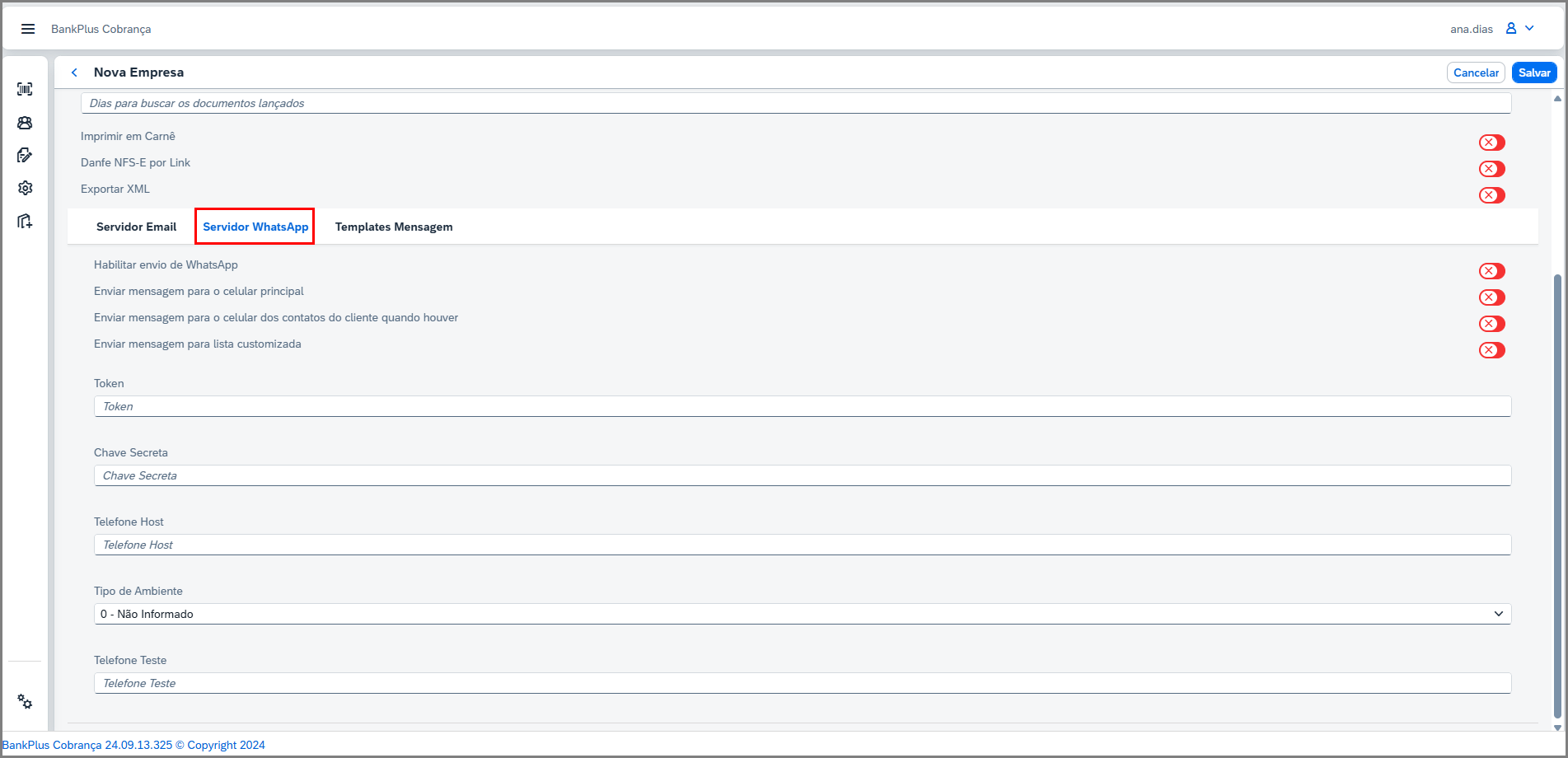
- Habilitar envio de WhatsApp: habilita o envio das mensagens dentro do Add-On
- Enviar mensagem para o celular principal: envia a mensagem para o celular informado na aba Geral do Cadastro do Parceiro de Negócio
- Enviar mensagem para o celular dos contatos do cliente quando houver: envia para as pessoas de contato informadas no Cadastro do Parceiro de Negócio
- Enviar mensagem para lista customizada: esse parâmetro permite enviar a notificação sobre a cobrança para uma lista customizada
- Token: É a identificação do remetente da notificação e será fornecido a você por nós da Invent
- Chave Secreta: É a senha que acompanha a identificação do remetente (Token) e também será informada a você por nós da Invent
- Telefone Host: Informe o telefone celular principal (todos os dígitos juntos, sem hífen), que enviará a notificação, é preciso digitar o código do país (por exemplo, Brasil 55) e o DDD e ao informar o telefone celular, não é necessário informar o primeiro 9
- Tipo de Ambiente: É o ambiente onde essa função será executada, podendo ser o ambiente de Teste (Homologação) ou de Produção
- Telefone Teste: É o campo onde se insere um telefone para testar o envio da notificação. É necessário informar o código do país, o DDD e o primeiro 9 antes do restante dos outros números
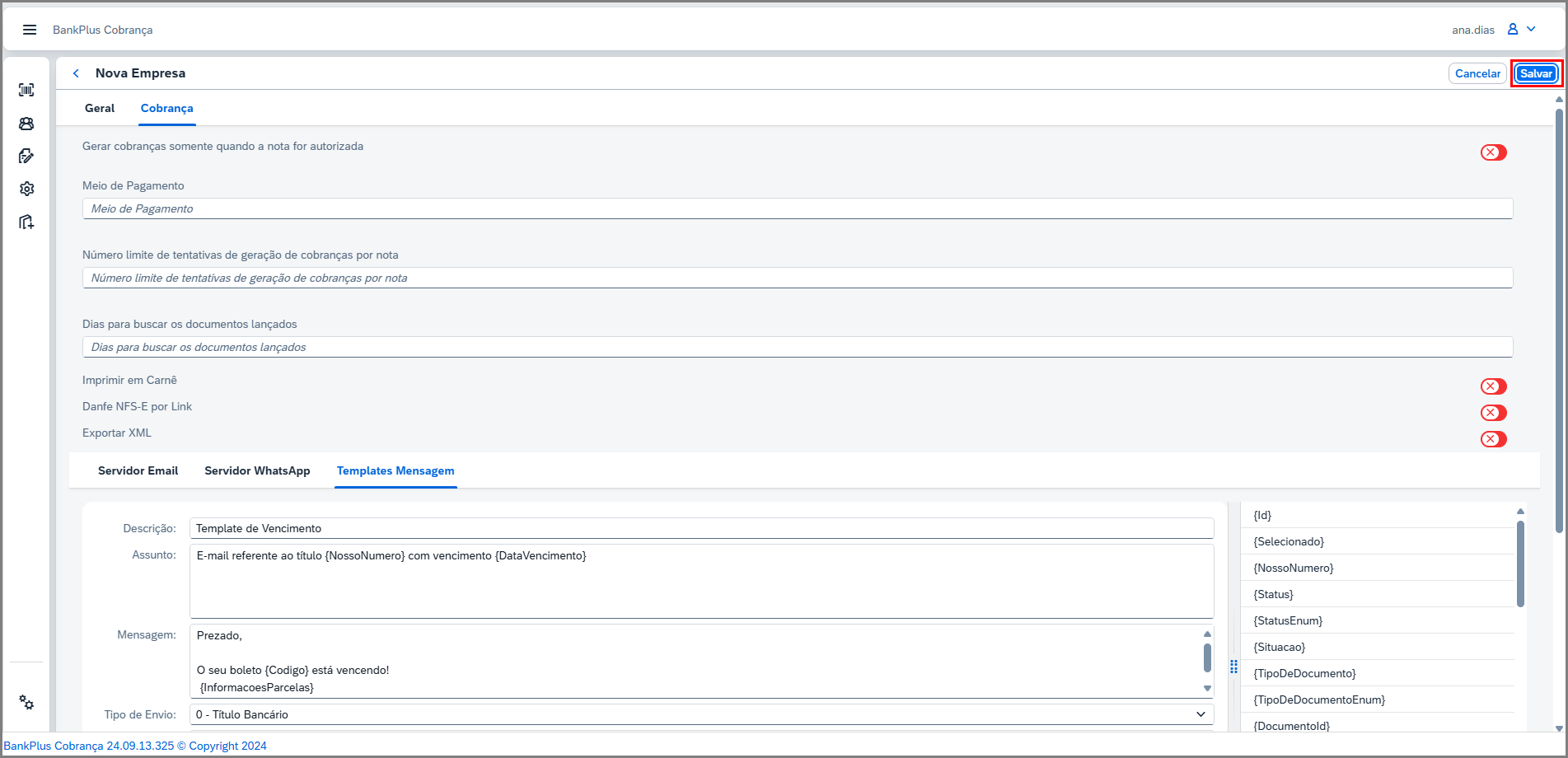
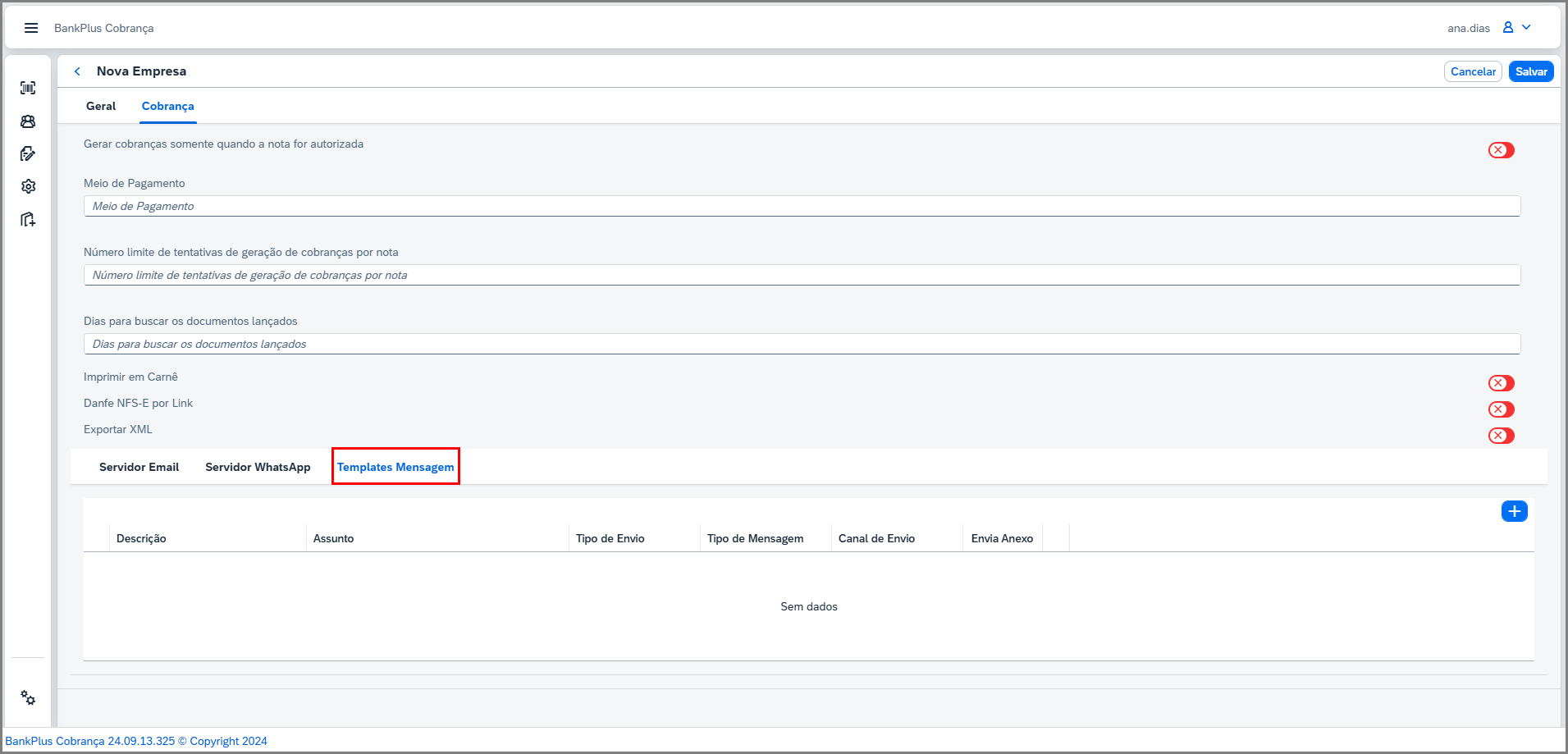
Na aba Templates Mensagem é possível fazer a definição de Templates para o envio das notificações de cobrança, confira:
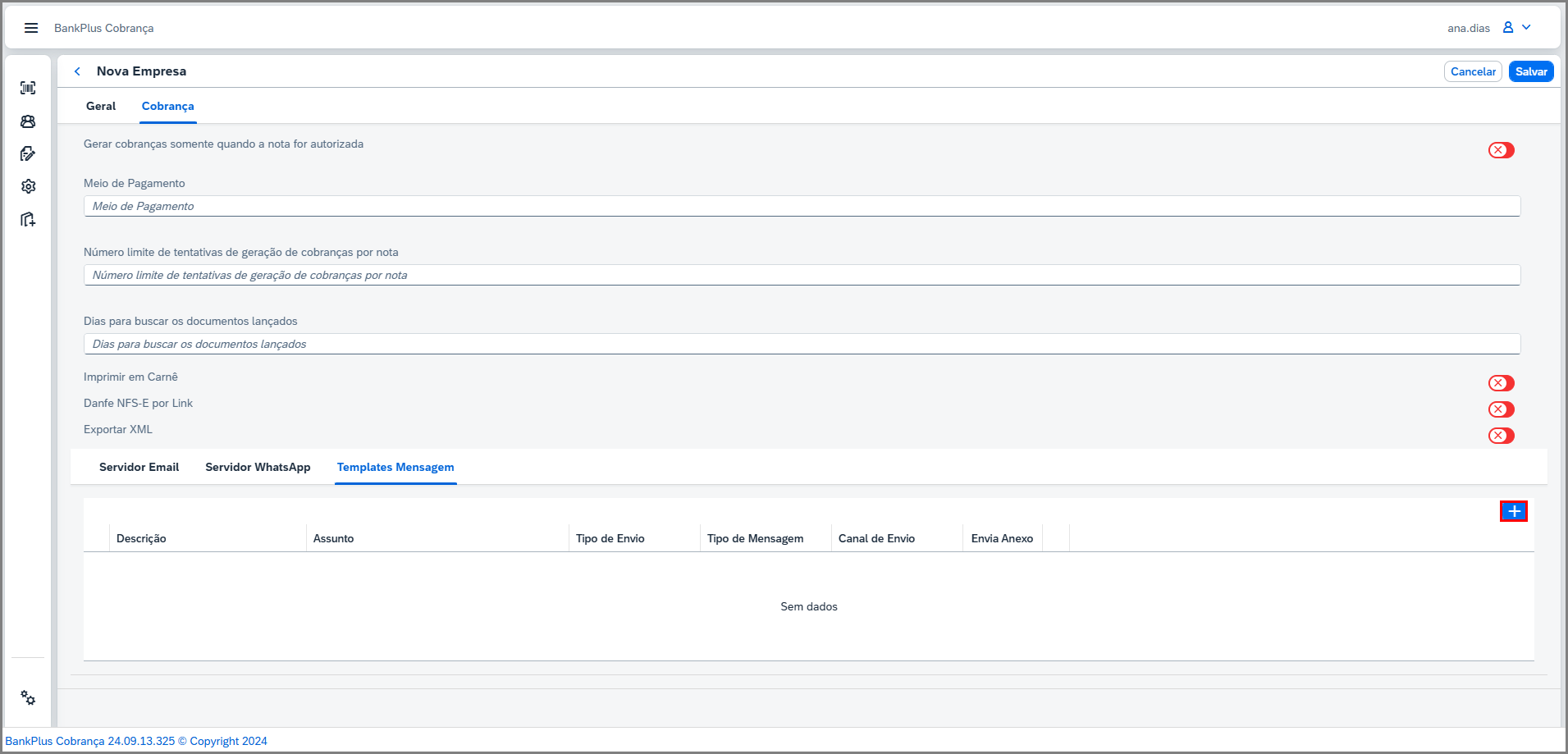
Clique no ícone de adição para definir um novo template:
Uma tela para a configuração do template será aberta:
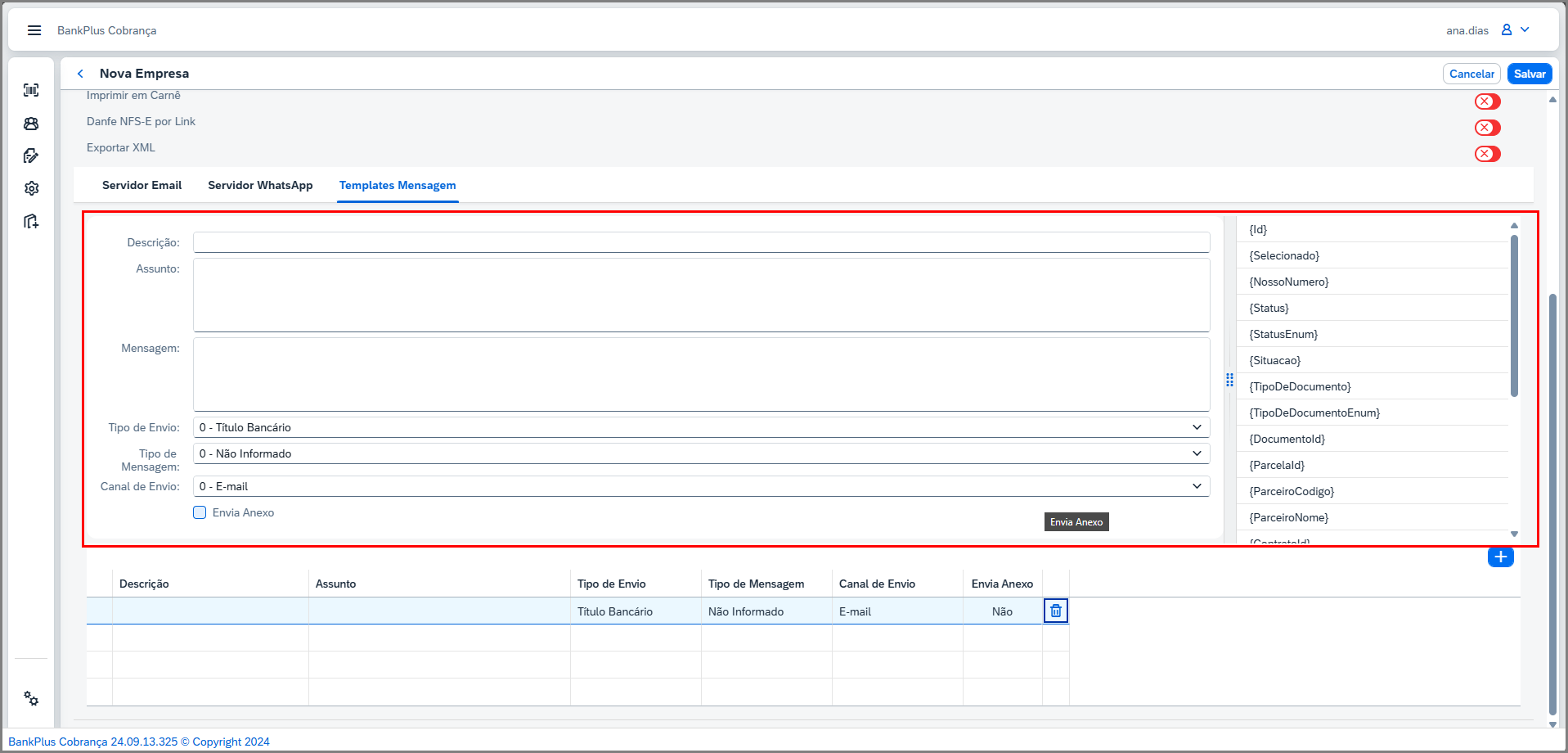
Confira a descrição dos campos:
- Descrição: defina um nome para o template
- Assunto: defina o assunto do e-mail que será enviado, é possível utilizar as variáveis expostas no canto direito para personalizar a mensagem
- Mensagem: defina a mensagem do corpo da mensagem, é possível utilizar as variáveis expostas no canto direito para personalizar a mensagem
- Tipo de envio: define o template se aplica ao envio de Títulos Bancários ou Contas a Receber
- Tipo de Mensagem: define se o tipo de mensagem é para boleto, PIX, link de pagamento ou nota
- Canal de envio: define se o template se aplica ao envio de e-mail ou mensagens por WhatsApp
- Envia anexo: define se anexos serão enviados junto a mensagem.
Após realizar todas as definições da empresa, clique em Salvar: