Dúvida
Relatório Fiscal de Saídas - DIRBI
Resumo
A DIRBI (Declaração de Incentivos, Renúncias, Benefícios e Imunidades de Natureza Tributária) é uma declaração na qual constam valores tributários não recolhidos por conta de incentivos fiscais.
Procedimento
Acesse: módulo TaxPlus → Relatórios / Magnéticos → Livros Fiscais → Relatório Fiscal de Saídas - DIRBI. Aparecerá a janela Relatório de Saídas - DIRBI. Preencha os campos conforme necessário e clique no botão Emitir Excel.
| Observação | ||||||||
| Filtro por CST: Para inserir os CSTs de PIS e de COFINS, clique no ícone à direita do campo. Aparecerão as janelas CST PIS e CST COFINS. Selecione os CSTs conforme necessário e clique no botão Selecionar. O add-on filtrará as operações de saída considerando também os CSTs. 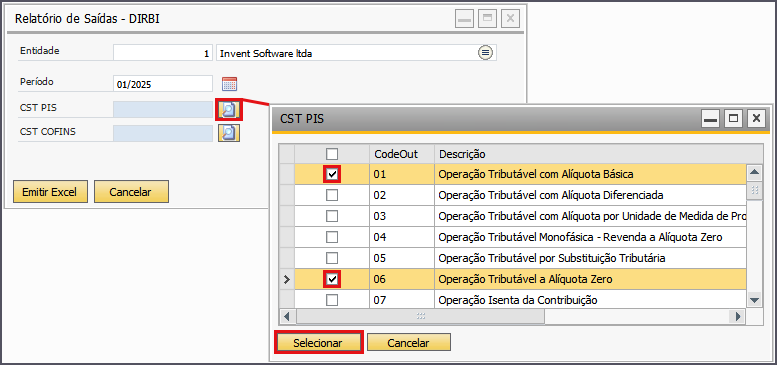 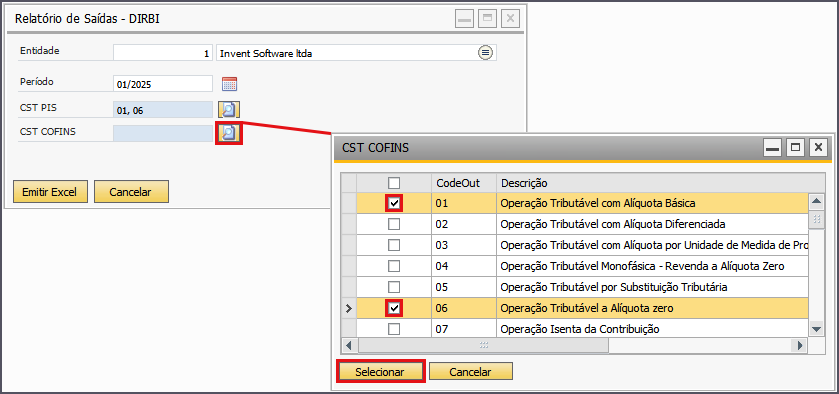 | |||||||||

 Observação | ||||||||
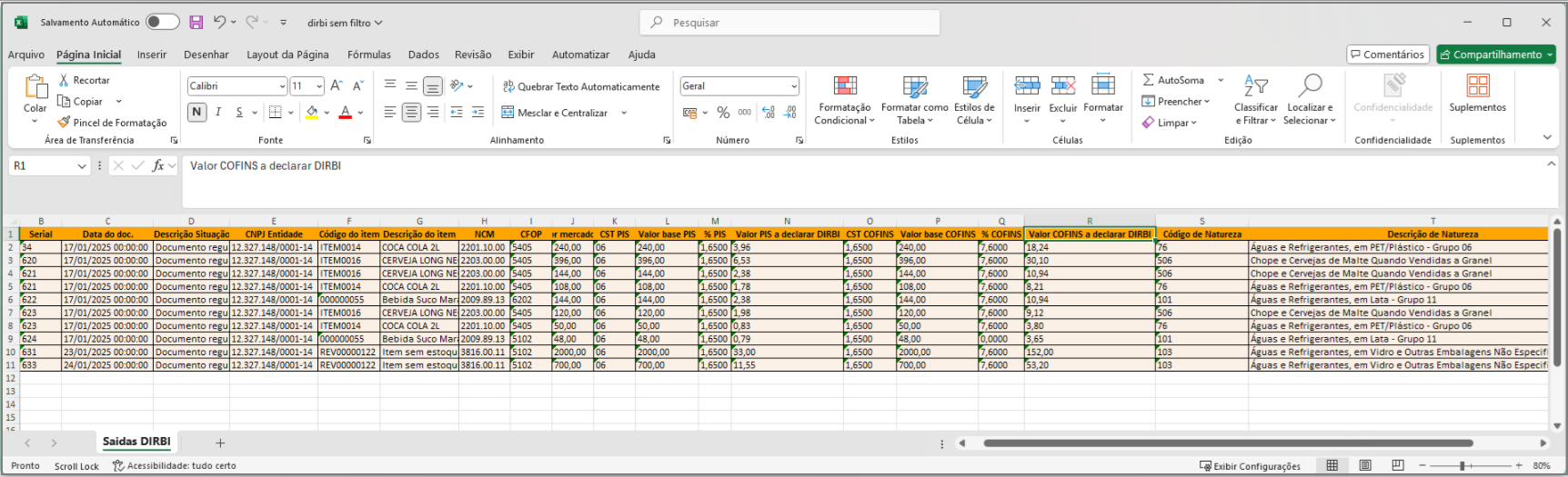
| O CST 06 "Operação Tributável a Alíquota Zero" se refere à operações tributadas que não geram débitos pois a alíquota aplicável é 0%. Para que seja destacado valores nos campos "Valor PIS a declarar DIRBI" e "Valor COFINS a declarar DIRBI" é necessário que a base dos impostos no código do imposto seja tributada, mesmo com alíquota a 0%. Então o add-on irá apresentar os valores do PIS/COFINS a declarar sobre a base calculada no SAP considerando as alíquotas fixas de 1,65%/7,60%, respectivamente. Exemplo de código de imposto: 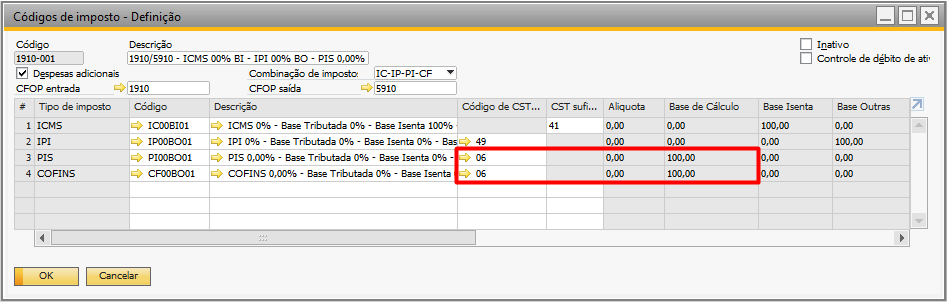 |
 Observação | ||||||||
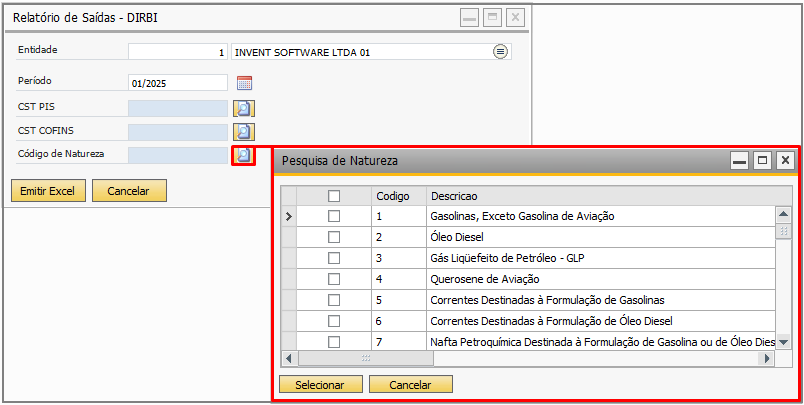
| Filtro por Código de Natureza: Para realizar a busca por "Código de Natureza", deve verificar qual configuração o usuário está utilizando. Localizado em: Cadastro de Entidade > Parâmetros > Parâmetros 2> "Considerar natureza por CST"
Após realizado essa verificação, será habilitado a tabela conforme parametrização realizada. |
 Observação | ||||||||
| Filtro por CFOP: Para realizar a busca por "CFOP" , clique no ícone à direita do campo. Aparecerá a janela com a listagem de CFOP's. Selecione os CFOP's conforme necessário e clique no botão Selecionar. O add-on filtrará as operações de saída considerando também os CFOP's. 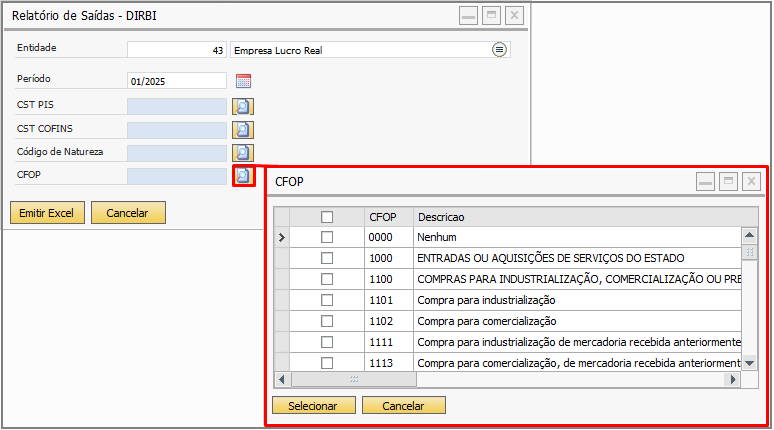 | ||||||||
Emitir Excel:
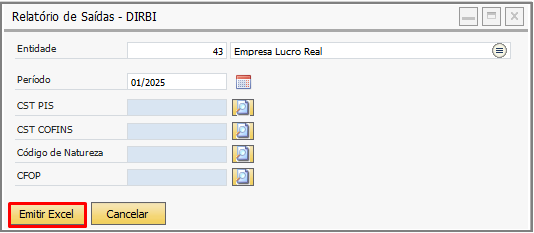
Salve o arquivo e, ao abri-lo, note que são exibidos os dados das operações de saída conforme a entidade, o período e os filtros informados.
Referência: