Dúvida
Novo - Ressarcimento ICMS CAT 42/ 2018
Procedimento
Pré-requisitos
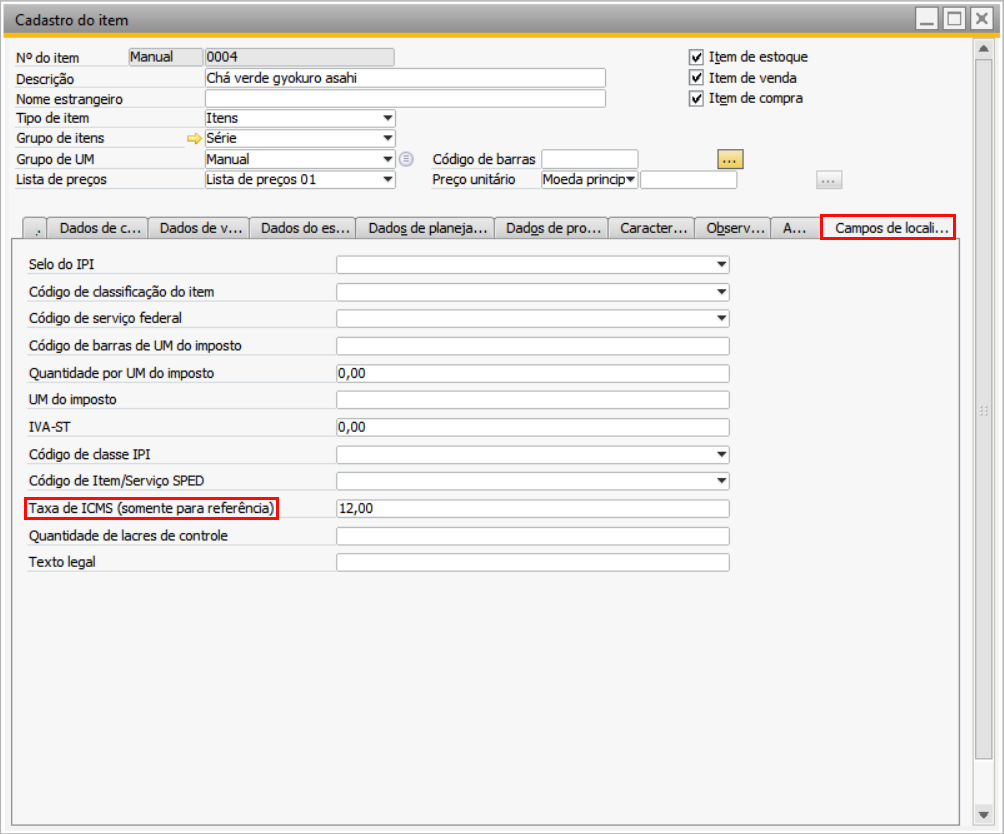
1 No cadastro do item, na aba Campos de localização, informe a alíquota interna do ICMS para que ela seja destacada no ressarcimento na coluna Aliq.ICMS Confronto.
2 Tenha notas fiscais de entrada e de saída do mesmo item - em uma operação para fora do estado (interestadual).
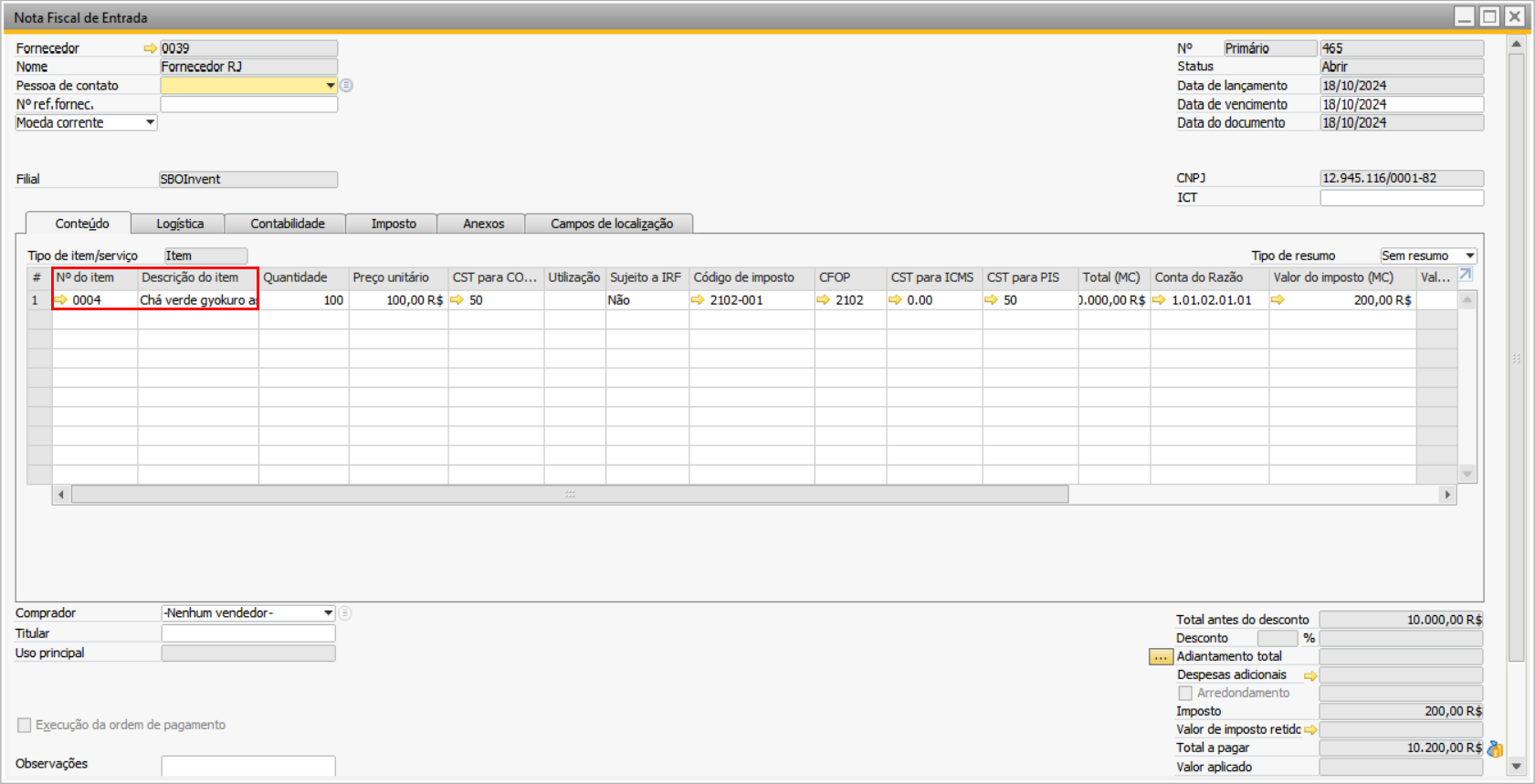
2.1 Nota fiscal de entrada
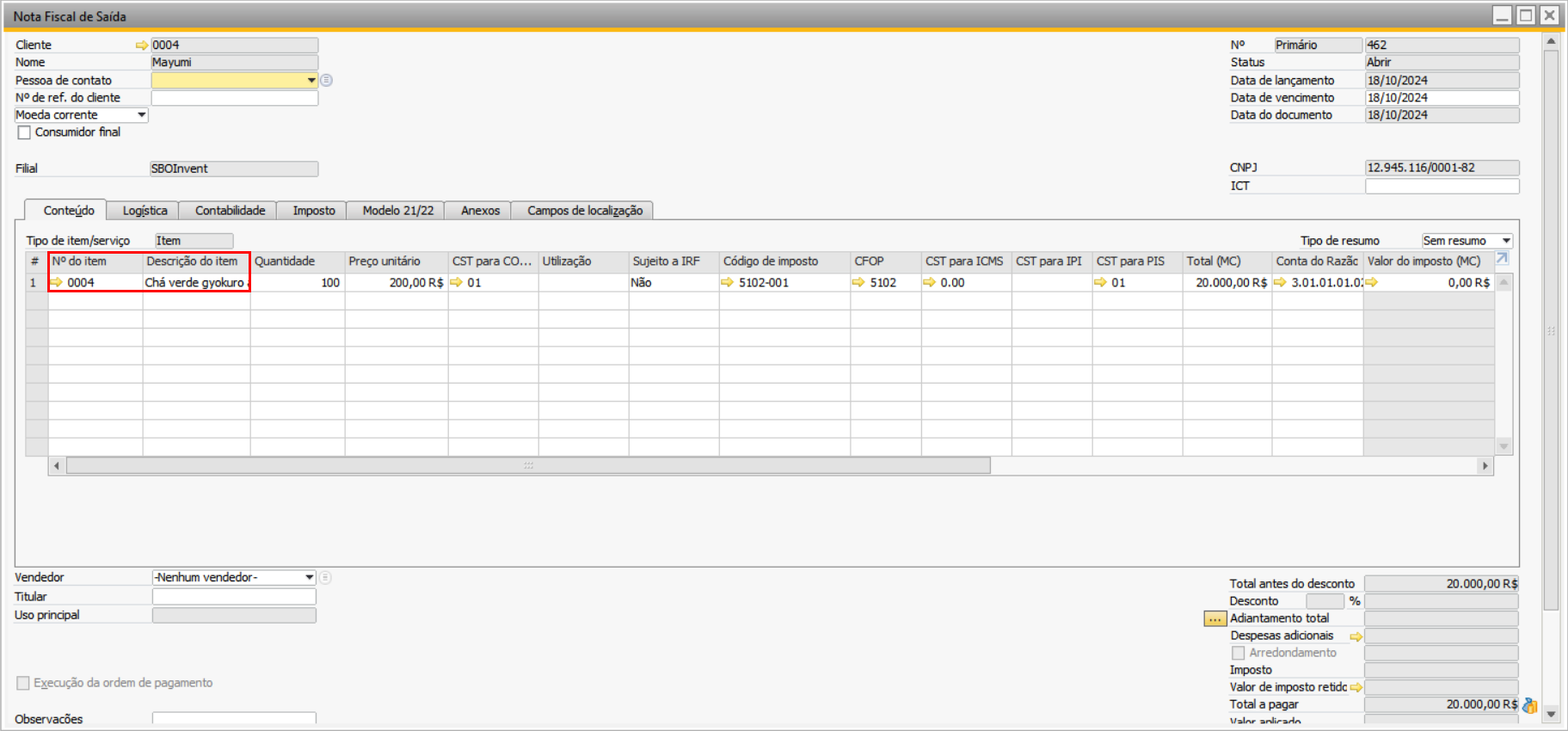
2.2 Nota fiscal de saída
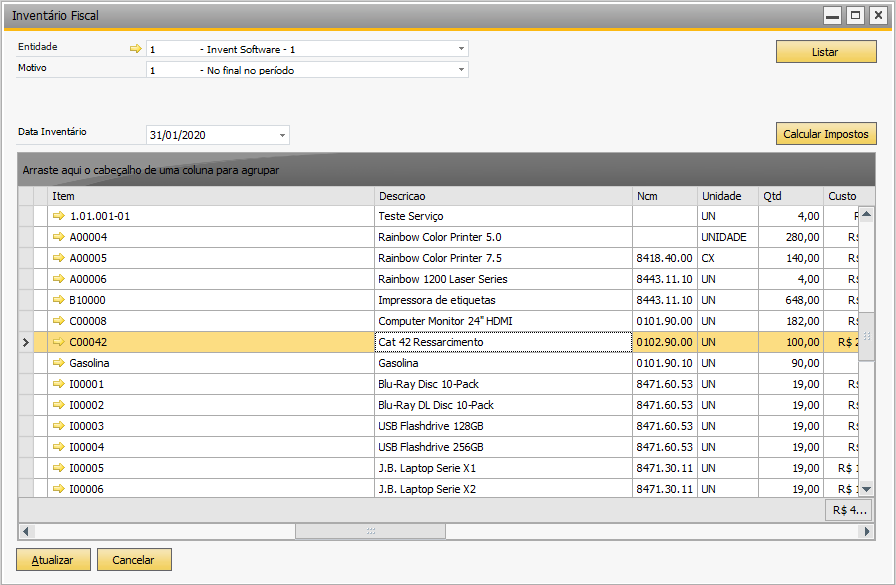
3 Em seguida, liste o inventário fiscal. Acesse: Módulo TaxPlus → Inventário → Inventário Fiscal. Aparecerá a janela "Inventário Fiscal".
4 Configure os CFOPs para as operações de entrada e de saída.
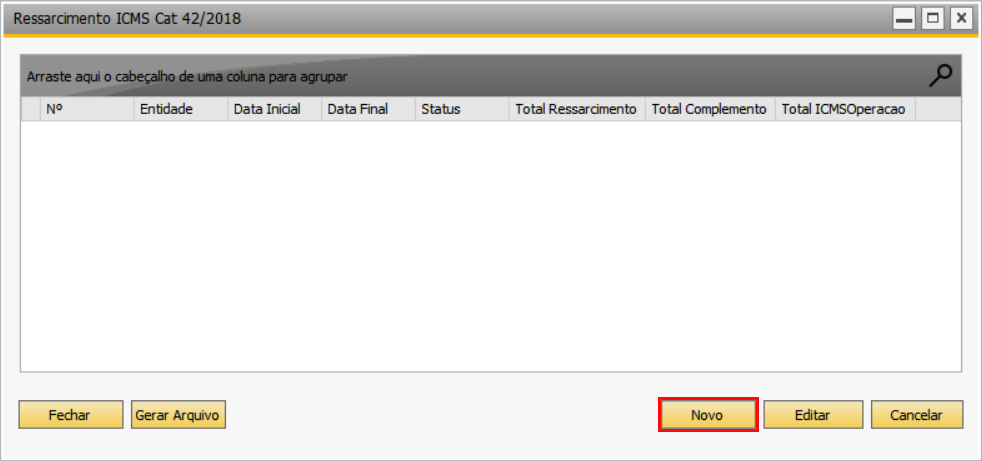
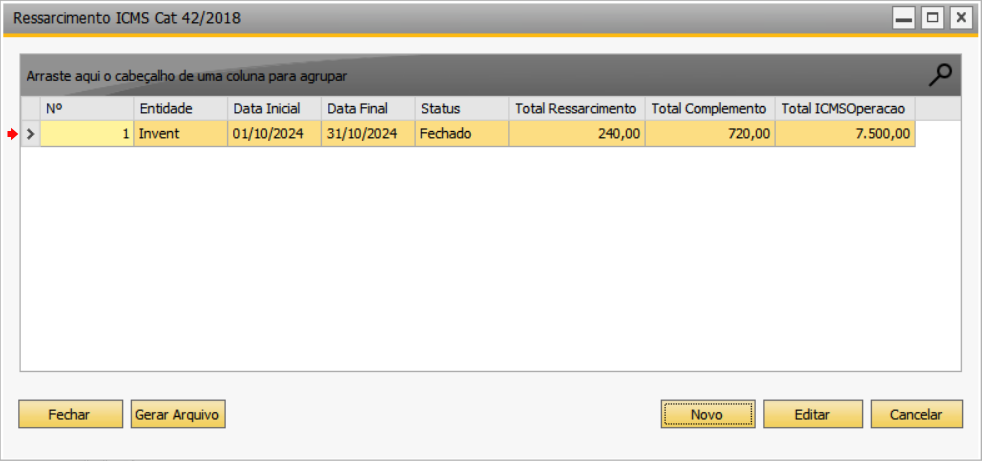
Em seguida, na janela do ressarcimento, clique no botão Novo.
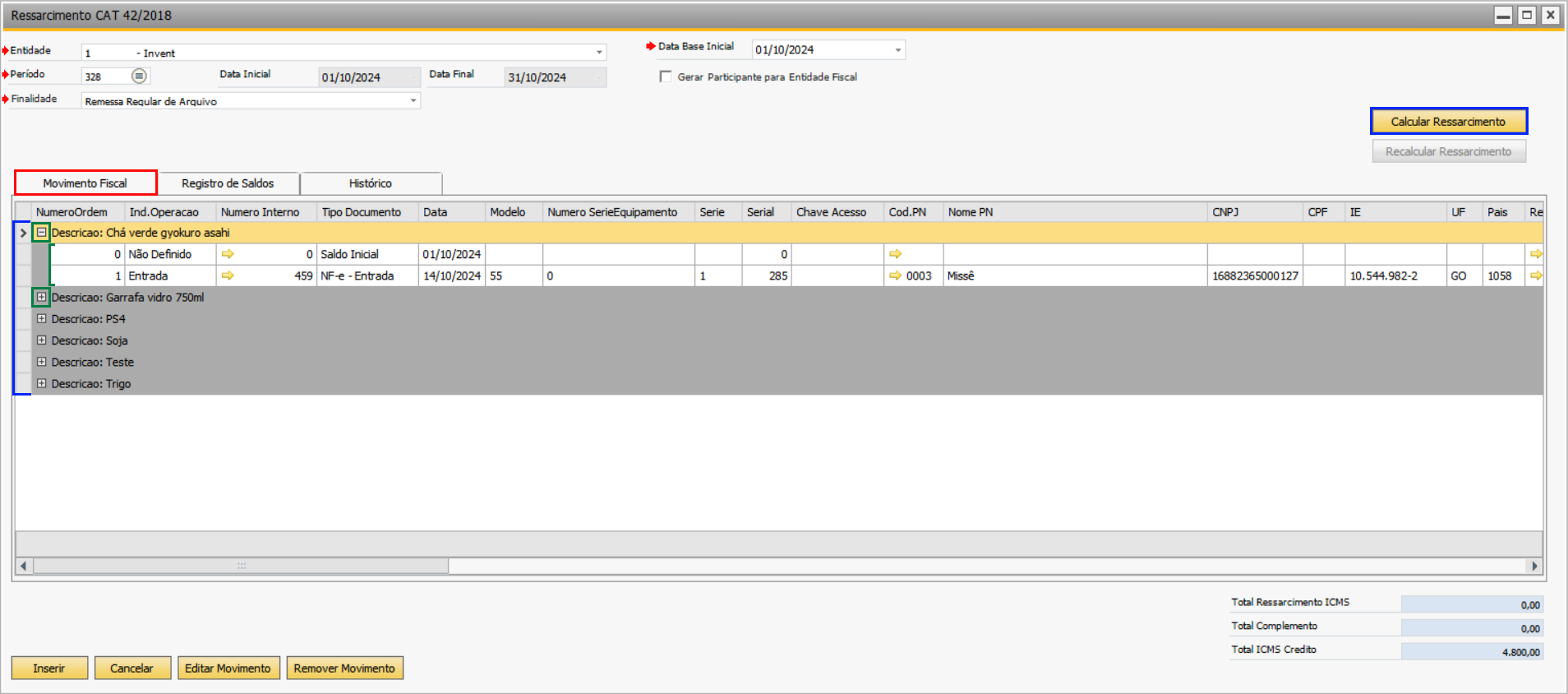
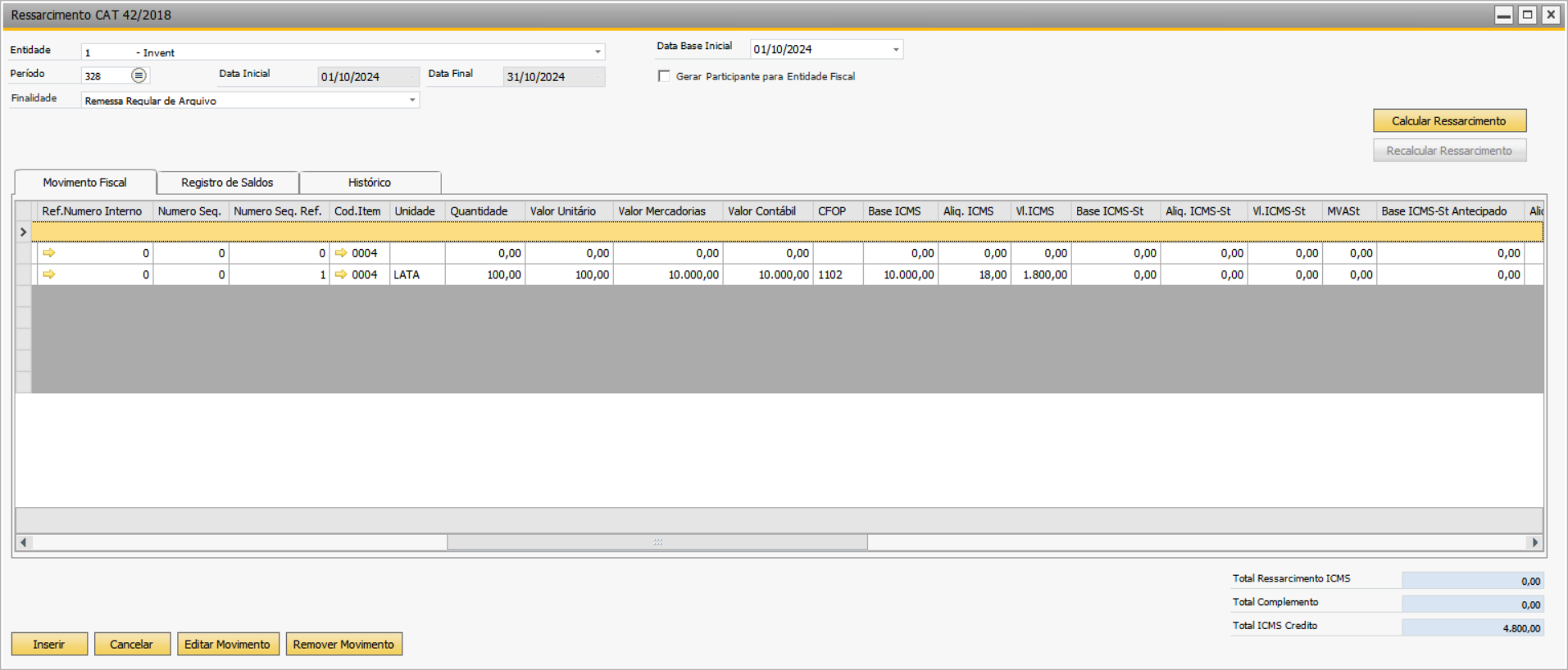
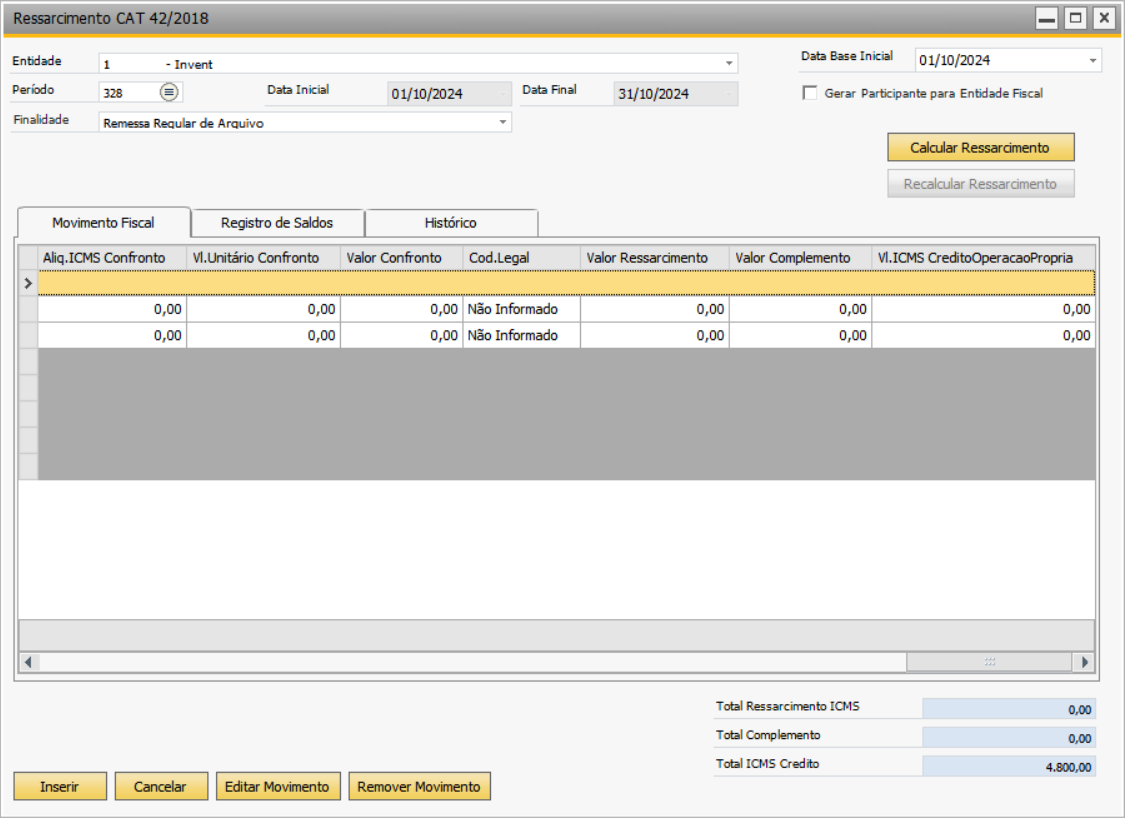
Insira a entidade, a data base inicial, o período e a finalidade. Em seguida, clique no botão Calcular Ressarcimento. Na aba Movimento Fiscal o add-on carrega os dados das operações de entrada e de saída realizadas no período. Dessa forma, a empresa possui o controle de todos os ressarcimentos.
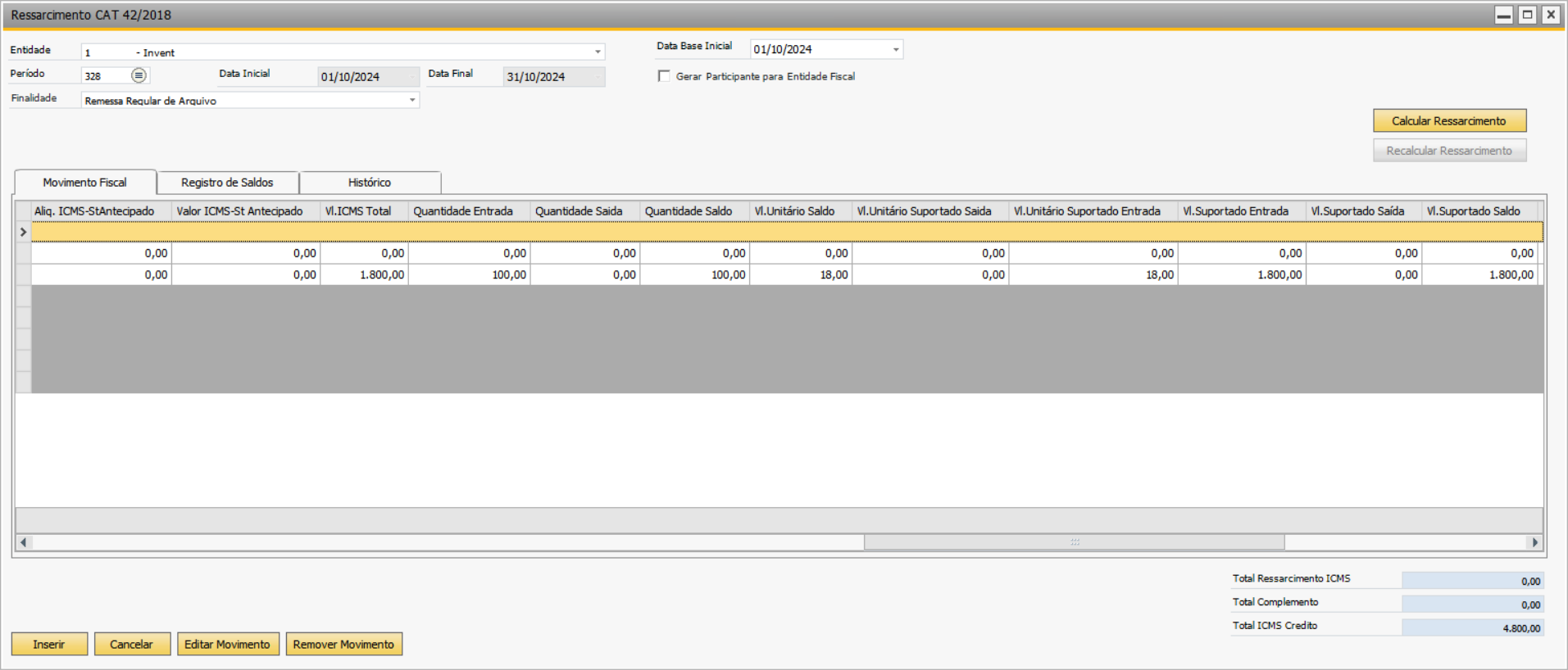
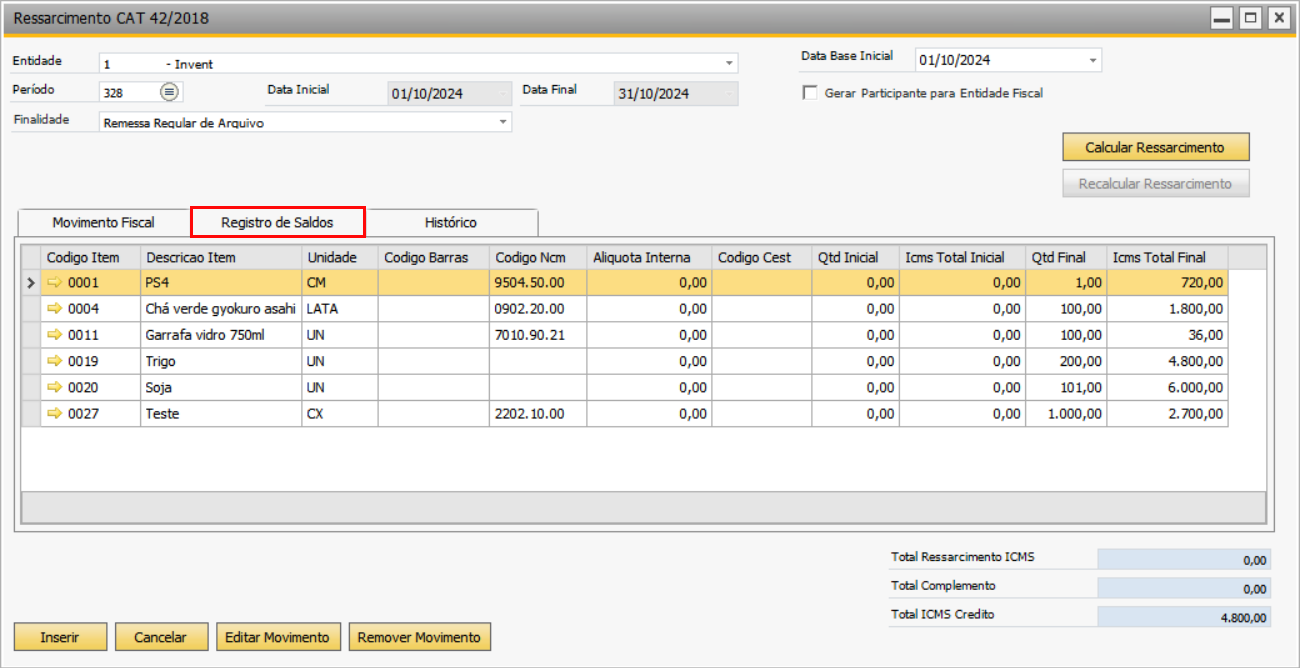
Já na aba Registro de Saldos, o add-on carrega os saldos referentes ao ICMS e a quantidade final do item.
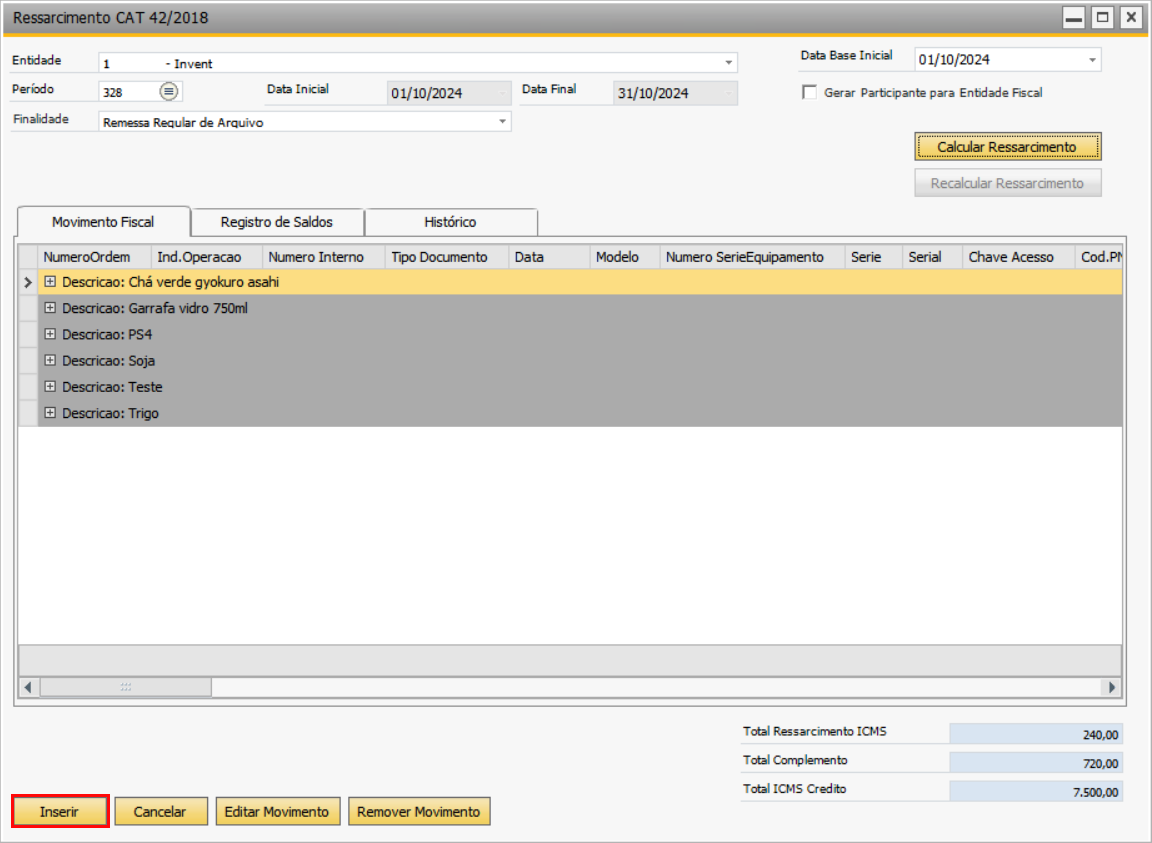
Sobre os botões:
Confirme a operação.
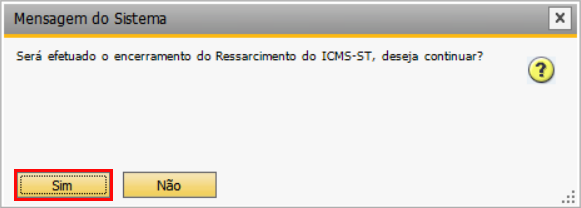
O add-on inserirá o novo ressarcimento na janela anterior.
1 No cadastro do item, na aba Campos de localização, informe a alíquota interna do ICMS para que ela seja destacada no ressarcimento na coluna Aliq.ICMS Confronto.
2 Tenha notas fiscais de entrada e de saída do mesmo item - em uma operação para fora do estado (interestadual).
2.1 Nota fiscal de entrada
2.2 Nota fiscal de saída
3 Em seguida, liste o inventário fiscal. Acesse: Módulo TaxPlus → Inventário → Inventário Fiscal. Aparecerá a janela "Inventário Fiscal".
4 Configure os CFOPs para as operações de entrada e de saída.
Em seguida, na janela do ressarcimento, clique no botão Novo.
Insira a entidade, a data base inicial, o período e a finalidade. Em seguida, clique no botão Calcular Ressarcimento. Na aba Movimento Fiscal o add-on carrega os dados das operações de entrada e de saída realizadas no período. Dessa forma, a empresa possui o controle de todos os ressarcimentos.
Já na aba Registro de Saldos, o add-on carrega os saldos referentes ao ICMS e a quantidade final do item.
Sobre os botões:
- Inserir/ Atualizar: insere/ atualiza o ressarcimento
- Cancelar: cancela o que foi feito na janela
- Editar Movimento: edita o movimento de operação de entrada de um ressarcimento
- Remover Movimento: remove a operação de saída ou de entrada selecionada
Confirme a operação.
O add-on inserirá o novo ressarcimento na janela anterior.
| Importante | ||||||||
A aba Histórico destaca movimentos inseridos e alterados.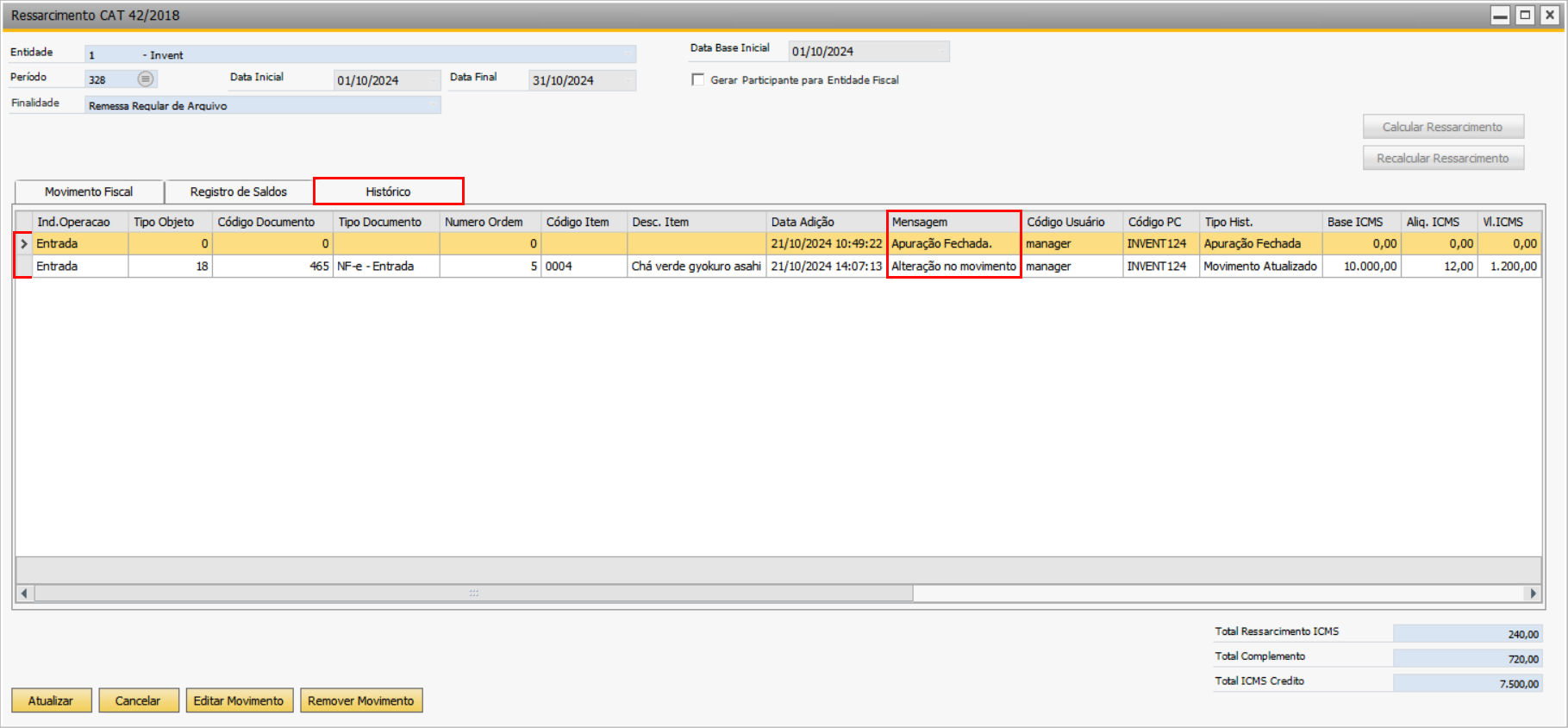 | |||||||||

 Observação | ||||||||
No cadastro de entidade, abra a aba Parâmetros e, em seguida, a aba Parâmetros 4. Marque o parâmetro Considerar informações do ICMS Efetivo da linha do item nas NF-e e Obrigações Fiscais, e clique no botão Criar Campos. Para salvar, clique no botão Atualizar.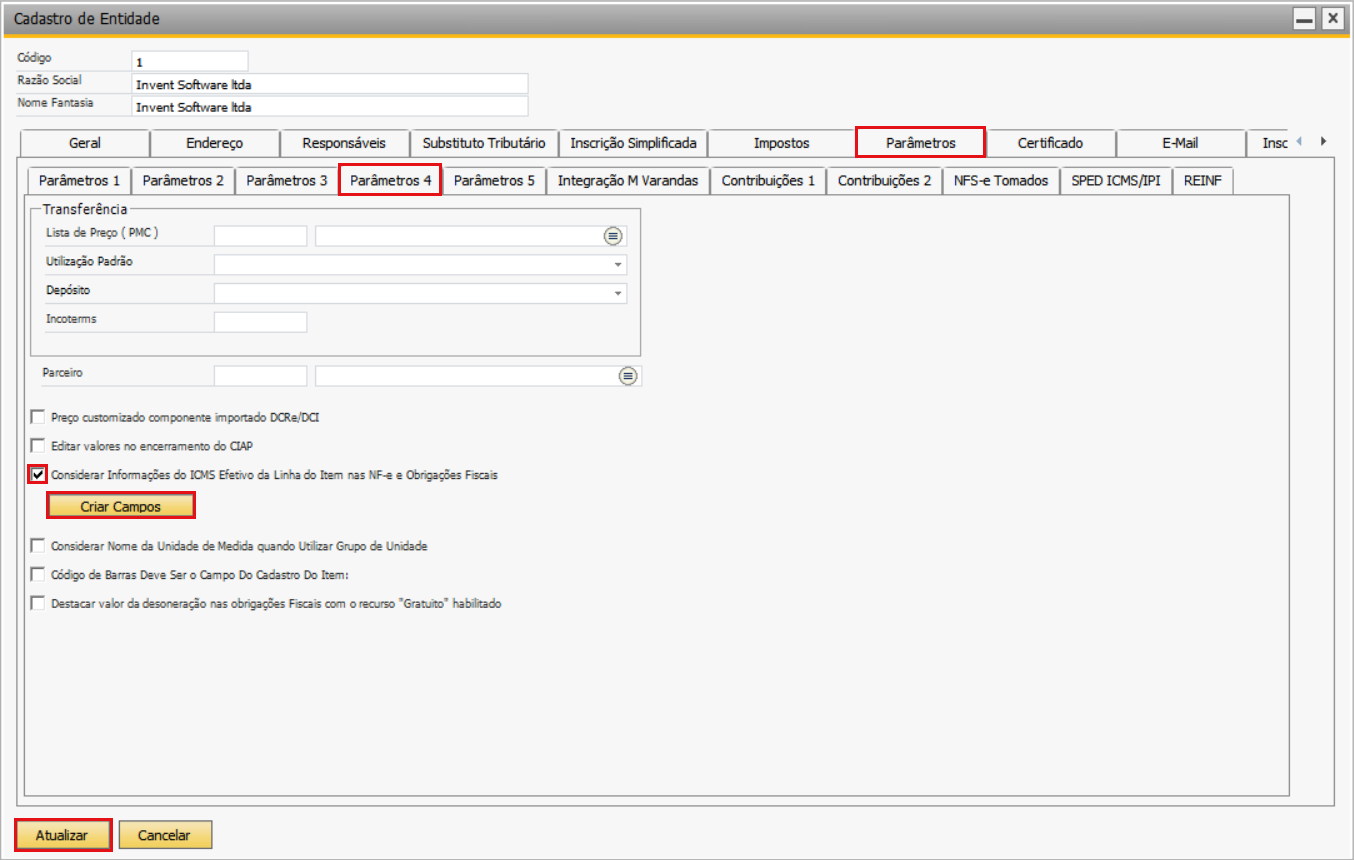 Assim, são destacados na linha da NF-e e no ressarcimento os valores dos impostos ICMS e ICMS-ST. 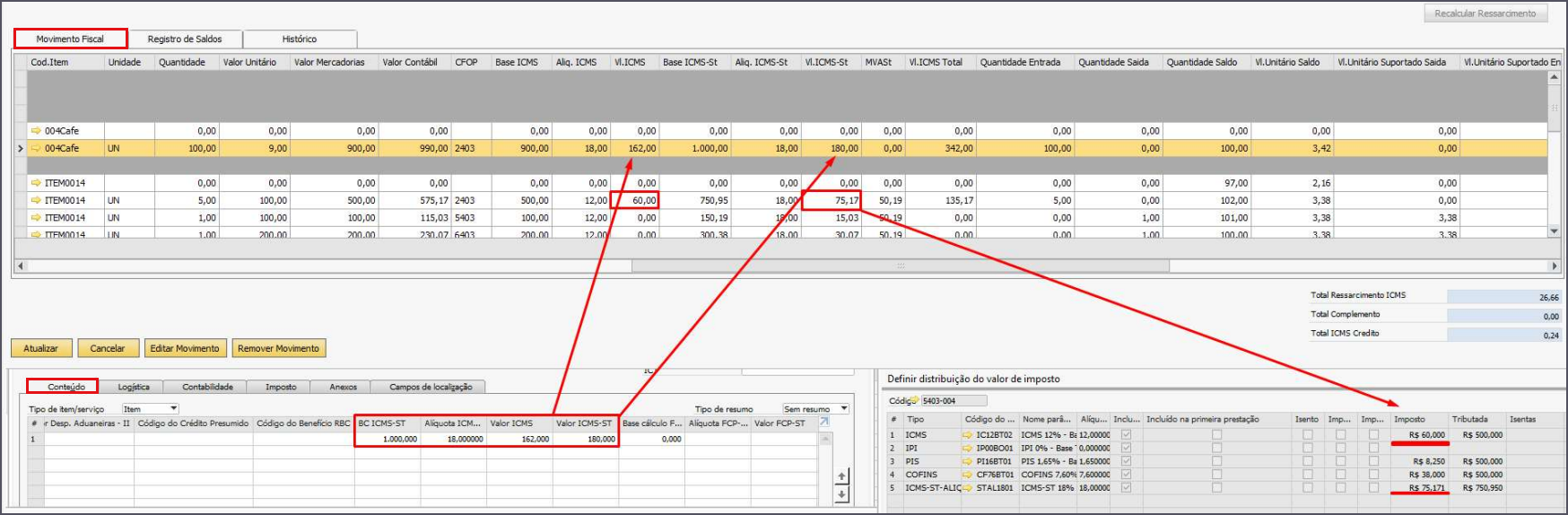 Na tela de entrada de notas após criar os campos no parâmetro será habilitada as colunas referente ao ICMS Efetivo para preenchimento. Este campo deverá ser preenchido manualmente pelo usuário conforme lançamento da nota. 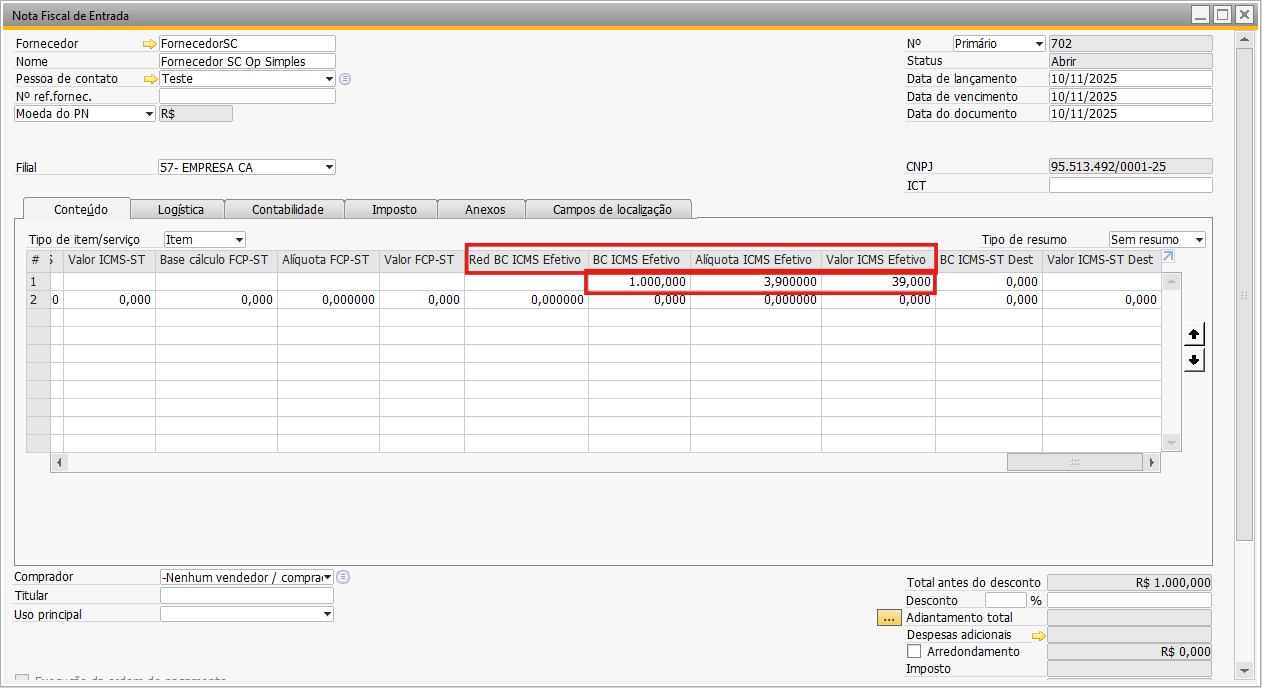 |