Dúvida
Como configurar o município Itaúna–MG para emitir NFS-e?
Requisitos
Prefeitura homologada em Agosto/2024
Para que as notas sejam autorizadas, é obrigatório que os dados abaixo estejam configurados:
- Razão Social/Nome;
- CNPJ/CPF;
- Inscrição Municipal (prestador);
- Endereço (tomador);
- Informações do serviço:
- Código de Serviço;
- Código CTISS (caso tenha),
- Alíquota.
- Provedor NotaControl, PDFs gerados pelo add-on.
- Não necessita de frase secreta / senha.
- Possui ambiente de homologação*.
- Necessário certificado.
- Possui consulta de NFS-e por RPS.
- Possui consulta de NFS-e por Número.
- Possui cancelamento*.
- Campo Item da LC 116 deve ser o código de tributação nacional.
- Campo Código Tributação é opcional, quando informado é o código de tributação municipal (verificar a legislação).
Links Webservice: - Homologação - https://nfse.issnetonline.com.br/wsnfsenacional/homologacao/nfse.asmx
- Produção - https://nfse.issnetonline.com.br/wsnfsenacional/itauna/nfse.asmx
Particularidades: - Até o momento, o WebService homologação possui apenas validação de XML.
- Até o momento, o cancelamento não está disponível em produção.
- O provedor possui envio síncrono e assíncrono mas o assíncrono está demorando muito para emitir as notas, sugerido não utilizar por enquanto.
- As consultas só estão disponíveis para notas autorizadas.
- Obtenção de informações para o PDF: Os dados utilizados na geração do PDF da NFS-e serão obtidos diretamente do XML autorizado disponibilizado pela prefeitura.
- Implementada atualização da reforma tributária para o município.
- O município suporta alternar entre envio síncrono e assíncrono.
- O município suporta o uso do campo de usuário do município de incidência customizado.
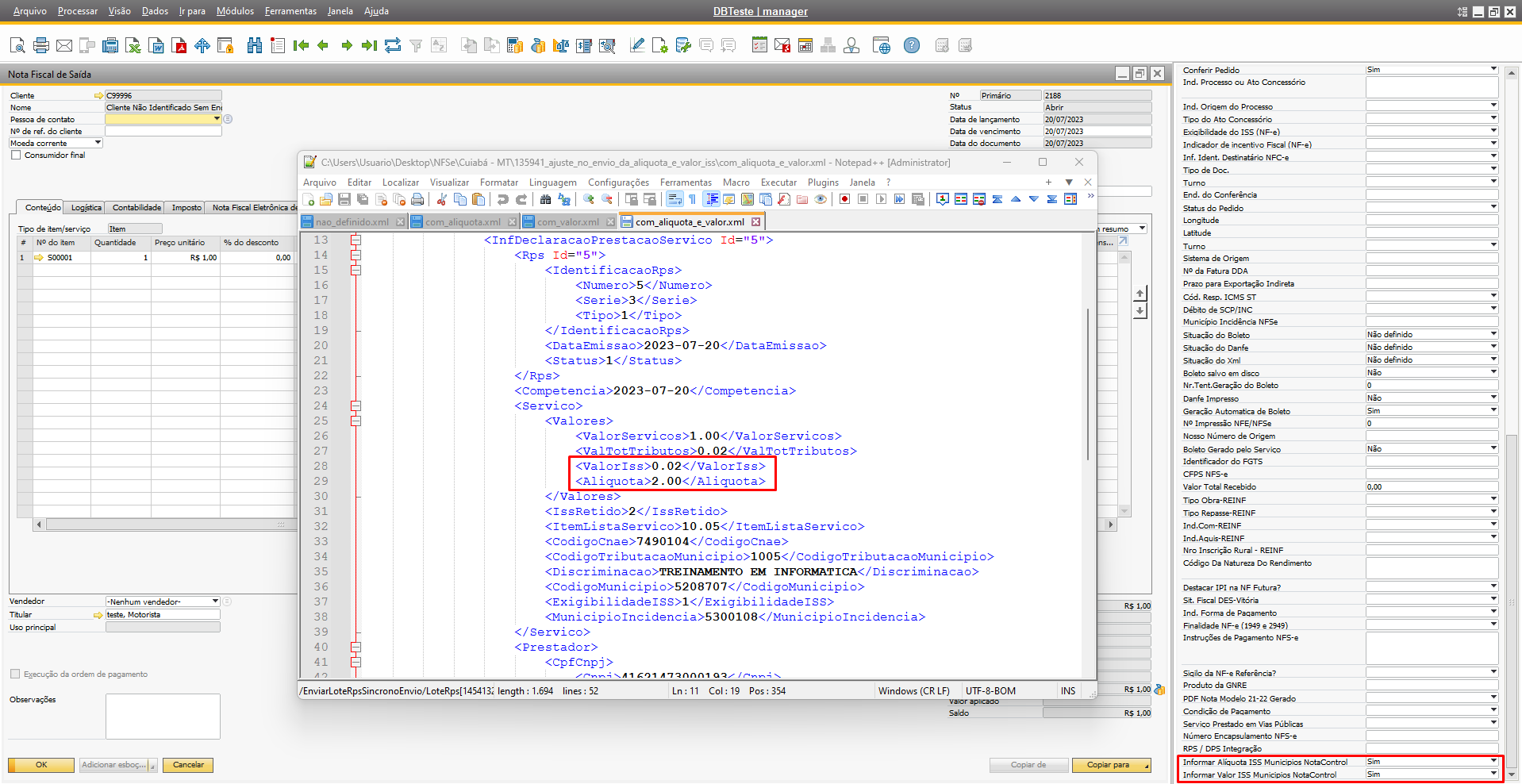
- Esse município suporta os campos de usuário informar ou não a alíquota / valor do ISS. Os campos de usuário podem alternar entre informar, ou não os campos de alíquota e valor ISS nos municípios com provedor NotaControl. É necessário criar os campos na tela de cadastro de entidades, botão Criar Campos.
Os campos serão criados no documento e irão atuar apenas se estiverem preenchidos, serão três opções.
0 - Não definido / 1 - Sim / 2 - Não
O valor padrão será Não Definido, onde irá usar as regras que temos no sistema, caso esteja Sim, irá informar o campo, caso esteja Não, não irá informar o campo. Abaixo temos uma captura de imagem em que os campos estão informados como "Sim" para exemplificar: