Código de Imposto - Simples Nacional
Resumo
Este artigo visa apresentar o passo a passo para a definição de um código de imposto visando o Simples Nacional.
 Atenção | ||||||||
Verifique com seu contador se as alíquotas procedem, visto que podem variar de acordo com o cenário. |
Procedimento
1 Categoria de imposto
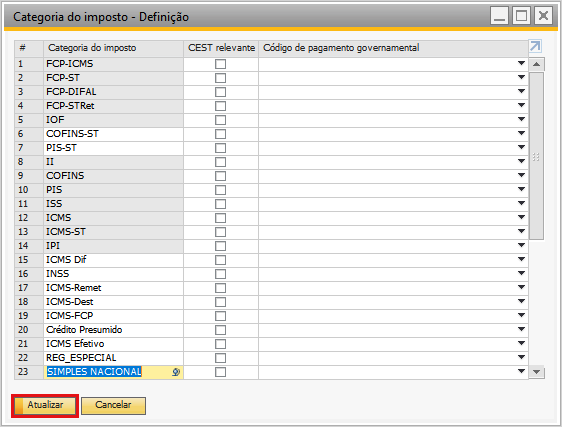
Acesse: módulo Administração → Definição → Finanças → Imposto → Categorias do imposto. Aparecerá a janela Categoria do imposto - Definição. Preencha a coluna Categoria do imposto e clique no botão Atualizar.
2 Parâmetro de imposto
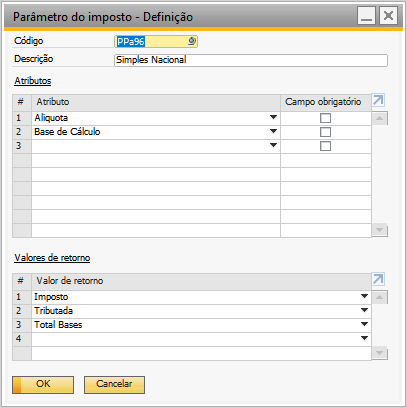
Acesse: módulo Administração → Definição → Finanças → Imposto → Configurar regra de imposto → Parâmetro do imposto. Aparecerá a janela Parâmetro do imposto - Definição. Preencha os campos Código e Descrição. Informe os parâmetros Alíquota e Base de Cálculo pra a grid de Atributos, e os parâmetros Imposto, Tributada e Total Bases para a grid de Valores de retorno.
3 Tipo de imposto
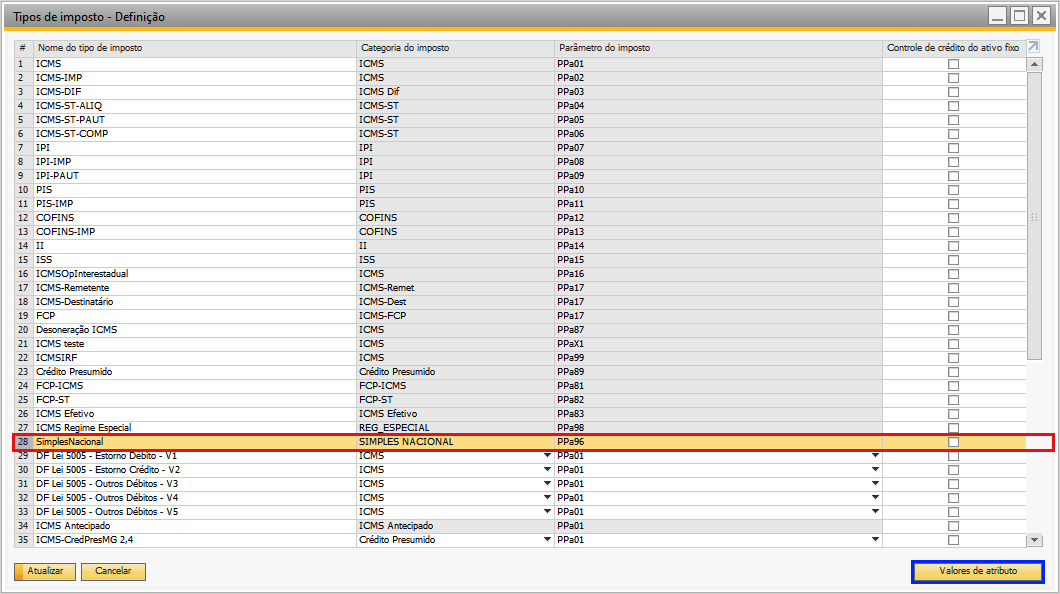
Acesse: módulo Administração → Definição → Finanças → Imposto → Tipos de imposto. Aparecerá a janela Tipos de imposto - Definição. Preencha as colunas Nome do tipo de imposto, Categoria do imposto e Parâmetro do imposto. Clique no botão Valores de atributo.
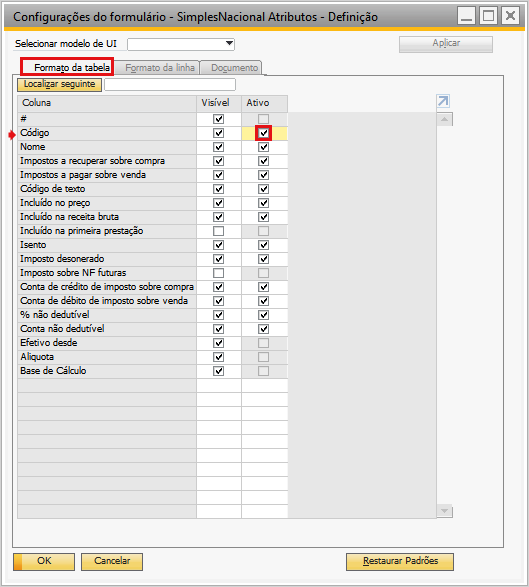
Aparecerá a janela [Nome do tipo de imposto] Atributos - Definição. Preencha as colunas Código, Nome, Impostos a recuperar sobre compra e Impostos a pagar sobre venda. Marque a flag da coluna Incluído no preço, e preencha as colunas Conta de débito de imposto sobre compra e Conta de imposto sobre venda. Clique no botão Período válido.
 Dica | ||||||||
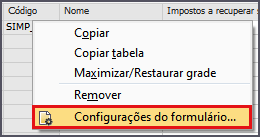
Para habilitar a coluna Código, clique no botão direito do mouse e selecione Configurações do formulário....
|

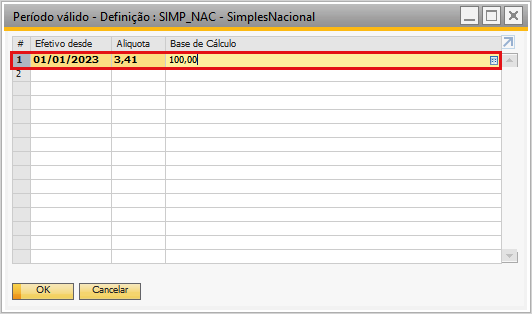
Aparecerá a janela Período válido - Definição: [Nome do código do tipo de imposto] - [Nome do tipo do imposto]. Preencha as colunas Efetivo desde, Alíquota e Base de Cálculo.
4 Fórmula de imposto
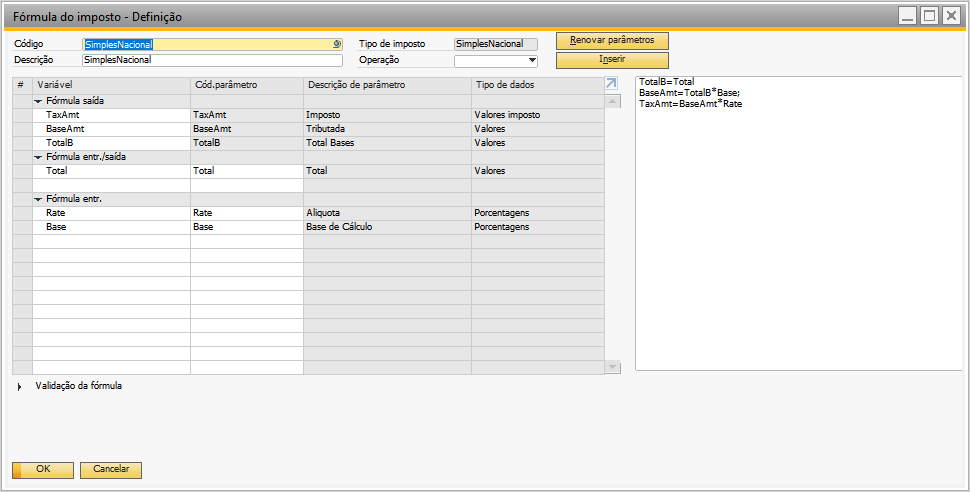
Acesse: módulo Administração → Definição → Finanças → Imposto → Configurar regra de imposto → Fórmula do imposto. Aparecerá a janela Fórmula do imposto - Definição. Preencha os campos Código e Descrição. Selecione o tipo de imposto. Insira a fórmula abaixo no quadro à direita.
TotalB=Total
BaseAmt=TotalB*Base;
TaxAmt=BaseAmt*Rate
 Dica | ||||||||
Para Fórmula entr./saída da coluna Variável, clique na linha debaixo e aperte a tecla do teclado Tab. Aparecerá a janela Lista de parâmetros de imposto. Selecione a linha de Total. 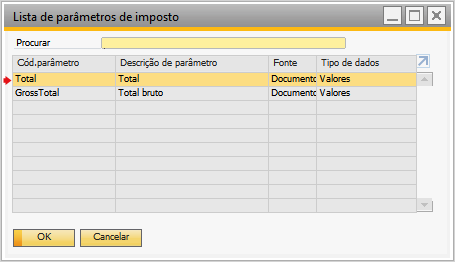 |
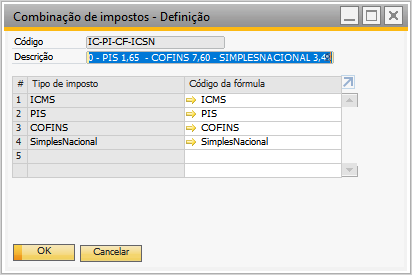
5 Combinação de imposto
Acesse: módulo Administração → Definição → Finanças → Imposto → Configurar regra de imposto → Combinação de impostos. Aparecerá a janela Combinação de impostos - Definição. Preencha os campos Código e Descrição, e as colunas Tipo de imposto e Código da fórmula.
6 Código de imposto
Acesse: módulo Administração → Definição → Finanças → Imposto → Código de imposto. Aparecerá a janela Códigos de imposto - Definição. Insira o código do imposto a ser utilizado no documento fiscal/ de marketing no campo Código e sua descrição no campo Descrição. Insira o CFOP de entrada e o CFOP de saída, e selecione a combinação de impostos. Selecione os códigos dos impostos na coluna Código da grid, e insira os CSTs para os impostos.
