Dúvida
Considerar Nota Técnica 2024.003
Procedimento
Este parâmetro tem por objetivo detalhar as especificações para fazer constar na NF-e os dados relativos ao trânsito de produtos animais vivos, vegetais e florestais. O intuito é garantir maior transparência, rastreabilidade e conformidade legal no tratamento de dados dessas atividades.
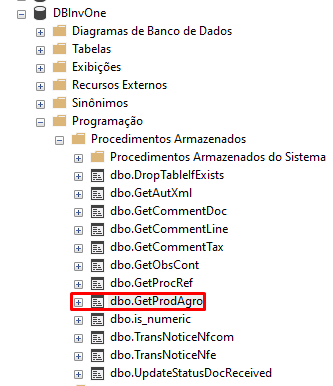
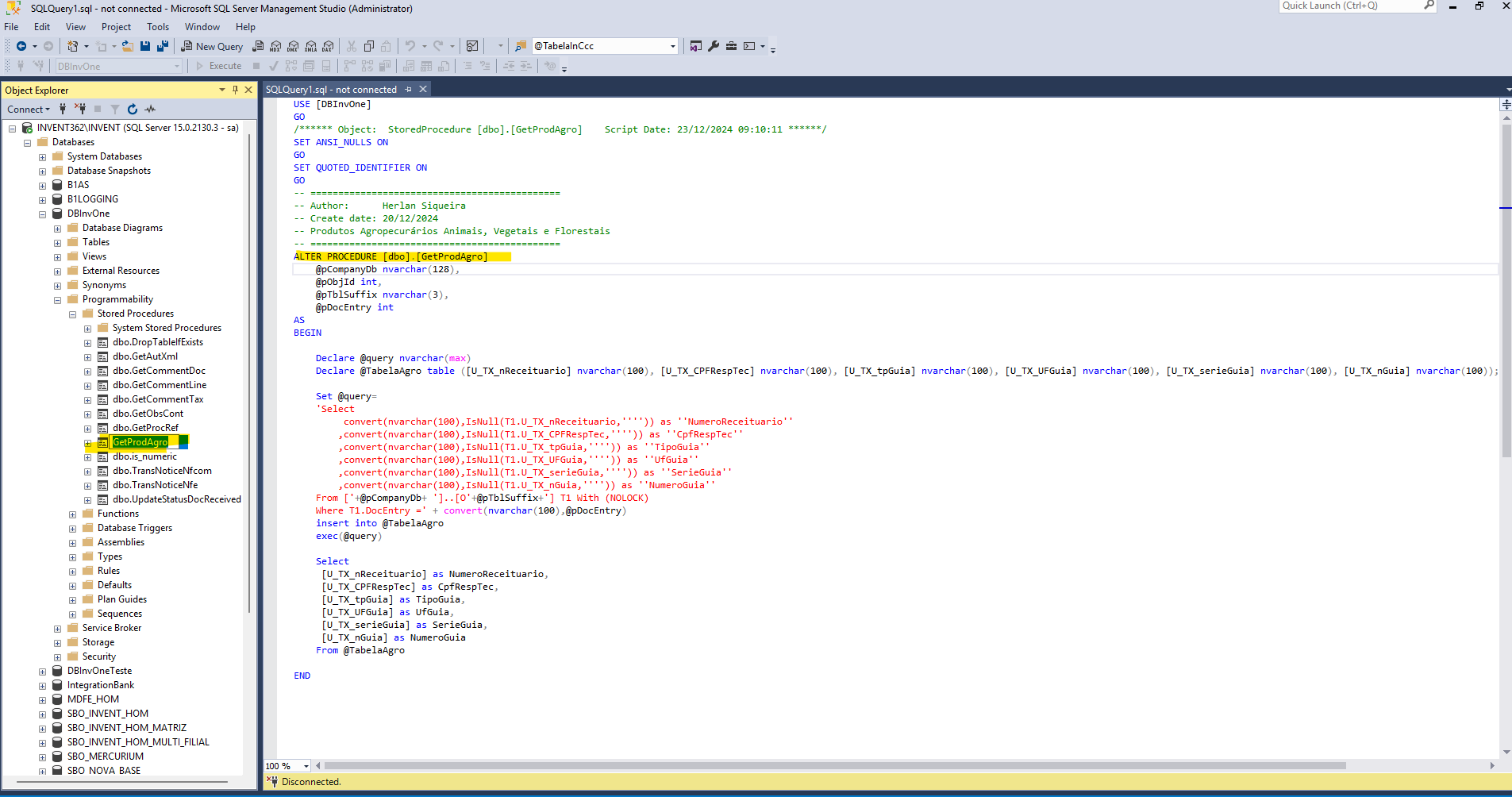
Os campos foram criados conforme a nomenclatura indicada na procedure GetProdAgro localizada no banco "DBInvOne" caso não seja CCC.
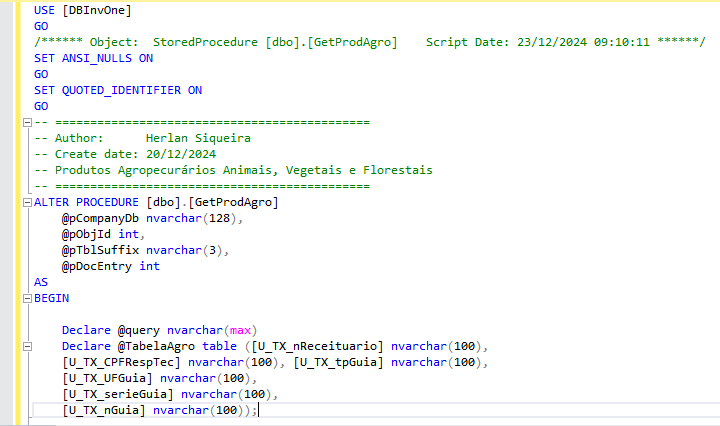
Os grupos de tags serão gerados por documento e a customização da procedure é de total responsabilidade exclusiva da consultoria.
 | Atenção | |||||||
| As procedures estão anexadas ao final do artigo, e são fundamentais para geração das tags. | ||||||||
Os Tipos de guia citados na nota técnica deve ser mapeados na procedure, sendo eles: tpGuia:
- GTA
- TTA
- DTA
- ATV
- PTV
- GTV
- Guia florestal (DOF, SisFlora - PA e MT ou SIAM - MG)
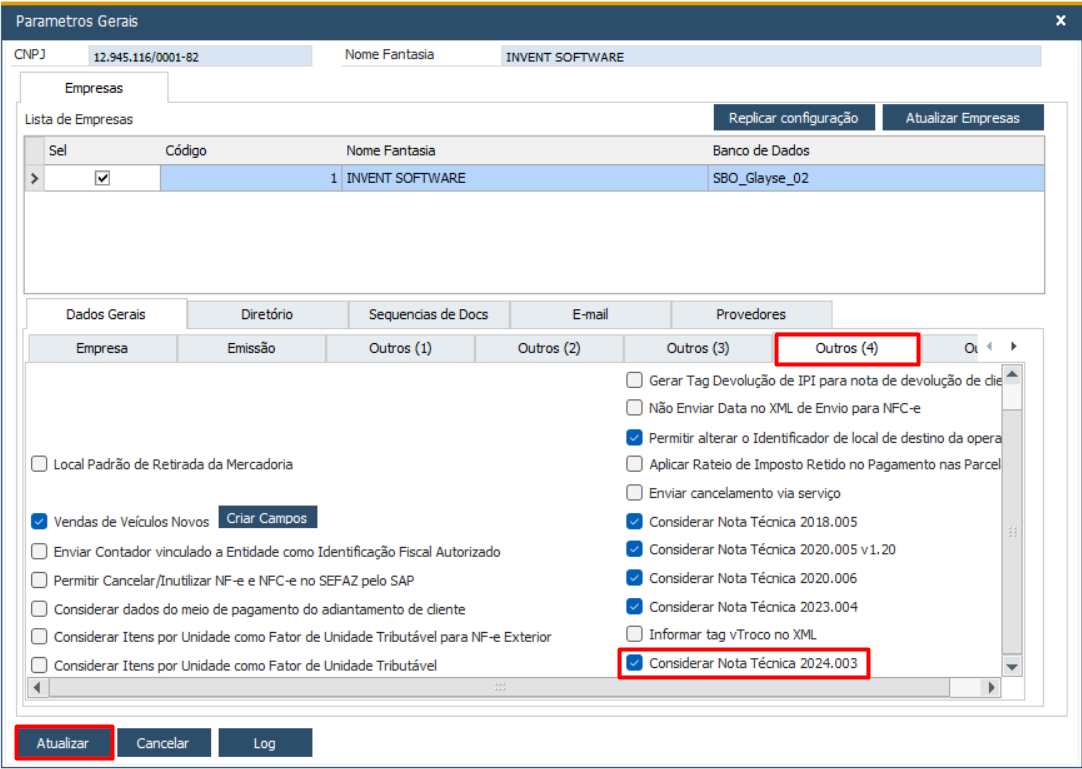
Para que as informações sejam destacadas no XML, é necessário habilitar o parâmetro abaixo:
Acesse: TaxPlus NF-e → Configurações → Parâmetros gerais → Dados gerais → Outros (4) → Considerar Norma Técnica 2024.003 → clique em Atualizar e OK
Ao preencher o receituário com o número do receituário e o CPF do responsável técnico, será gerada apenas a tag referente ao defensivo.
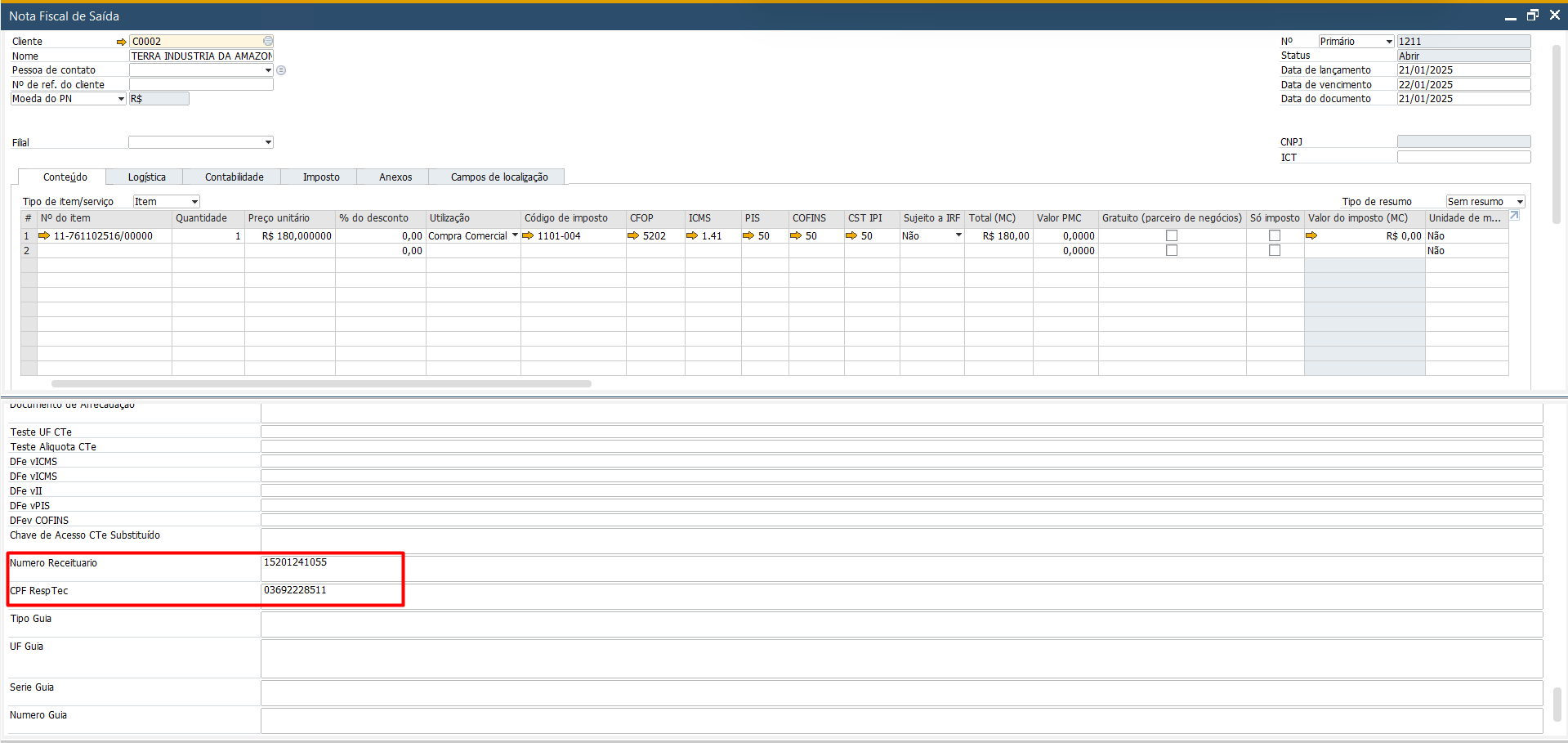
XML:
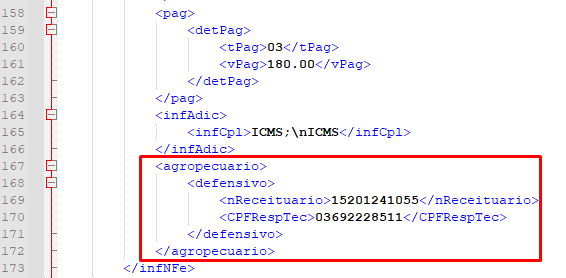
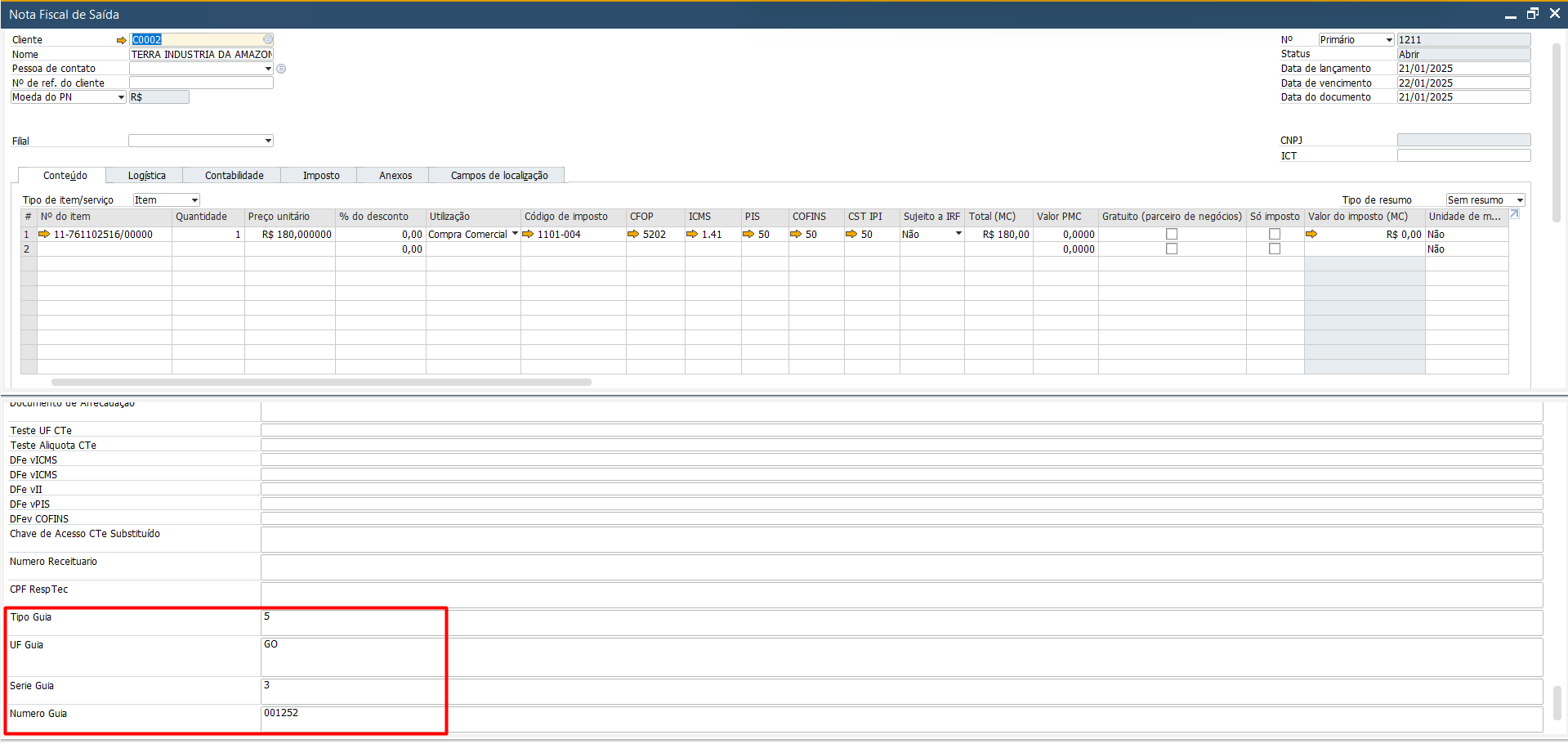
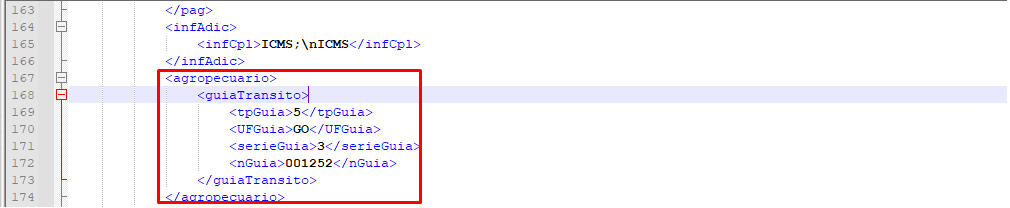
Caso sejam informados o tipo de guia, UF da guia, série da guia e número da guia, será gerado o grupo de tags correspondente à guia de trânsito.
| Nota | ||||||||
A Nota Técnica 2024.003 – versão 1.03 passou a permitir a informação de mais de um grupo defensivo. No add-on, é possível fazer essa distinção por meio da separação dos grupos utilizando vírgula, permitindo o envio de múltiplos grupos defensivos de forma adequada conforme o novo layout.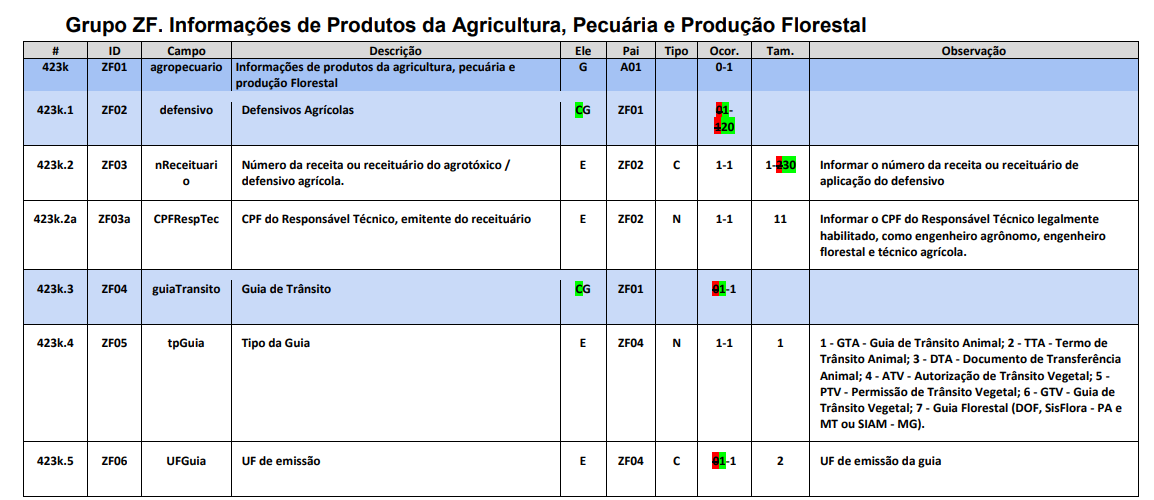 Faça essa distinção separando por vírgula os respectivos grupos. 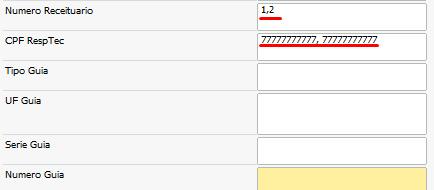 XML: 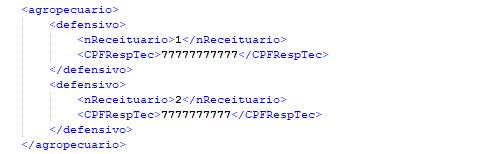 | ||||||||
| Importante | ||||||||
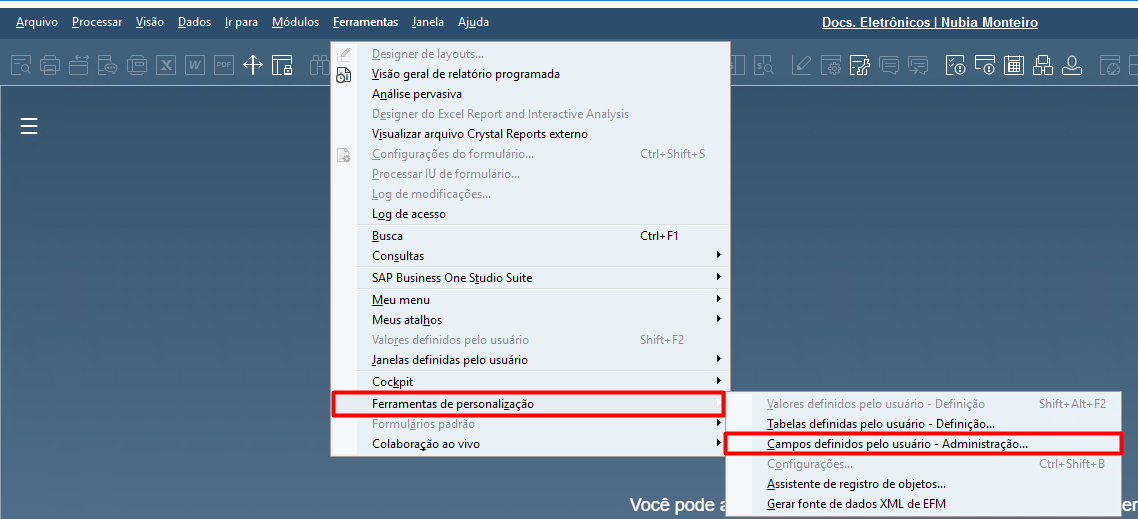
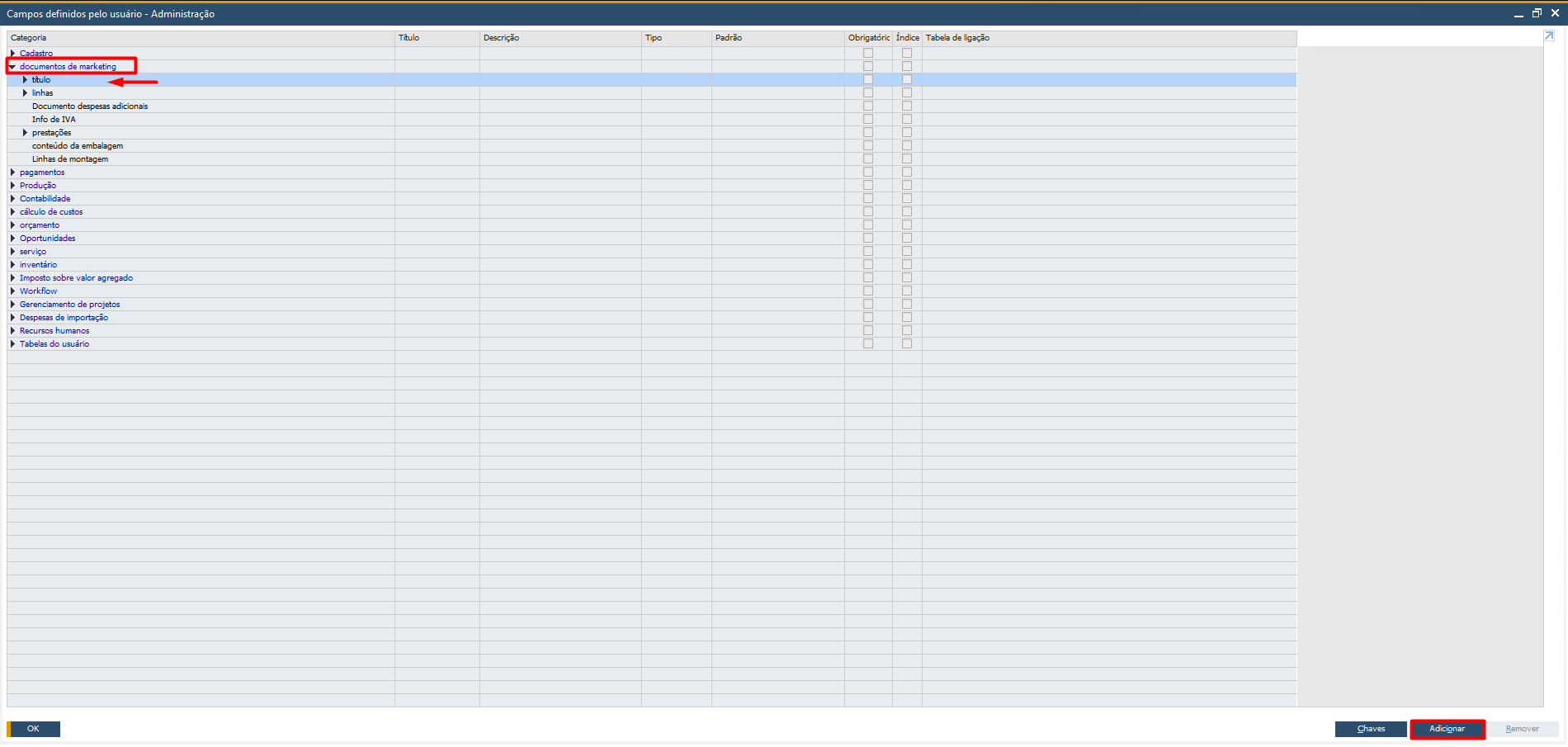
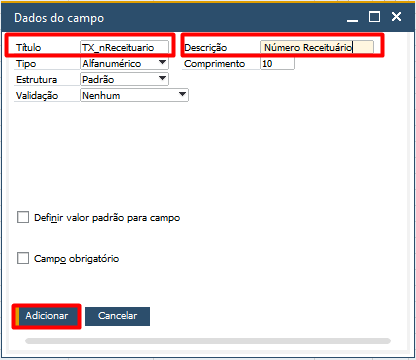
É necessário serem criados os campos definidos pelo usuário, acesse: Ferramentas → Ferramentas de personalização → Campos definidos pelo usuário – Administração.
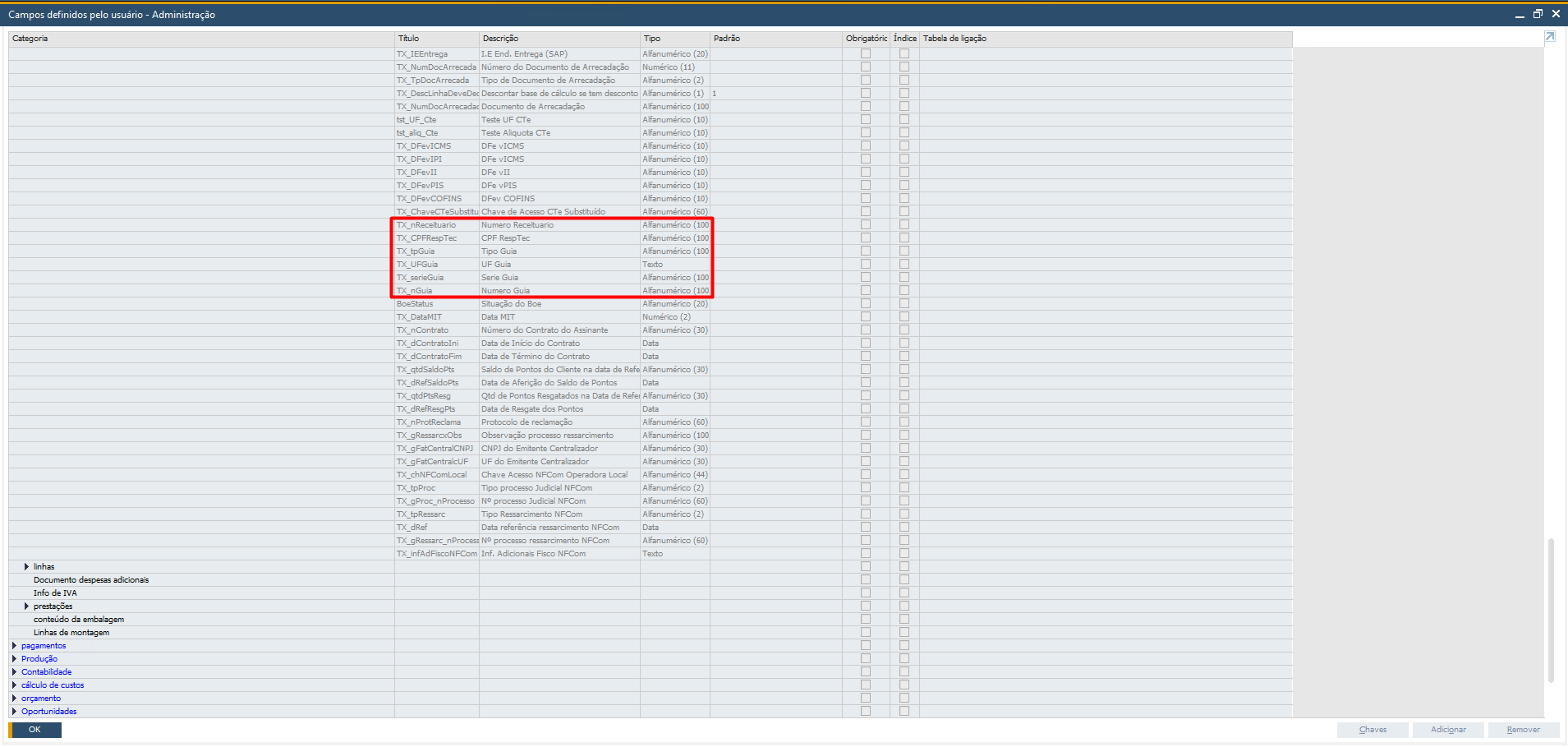 Após os campos estarem devidamente criados, poderão ser visualizados em "Visão" > "Campos definidos pelo usuário" ou clicando Ctrl + Shift + U. Preencha os campos com as suas informações antes da emissão da Nota Fiscal. 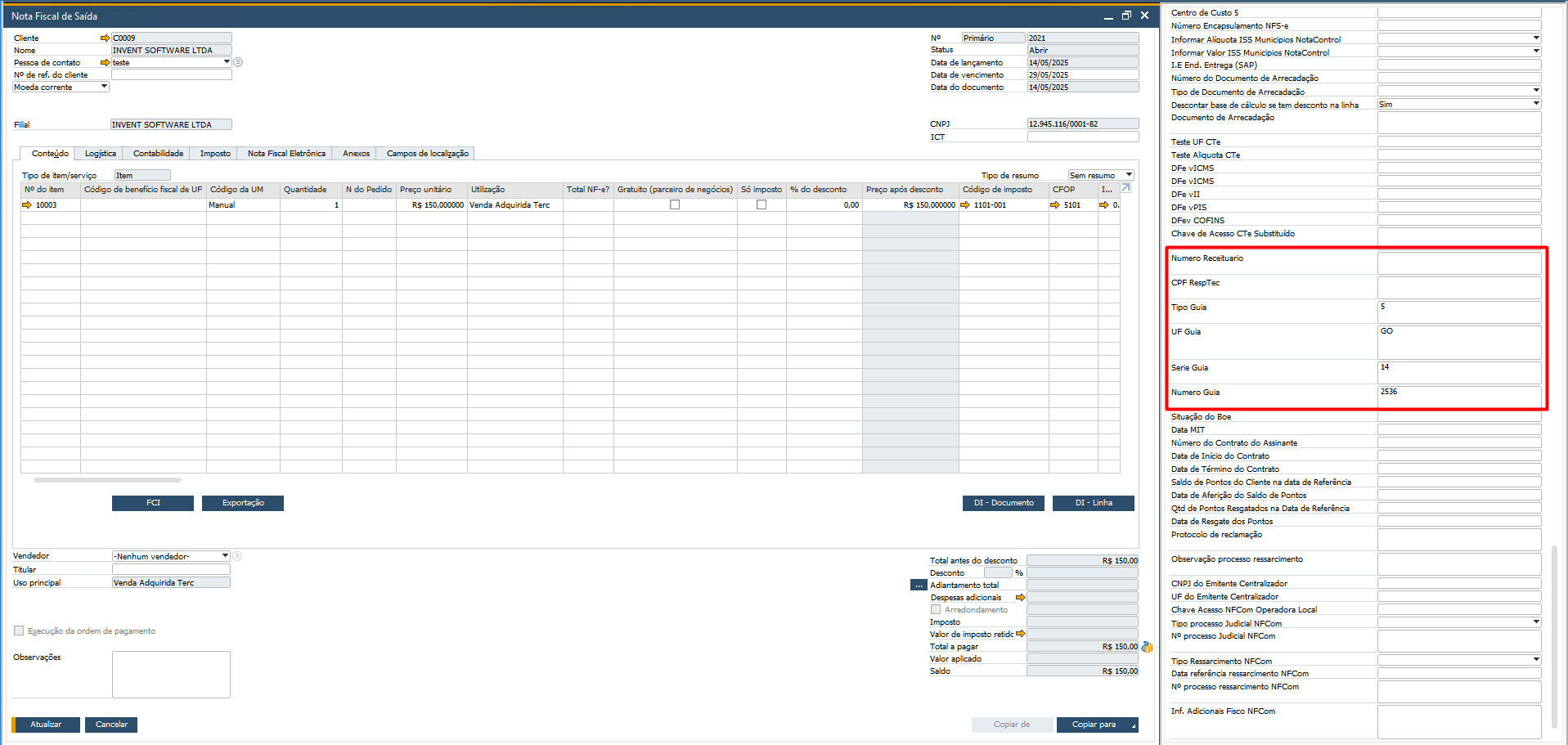 | |||||||||

 | Atenção | |||||||
| Para melhor visualização das imagens, clique sobre elas. | ||||||||
Anexos
Procedure anexada como exemplo.