Novo - Evento R-2055: Aquisição de produção rural
Resumo
Veja quais contribuintes estão obrigados a transmissão desse evento: obrigatoriedade.
 Importante | ||||||||
Este evento com a versão 2.01.02 é enviado de forma assíncrona desde 22 de julho de 2024. Veja aqui como enviar este evento de forma assíncrona pelo Consultar. |
Procedimento
1 Ajuste de layout evento R-1000
2 Período de escrituração
3 Como gerar o evento R-2055?
3.1 Gerando evento de forma manual
3.2 Gerando evento de forma automática
4 Aba Geral
4.1 Informações do Adquirente
4.2 Aquisições de produção rural
5 Como transmitir o evento?
6 Comunicação
1 Ajuste de layout do evento R-1000
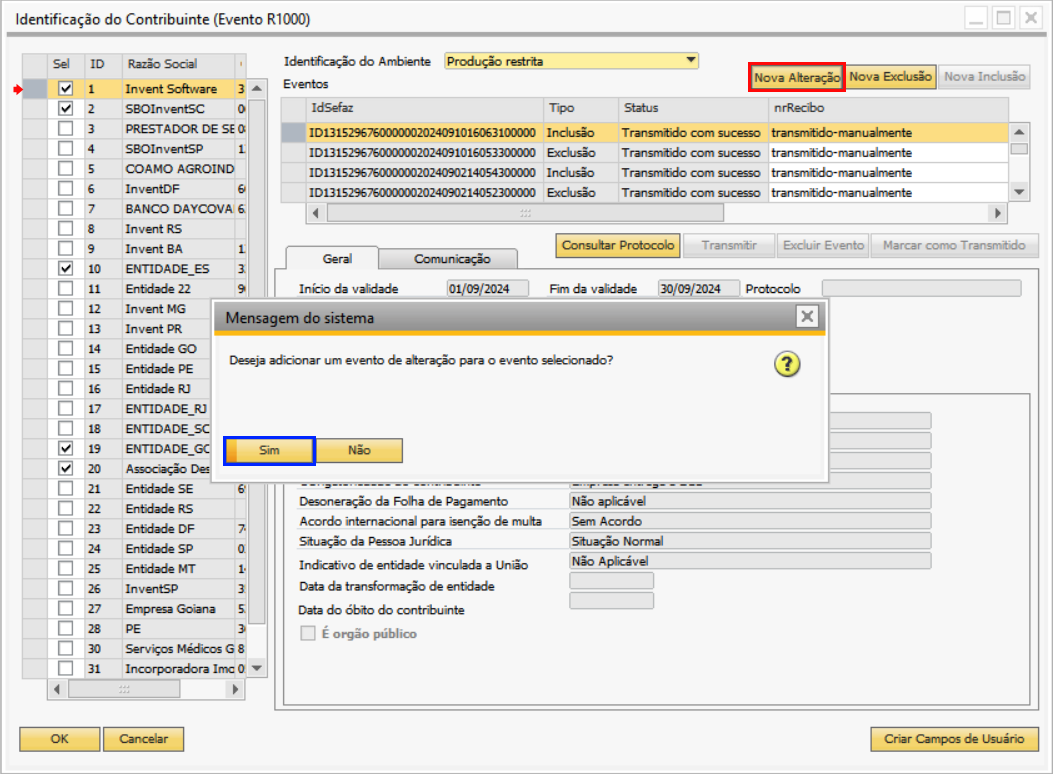
Acesse o menu Identificação do Contribuinte e, após selecionar a entidade, clique no botão Nova alteração. Em seguida, confirme o processo ao clicar no botão Sim.
 Atenção | ||||||||
Selecione a versão mais recente do layout na aba Geral. 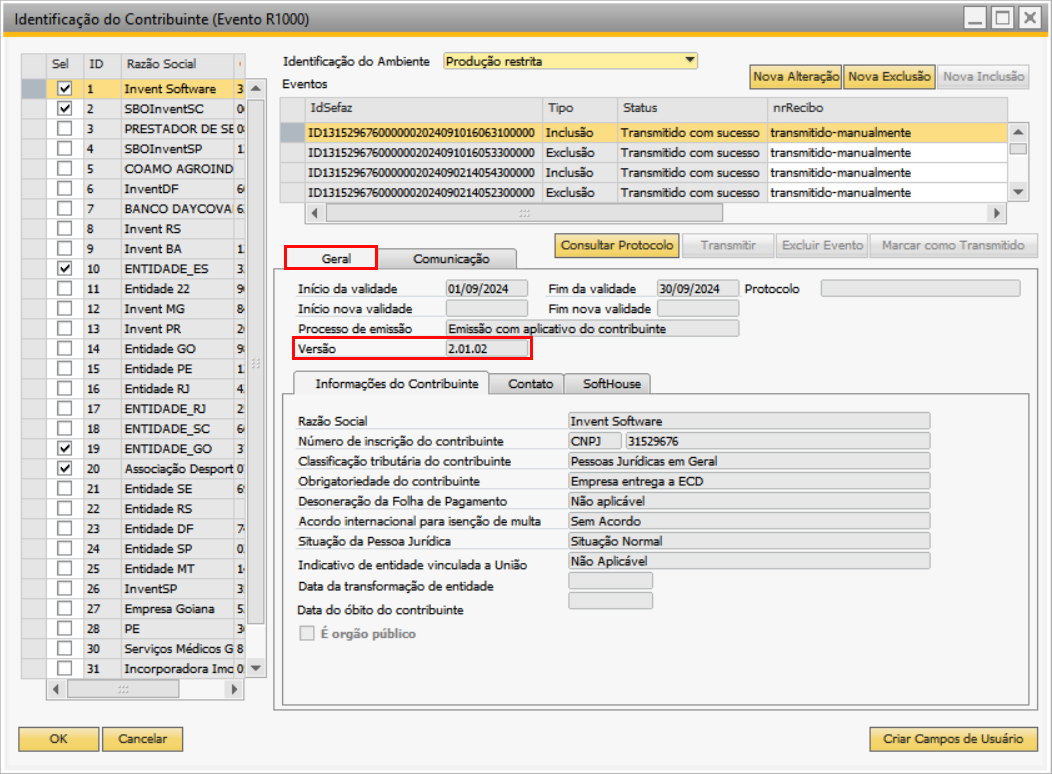 |
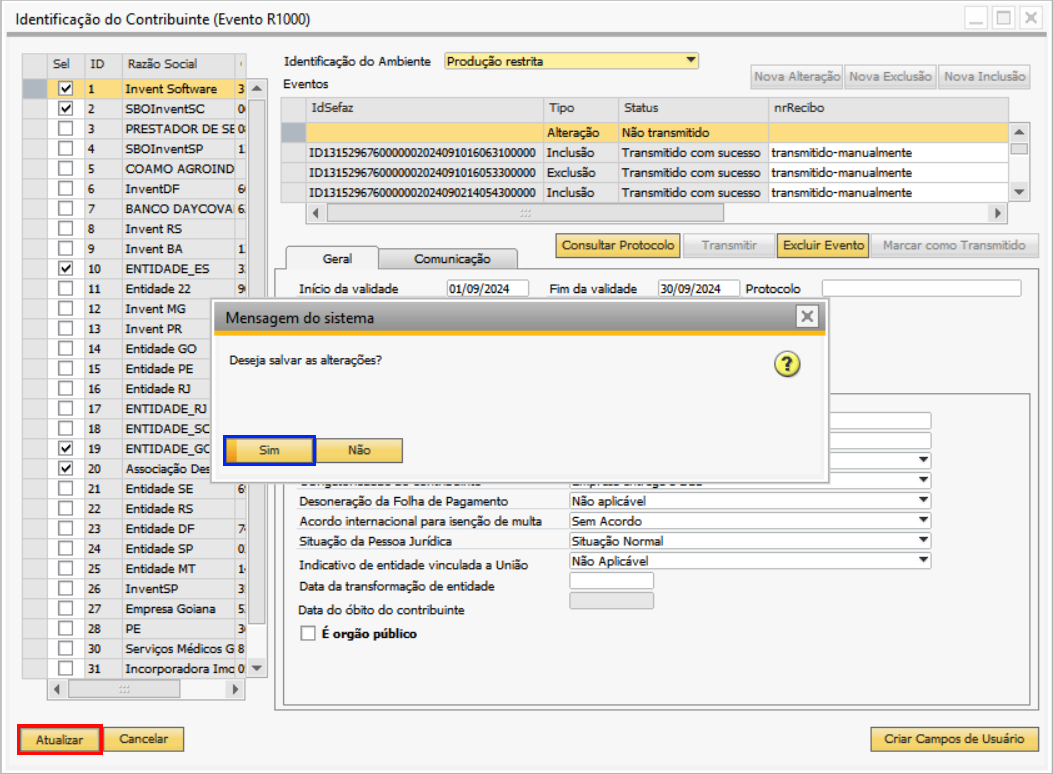
Clique no botão Atualizar e, em seguida, confirme o processo.
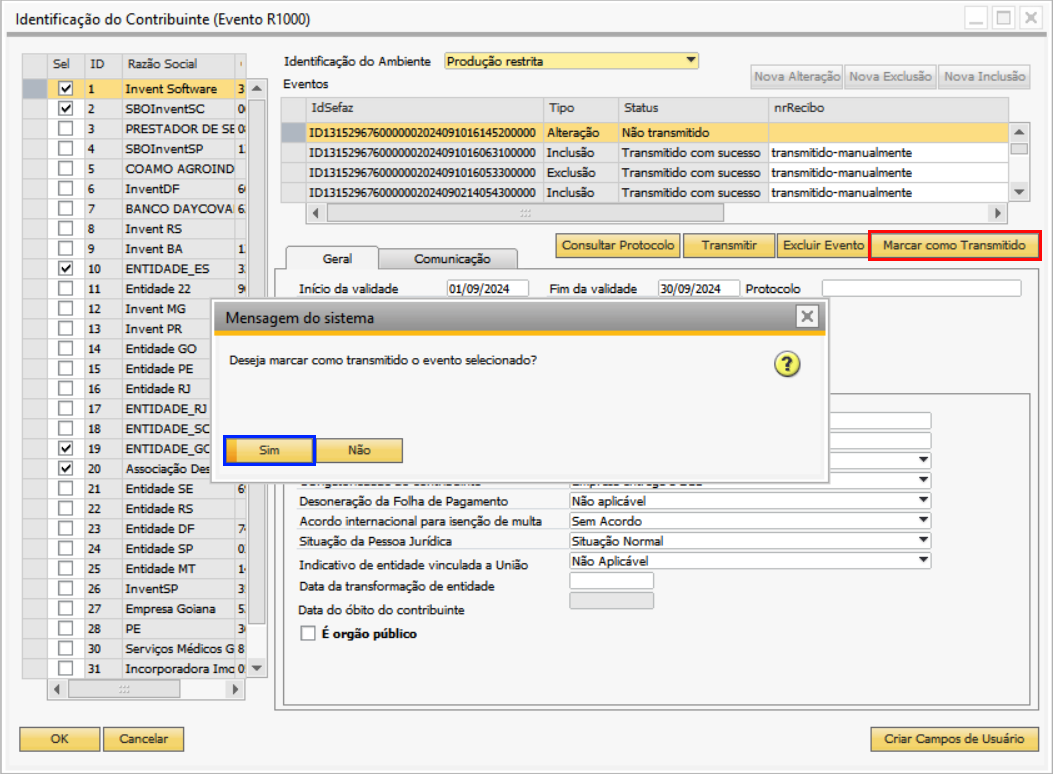
Clique no botão Marcar como Transmitido e, em seguida, confirme o processo.
 Atenção | ||||||||
Só será permitido gerar um evento de exclusão apenas quando o evento selecionado esteja com status "Transmitido com Sucesso". |
2 Período de escrituração
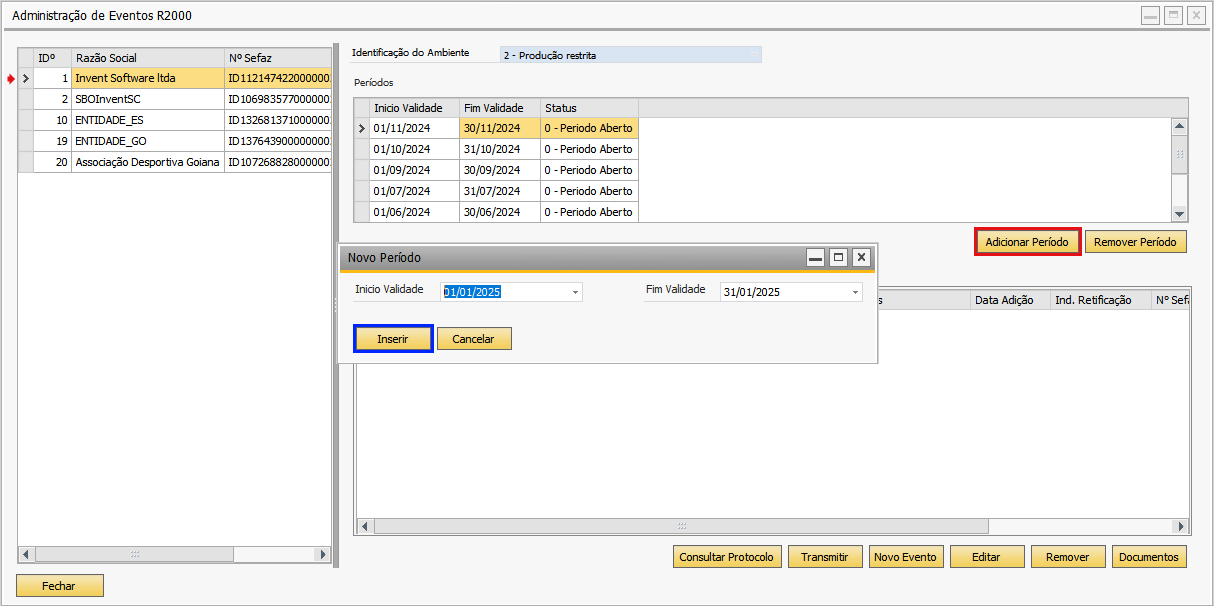
Para gerar o evento R-2055, acesse: módulo TaxPlus → Retenções e Outras Informações Fiscais - REINF → Administração de Eventos R2000 e R3000 COM FORM. Aparecerá a janela Administração de Eventos R2000. Selecione a entidade e clique no botão Adicionar Período e, em seguida, insira os dados do período e clique no botão Inserir caso não tenha criado um período (caso tenha um período, apenas o selecione).
3 Como gerar o evento R-2055?
3.1 Gerando evento de forma manual
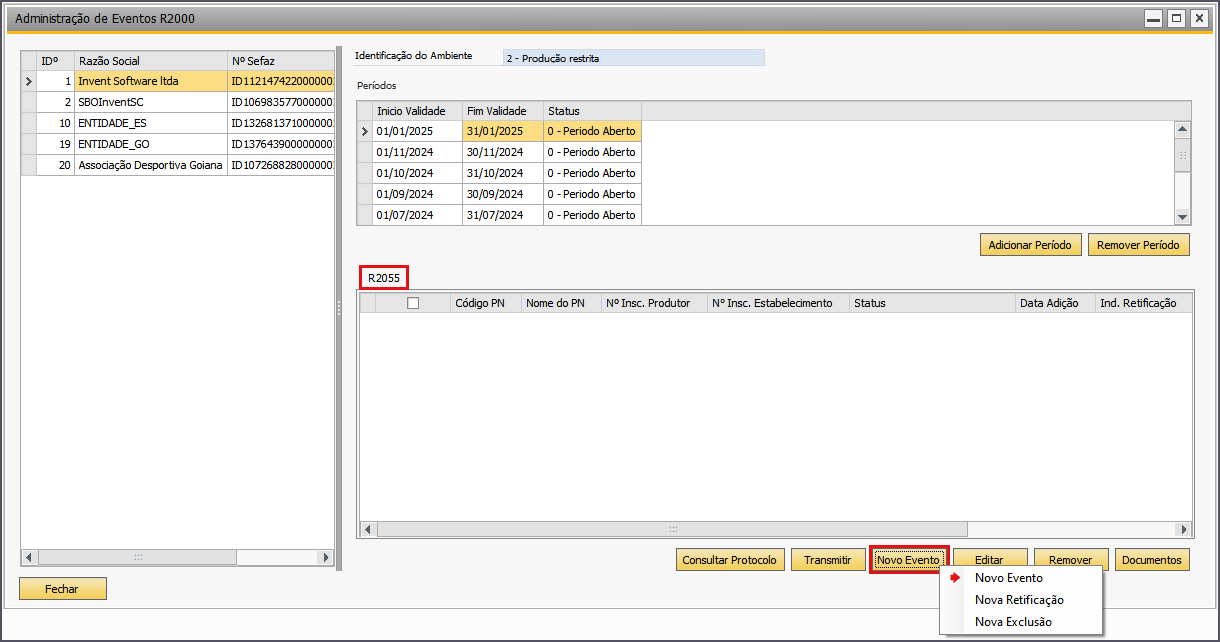
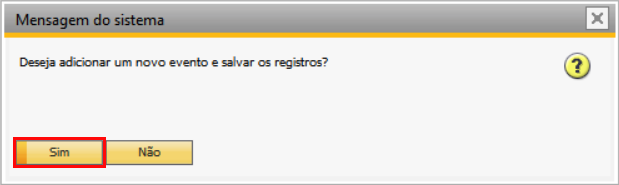
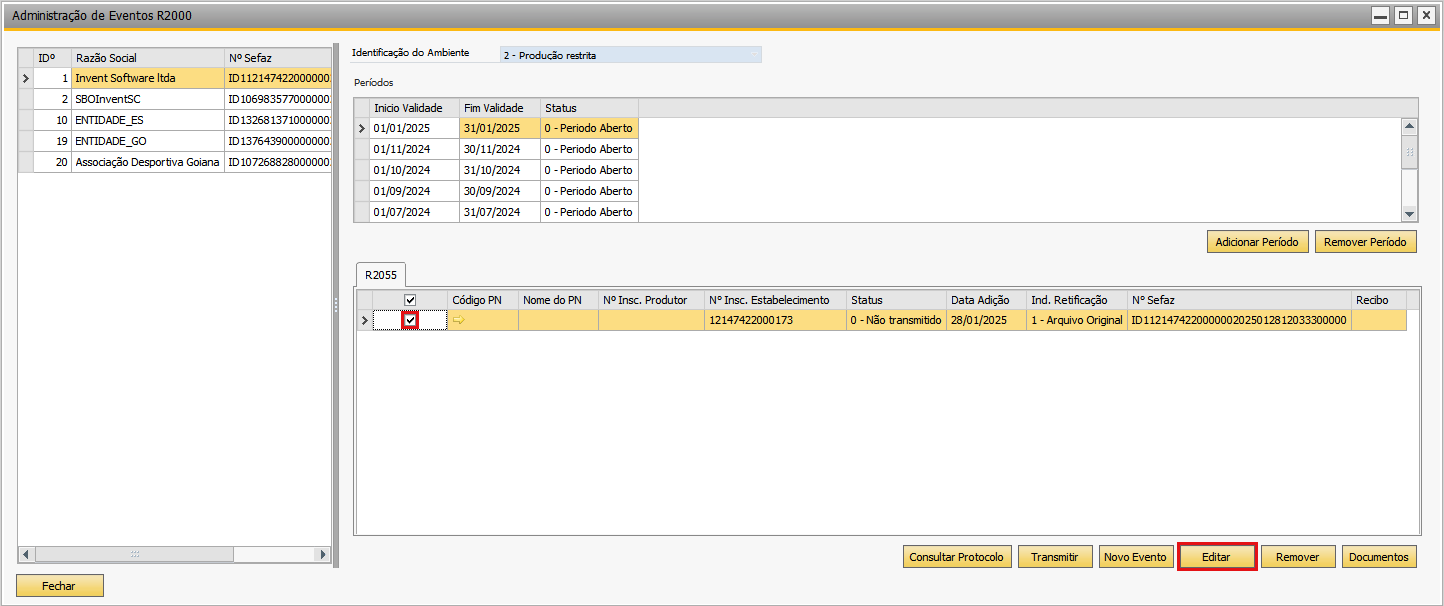
O módulo permite a geração do evento de forma manual - nesse formato é preciso cadastrar todas as informações necessárias. Para criar de forma manual, abra a aba R-2055, clique no botão Novo Evento e selecione Novo Evento. Confirme o processo.
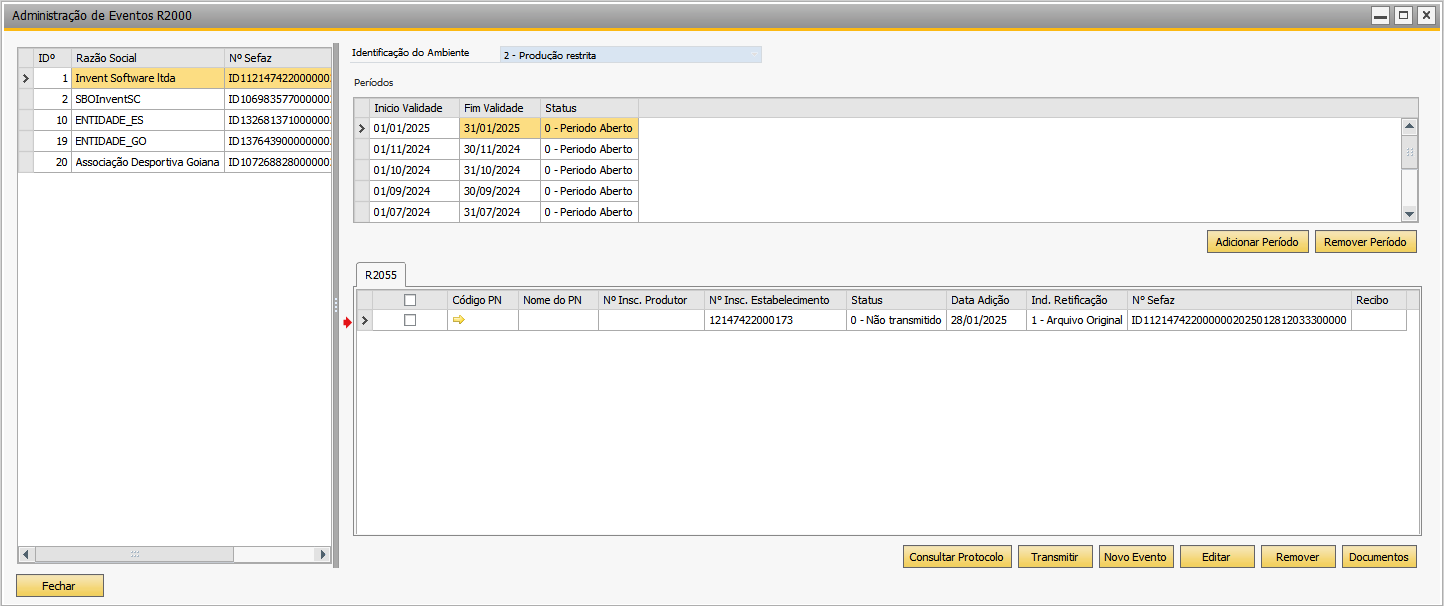
O add-on criará o evento.
3.2 Gerando evento de forma automática
Para facilitar a criação dos eventos, é possível vincular os documentos que anteriormente foram escriturados no SAP, para isso clique em documentos e veja o passo a passo completo desse processo.
4 Aba Geral
Selecione o evento e clique no botão Editar para editar as informações do evento.
Aparecerá a janela Evento R2055 - Aquisição de Produtor Rural. Na aba Geral os campos do cabeçalho são preenchidos automaticamente pelo add-on.
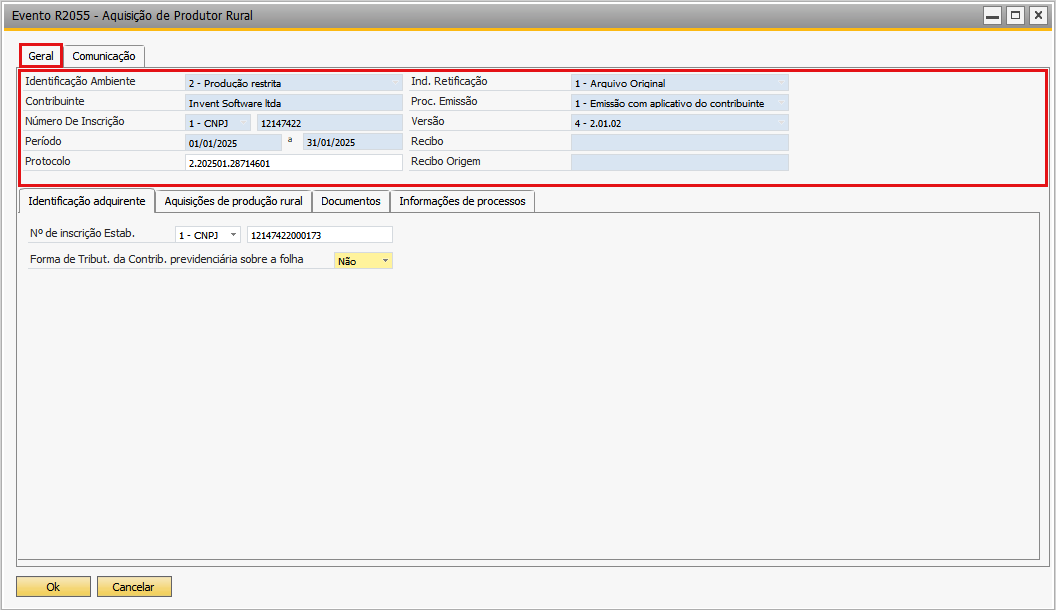
Sobre os campos:
- Identificação do Ambiente: tipo de ambiente no qual a EFD REINF será transmitida
- produção ou
- produção restrita (homologação)
- Contribuinte: razão social informada no cadastro de entidade
- Número de inscrição: CNPJ ou CPF do contribuinte. Se for um CNPJ deve ser informada apenas a raiz/ base de oito números, exceto se a natureza jurídica for de administração pública direta federal
- Período: período referente ao evento em edição
- Protocolo: protocolo do evento
- Ind. Retificação: indica se é um evento de inclusão ou de retificação
- Proc. emissão: emissão com aplicativo do contribuinte, a empresa também pode utilizar o aplicativo da receita para transmitir a EFD REINF
- Versão: versão do layout
- Recibo: número do recibo
- Recibo de origem: número do recibo de origem
4.1 Informações do adquirente
Nessa aba são cadastradas as informações do adquirente que farão parte da transmissão do evento R-2055.
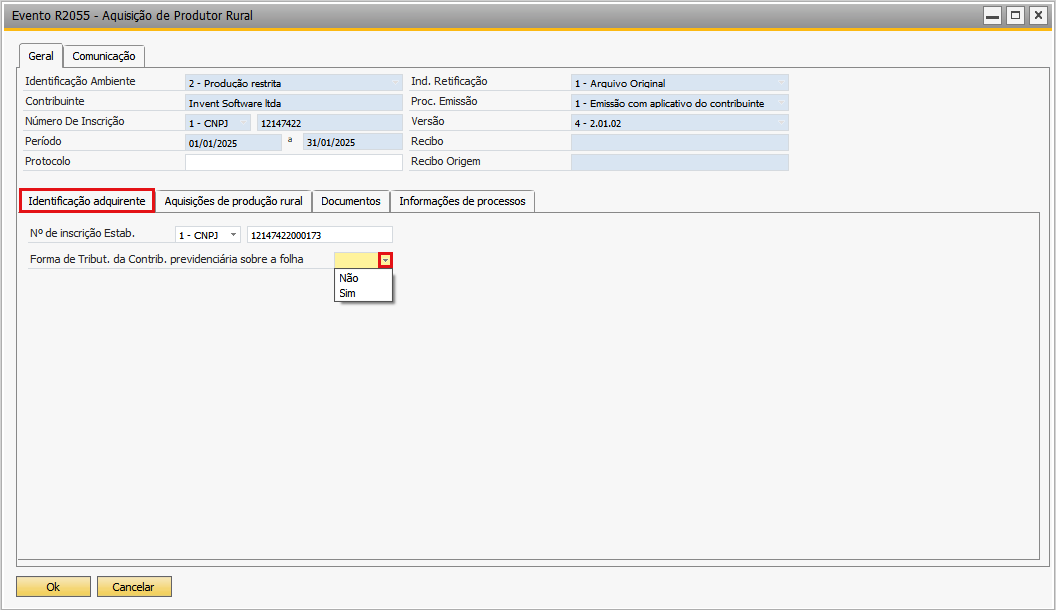
Sobre os campos:
- Nº de inscrição Estab.: número de inscrição do estabelecimento do contribuinte declarante, de acordo com o tipo de inscrição indicado (selecione 1 - CNPJ ou 3 - CAEPF)

- Forma de tributação da contribuição previdenciária seja sobre a folha: informe se a forma de tributação da contribuição previdenciária incide sobre a folha (selecione Não ou Sim)
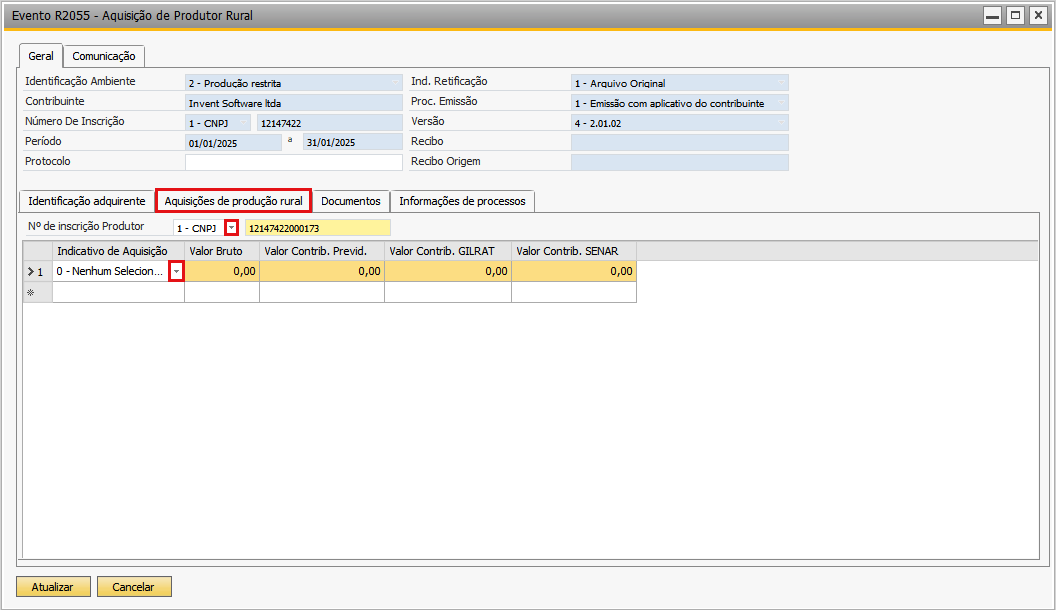
Sobre os campos:
- Nº de inscrição Produtor: selecione 1 - CNPJ ou 2- CPF e insira os dígitos da inscrição
- Grid: possui o indicativo de aquisição e os valores relacionados a ele. Na coluna Indicativo de Aquisição, selecione o tipo, e depois insira os valores correspondentes das colunas Valor Bruto, Valor Contrib. Previd., Valor Contrib. GILRAT e Valor Contrib. SENAR conforme necessário.
4.3 Documentos
Em breve.
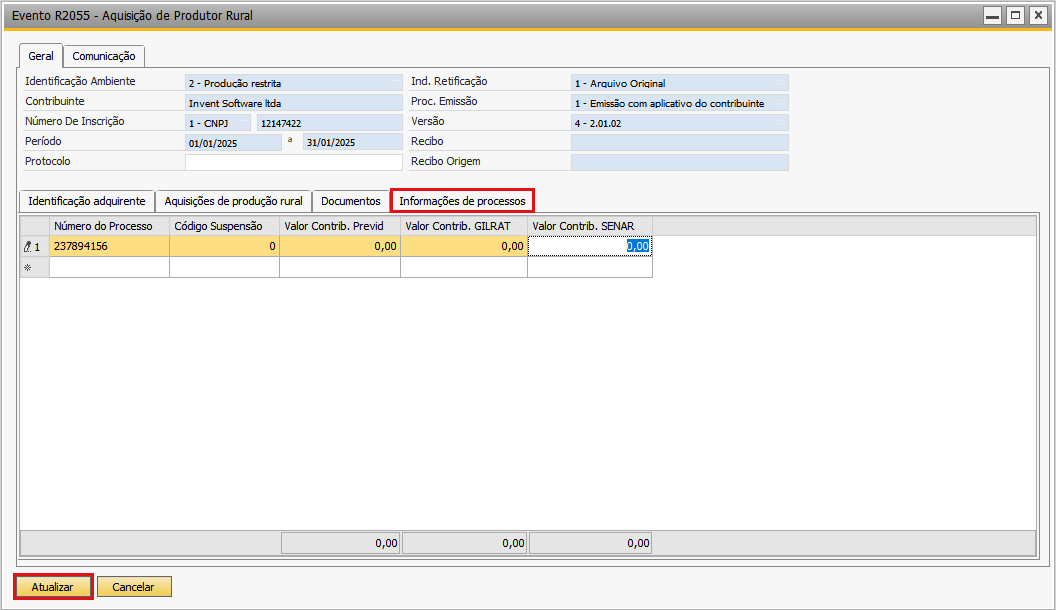
4.4 Informações de processos
Insira os dados do processo, linha a linha - caso haja. Por fim, clique no botão Atualizar.
5 Como transmitir o evento?
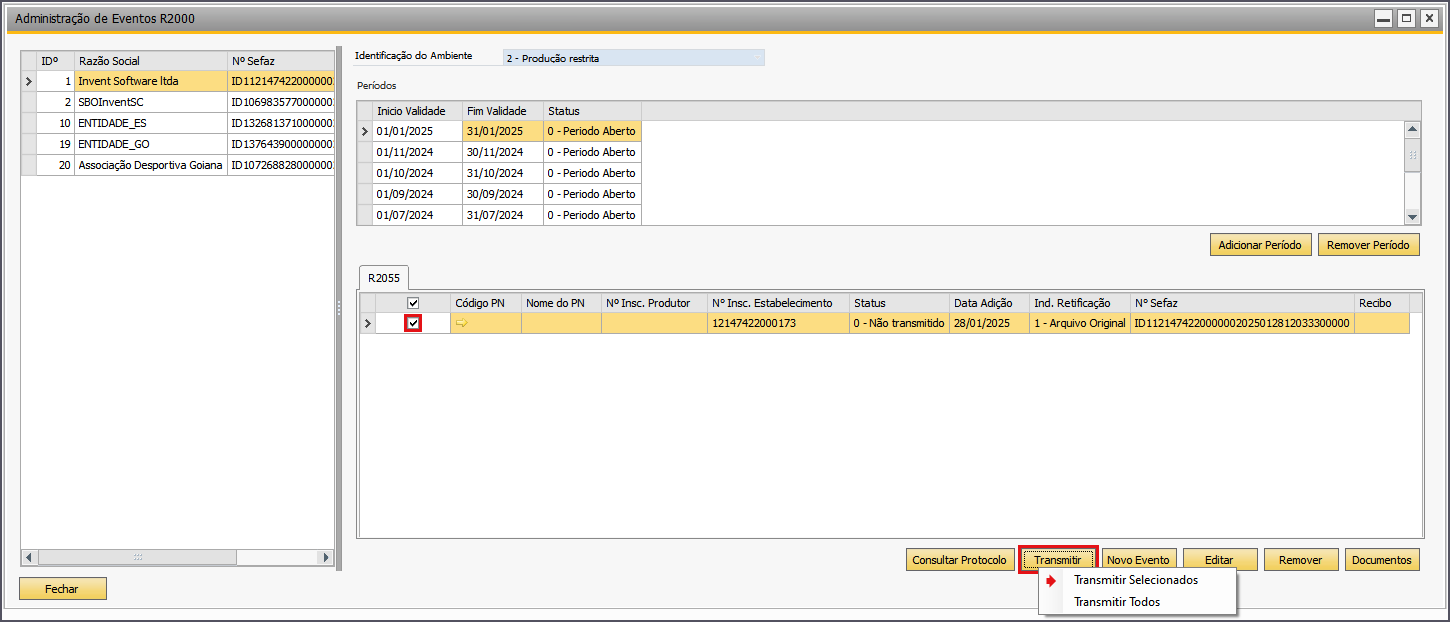
Após criar o evento e informar todos os dados necessários, retorne para a janela anterior e selecione a linha do evento que deseja transmitir. Clique no botão Transmitir e selecione Transmitir Selecionado caso queira transmitir apenas os selecionados; caso queira transmitir todos os eventos, selecione a opção Transmitir Todos.
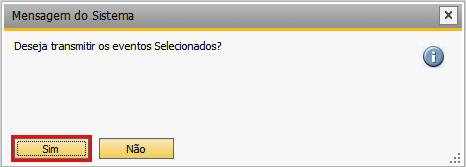
Aparecerá a janela Mensagem do Sistema. Clique no botão Sim.
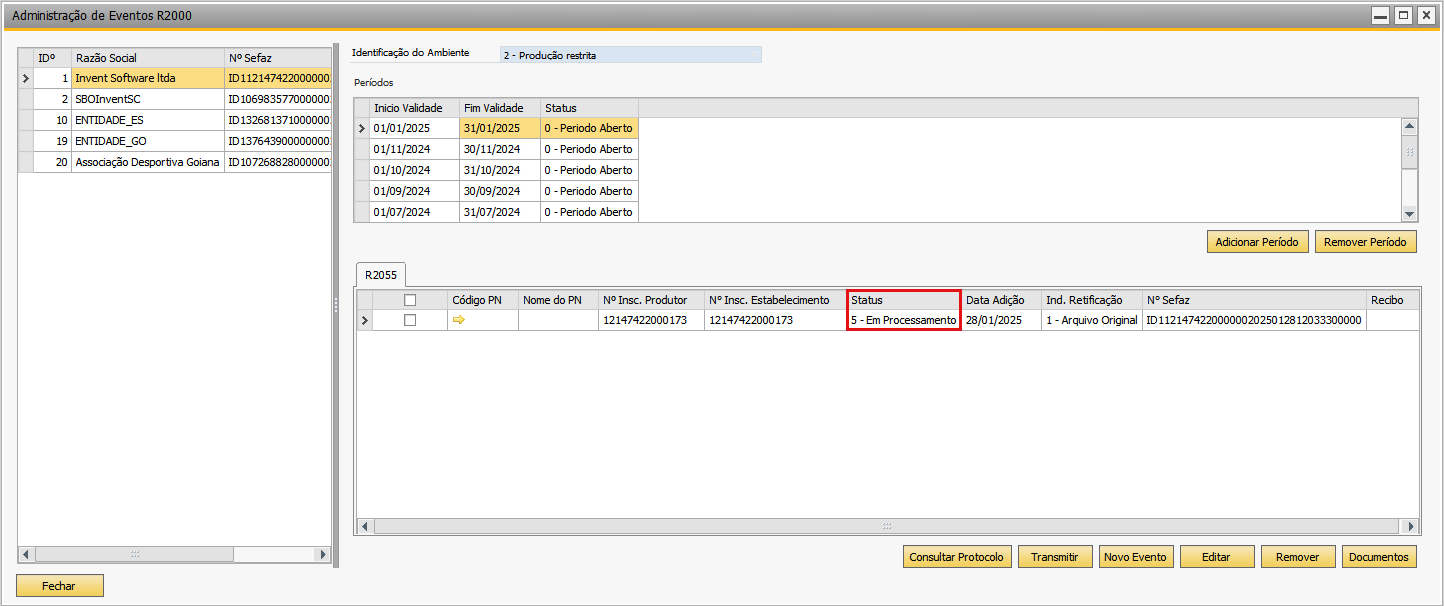
O add-on transmitirá o evento.
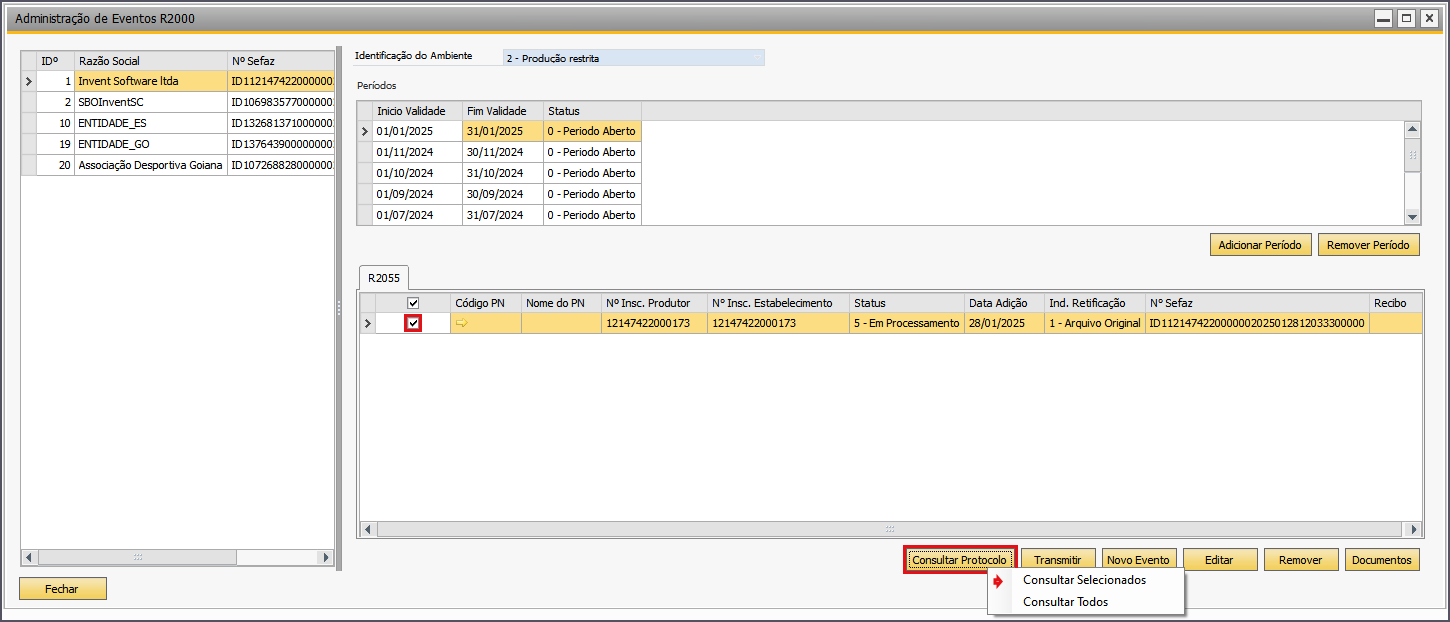
Para concluir a transmissão, selecione o evento e clique no botão Consultar Protocolo e selecione Consultar Selecionado; caso deseje consultar todos os eventos, selecione Consultar Todos.
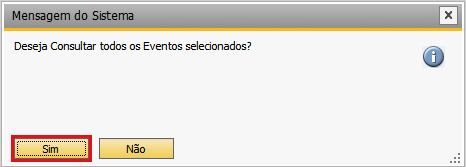
Aparecerá a janela Mensagem do Sistema. Clique no botão Sim.
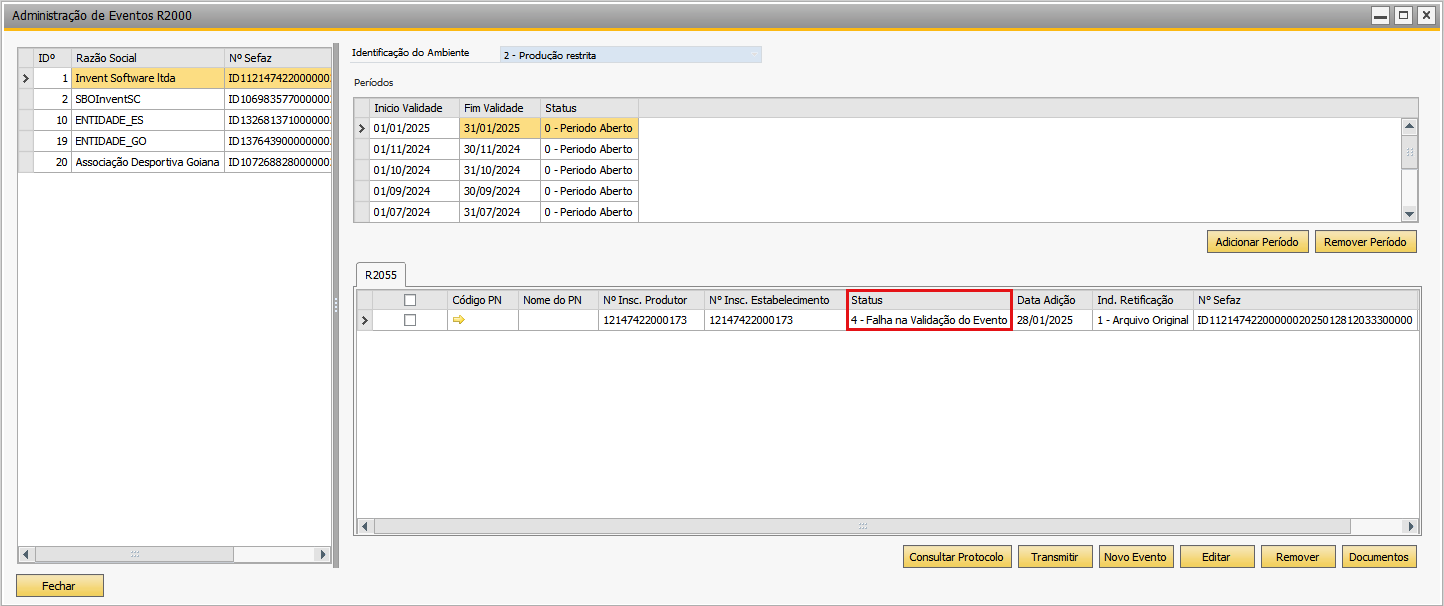
O add-on consultará o evento, destacando a mensagem Falha na Validação do Evento ou Transmitido com Sucesso na coluna Status.
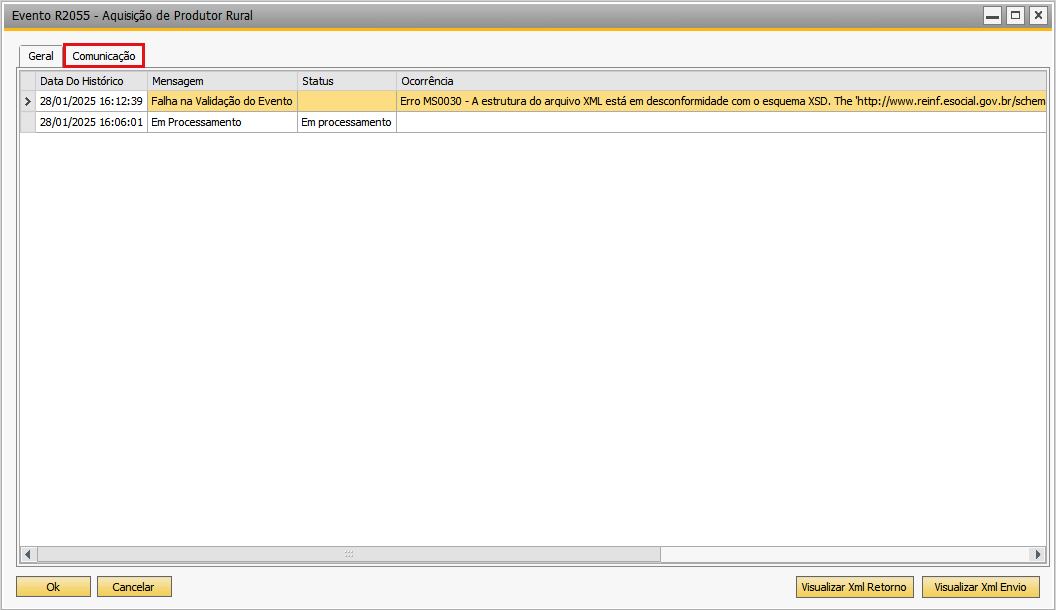
6 Aba Comunicação
Nessa aba é possível acompanhar o histórico da transmissão e visualizar os xmls de envio e retorno.
Sobre os botões:
- Visualizar XML de Envio: permite visualizar o xml que será enviado à Receita Federal para autorização do evento selecionado
- Visualizar XML de Retorno: permite visualizar o xml de retorno disponibilizado pela Receita Federal referente à autorização do evento selecionado
Destaques
R-2055: Manual de Automatização de Devoluções