Dúvida
Como instalar o TaxPlus CT-e via Extension Manager (Light Weight)?
Procedimento
A partir da versão 4.0.1.0156 está disponível a instalação via Extension Manager (Light Weight ou LW).
Para realizar esta instalação siga os passos abaixo:
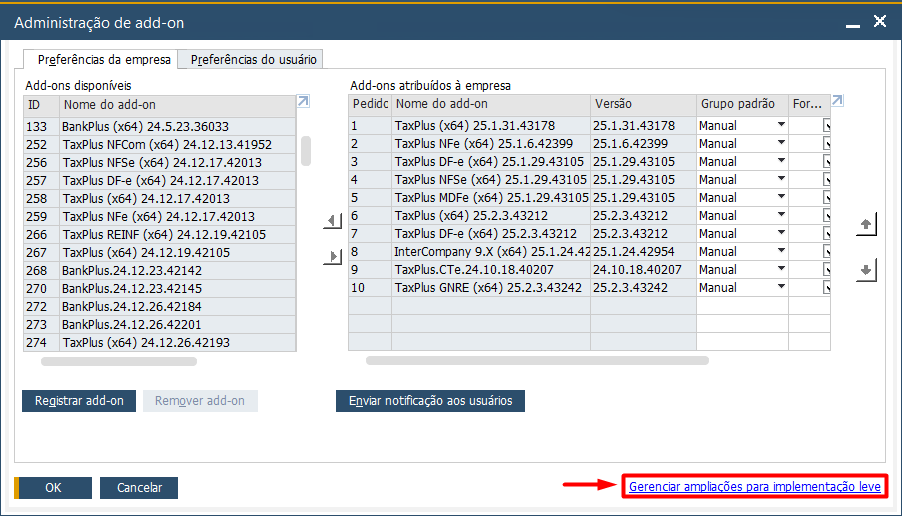
1. Acesse Administração → Add-Ons → Administração de add-on e clique no link Gerenciar ampliações para implementação leve:
2. Será aberto o System Landscape Directory. Realize o logon:

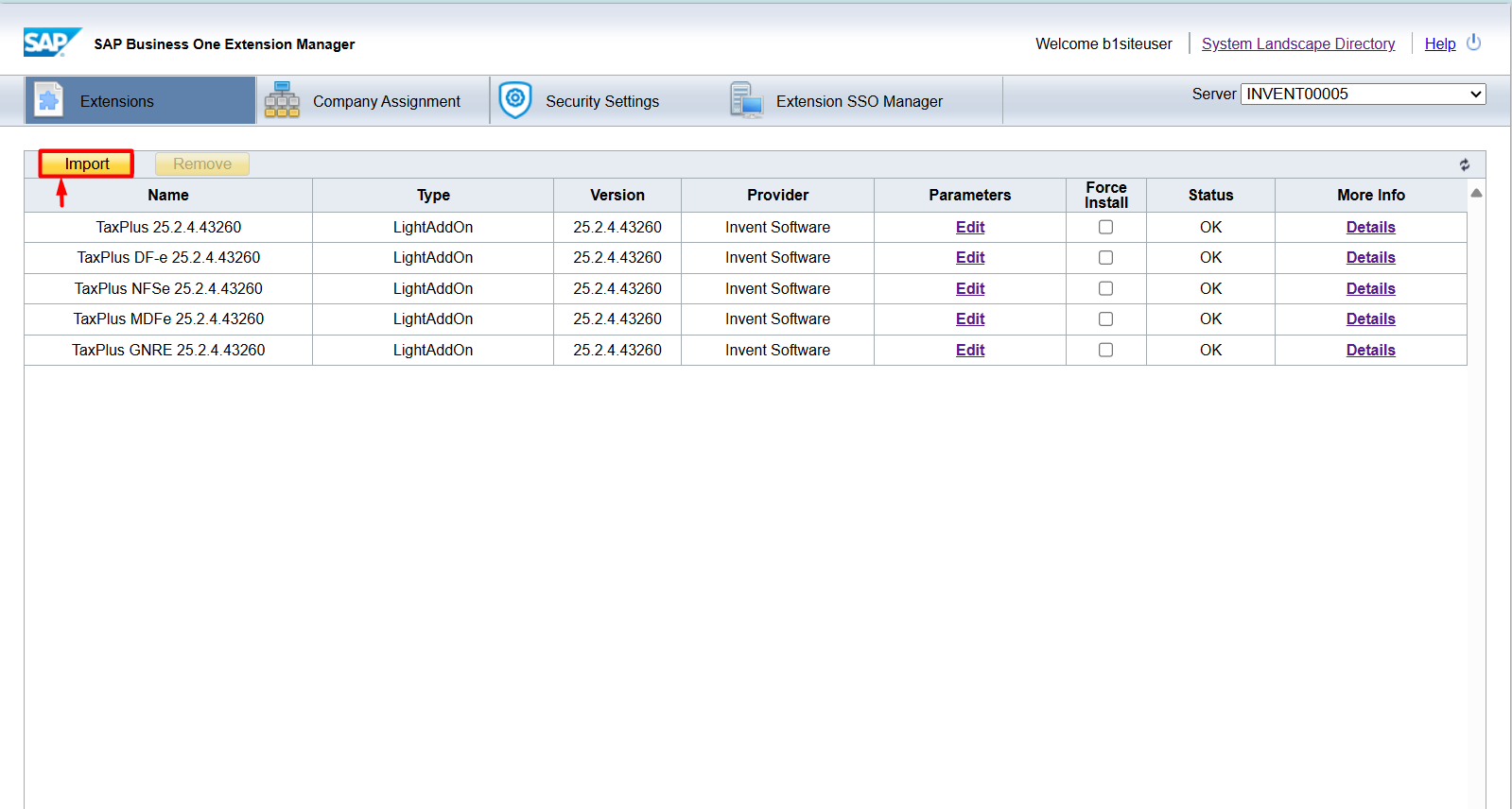
3. Na tela aberta, clique em Importar:
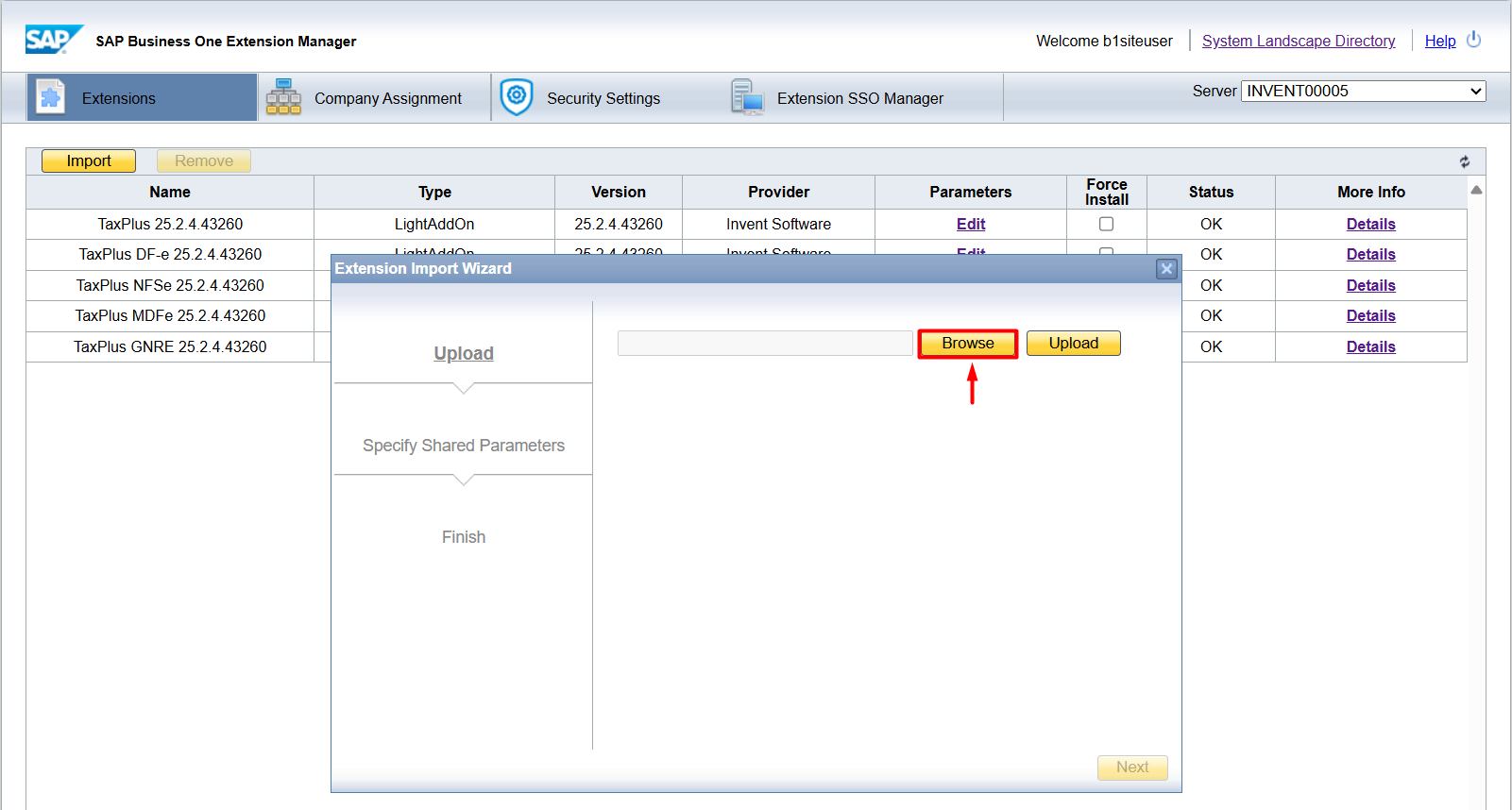
4. Clique em Procurar para selecionar o arquivo compactado (.zip) do instalador do add-on:
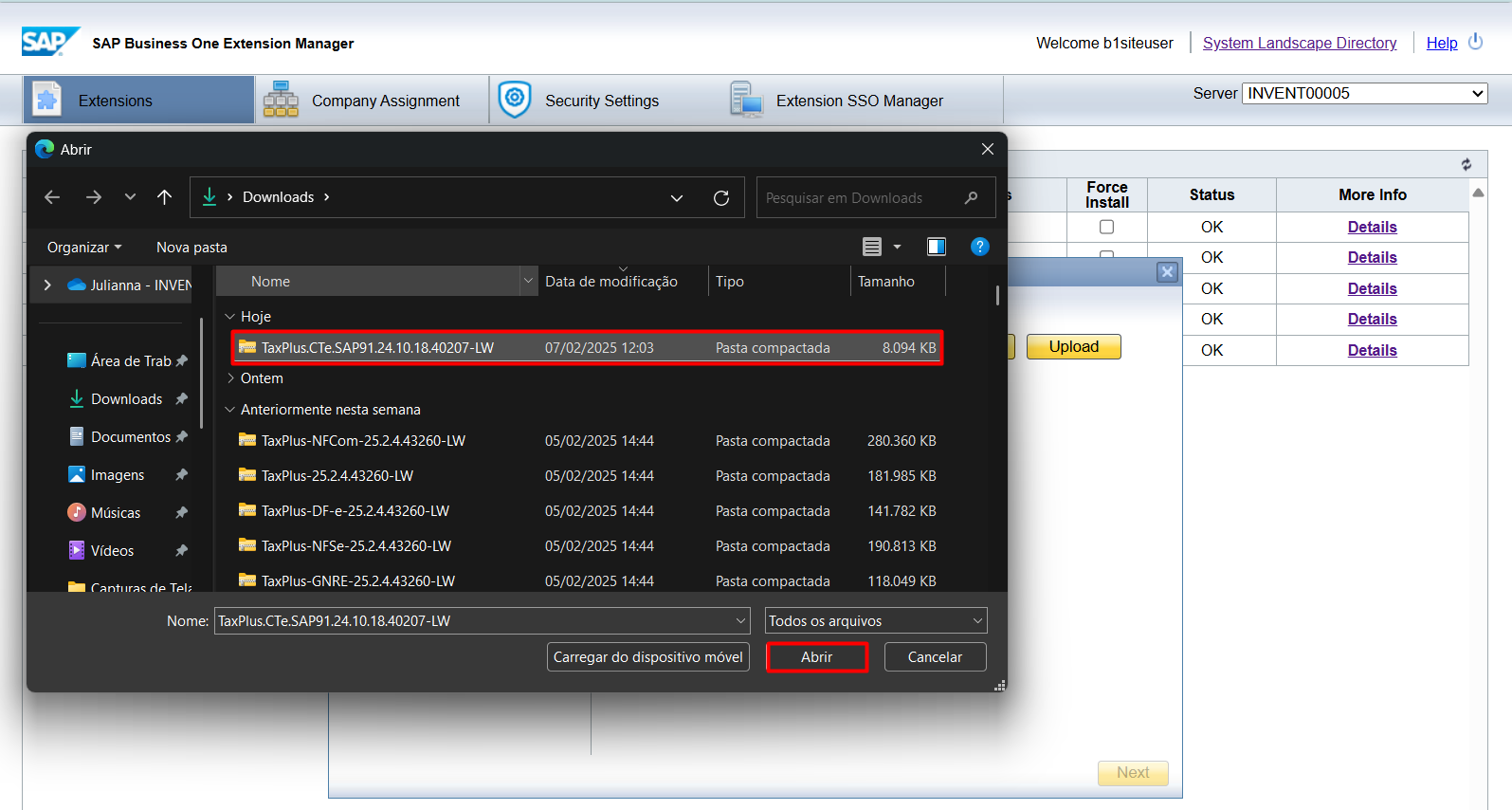
5. Após selecionar, clique em Upload:
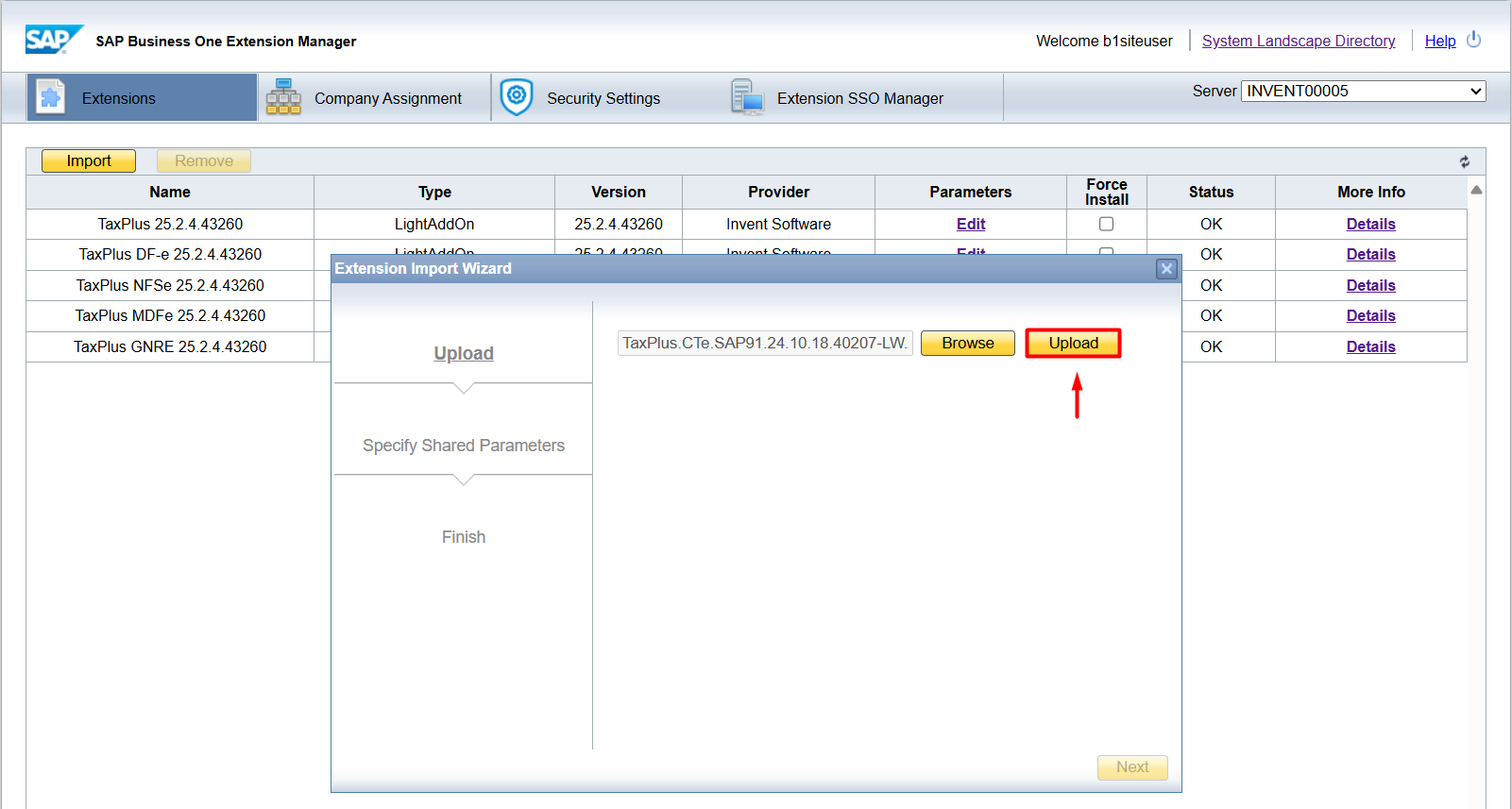
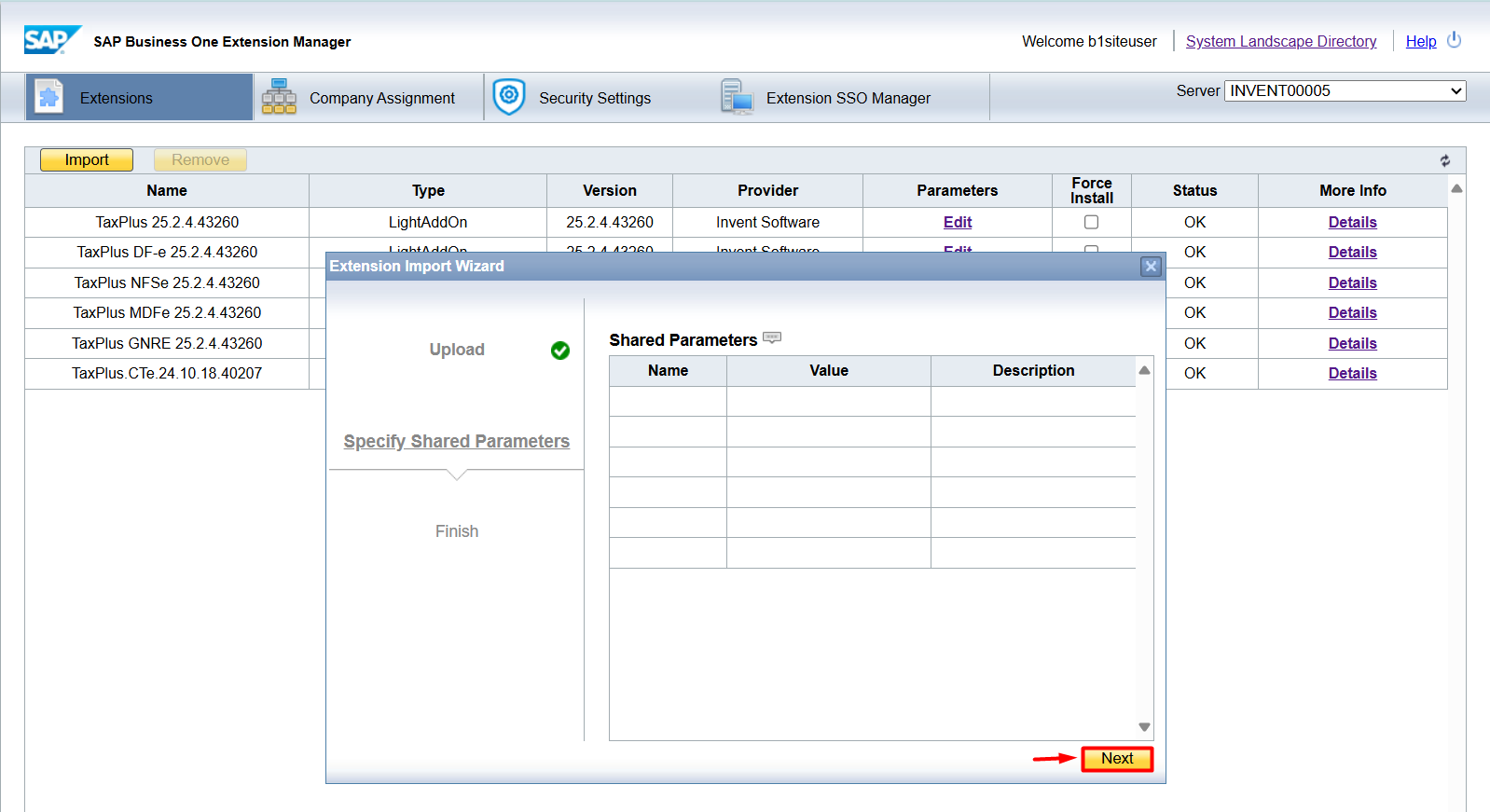
6. Aguarde até que o instalador seja carregado e clique em Seguinte → Seguinte → Finalizar:
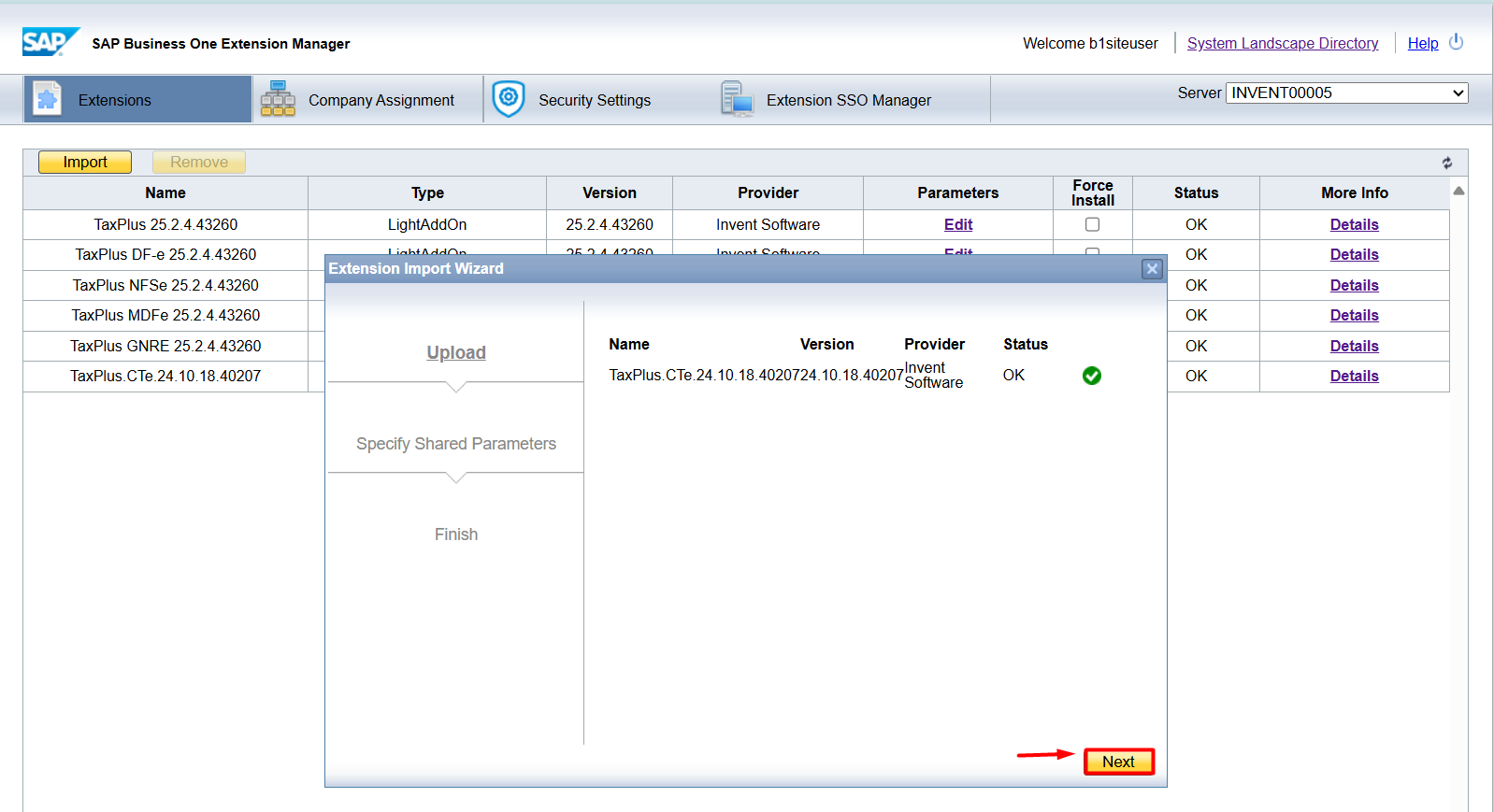
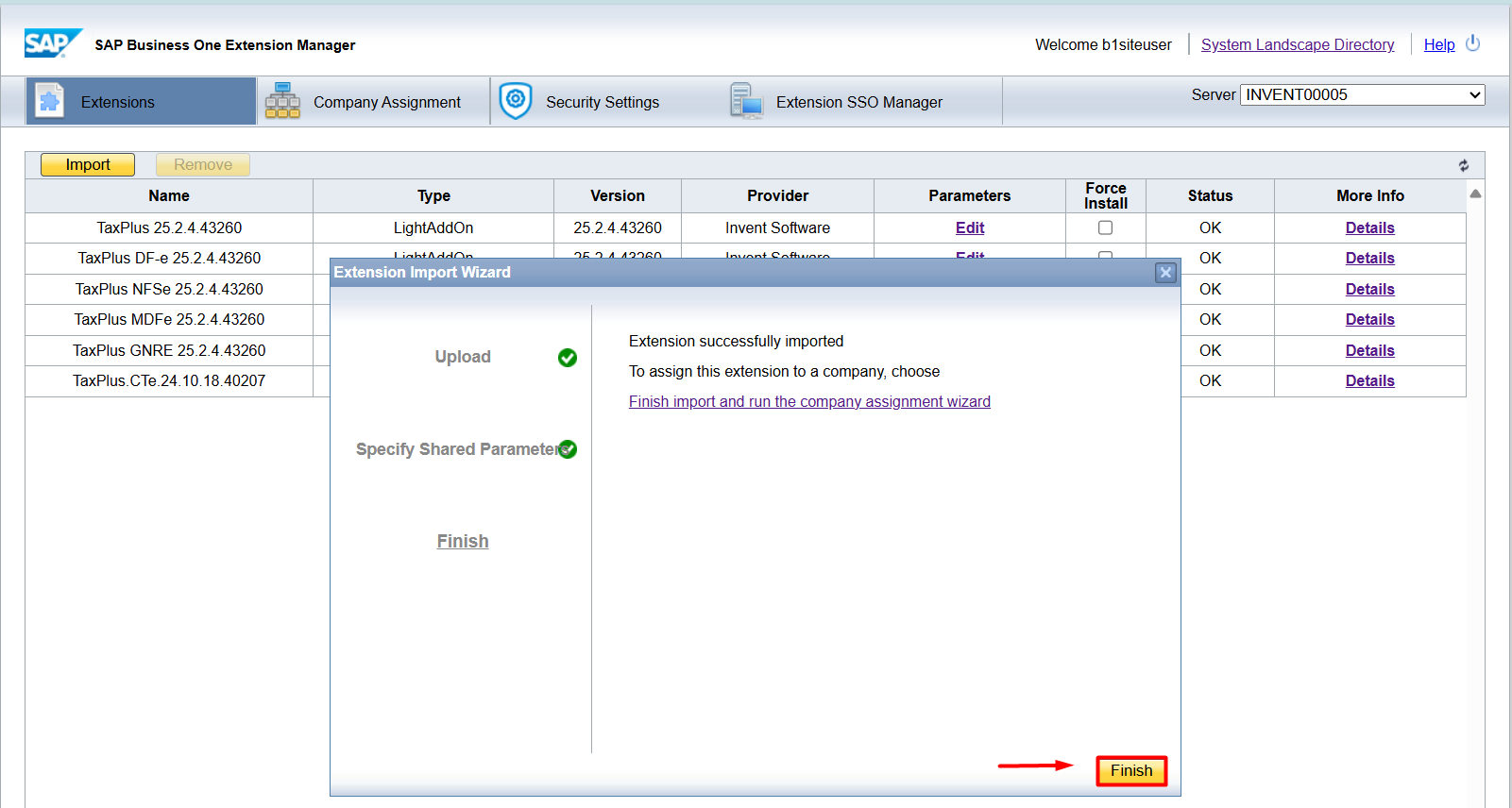
Então o add-on será adicionado:
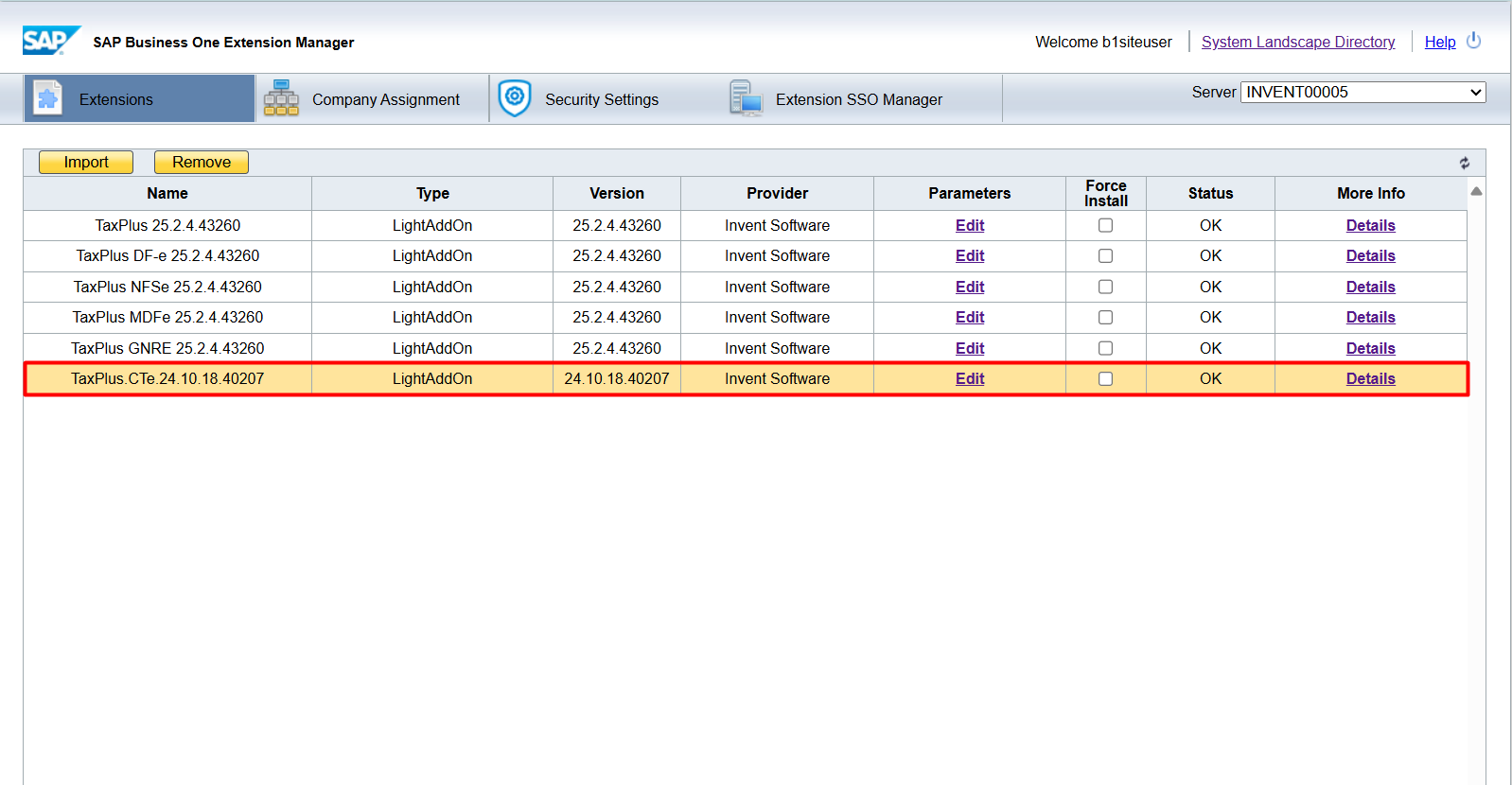
7. Clique em Atribuição da empresa:
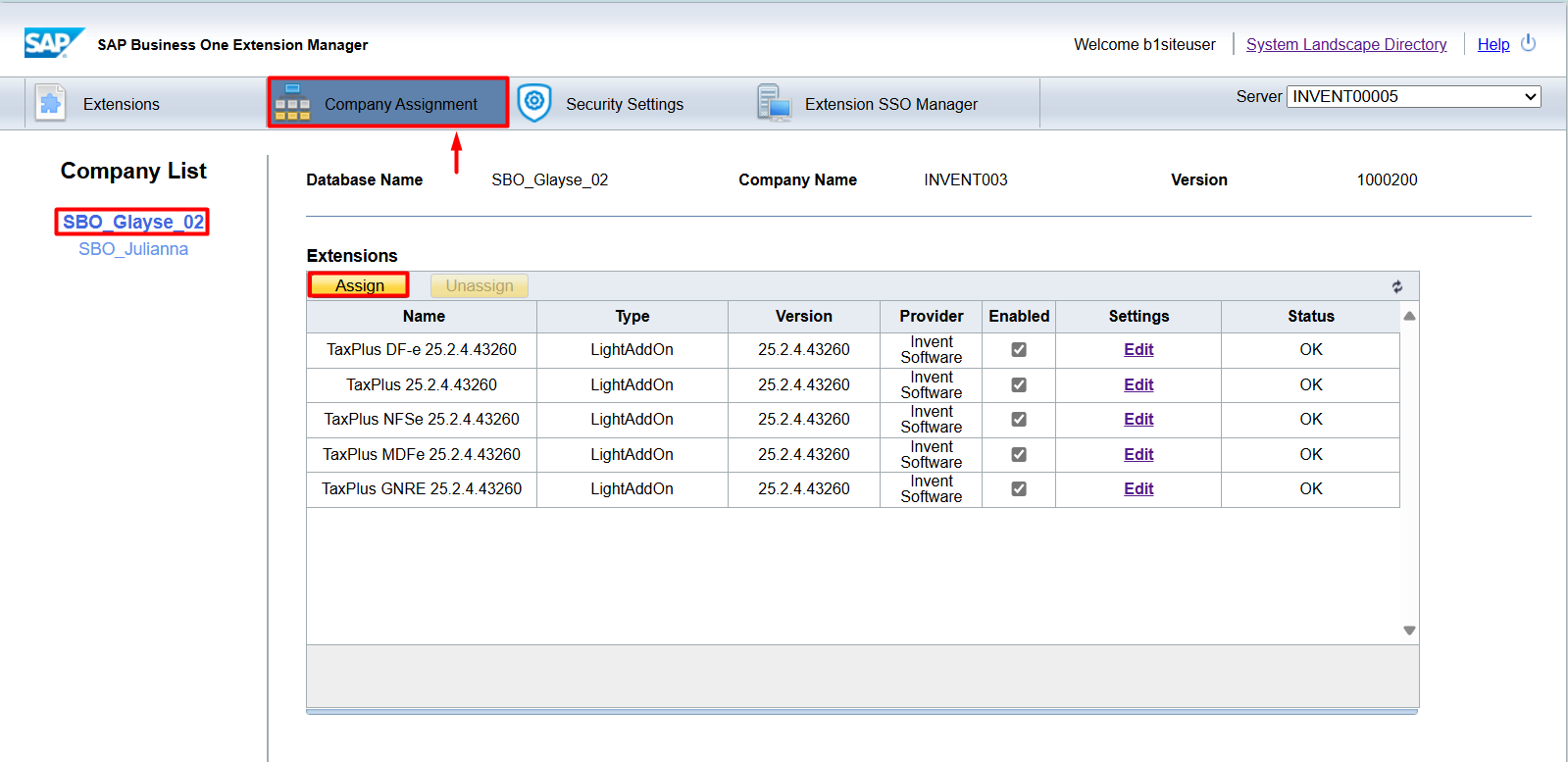
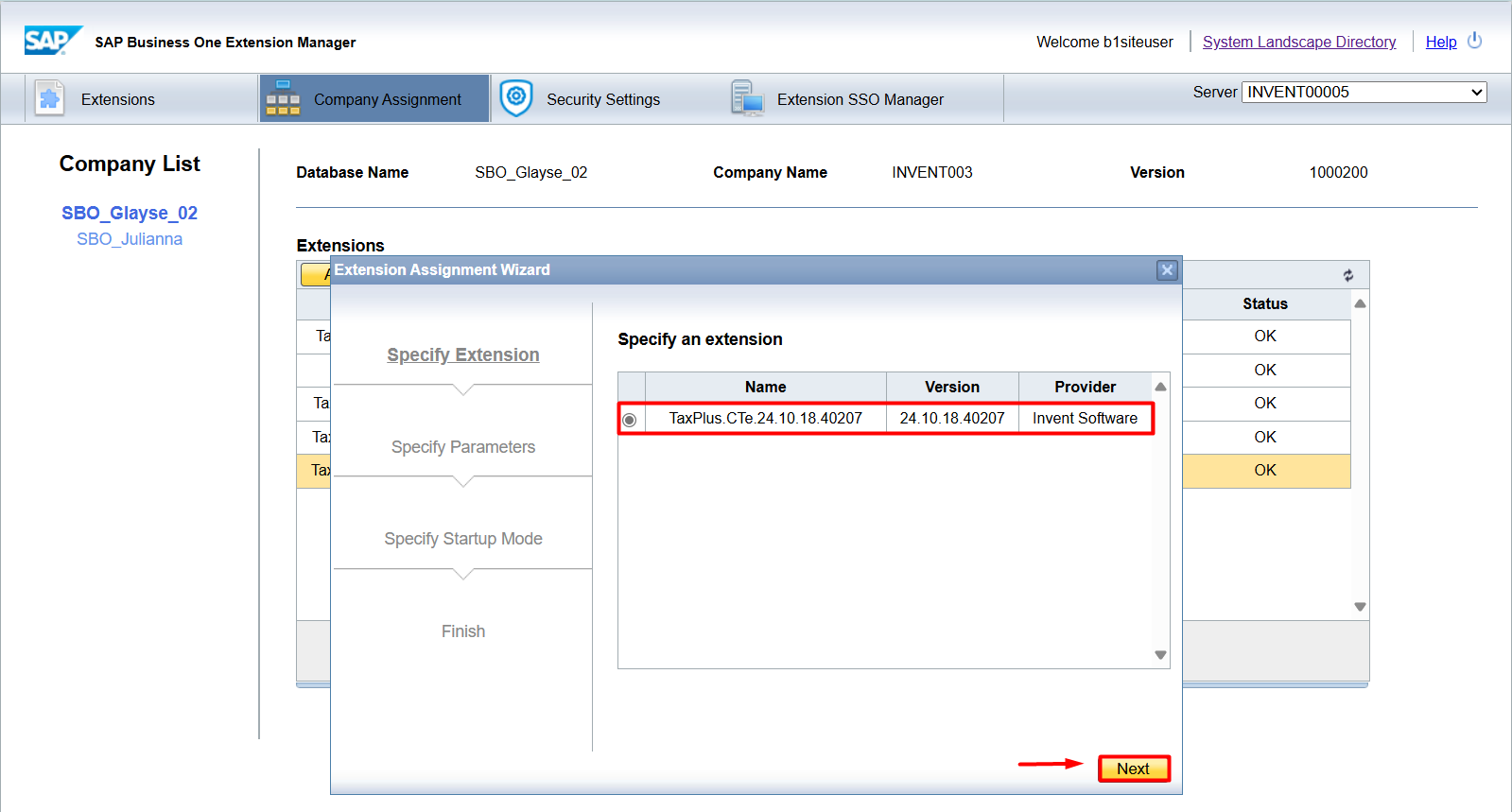
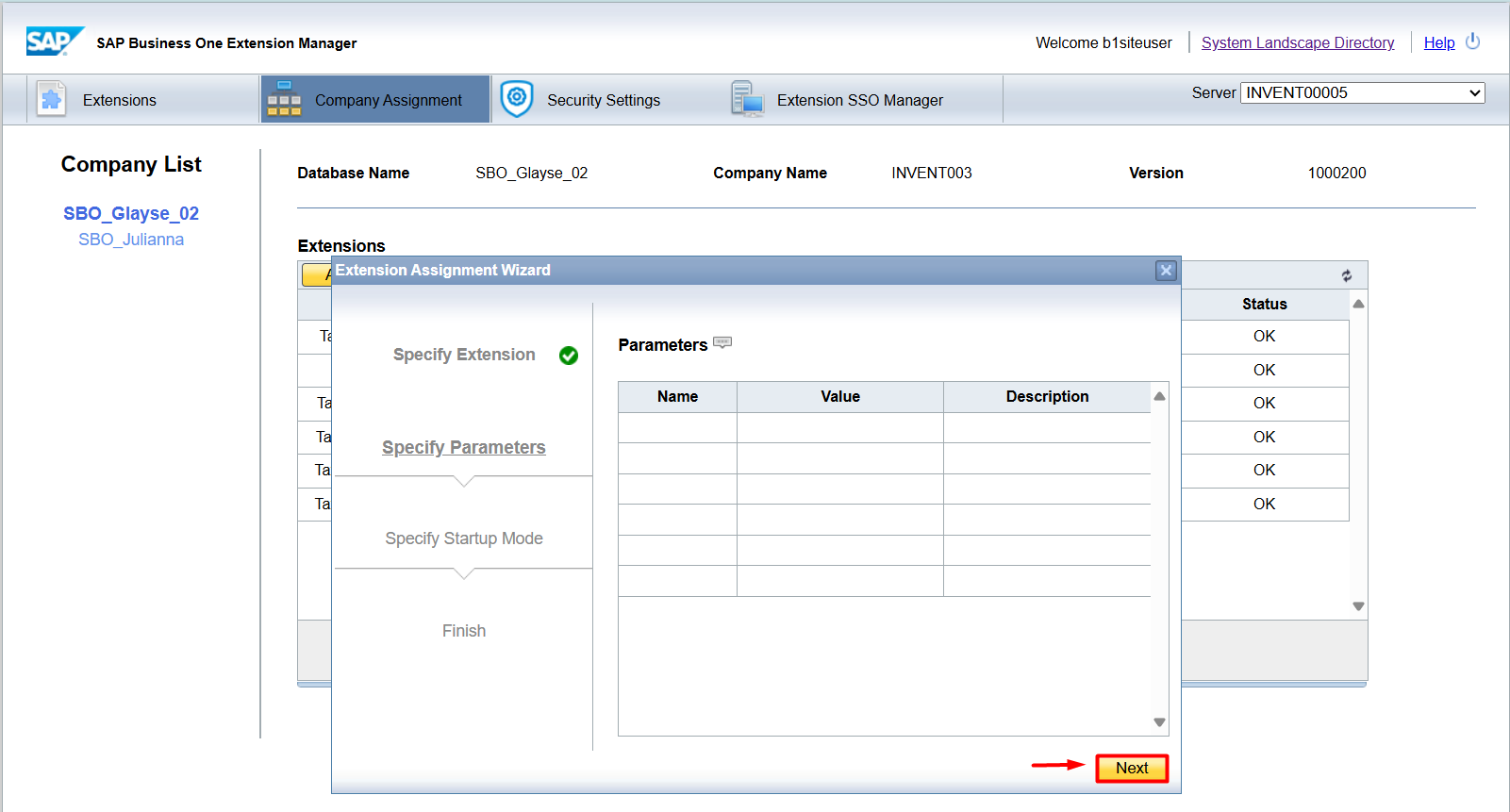
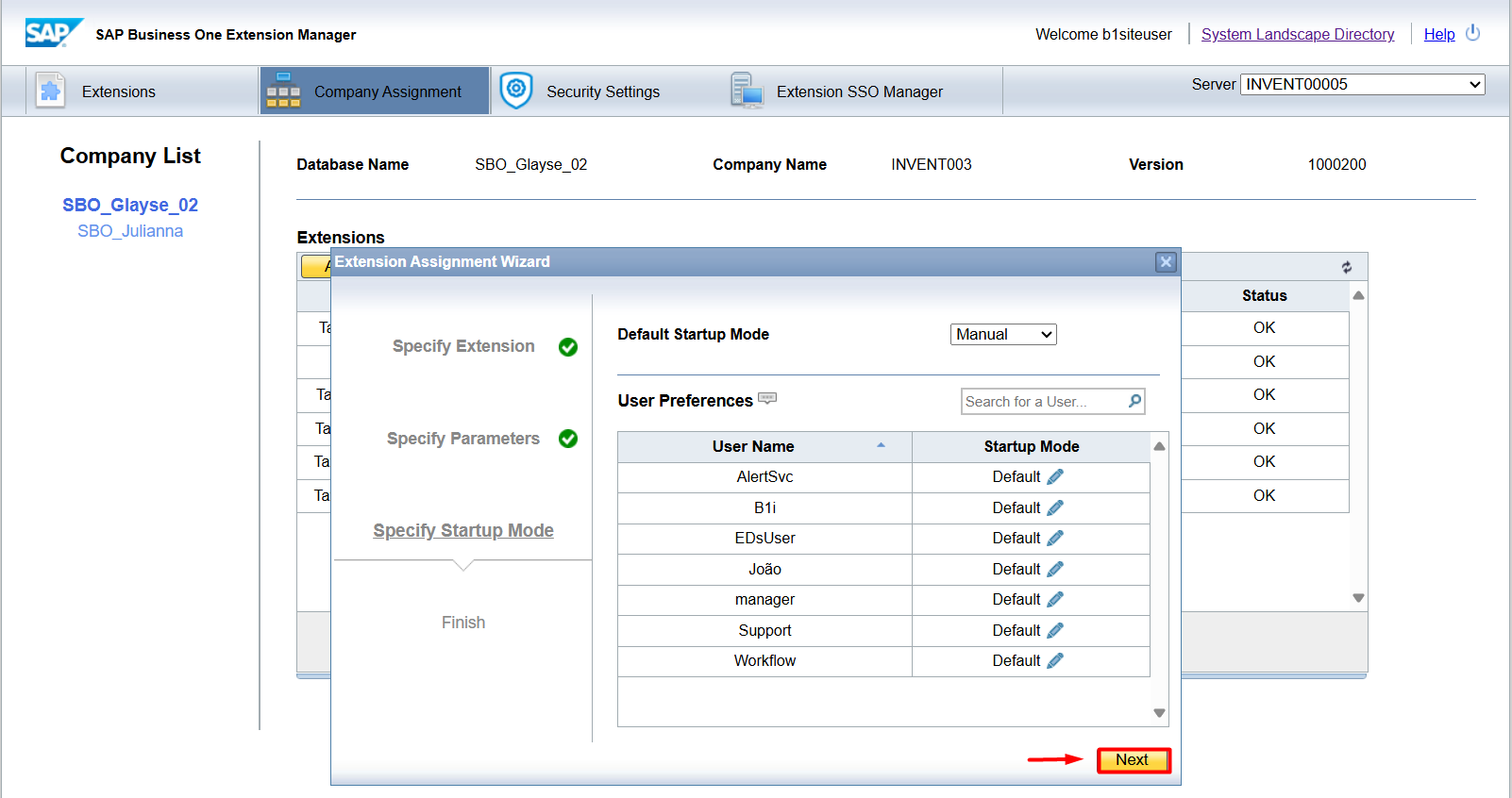
9. Selecione o add-on e clique em Seguinte → Seguinte → Seguinte → Finalizar:
Atenção
Na tela acima pode ser configurado o modo de inicialização do add-on (automático, manual, obrigatório ou desabilitado), padrão e por usuário.
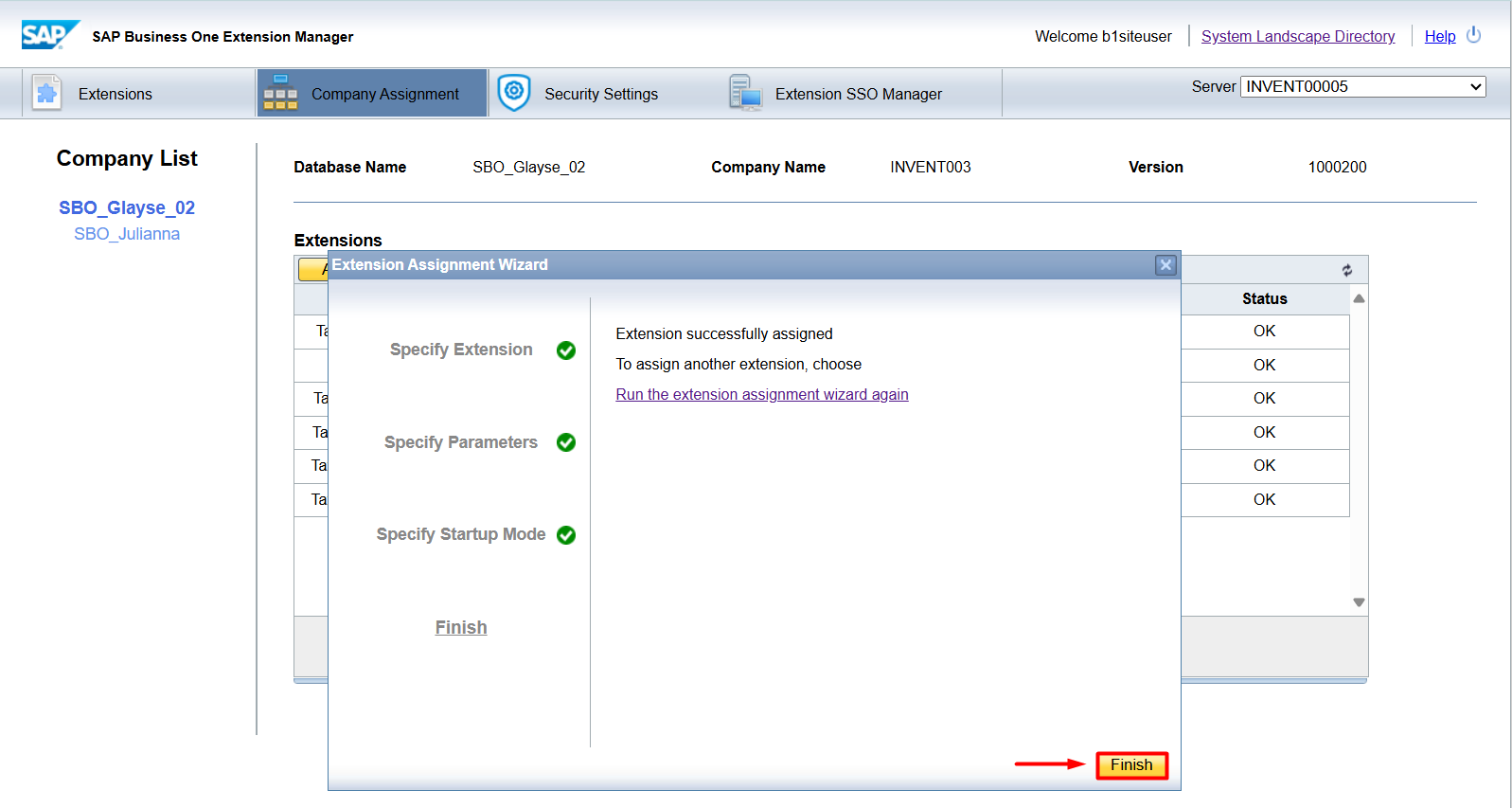
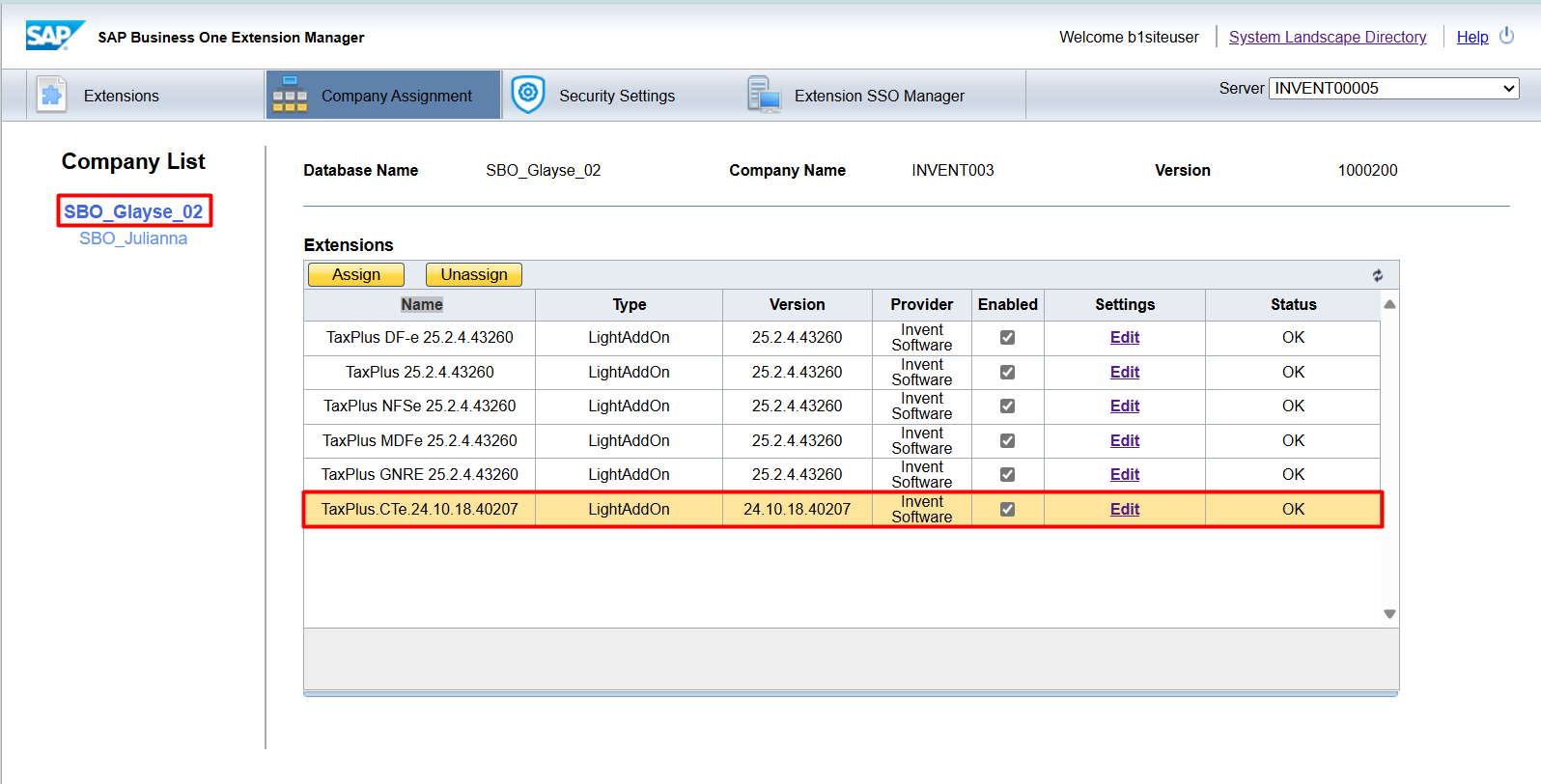
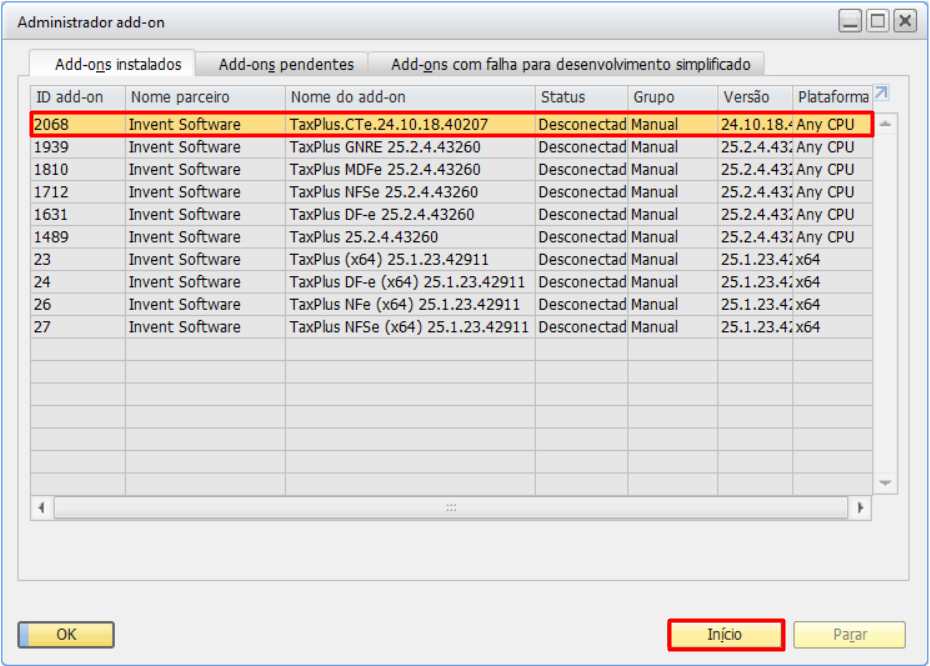
Após este processo, ao logar no SAP Business One, o add-on já estará disponível:
Acesse: TaxPlus NFS-e → Administração → Add-Ons → Administrador add-on → Selecione o add-on instalado → Início
| Observação | ||||||||
| Primeiramente deve-se instalar os Add-ons e realizar a criação de campos em Cadastro de Entidades. Selecione as entidades e clique em Criar Campos (Aguarde a criação): 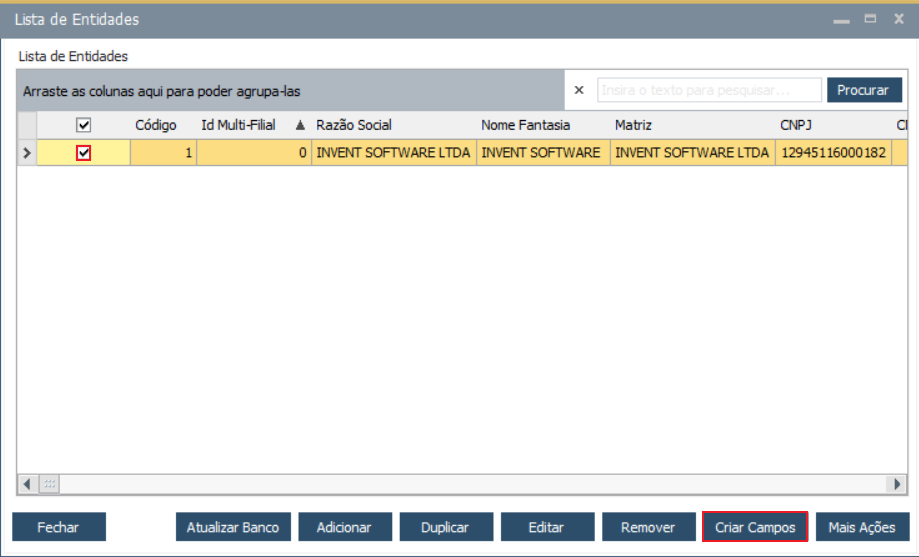 Feito isso realizar a instalação dos Monitores de Serviço, os mesmos devem estar na mesma versão dos Add-ons instalados. | ||||||||
Importante
Assim como a instalação do add-on no SAP, deve-se também realizar a instalação ou atualização do Monitor de Serviços do TaxPlus NF-e\NFC-e.