Duvida
Como acompanhar os eventos relacionados a ECONF - Evento de Conciliação Financeira
Visão Geral
O Evento de Conciliação Financeira – ECONF. Os Ajustes SINIEF nº 3/2023 e 10/2023 preveem este evento.
A utilização do Evento de Conciliação Financeira – ECONF é facultativa e tem o objetivo de auxiliar as empresas que buscam demonstrar a existência de conformidade fiscal entre as informações financeiras e de meios de pagamentos e os documentos fiscais emitidos.
Para o modelo 55 (NF-e), a Sefaz Virtual do Rio Grande do Sul (SVRS) disponibiliza o WebService de eventos que será utilizado por contribuintes de todas as unidades federadas para autorização do ECONF, no endereço do Webservice de Eventos da SVRS: https://nfe.svrs.rs.gov.br/ws/recepcaoevento/recepcaoevento4.asmx
Para o modelo 65 (NFC-e), os Contribuintes deverão usar o Webservice de Eventos próprio da UF (mesma URL utilizada para o Evento de Cancelamento).
Procedimento
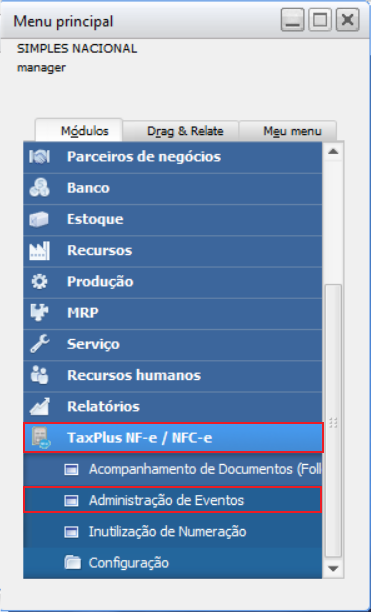
Acesse: TaxPlus NF-e/NFC-e → Administração de Eventos → Eventos:
Na aba “Nota Fiscal Eletrônica – Follow-up” a opção Conciliação Financeira -ECONF dentro do botão “Eventos”.
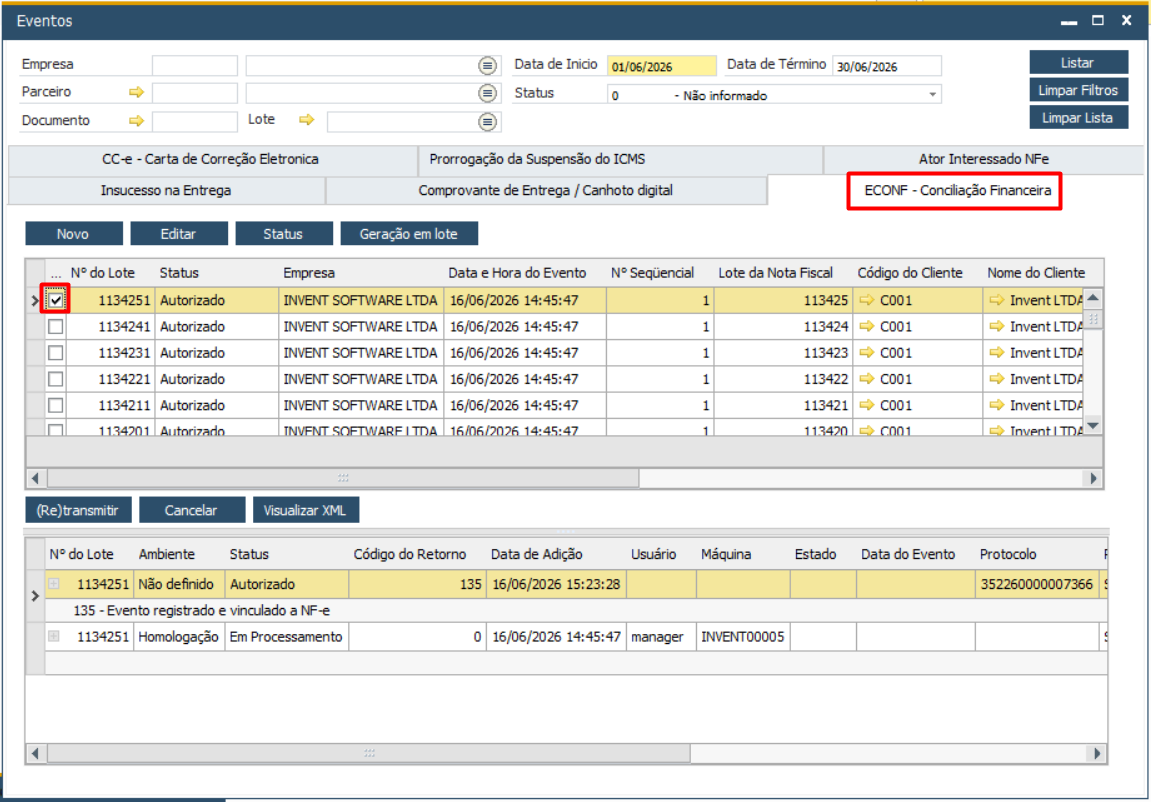
Descrição do evento e seu respectivo status, podendo ser:
- Registrado: Evento criado no add-on, mas ainda não foi transmitido à SEFAZ;
- Pendente envio: Evento pendente de transmissão para a SEFAZ
- Rejeitado: O evento transmitido à SEFAZ não atendeu as regras de validação da NT
Detalhes de cada botão:
Botão (Re)Transmitir: realizará transmissão do evento selecionado à SEFAZ.
Botão Editar: terá chamada para o formulário Conciliação Financeira – Novo.
Botão Cancelar: enviará evento de Pedido de Cancelamento da 1ª prorrogação e Pedido de Cancelamento da 2ª prorrogação, a julgar pelo evento selecionado.
Botão Consultar: enviará requisição à SEFAZ para os eventos de pedido de consiliaçao, a fim de retornar o status deles, Deferido ou Indeferido.
Botão Visualizar XML: deverá abrir para o usuário o XML do evento.
Botão Atualizar/Fechar: terá ação de atualizar os dados listados no formulário.
Grid Histórico do Evento: quando selecionado um evento na grid “Eventos do Documento”, deverão ser listados nessa grid todo o histórico de eventos, disposto nas seguintes colunas: o Status: segue o mesmo padrão dos status mencionados para grid o “Eventos do Documento”; o Data de inclusão do evento; o Data de retorno; o Nº de Protocolo; o Informações de log (usuário e máquina); o Botão de visualização do XML: conforme a proposta de interface, permite visualizar o XML de retorno dos eventos.
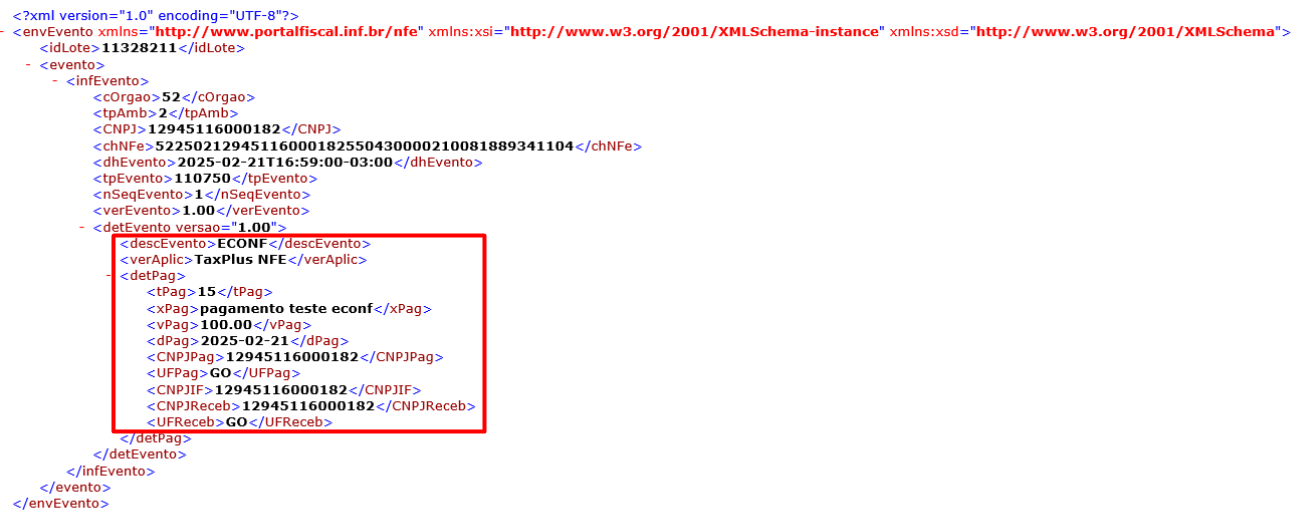
XML:
 | Observação | |||||||
| As regras de preenchimento do ECONF é baseado na tag de pagamento da nota fiscal, tendo como principal os campos de meio de pagamento, data e valor. | ||||||||
Descrição do evento e seu respectivo status, podendo ser:
- Registrado: Evento criado no add-on, mas ainda não foi transmitido à SEFAZ;
- Pendente envio: Evento pendente de transmissão para a SEFAZ
- Rejeitado: O evento transmitido à SEFAZ não atendeu as regras de validação da NT
Novo: Ao clicar no botão novo irá trazer o formulário correspondente ao evento Conciliação Financeira – ECONF, ele deve trazer os seguintes campos. - Empresa – Onde será possível selecionar a emitente da nota.
- Lote de Evento - Identificador de controle do Lote de envio do Evento.
- Numero do Sequencial - Número sequencial único para identificação do Lote.
- Número da Nota -Ao Selecionar a nota, as informações devem ser preenchidas automaticamente.
- Código do órgão de recepção do Evento, conforme Tabela do IBGE
- Campo de identificação de ambiente - 1- homologação, 2- Produção – será preenchido automaticamente pelo SAP
- CPF ou CNPJ do Autor do evento – campo onde quem está inserindo o evento insere o seu CPF ou CNPJ para validação - CPF ou CNPJ
- Data e hora do evento – onde se deve preencher a data e horário do evento -aaaa-mm-dd hh:mm:ss
- Código do evento – alimentar automaticamente no momento da abertura do formulário (110750) “ECONF”
- Sequencial do evento para o mesmo tipo de evento – opção onde o sistema gera automaticamente, porem a possibilidade de edição
- Descrição do evento “ECONF “– alimentar na abertura do formulário
- Tipo de pagamento – Lista suspensa onde será selecionado opções (à Vista ou a prazo)
- Meio de pagamento - com número conforme a lista:
- acionará uma lista suspensa onde será selecionado pelo usuário o meio de pagamento conforme a lista avaixo “caso a opção seja 99 – Abrirá um campo de seleção onde o usuário deve digitar o meio de pagamento- tPag / xPagtPagDescrição 01Dinheiro 02Cheque 03Cartão de crédito 04Cartão de débito 05Cartão da Loja (Privite label), crediário digital, outros crediários 10Vale Alimentação 11Vale-refeição 12Vale presente 13Vale Combustível 14Duplicata Mercantil 15Boleto Bancário 16Depósito Bancário 17Pagamento Instantâneo (PIX) – Dinâmico 18Transferência bancária, Carteira Digital 19Programa de fidelidade, Cashback, Crédito Virtual 20Pagamento Instantâneo (PIX) – Estático 21Crédito em Loja 22Pagamento Eletrônico não Informado – falha de
hardware do sistema emissor.
90Sem Pagamento 99Outros - Valor de pagamento – campo onde o usuário poderá inserir o valor de pagamento correspondente ao evento. vPag
- data e hora de pagamento -campo onde o usuário poderá inserir a data e hora do pagamento- dPag
- cnpj estabelecimento distinto - Preencher informando o CNPJ do estabelecimento onde o pagamento foi processado / transacionado / recebido quando a emissão do documento fiscal ocorrer em estabelecimento distinto. – CNPJPag
- UF do estabelecimento - Campo onde usuário deve discriminar a UF onde o pagamento foi processado/transacionado/recebido. - UFPag
- Cnpj instituição financeira - CNPJ da instituição financeira, de pagamento, adquirente ou subadquirente. – CNPJIF.
A tela de novo evento será administrada através do vínculo com a chave de acesso.
Novo evento
1. Na tela “Nota Fiscal Eletrônica - FollowUp”, o usuário deverá selecionar a Nota Fiscal de remessa para Industrialização;
2. Em seguida o usuário deverá clicar no botão “Eventos”, e na lista suspensa selecionar a opção “Pedido de Conciliação financeira”;
3. Na tela “Conciliação financeira - Novo”, o usuário deverá selecionar os itens que farão parte do evento, e informar as respectivas quantidades.
4. O usuário deverá clicar no botão “Adicionar”, para listar os itens nagrid “Itens para Conciliação financeira”.
5. Para finalizar a entrada de informações do evento, o usuário deverá clicar no botão “Inserir”.
6. Na tela “Conciliação financeira” clicar no botão “Atualizar” para visualizar o evento inserido.
7. Para transmitir o evento à SEFAZ, o usuário deverá selecioná-lo na grid “Eventos do documento” e clicar no botão “(Re) Transmitir”
8. Acompanhar o retorno do registro do evento na grid “Histórico do evento”.
Cancelar evento
1. Na tela “Nota Fiscal Eletrônica FollowUp”, o usuário deverá selecionar a Nota Fiscal de remessa para Industrialização;
2. Em seguida o usuário deverá clicar no botão “Eventos”, e na lista suspensa seleciona a opção “Pedido Conciliação financeira”;
3. Clicar no botão “Cancelar”;
4. Acompanhar o retorno do registro do evento na grid “Histórico do evento”.
Consultar retorno (evento Fisco)
1. Na tela “Nota Fiscal Eletrônica - FollowUp”, o usuário deverá selecionar a Nota Fiscal de remessa para Industrialização;
2. Em seguida o usuário deverá clicar no botão “Eventos”, e na lista suspensa selecionar a opção “Pedido Conciliação financeira”;
3. Clicar no botão “Consultar”;
4. Acompanhar o retorno da consulta na grid “Histórico do evento”
Referências
NT 2024.002 v.1.00 eConf Ministério da Fazenda (Aquivo anexo)