Dúvida
Como configurar a Aba Impressora
Visão Geral
A impressão de notas fiscais ainda se faz necessária em cenários operacionais e legais. Um dos principais casos ocorre nas vendas ao consumidor final, especialmente no varejo, onde a emissão da Nota Fiscal de Consumidor Eletrônica (NFC-e) deve ser acompanhada do respectivo Documento Auxiliar (DANFE NFC-e), que normalmente é impresso e entregue ao cliente no momento da compra. Esse documento também é fundamental para garantir o direito à troca, à garantia do produto ou para conferência do consumidor.
Além disso, há situações em que clientes, fornecedores ou órgãos públicos exigem a versão impressa da nota fiscal por questões de controle interno, processos de auditoria ou adequação a sistemas legados.
Embora a emissão digital seja padrão, a impressão de notas fiscais ainda cumpre um papel importante em determinadas etapas do processo fiscal, logístico e comercial.
Procedimento
O add-on permite que nesta configuração em parâmetros gerais seja possível cadastrar mais de uma impressora caso precise que seja impresso por meio de impressoras diferentes, ou modelos distintos, sendo essa configuração feito de forma manual, conforme mostraremos nesse artigo.
Para parametrização desse processo Acesse: TaxPlus NF-e → Configuração → Parâmetros Gerais → Impressora → clique em adicionar configuração
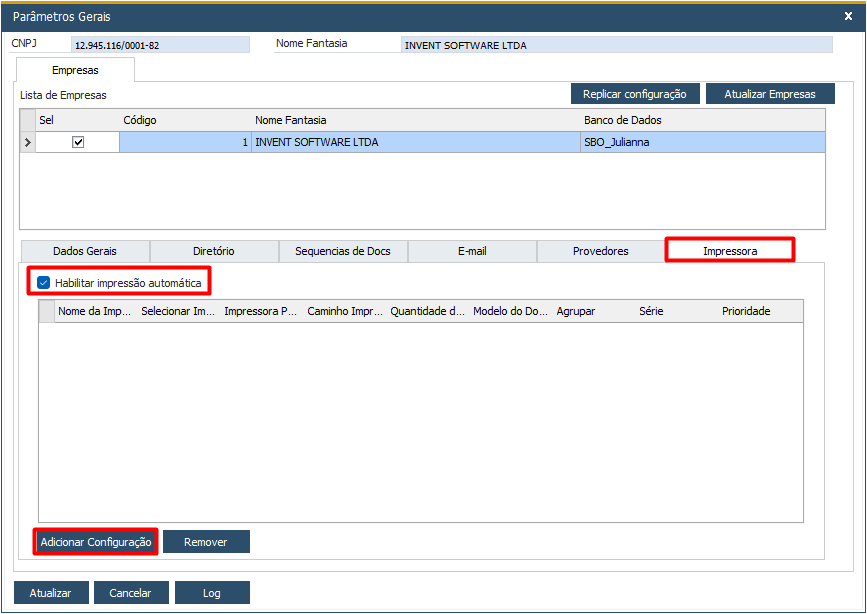
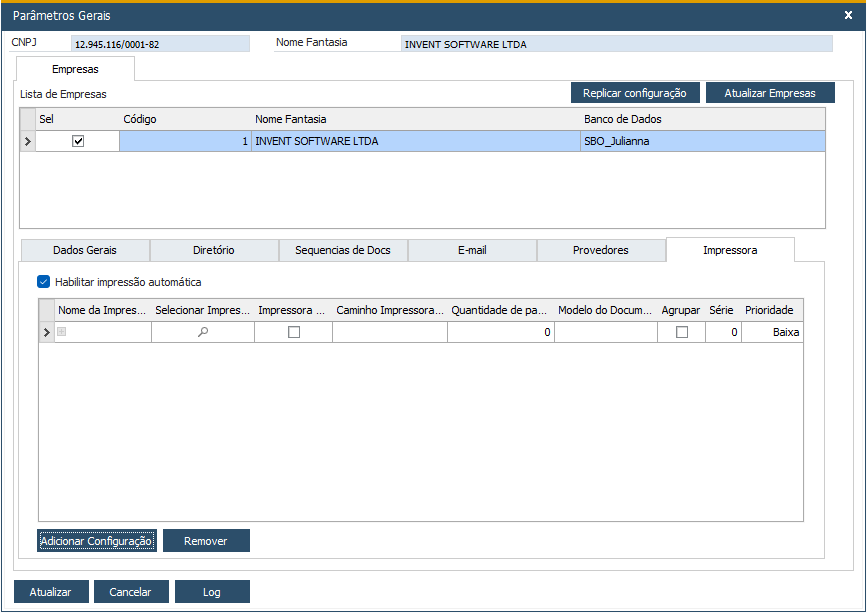
Descrição dos Campos:
- Nome da impressora: Será descrito o nome da impressora selecionada
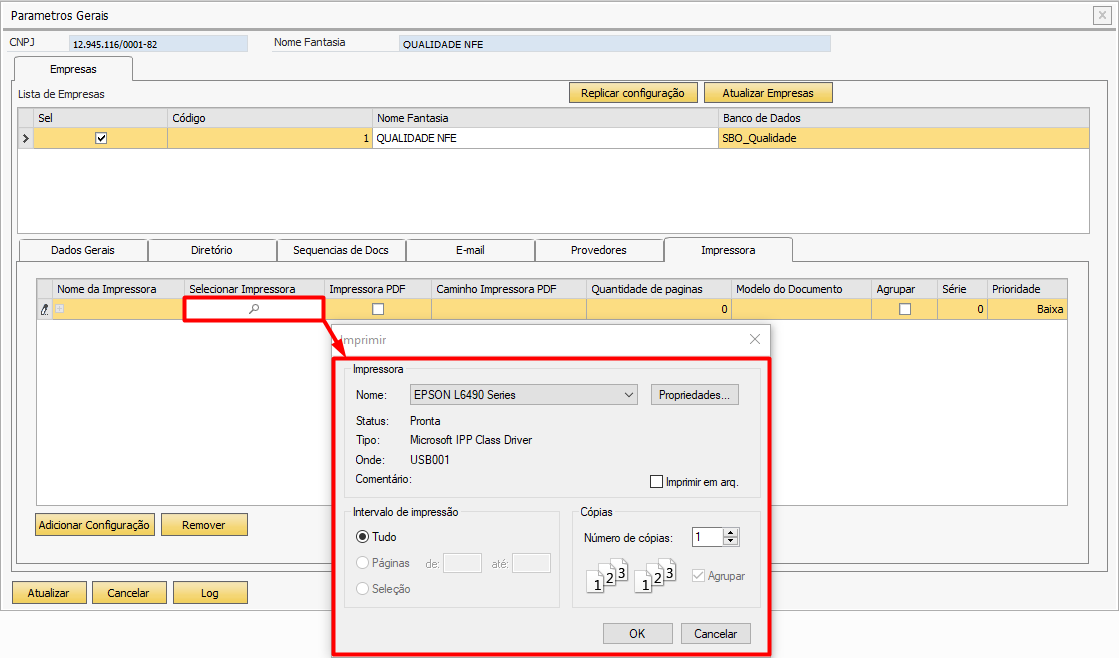
- Selecionar impressora: campo para configuração da impressora, conforme descrito na imagem abaixo.
- Caminho Impressora PDF: Destina-se ao caminho no seu computador de onde será armazenado o arquivo.
- Quantidade de páginas: Informe a quantidade de páginas desejadas
- Modelo do documento: selecionar se deseja imprimir por modelo de notas, ou seja, somente NF-e ou NFC-e e Série.
- Agrupar: Se refere a como os documentos ou cópias serão organizados durante a impressão em cópias múltiplas. Quando você imprime várias cópias de um documento com várias páginas, a opção Agrupar determina a ordem das páginas impressas.
- Prioridade: A prioridade dessa impressora diante as outras, isso vai servir para priorizar a DANFE a ser impressa na fila do serviço por essa configuração da impressora x empresa.
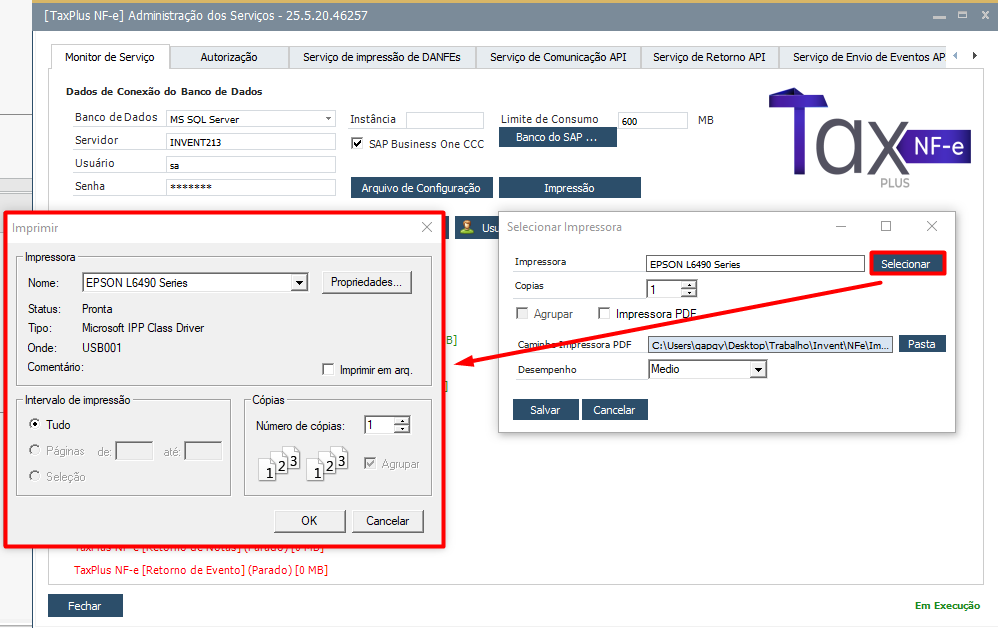
Ao clicar na linha "Selecionar impressora" é feita toda a configuração da impressora, conforme descrito abaixo:
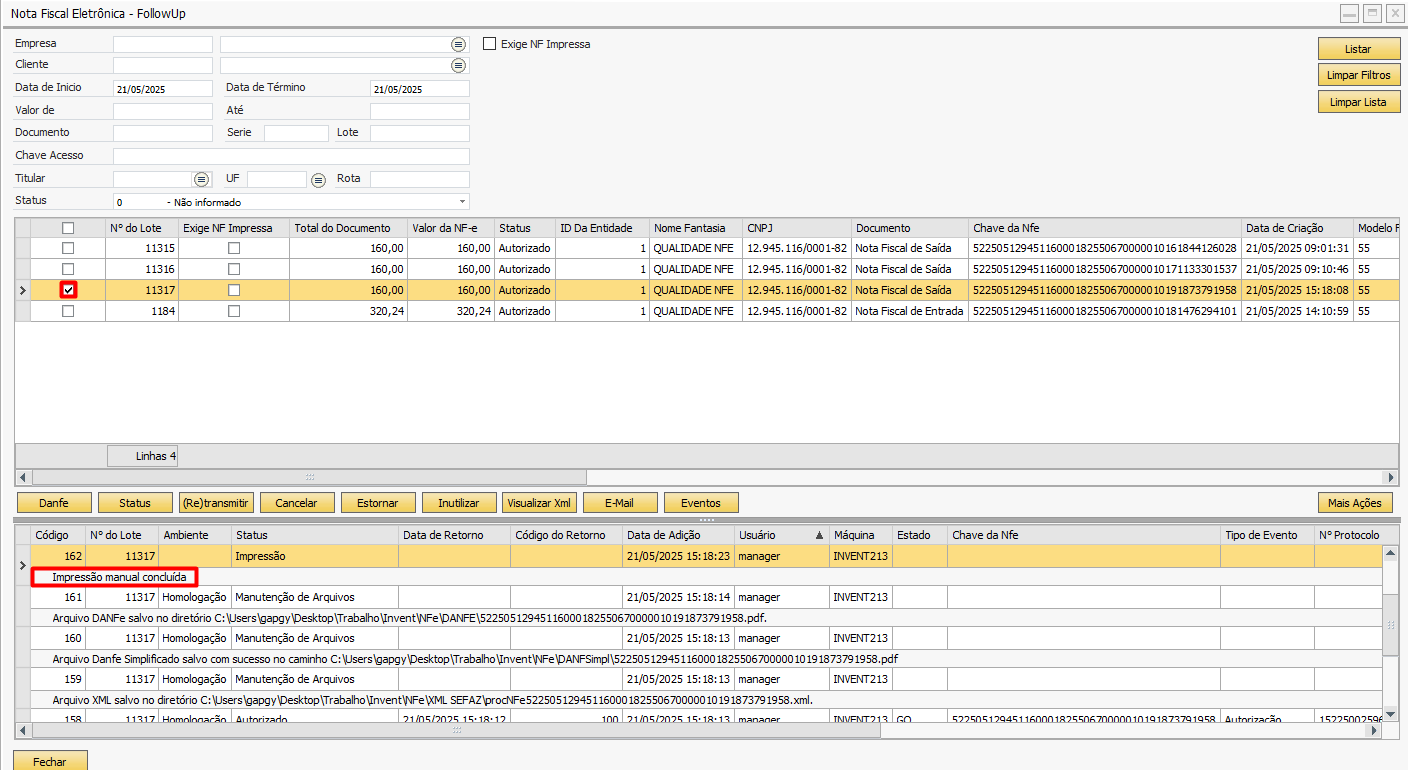
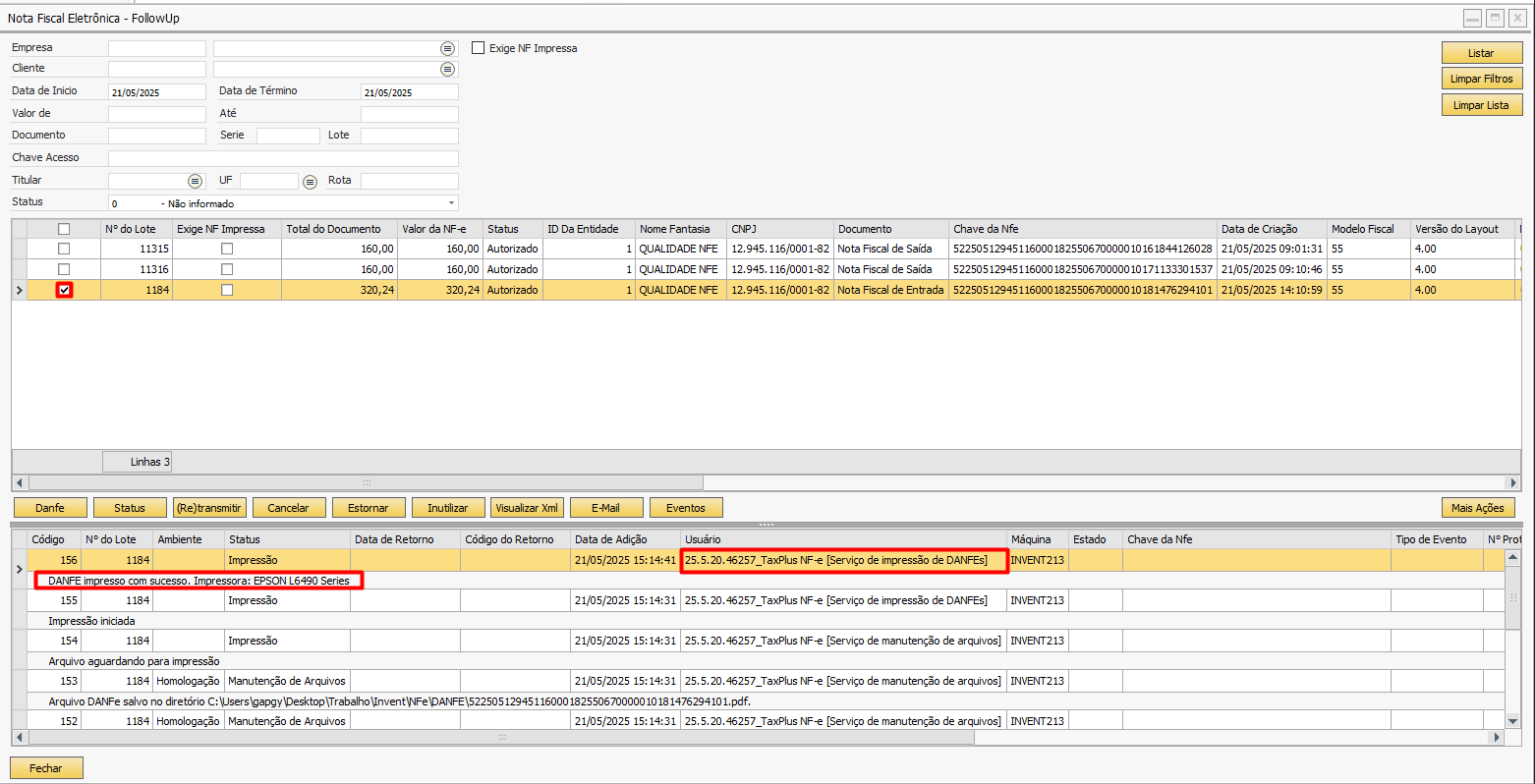
Após feita a configuração, conclua o processo de emissão da nota fiscal e será encaminhado e impresso para a impressora cadastrada, abaixo é possível ver o caminho que é feito onde o XML, DANFe simplificado, DANFe é salvo no diretório que foi apontado no momento da parametrização e por fim impresso.
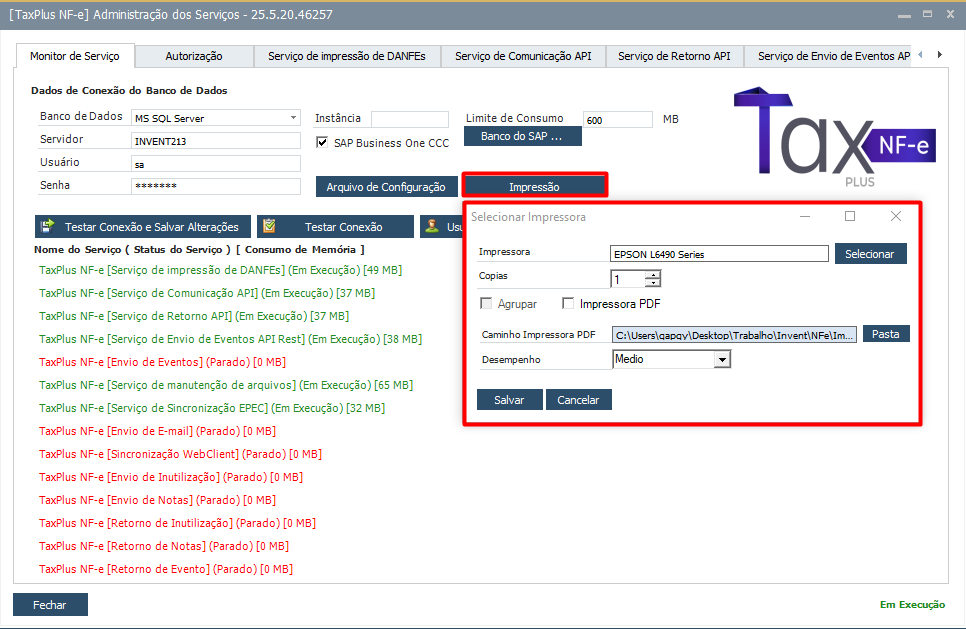
A seguir mostraremos como funciona a configuração de forma global é como uma impressora padrão, ela só será usada se não tiver nenhuma impressora configurada na empresa que está emitindo o documento, a impressora global servirá para não cadastrar uma impressora por empresa.
 | Nota | |||||||
Se a empresa (ex: Empresa 2) tiver uma impressora cadastrada e essa impressora bater com os parâmetros do documento (modelo, série etc.): O sistema vai usar essa configuração da empresa (emitente). Somente se não encontrar uma configuração compatível, neste caso será utilizada a impressora global. | ||||||||
Acesse o monitor TaxPlus NF-e e clique em "Impressão" abrirá a tela para ser selecionado a impressora e as demais configurações:
Após configuração dentro do monitor de serviços é possível emitir a Nota fiscal, conforme apontado na tela de followUp:
 | Nota | |||||||
O add-on NFe possui uma coluna no follow-up chamada "Status impressão" nela será possível acompanhar o que se passa com aquela determinada nota.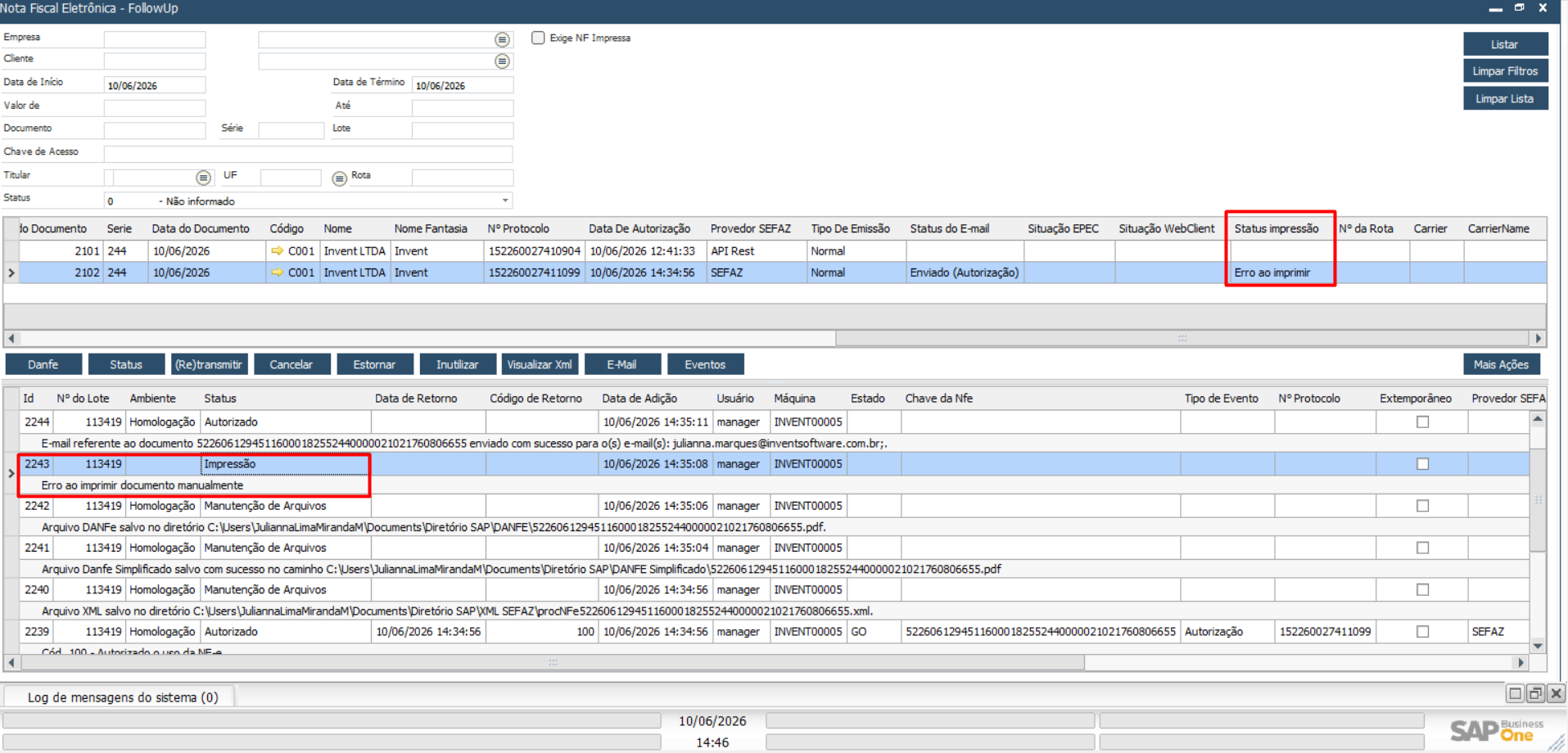 | ||||||||
| Importante | ||||||||
| Para que o processo ocorra de forma correta, o serviço de impressão de DANFEs precisa estar iniciado no monitor de serviços, conforme imagem abaixo: | |||||||||

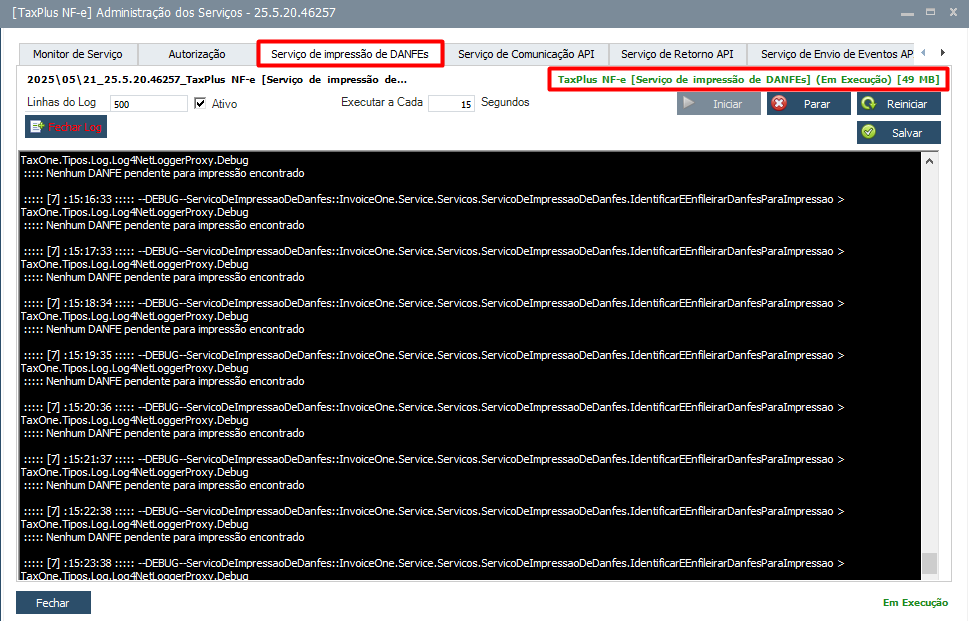
 | Nota | |||||||
O sistema vai usar a impressão automática, só desativa se estiver iniciado o serviço de manutenção de arquivos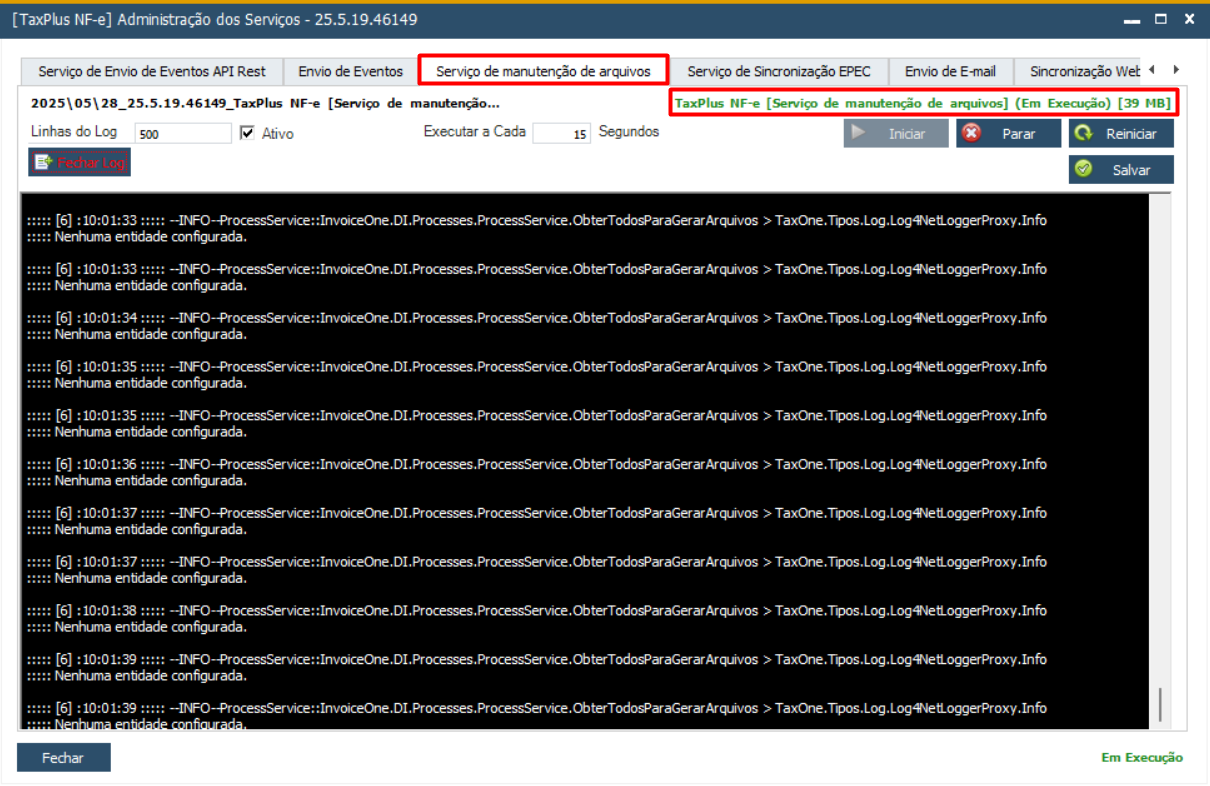 | ||||||||
 | Nota | |||||||
Impressora PDF - Se for uma impressora do tipo que gera PDF, precisa marcar conforme a imagem abaixo e aplicar o caminho de salvar os PDFs.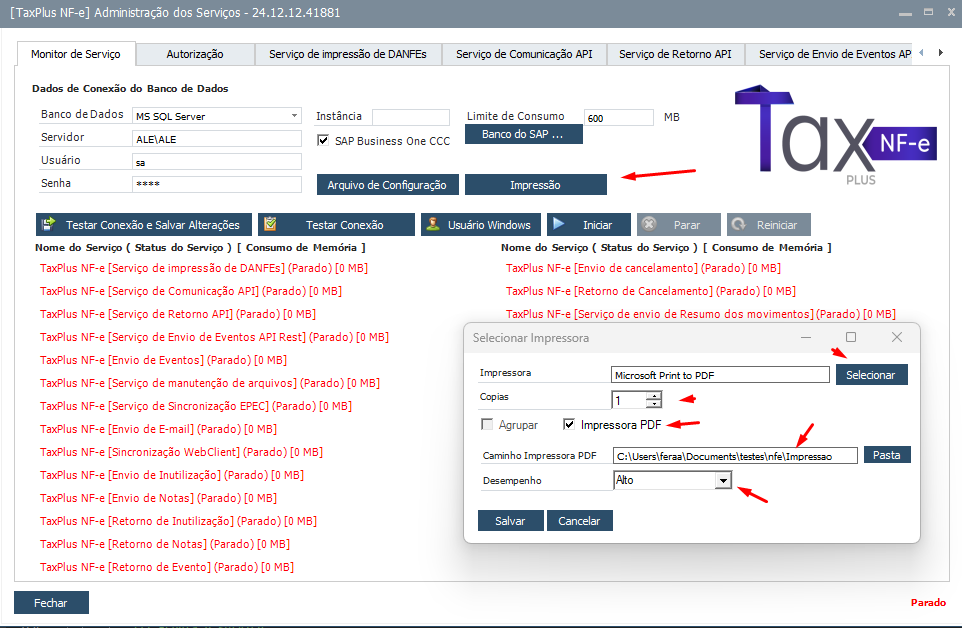 | ||||||||
| Atenção | ||||||||
| Para melhor visualização das imagens, clique sobre elas. | |||||||||
