Dúvida
Lançamento de uma Pré medição contratual.
Atenção | ||
| O processo de pré-medição documentado abaixo estará disponível a partir da versão 25.10.14.50737 da solução ContractPlus. | ||
Procedimento
O processo de pré-medição foi desenvolvido para atender clientes que necessitam de um controle adicional entre os serviços executados em campo e os valores efetivamente liberados para pagamento.
Para suprir essa necessidade, o sistema permite a criação de um lançamento de uma pré-medição, que funciona de maneira semelhante ao processo de medição tradicional. Para executar o processo de pré medição contratual acesse: Módulos → ContractPlus → Contratos. Na janela de "Gestão de contratos", localize o contrato de fornecedor de seu interesse, selecione-o e clique, no menu lateral esquerdo, em "Medições".
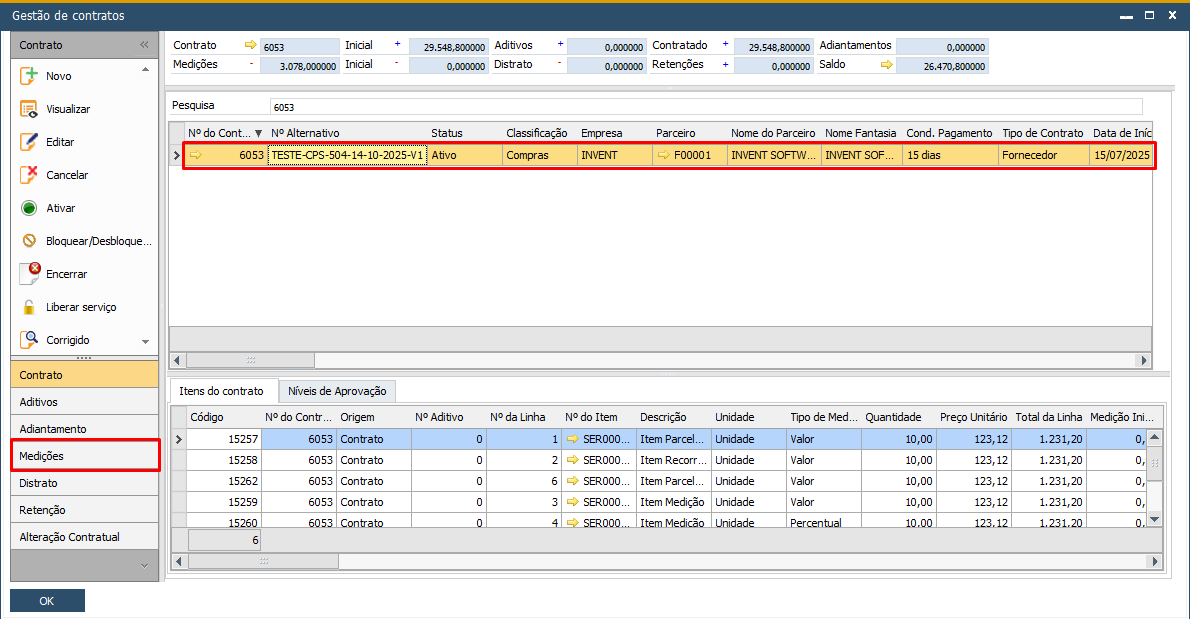
Para que esse procedimento seja realizado, é preciso que o contrato esteja aprovado, ativo e que os itens que passarão pelo processo de medição estejam liberados; para mais informações sobre cada processo, clique nos links referentes a cada um.
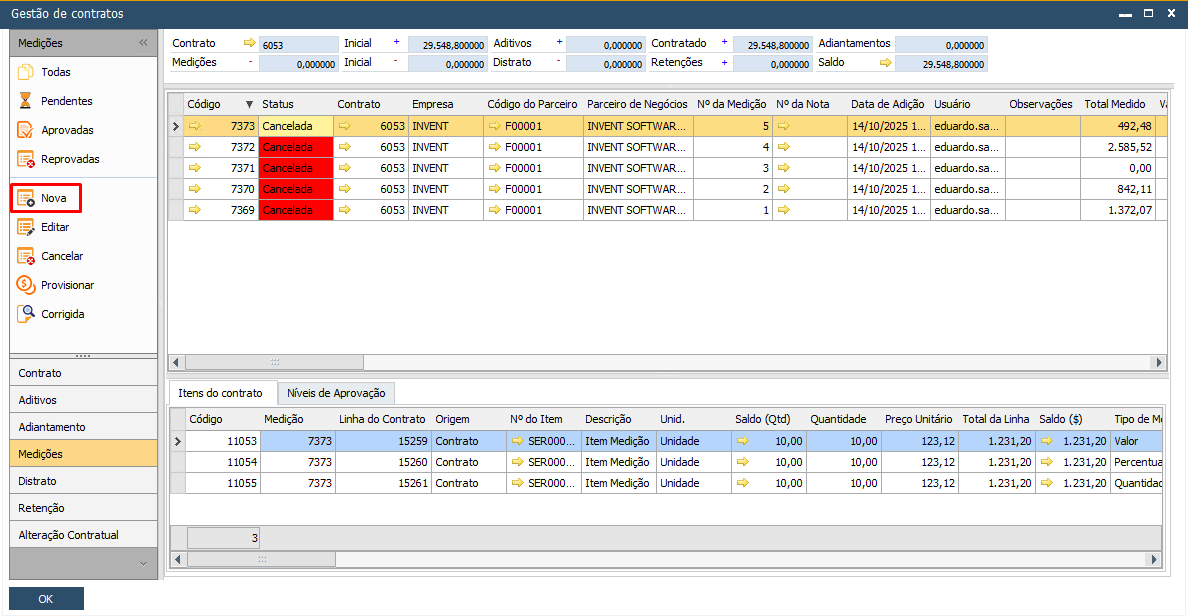
Clique, no menu lateral esquerdo, em "Nova", ou, clique com o botão direito do mouse sobre as medições e selecione "Nova".
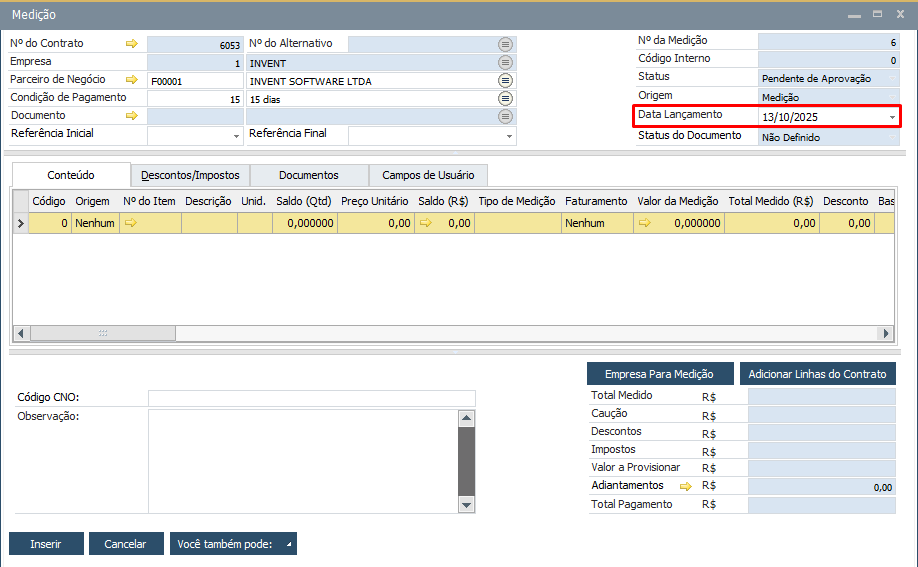
Edite a "Data de lançamento" da medição, que pode ser, inclusive, uma data retroativa.
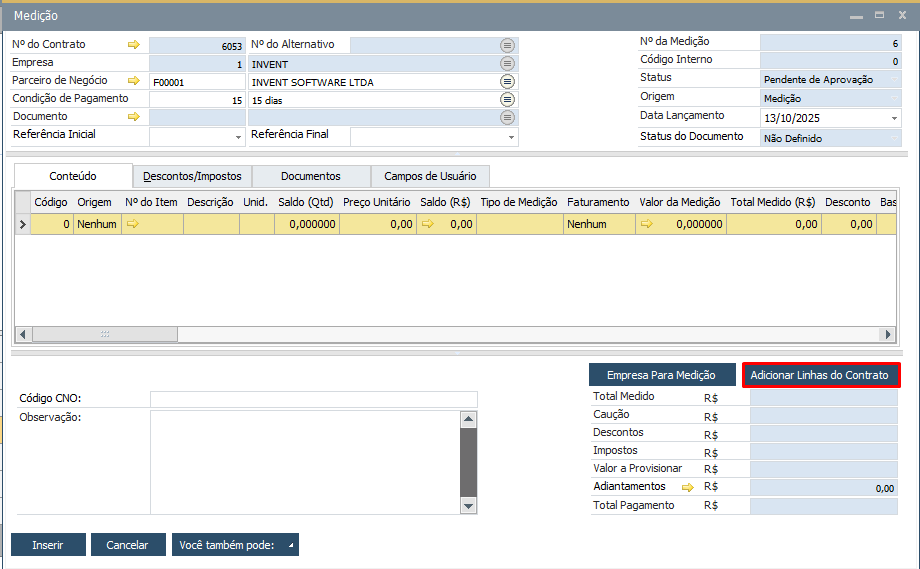
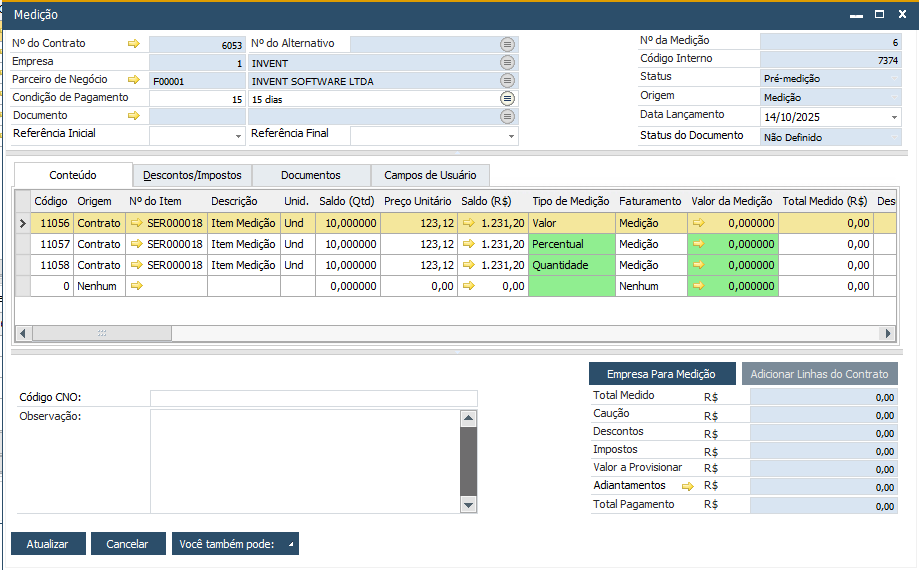
Em seguida, clique em "Adicionar linhas do contrato".
Será aberta uma janela para que seja selecionado um ou mais itens para execução da medição, em seguida, clique "Ok"
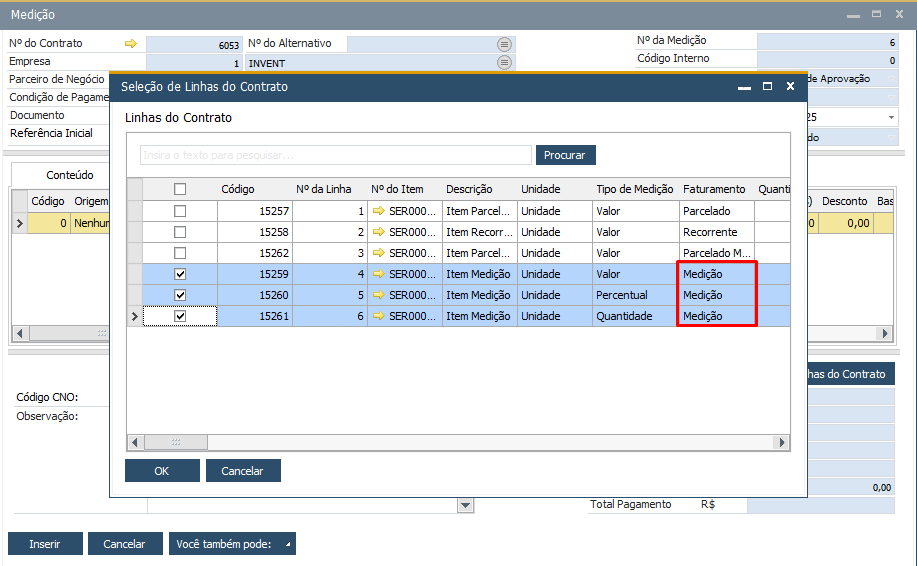
Atenção | ||
O processo de uma pré-medição é exclusivo para itens com faturamento por "medição", caso tente inserir a pré-medição com itens cujo faturamento seja diferente de "Medição", será disparada a seguinte mensagem: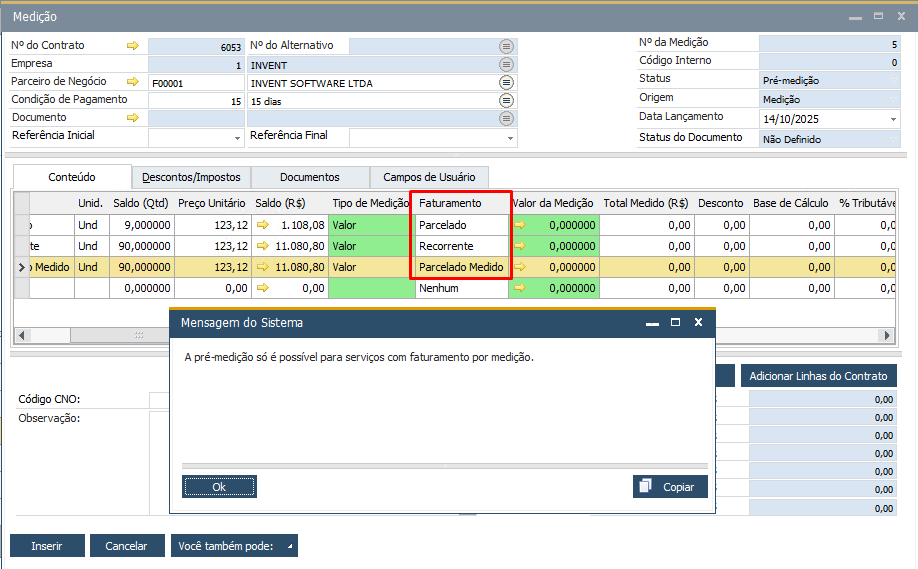 | ||
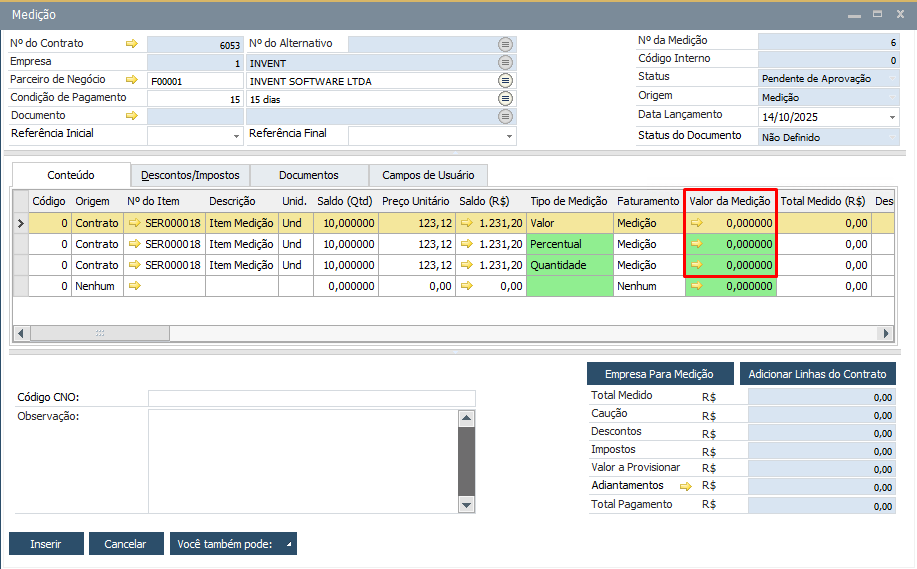
Para que a medição adquira o status "Pré-Medição", é de suma importância de que não seja inserido valores na coluna "Valor da medição".
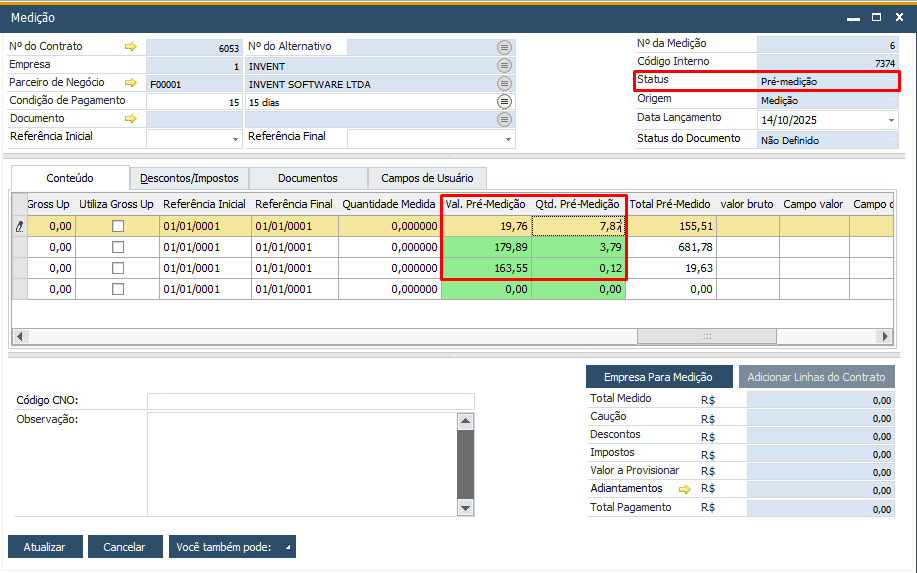
Ao avançar pelo grid da medição, será possível visualizar os campos "Val. Pré-Medição" e "Qtd. Pré-Medição", estes campos ficam disponíveis para inserção de dados durante o processo de lançamento da pré-medição e edição da pré-medição. Dados esses que após inseridos, realizaram o calculo da coluna "Total Pré-Medido".
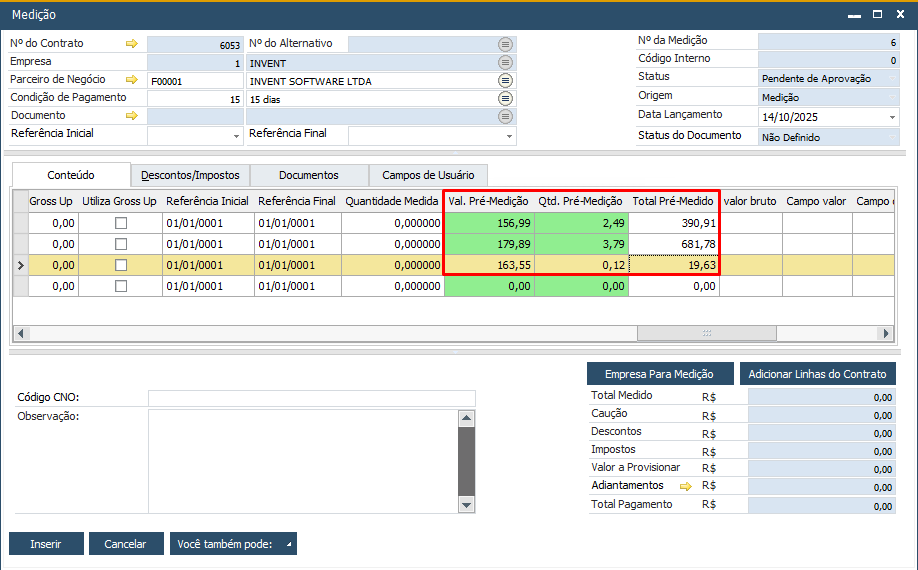
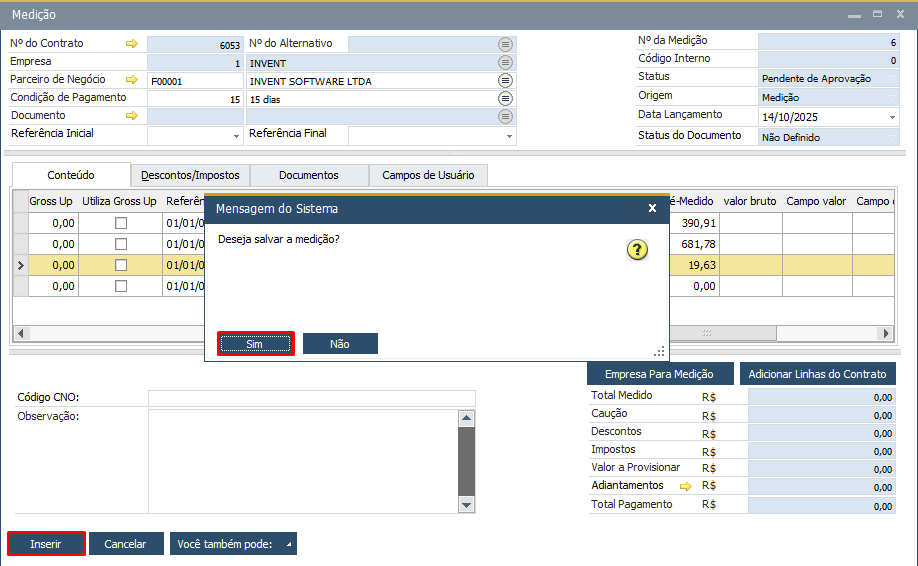
Após realizar a inserção dos dados, clique em "Inserir" e clique em "Sim" para confirmar e salvar a pré-medição.
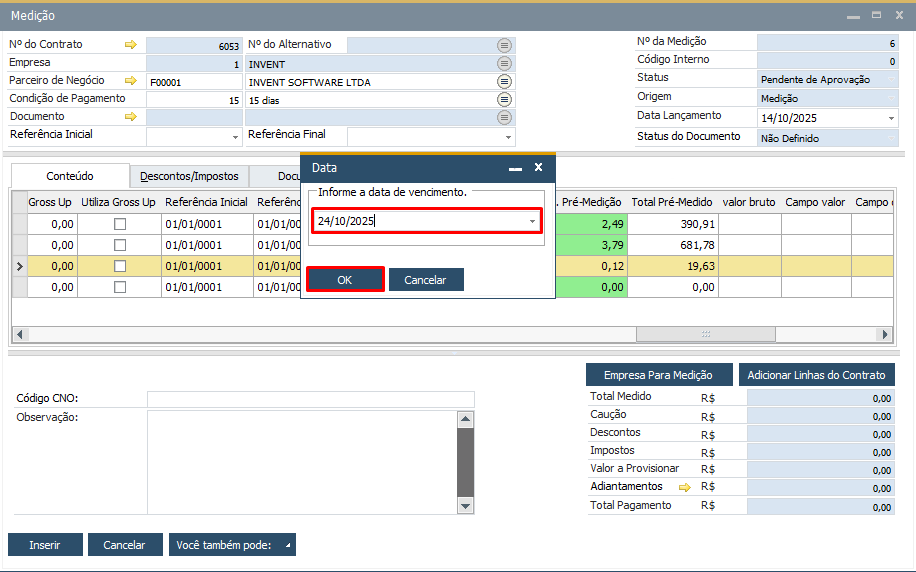
Insira uma data de vencimento e clique em "ok".
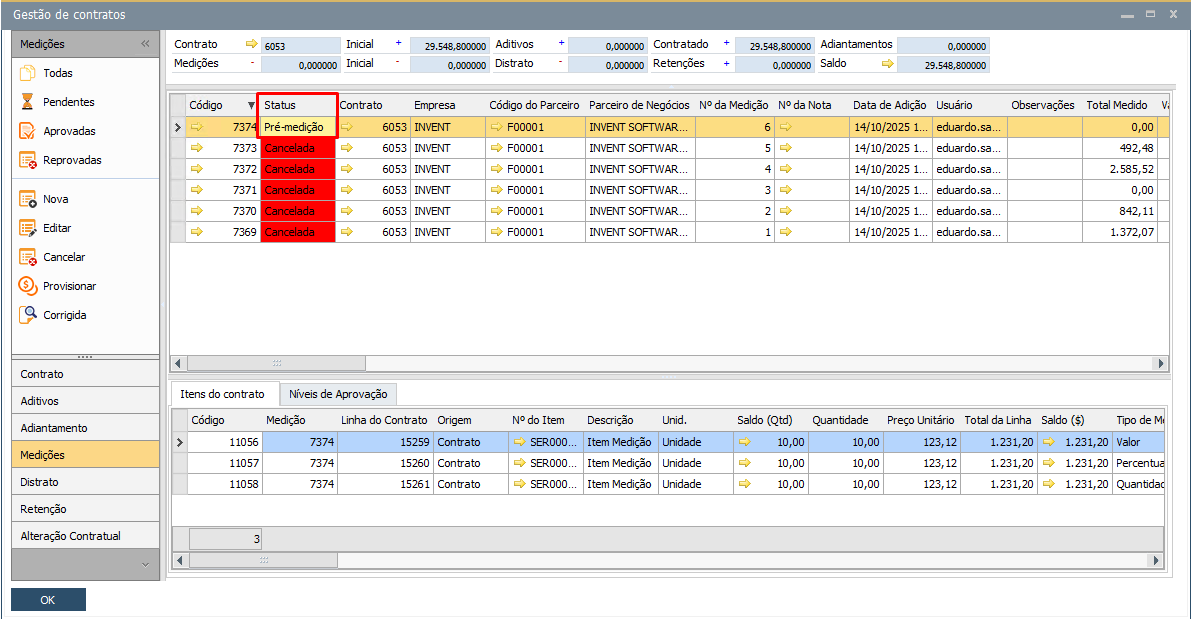
Perceba que o documento passa a ter o Status de "Pré-medição" e podemos então edita-lo.
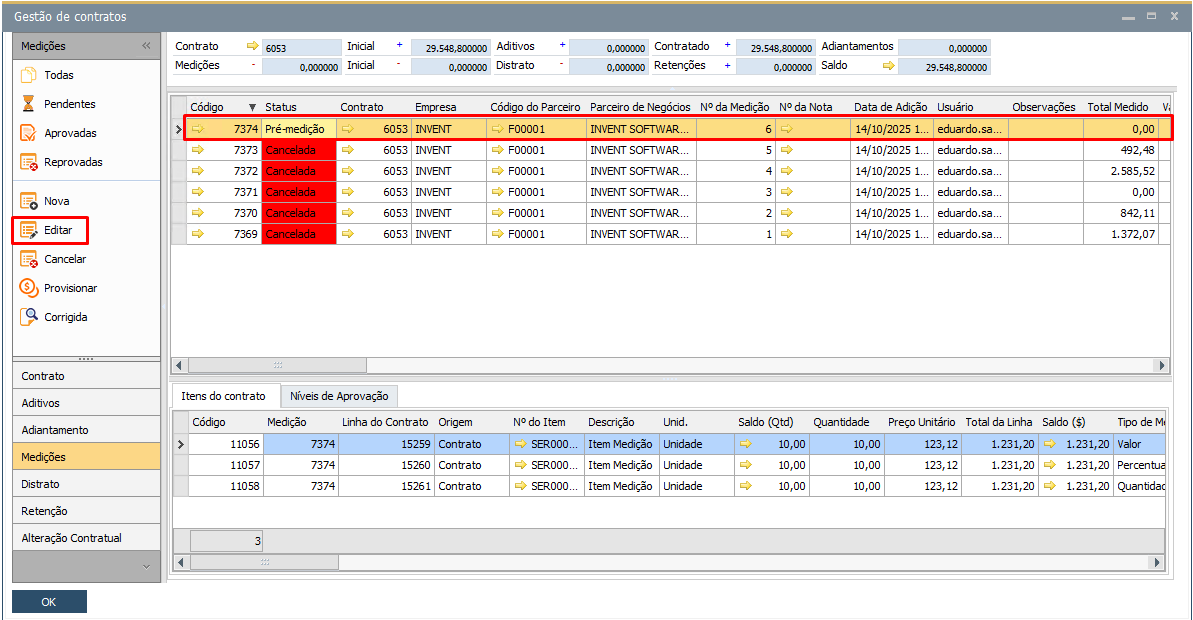
Ao clicar em "Editar" será aberta novamente a tela de medição.
Durante o processo de edição da pré-medição é possível editar os valores das colunas "Val. Pré-Medição" e "Qtd. Pré-Medição" caso necessário.
Atenção | ||
Durante o processo de edição de uma pré-medição, o sistema permite duas formas de atualização, dependendo do preenchimento da coluna "Valor da Medição":
| ||
Caso opte por realizar a inserção dos valores na coluna "Valor da medição", selecione "Atualizar".
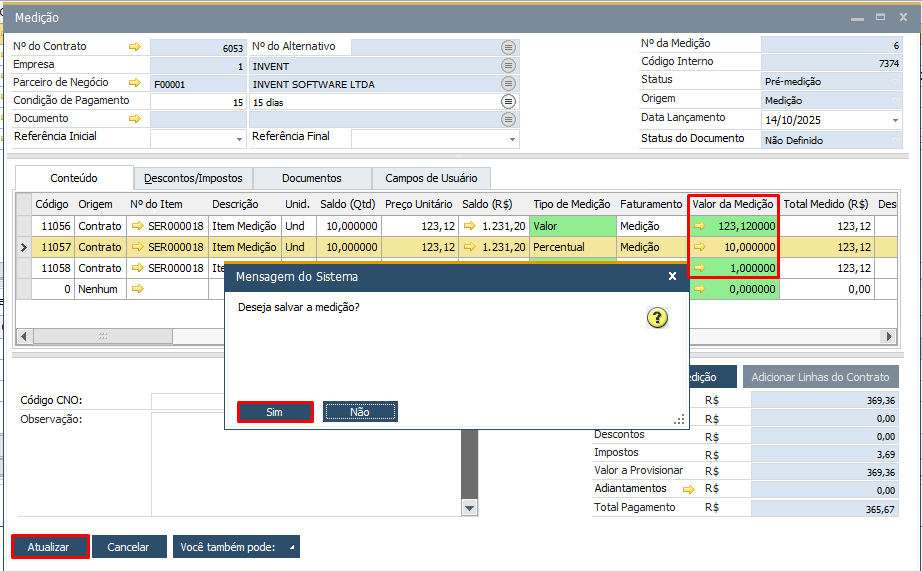
Insira uma nova data de vencimento e clique em "OK"
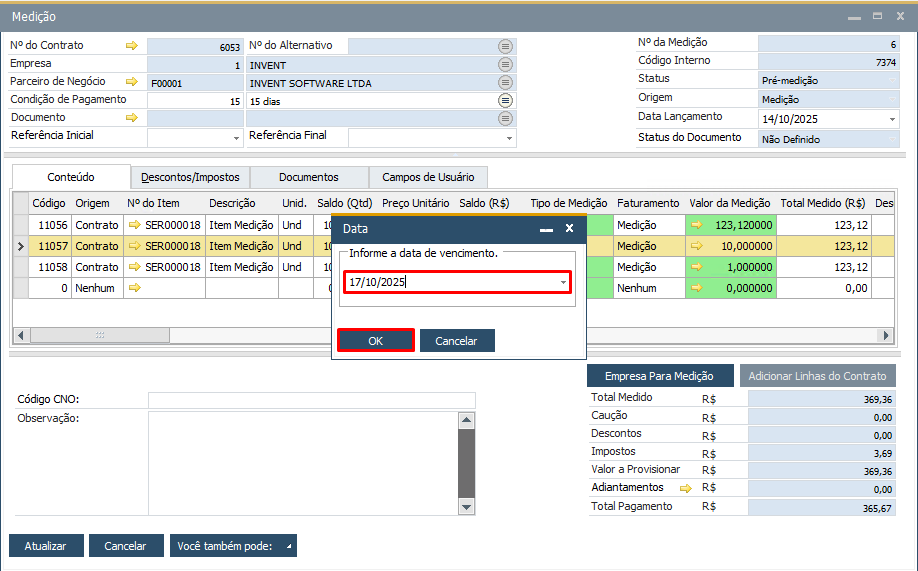
Ao atualizar a pré-medição, caso o modelo de aprovação para medição não esteja configurado como automático, o status será "Pendente de aprovação", e será preciso realizar a aprovação de forma manual. Para mais informações sobre esse processo, clique aqui.
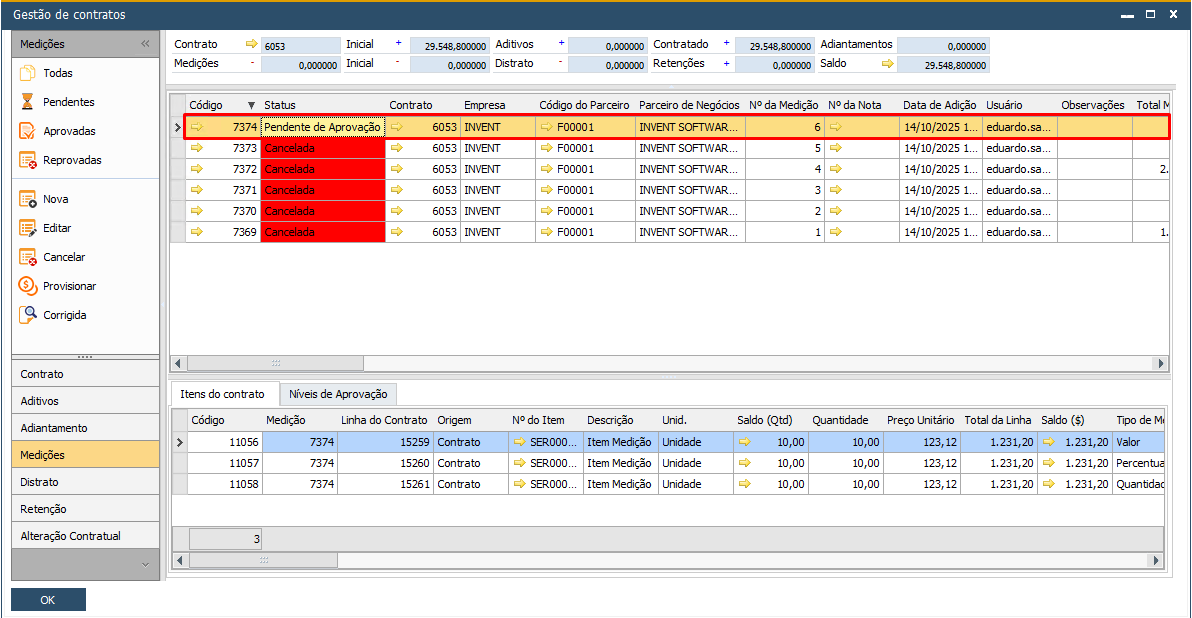
Considerando que há um modelo de aprovação configurado no sistema, será possível corrigir essa pré-medição. Para isso clique em "Correção", escreva uma observação (opcional) e em seguida clique em "Sim".
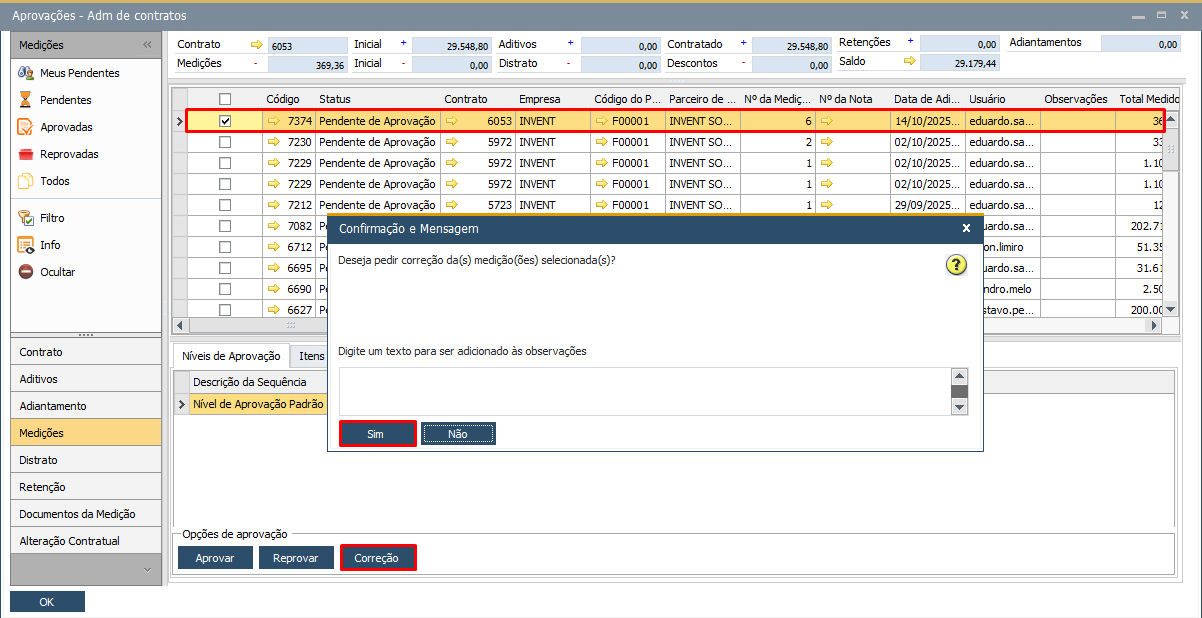
Agora com status da medição como "Pedido de correção", pode-se editar novamente os valores da coluna "Valor da Medição"
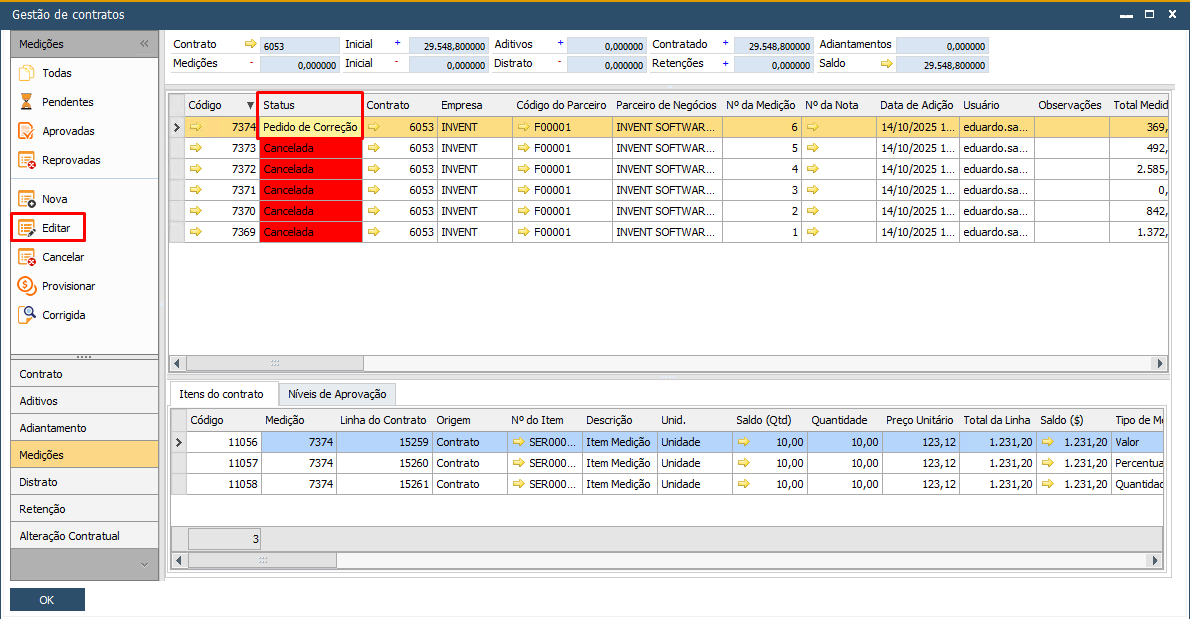
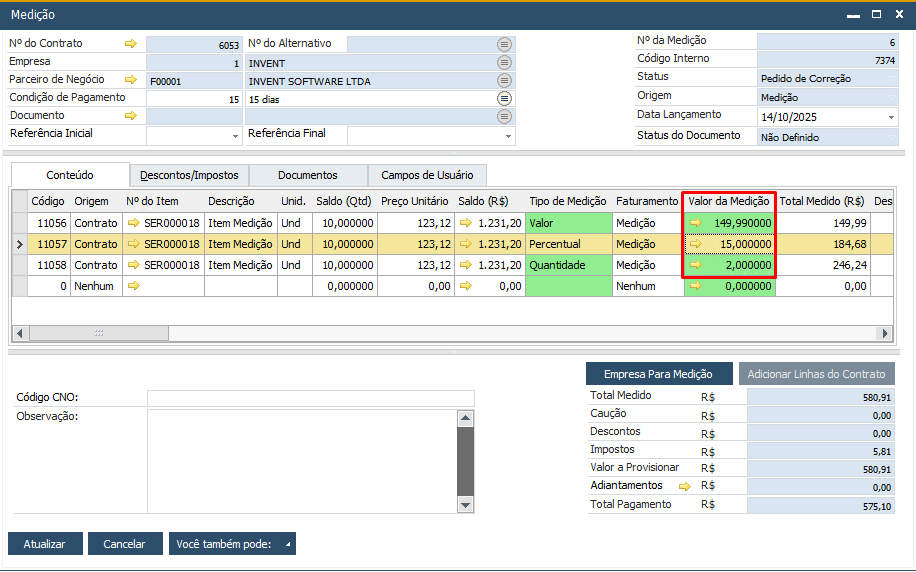
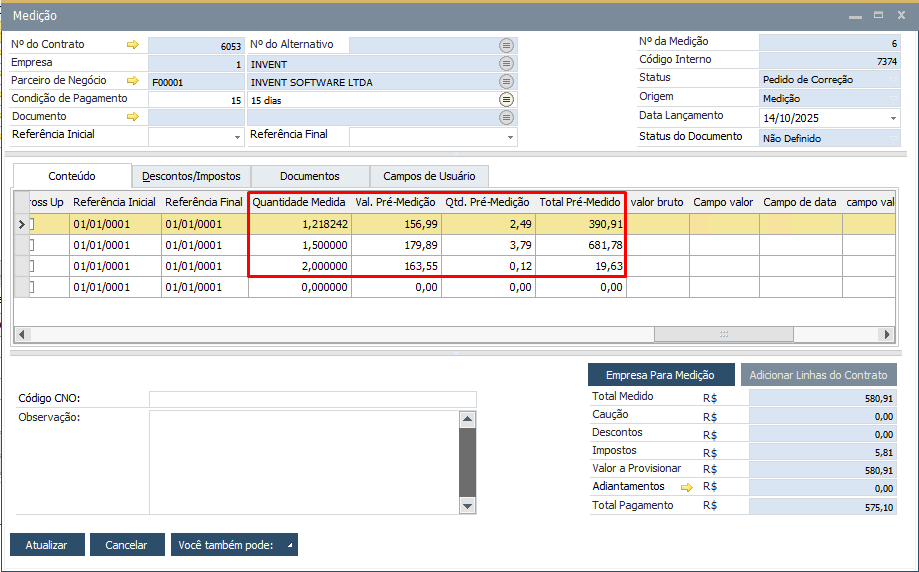
Ao percorrer as linhas da medição será possível visualizar os campos "Quantidade Medida", "Val. Pré-Medição", "Qtd. Pré-Medição" e "Total Pré-Medido".
Atenção | ||
Para realizar o bloqueio de divergências entre valores da Pré-Medição e da medição, foi realizada a implementação do parâmetro geral "Bloquear alterações no valor de pré-medição ao lançar medição".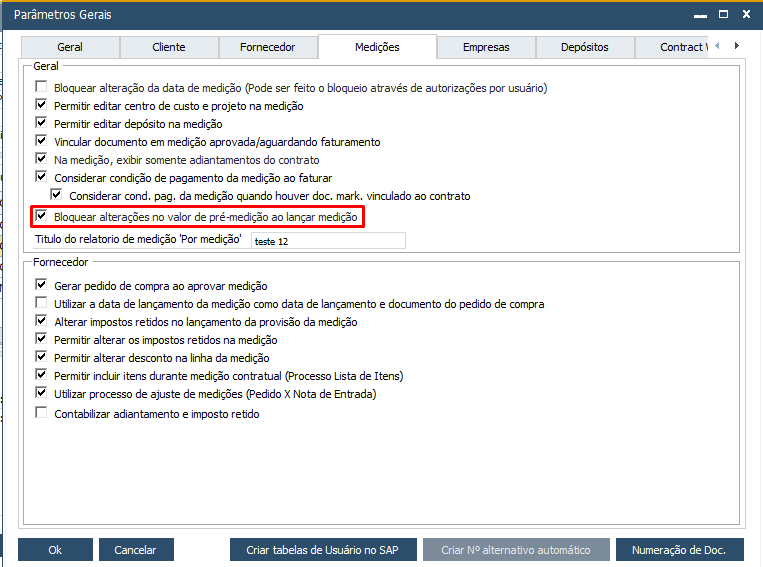 | ||
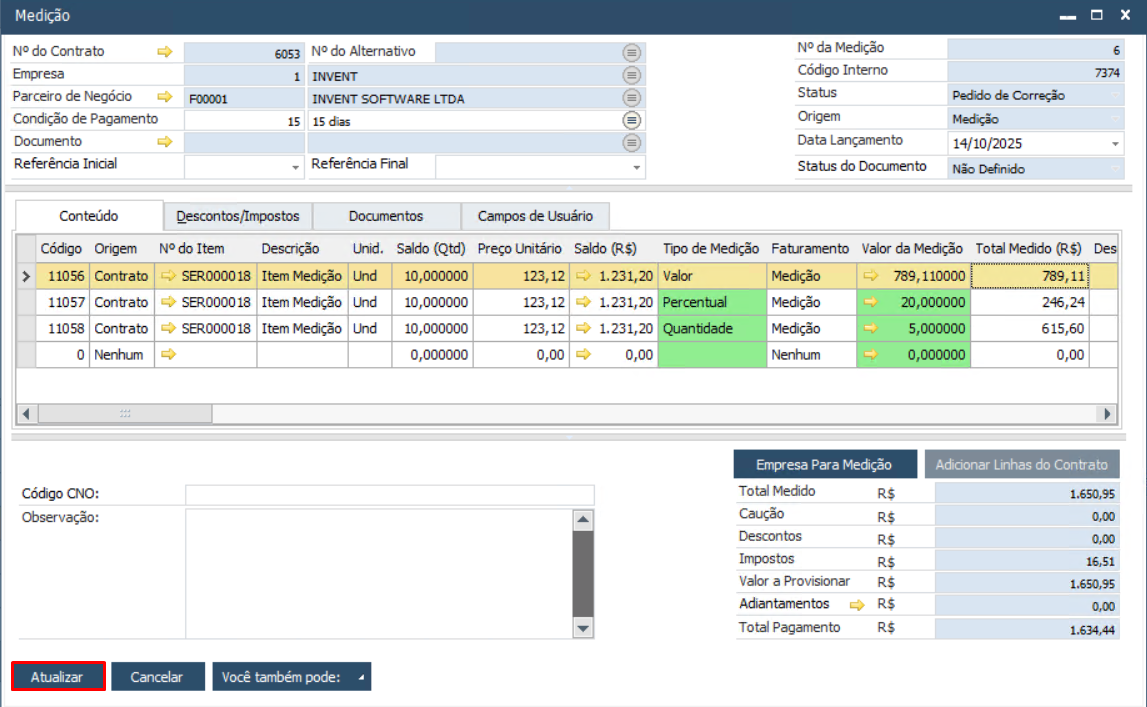
Após realizar as alterações desejadas clique em "Atualizar".
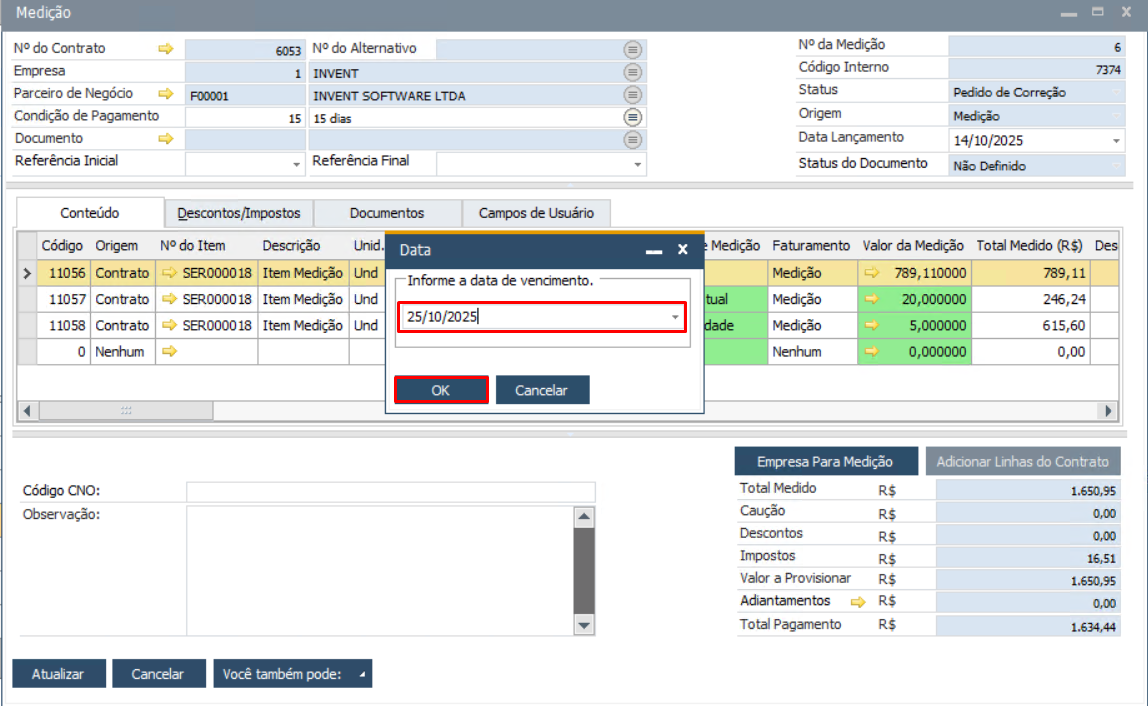
Insira uma nova data de vencimento e clique em "OK"
Perceba que ao tentar atualizar a medição ele irá disparar a validação de usuário.
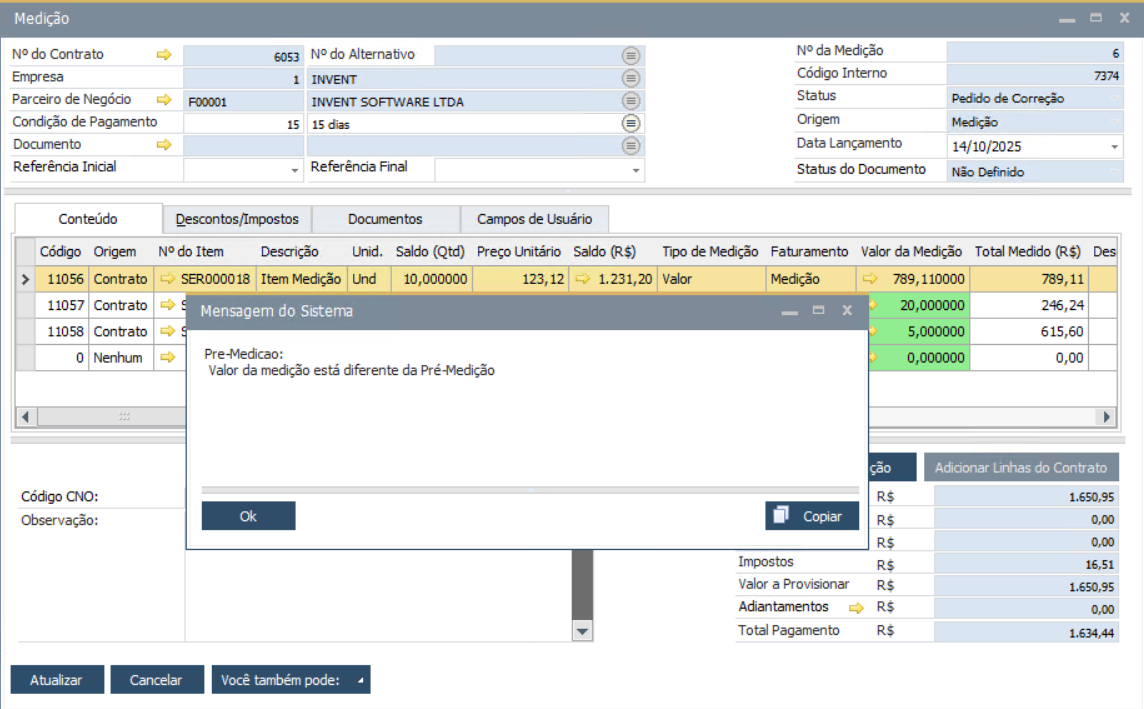
- Se passar pela validação ele irá entrar no fluxo normal de aprovação e ficará com o Status de "Pendente de aprovação".
| Observação | ||||||||
| Será possível criar regras de validação de usuários para o somatório da pré-medição e da medição contratual, ou seja, a consultoria poderá validar se o somatório da pré-medição está maior, menor ou igual ao somatório da medição contratual e com isto bloquear ou liberar o lançamento da pre medição/medição contratual. Os campos disponíveis para realizar validações de usuários focado no processo de pré-medições são "Quantidade Medida", "Val. Pré-Medição", "Qtd. Pré-Medição" e "Total Pré-Medido". O dicionário de dados dos campos citados são: MeasurementQuantityTotal = "Quantidade Medida". PreliminaryMeasurementValue = "Val. Pré-Medição". | ||||||||

Segue abaixo o SCRIPT MODELO, que foi utilizado na validação de usuário. Para mais informações como criar essa validação clique aqui.
DO BEGIN
DECLARE error NVARCHAR(100);
DECLARE docTotal DECIMAL(18,2);
DECLARE predocTotal DECIMAL(18,2);
DECLARE retorno INTEGER;
predocTotal = 0;
docTotal = 0;
retorno = 1;
error = '';
SELECT
CAST(SUM("T0"."PreliminaryMeasurementTotal") AS DECIMAL(18,2)),
CAST(SUM("T0"."MeasurementTotal") AS DECIMAL(18,2))
INTO predocTotal, docTotal
FROM "IV_C1_MeasurementLine" "T0"
INNER JOIN "IV_C1_Measurement" "T1" on "T0"."MeasurementId" = "T1"."Id"
WHERE "T1"."Id" = @documentId;
IF predocTotal IS NOT NULL AND predocTotal <> docTotal THEN
error = 'Valor da medição está diferente da Pré-Medição';
retorno = 0;
END IF;
SELECT
retorno AS retorno,
error AS error
FROM SYS.DUMMY;
END;